
C# excel文件导入导出
欢迎关注微信公众号 C#编程大全 这里有更多入门级实例帮你快速成长
在C#交流群里,看到很多小伙伴在excel数据导入导出到C#界面上存在疑惑,所以今天专门做了这个主题,希望大家有所收获!
环境:win10+vs2017
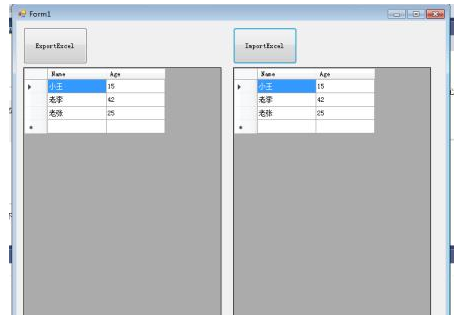
界面:主要以演示为主,所以没有做优化,然后主界面上添加两个按钮,分别命名为ExportExcel和ImportExcel,添加两个dataGridView,分别是dataGridView1和dataGridView2

然后在窗体加载程序中给dataGridView1写入三行数据,代码如下:
DataTable dt = new DataTable();
dt.Columns.Add("Name");
dt.Columns.Add("Age");
dt.Rows.Add("小王","15");
dt.Rows.Add("老李","42");
dt.Rows.Add("老张","25");
dataGridView1.DataSource = dt;
软件运行后,点击ExportExcel,则将datagridview1的数据保存到excel中,点击ImportExcel,选择excel后读取数据到datagridview2.
注意:如果报System.InvalidOperationException:“未在本地计算机上注册“Microsoft.ACE.OLEDB.12.0”提供程序。”请检查office是否正确安装
具体步骤:
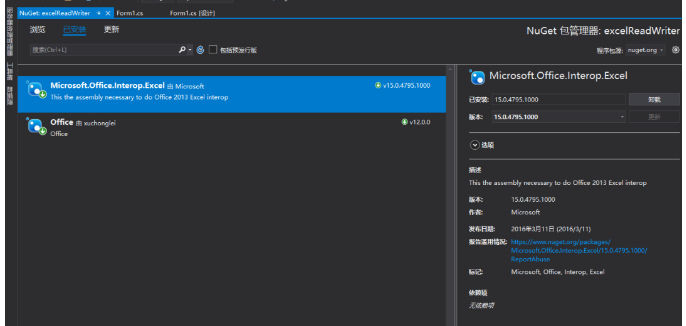
step1:引用dll,在nuget上安装Microsoft.Office.Interop.Excel
step2:code
主要由三个方法:
public void ExportExcel() 实现数据导出到excel
public DataSet ImportExcel(int t = 1)实现读取excel数据
public void ExportCSV() 数据导出到csv
完整代码如下:
using System;

using System.Collections.Generic;

using System.ComponentModel;

using System.Data;

using System.Drawing;

using System.Linq;

using System.Text;

using System.Threading.Tasks;

using System.Windows.Forms;

using System.IO;

using System.Data.SqlClient;

using Excel = Microsoft.Office.Interop.Excel;

using System.Reflection;

using System.Xml;

using System.Data.OleDb;

namespace excelReadWriter

{

    public partial class Form1 : Form

    {

        public Form1()

        {

            InitializeComponent();

        }

        #region /* 数据导出到excel */

        public void ExportExcel()

        {

            try

            {

                this.Cursor = Cursors.WaitCursor;

                if (!Directory.Exists(@"C:\BMDT"))

                    Directory.CreateDirectory(@"C:\BMDT");

                string fileName = "";

                string saveFileName = "";

                SaveFileDialog saveDialog = new SaveFileDialog();

                saveDialog.DefaultExt = "xlsx";

                saveDialog.InitialDirectory = @"C:\BMDT";

                saveDialog.Filter = "Excel文件|*.xlsx";

                // saveDialog.FileName = fileName;

                saveDialog.FileName = "BMDT_Data_" + DateTime.Now.ToLongDateString().ToString();

                saveDialog.ShowDialog();

                saveFileName = saveDialog.FileName;

                if (saveFileName.IndexOf(":") < 0)

                {

                    this.Cursor = Cursors.Default;

                    return; //被点了取消

                }

                Microsoft.Office.Interop.Excel.Application xlApp = new Microsoft.Office.Interop.Excel.Application();

                if (xlApp == null)

                {

                    MessageBox.Show("无法创建Excel对象,您的电脑可能未安装Excel");

                    return;

                }

                Microsoft.Office.Interop.Excel.Workbooks workbooks = xlApp.Workbooks;

                Microsoft.Office.Interop.Excel.Workbook workbook = workbooks.Add(Microsoft.Office.Interop.Excel.XlWBATemplate.xlWBATWorksheet);

                Microsoft.Office.Interop.Excel.Worksheet worksheet = (Microsoft.Office.Interop.Excel.Worksheet)workbook.Worksheets[1];//取得sheet1

                Microsoft.Office.Interop.Excel.Range range = worksheet.Range[worksheet.Cells[4, 1], worksheet.Cells[8, 1]];

                //写入标题

                for (int i = 0; i < dataGridView1.ColumnCount; i++)

                { worksheet.Cells[1, i + 1] = dataGridView1.Columns[i].HeaderText; }

                //写入数值

                for (int r = 0; r < dataGridView1.Rows.Count; r++)

                {

                    for (int i = 0; i < dataGridView1.ColumnCount; i++)

                    {

                        worksheet.Cells[r + 2, i + 1] = dataGridView1.Rows[r].Cells[i].Value;

                        if (this.dataGridView1.Rows[r].Cells[i].Style.BackColor == Color.Red)

                        {

                            range = worksheet.Range[worksheet.Cells[r + 2, i + 1], worksheet.Cells[r + 2, i + 1]];

                            range.Interior.ColorIndex = 10;

                        }

                    }

                    System.Windows.Forms.Application.DoEvents();

                }

                worksheet.Columns.EntireColumn.AutoFit();//列宽自适应

                MessageBox.Show(fileName + "资料保存成功", "提示", MessageBoxButtons.OK);

                if (saveFileName != "")

                {

                    try

                    {

                        workbook.Saved = true;

                        workbook.SaveCopyAs(saveFileName);  //fileSaved = true;

                    }

                    catch (Exception ex)

                    {//fileSaved = false;

                        MessageBox.Show("导出文件时出错,文件可能正被打开!\n" + ex.Message);

                    }

                }

                xlApp.Quit();

                GC.Collect();//强行销毁

                this.Cursor = Cursors.Default;

            }

            catch(Exception e)

            {

                this.Cursor = Cursors.Default;

                MessageBox.Show(e.ToString());

            }

        }

        #endregion

        #region /* ImportExcel(int t) */

        public DataSet ImportExcel(int t = 1)

        {

            //打开文件

            string sql_select = string.Empty;

            OpenFileDialog file = new OpenFileDialog();

            file.Filter = "Excel(*.xlsx)|*.xlsx|Excel(*.xls)|*.xls|(*.csv)|*.csv";

            file.InitialDirectory = Environment.GetFolderPath(Environment.SpecialFolder.Desktop);

            file.Multiselect = false;

            if (file.ShowDialog() == DialogResult.Cancel)

                return null;

            //判断文件后缀

            var path = file.FileName;

            string fileSuffix = System.IO.Path.GetExtension(path);

            if (string.IsNullOrEmpty(fileSuffix))

                return null;

            using (DataSet ds = new DataSet())

            {

                //判断Excel文件是2003版本还是2007版本

                string connString = "";

                if (fileSuffix == ".xls")

                    connString = "Provider=Microsoft.Jet.OLEDB.4.0;" + "Data Source=" + path + ";" + ";Extended Properties=\"Excel 8.0;HDR=YES;IMEX=1\"";

                else

                    connString = "Provider=Microsoft.ACE.OLEDB.12.0;" + "Data Source=" + path + ";" + ";Extended Properties=\"Excel 12.0;HDR=YES;IMEX=1\"";

                //读取文件

                if (t == 1)

                    sql_select = " SELECT ID,CREATETIME,REASONCODE1,PROCESSID FROM [Sheet1$] ";

                else if (t == 2)

                    sql_select = " SELECT PANELID,EVENTTIME,DESCRIPTION,PROCESSID FROM [Grid$] ";

                else if (t == 3)

                    sql_select = " SELECT Operation,Lot_ID,EQP_ID,Event_Time FROM [报表1$] ";

                using (OleDbConnection conn = new OleDbConnection(connString))

                using (OleDbDataAdapter cmd = new OleDbDataAdapter(sql_select, conn))

                {

                    conn.Open();

                    cmd.Fill(ds);

                }

                if (ds == null || ds.Tables.Count <= 0) return null;

                return ds;

            }

        }

        #endregion

        private void button1_Click(object sender, EventArgs e)

        {

            ExportExcel();

        }

        private void Form1_Load(object sender, EventArgs e)

        {

            DataTable dt = new DataTable();

            dt.Columns.Add("Name");

            dt.Columns.Add("Age");

            dt.Rows.Add("小王","15");

            dt.Rows.Add("老李","42");

            dt.Rows.Add("老张","25");

            dataGridView1.DataSource = dt;

        }

        private void button2_Click(object sender, EventArgs e)

        {

            DataSet ds = new DataSet();

            ds = ImportExcel();

            dataGridView2.DataSource = ds.Tables[0];

            // ExportCSV();

        }

        #region /* 数据导出到CSV */

        public void ExportCSV()

        {

            if (dataGridView1.Rows.Count == 0)

            {

                MessageBox.Show("没有数据可导出!", "提示", MessageBoxButtons.OK, MessageBoxIcon.Information);

                return;

            }

            SaveFileDialog saveFileDialog = new SaveFileDialog();

            saveFileDialog.Filter = "CSV files (*.csv)|*.csv";

            saveFileDialog.FilterIndex = 0;

            saveFileDialog.RestoreDirectory = true;

            saveFileDialog.CreatePrompt = true;

            saveFileDialog.FileName = null;

            saveFileDialog.Title = "保存";

            if (saveFileDialog.ShowDialog() == DialogResult.OK)

            {

                Stream stream = saveFileDialog.OpenFile();

                StreamWriter sw = new StreamWriter(stream, System.Text.Encoding.GetEncoding(-0));

                string strLine = "";

                try

                {

                    for (int i = 0; i < dataGridView1.ColumnCount; i++)

                    {

                        if (i > 0)

                            strLine += ",";

                        strLine += dataGridView1.Columns[i].HeaderText;

                    }

                    strLine.Remove(strLine.Length - 1);

                    sw.WriteLine(strLine);

                    strLine = "";

                    //表的内容

                    for (int j = 0; j < dataGridView1.Rows.Count; j++)

                    {

                        strLine = "";

                        int colCount = dataGridView1.Columns.Count;

                        for (int k = 0; k < colCount; k++)

                        {

                            if (k > 0 && k < colCount)

                                strLine += ",";

                            if (dataGridView1.Rows[j].Cells[k].Value == null)

                                strLine += "";

                            else

                            {

                                string cell = dataGridView1.Rows[j].Cells[k].Value.ToString().Trim();

                                //防止里面含有特殊符号

                                cell = cell.Replace("\"", "\"\"");

                                cell = "\"" + cell + "\"";

                                strLine += cell;

                            }

                        }

                        sw.WriteLine(strLine);

                    }

                    sw.Close();

                    stream.Close();

                    MessageBox.Show("数据被导出到:" + saveFileDialog.FileName.ToString(), "导出完毕", MessageBoxButtons.OK, MessageBoxIcon.Information);

                }

                catch (Exception ex)

                {

                    MessageBox.Show(ex.Message, "导出错误", MessageBoxButtons.OK, MessageBoxIcon.Information);

                }

            }

        }

        #endregion

    }

}
运行效果:
小编微信号z438679770
C# excel文件导入导出的更多相关文章
- NodeJs之EXCEL文件导入导出MongoDB数据库数据
NodeJs之EXCEL文件导入导出MongoDB数据库数据 一,介绍与需求 1.1,介绍 (1),node-xlsx : 基于Node.js解析excel文件数据及生成excel文件. (2),ex ...
- Excel导入导出工具(简单、好用且轻量级的海量Excel文件导入导出解决方案.)
Excel导入导出工具(简单.好用且轻量级的海量Excel文件导入导出解决方案.) 置顶 2019-09-07 16:47:10 $9420 阅读数 261更多 分类专栏: java 版权声明:本 ...
- Excel文件导入导出(基于Nodejs、exceljs)
Excel导入.导出是大多数项目的管理后台必备功能.几年来使用过多个该功能的实现包,最近一次开发该功能,突然发现一个人气极高(3000+)的包,这里记录一下使用方法. 大凡厉害的技术的文档咋一看都想字 ...
- Excel文件导入导出
/** * 导入Excel文件数据 * * @param file 将要导入的Excel文件 * @param fileCheckKeyWord 用于判断导入文件是否 ...
- postman 测试Excel文件导入导出功能
1.导入的测试方法 选择form-data,key值填写方法对应的参数,选择File,Value处上传文件即可. 2. 导出的测试方法 在导出文件的时候,响应结果是乱码,然后在测试的时候选择下载,下载 ...
- 用NODEJS处理EXCEL文件导入导出,文件上传
參考文章 http://librajt.github.io/2013/08/04/handle-excel-file-with-nodejs/ 对照了 ExcelJS ,https://github. ...
- CSV文件导入导出MySQL
使用SQLyog 工具导入文件数据到MySQL: Excel文件导入导出: 需要驱动:Microsoft Office 2007驱动 导入需要注意的问题:1.Excel里数值列,默认导入会变成浮点型. ...
- c# .Net :Excel NPOI导入导出操作教程之读取Excel文件信息及输出
c# .Net :Excel NPOI导入导出操作教程之读取Excel文件信息及输出 using NPOI.HSSF.UserModel;using NPOI.SS.UserModel;using S ...
- Laravel Excel 实现 Excel-CSV 文件导入导出功能
Laravel Excel 是一款基于 PHPExcel 开发的Laravel框架专用的 Excel/CSV 文件导入导出功能的扩展包,用起来的非常方便. 它的 Github 地址是:https:// ...
随机推荐
- Stone(思维)
链接:https://ac.nowcoder.com/acm/contest/893/D来源:牛客网 题目描述 有n堆石子排成一排,第i堆石子有aiai个石子. 每次,你可以选择任意相邻的两堆石子进行 ...
- Spring security OAuth2.0认证授权学习第二天(基础概念-RBAC)
RBAC 基于角色的访问控制 基于角色的访问控制用代码实现一下其实就是一个if的问题if(如果有角色1){ } 如果某个角色可以访问某个功能,当某一天其他的另一个角色也可以访问了,那么代码就需要变化, ...
- 正则表达式在Java中应用的三种典型场合:验证,查找和替换
正则式在编程中常用,总结在此以备考: package regularexp; import java.util.regex.Matcher; import java.util.regex.Patter ...
- CTF资源
WINDOWS 逆向工程师技能表 https://www.sec-wiki.com/skill/6 Software-Security-Learning https://chybeta.github. ...
- mysql 5.7密码策略和安装密码校验插件validate_password
当执行sql:SHOW VARIABLES LIKE 'validate_password%';提示empty,说明没有安装密码插件 1.查看当前mysql安装的插件信息 mysql> show ...
- 乔悟空-CTF-i春秋-Web-Backdoor
2020.09.05 每次遇到不会的,想两分钟就放弃了,直接奔wp,一看wp发现,wc,就这?我怎么没想到--心里想着下道题一定自己想,不看wp,然后周而复始
- 整理的网上的MySQL优化文章总结
MySQL优化 Linux优化 IO优化 调整Linux默认的IO调度算法. IO调度器的总体目标是希望让磁头能够总是往一个方向移动,移动到底了再往反方向走,这恰恰就是现实生活中的电梯模型,所以IO调 ...
- Angular用户输入
用户输入 事件绑定 使用 (event) on-event 概念 用户操作 -> DOM事件 用户操作 点击链接 按下按钮 输入文字 DOM事件 $event 类型 any 不能推测属性 可 ...
- 基于python的extract_msg模块提取outlook邮箱保存的msg文件中的附件
笔者保存了一些outlook邮箱中保存的一些msg格式的邮件文件,现需要将其中的附件提取出来, 当然直接在outlook中就可以另存附件,但outlook默认是不支持批量提取邮件中的附件的 思考过几种 ...
- Java多线程--原子性、可见性、有序性
计算机的内存模型: 计算机在运行行程序的时候,指令由CPU执行,计算机上数据存放在物理内存当中,CPU在执行指令的时候免不了要和数据打交道.刚开始,还相安无事的,但是随着CPU技术的发展,CPU的执行 ...