
超详细Linux新手快速入门(一)——Linux的介绍安装以及虚拟机的介绍安装
一、Linux的介绍
1、Linux和Windows的比较
Linux是一款操作系统,其性能稳定,因其防火墙组件高效安全、简单易配置,所以获得了追求速度和安全的一些企业和人群的青睐。与我们日常所熟知的Windows操作系统相比,Linux系统更加高效、安全、稳定。
而Window作为一款民间操作系统,它有着强大的日志系统和桌面应用,其特点更加方便、美观、功能强大。最关键的是,在开发过程中Linux不仅可以当做服务器来使用还能当做网络防火墙来使用
2、Linux的版本
linux内核版本:linux内核运维开发小组 内核源码非开源 外围的样式功能源码是开源的
linux发行版本:由各大互联网/软件公司定制
一个内核版本对应多种发行版本
redhat linux是嵌入式服务器首选
ubuntu linux是桌面应用为主的linux 桌面应用占用大量的系统资源 不建议使用
centos linux是服务器首选 性能稳定(这也是笔者教程中准备安装的)
3、Linux的优点
1、高效、稳定、安全支持多线程、多任务
2、操作简单易上手,极大的提高了开发效率,环境配置操作简单,简化了开发过程
3、 网络功能强大,几乎支持所有的因特网协议
二、虚拟机介绍
此时读者也许会有疑惑,为什么学习Linux需要用到虚拟机呢?在此之前,请容许我先给大家介绍一下虚拟机的概念。
虚拟机(Virtual Machine)指通过软件模拟的具有完整硬件系统功能的、运行在一个完全隔离环境中的完整计算机操作系统。很多Linux的初学者以为学习Linux就必须将自己的电脑的原本的操作系统换成Linux系统再 来进行Linux的学习,其实完全没有这个必要,不仅学习成本高还会浪费大量的时间,而且你如果需要搭配Linux的集群环境,且不说购买服务器的费用,你购买多台服务器都不一定能实现,如果使用虚拟机则只需要多开几台虚拟机,(电脑要求6~8GB 的硬盘空间)。所以笔者的建议呢是先安装一个虚拟机,然后再虚拟机上安装linux系统来进行学习(因为虚拟机是运行在一个完全隔离环境中的完整计算机操作系统),模拟出来的Linux跟真实的所差无几
三、虚拟机卸载(如果电脑未安装则忽略,笔者建议根据下列步骤检查下是否卸载干净)
1、快捷键Ctrl+Alt+右边数字键盘的· 打开任务管理器——服务 关闭服务:服务描述中 vmware
2、通过控制面板——程序 卸载 vmware
3、Windows键+R输入regedit打开注册表 删除注册表:计算机\HKEY_CURRENT_USER\Software\VMware, Inc.
4、删除vmware的安装文件夹
5、重启电脑
四、 虚拟机的安装:
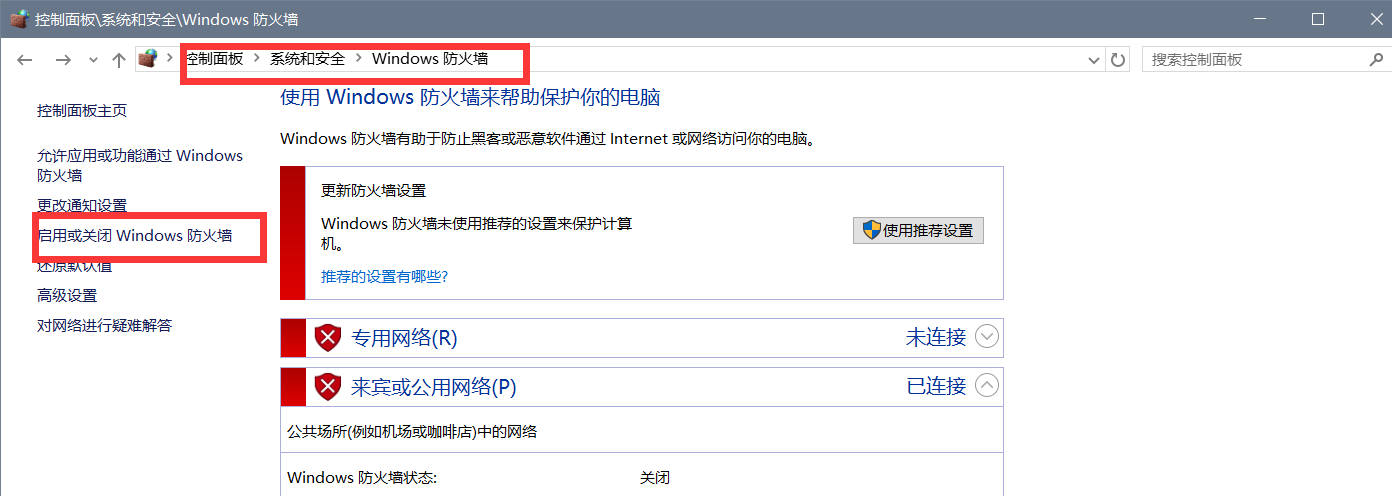
1 、关闭防火墙(控制面板-系统与安全-window防火墙)
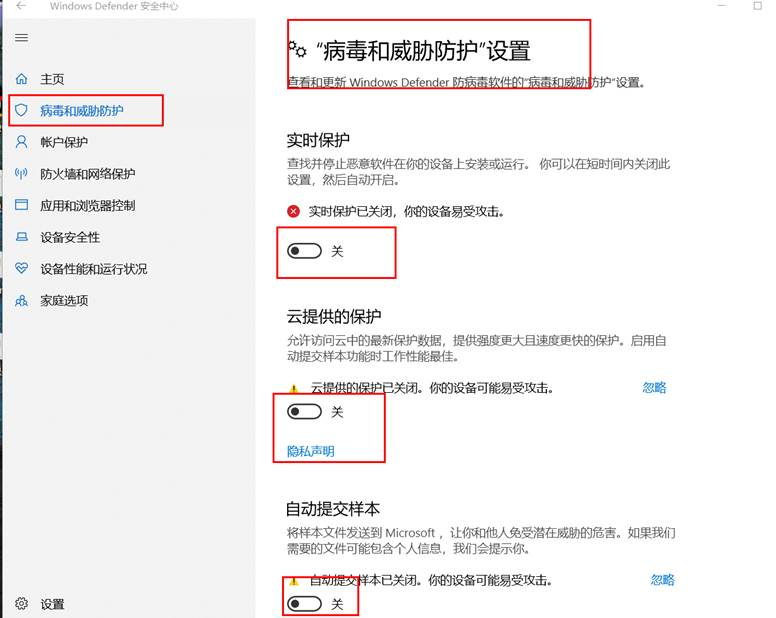
2 、关闭杀毒软件(视电脑而定,有则删,无责免)
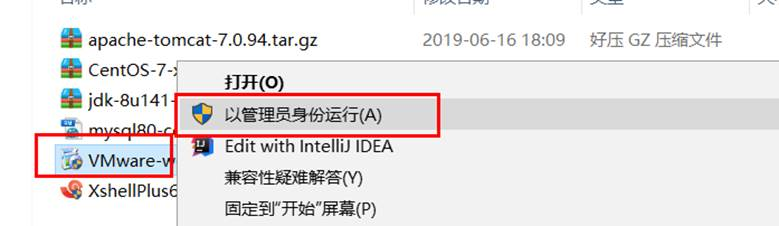
3 、以管理员身份运行虚拟机安装包(虚拟机安装包自行网上下载,安装步骤所差无几)
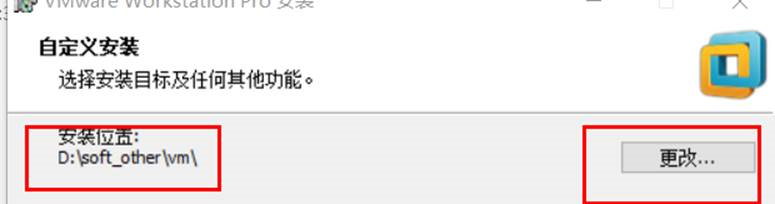
4 、选择安装的位置(尽量选择在D盘,目录无中文字符)
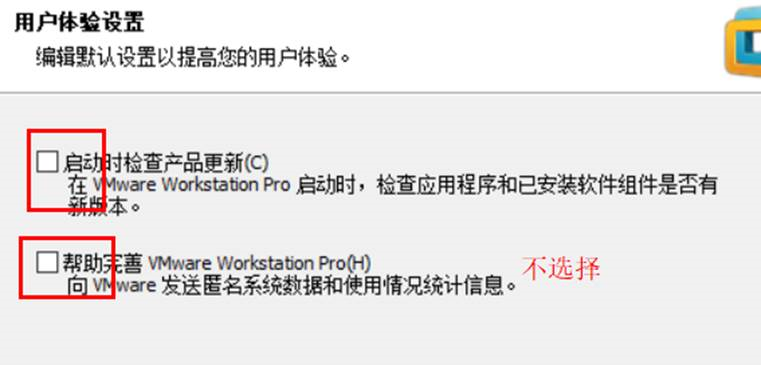
5 、不选择更新和维护
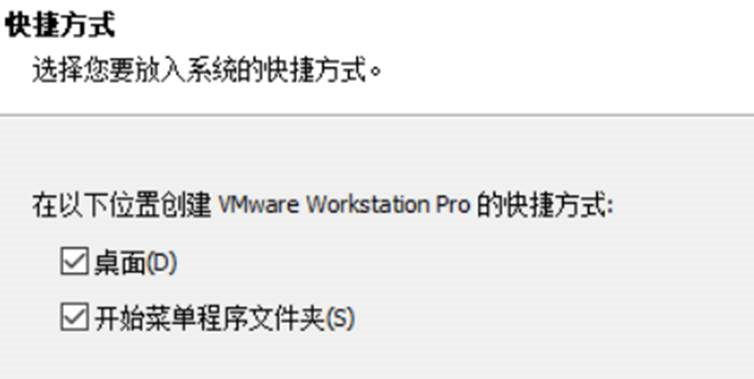
6 、创建快捷方式和开机启动
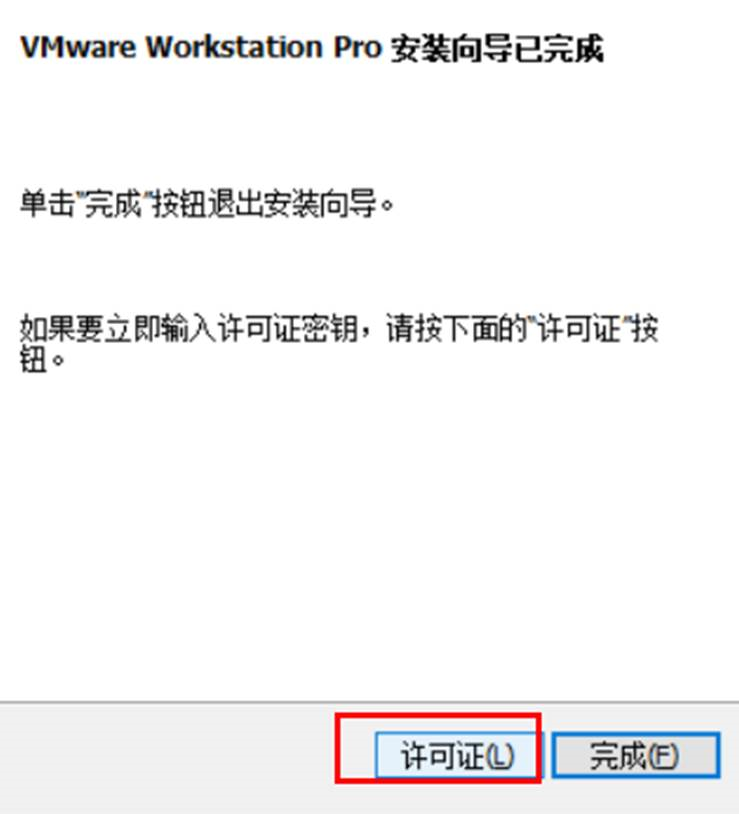
7 、输入注册码
8、密钥(以下密钥如果不行,可以自行百度,网上很多)
注:VMware v11.x、12.x 系列版本仅支持64位系统,如果是32位系统请用VMware v10.x版本
VMware 所有版本永久许可证激活密钥:
VMware Workstation v12 for Windows
5A02H-AU243-TZJ49-GTC7K-3C61N
VF5XA-FNDDJ-085GZ-4NXZ9-N20E6
UC5MR-8NE16-H81WY-R7QGV-QG2D8
ZG1WH-ATY96-H80QP-X7PEX-Y30V4
AA3E0-0VDE1-0893Z-KGZ59-QGAVF
VMware Workstation v11 for Windows
1F04Z-6D111-7Z029-AV0Q4-3AEH8
VMware Workstation v10 for Windows
1Z0G9-67285-FZG78-ZL3Q2-234JG
4C4EK-89KDL-5ZFP9-1LA5P-2A0J0
HY086-4T01N-CZ3U0-CV0QM-13DNU
VMware Workstation v9 for Windows
4U434-FD00N-5ZCN0-4L0NH-820HJ
4V0CP-82153-9Z1D0-AVCX4-1AZLV
0A089-2Z00L-AZU40-3KCQ2-2CJ2T
VMware Workstation v8 for Windows
A61D-8Y0E4-QZTU0-ZR8XP-CC71Z
MY0E0-D2L43-6ZDZ8-HA8EH-CAR30
MA4XL-FZ116-NZ1C9-T2C5K-AAZNR
VMware Workstation v7 for Windows
VZ3X0-AAZ81-48D4Z-0YPGV-M3UC4
VU10H-4HY97-488FZ-GPNQ9-MU8GA
ZZ5NU-4LD45-48DZY-0FNGE-X6U86
VMware Workstation v6 for Windows
UV16D-UUC6A-49H6E-4E8DY
C3J4N-3R22V-J0H5R-4NWPQ
A15YE-5250L-LD24E-47E7C
VMware Workstation v6 ACE Edition for Windows
TK08J-ADW6W-PGH7V-4F8FP
YJ8YH-6D4F8-9EPGV-4DZNA
YCX8N-4MDD2-G130C-4GR4L
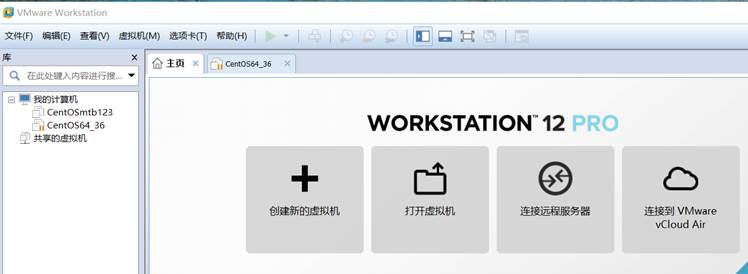
9:看到欢迎页面
超详细Linux新手快速入门(一)——Linux的介绍安装以及虚拟机的介绍安装的更多相关文章
- Linux系统快速入门方法
相信看到这篇文章的你一定是想要学习Linux,或者已经在学习Linux的人了,那我们就可以一起探讨一下,学习Linux如何快速入门呢? 首先,希望大家弄清楚自己为什么要学习Linux,有的人是因为兴趣 ...
- 分享Linux系统快速入门法
相信看到这篇文章的你一定是想要学习Linux,或者已经在学习Linux的人了,那我们就可以一起探讨一下,学习Linux如何快速入门呢? 首先,希望大家弄清楚自己为什么要学习Linux,有的人是因为兴趣 ...
- GitHub新手快速入门日常操作流程
GitHub新手快速入门日常操作流程 1. 注册帐号 打开https://github.com/,填写注册信息并提交. 2. 登录帐号 打开https://github.com/login,输入注册的 ...
- PDF.NET SOD 开源框架红包派送活动 && 新手快速入门指引
一.框架的由来 快速入门 有关框架的更多信息,请看框架官方主页! 本套框架的思想是借鉴Java平台的Hibernate 和 iBatis 而来,兼有ORM和SQL-MAP的特性,同时还参考了后来.N ...
- 超详细“零”基础kafka入门篇
1.认识kafka 1.1 kafka简介 Kafka 是一个分布式流媒体平台 kafka官网:http://kafka.apache.org/ (1)流媒体平台有三个关键功能: 发布和订阅记录流,类 ...
- 如何让一个Java新手快速入门?
问题中问到如何让java新生快速入门,既然想快速入门的话那最简单粗暴的方法就是多看视频,加上跟着视频敲代码,刚开始可能不知道是什么意思,敲得多了就慢慢知道是什么意思了. 刚开始建议在网上找那种结合自己 ...
- linux新手学习之Arch Linux入门经验分享
我一直是以Ubuntu与Fedora作为新手入门的系统,但是其实我真正想推荐的是Arch,经过前面的学习,或许你对Linux已经有了一个大致的了解,现在如果你想加速你的步伐,也许可以看看本文.如果要问 ...
- linux gdb快速入门教程
文章目录 前言 常用指令概览 开始使用gdb 一个完整流程一般所需步骤 1 加载程序 2 查看 2.1 查看函数 3 设置断点 3.1 根据函数名设置断点 3.2 根据程序位置(第几行) 4 运行程序 ...
- 最详细的github快速入门教程
一:下载github 二:安装GitHub 下载之后点击 进行安装过程,安装之后桌面上会有两个图标,如下图 三:新建项目 GitHub是图形界面模式,Git Shell是命令行模式,在Windows系 ...
随机推荐
- HttpClient客户端网络编程——高可用、高并发
本文是HttpClient的学习博客,RestTemplate是基于HttpClient的封装,feign可基于HttpClient进行网络通信. 那么作为较底层的客户端网络编程框架,该怎么配置使其能 ...
- Zabbix 监控项更多用法
监控服务端口状态 配置 Zabbix 提供的检测器 配置自定义值映射 查看监控项数据状态 触发器配置 自定义监控项 TCP 11 种状态 TCP 11 种状态 LISTEN - 侦听来自远方TCP端口 ...
- spring再学习之配置详解
applicationContext.xml文件配置: bean元素: <?xml version="1.0" encoding="UTF-8"?> ...
- Leetcode(712)-账户合并
给定一个列表 accounts,每个元素 accounts[i] 是一个字符串列表,其中第一个元素 accounts[i][0] 是 名称 (name),其余元素是 emails 表示该帐户的邮箱地址 ...
- codeforces - 15C Industrial Nim(位运算+尼姆博弈)
C. Industrial Nim time limit per test 2 seconds memory limit per test 64 megabytes input standard in ...
- mybatis(四)缓存机制
转载:https://www.cnblogs.com/wuzhenzhao/p/11103043.html 缓存是一般的ORM 框架都会提供的功能,目的就是提升查询的效率和减少数据库的压力.跟Hibe ...
- (数据科学学习手札107)在Python中利用funct实现链式风格编程
本文示例代码已上传至我的Github仓库https://github.com/CNFeffery/DataScienceStudyNotes 1 简介 链式编程是一种非常高效的组织代码的方式,典型如p ...
- Xcode show whitespace
Xcode show whitespace Xcode 11.5 how to config Xcode show whitespace 如何配置 Xcode 显示空白字符 Editor -> ...
- Iterators & Generators in depth
Iterators & Generators in depth https://developer.mozilla.org/en-US/docs/Web/JavaScript/Guide/It ...
- Proxifier
Proxifier 使用教程 https://www.proxifier.com/ Proxifier允许不支持通过代理服务器工作的网络应用程序通过SOCKS或HTTPS代理和链进行操作. confi ...