
日期时间范围选择插件:daterangepicker使用总结
分享说明:
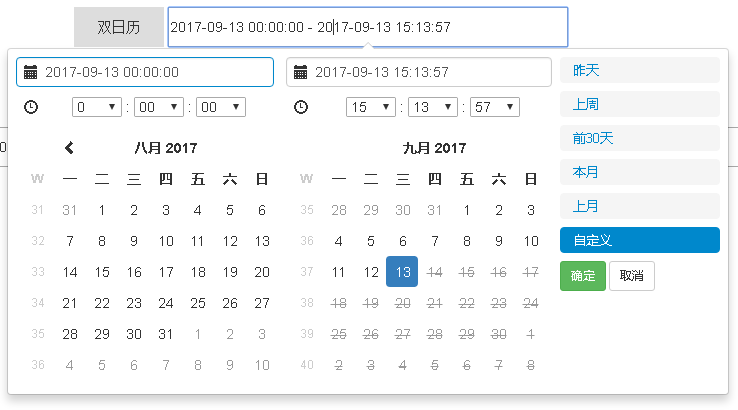
项目中要使用日期时间范围选择对数据进行筛选;精确到年月日 时分秒;起初,使用了layui的时间日期选择插件;但是在IIE8第一次点击会报设置格式错误;研究了很久没解决,但能确定不是layui的问题;因为自己写的demo可以在IE8运行;只是在我的项目环境下某些代码冲突了;所以换用了bootstrap插件daterangepicker;看了很多资料;结合官网了文档;基本算是搞定了;把我的总结代码分享给大家;希望对使用daterangepicker插件的初学者有帮助.
总结分为四个部分;日期范围选择实现,日期时间选择,使用两个单日历实现范围选择,使用div代替input实现日期时间选择;下面是代码
css 代码
    <style type="text/css">

    body,

    ul,

    p,

    h3,

    img,

    input {

        margin: 0;

        padding: 0;

    }

    .box {

        display: block;

        text-align: center;

        margin: 20px auto;

    }

    input {

        width: 400px;

        height: 40px;

    }

    label {

        display: inline-block;

        width: 90px;

        line-height: 40px;

        height: 40px;

        margin: 0;

        font-weight: normal;

        font-family: "宋体";

        background-color: #ddd;

    }

    .divDateSelect{

        width: 185px;

        height: 50px;

        line-height: 50px;

        margin:10px auto;

        border:2px solid #ddd;

        border-radius: 5px;

    }

    </style>
html代码:
<!-- 日期时间范围选择代码 -->
<div class="box">
<label for="datePicker">双日历</label>
<input type="text" name="datePicker" class="datePicker" id="datePicker">
</div>
<!-- 日期时间选择代码 -->
<div class="box">
<label for="singledatePicker">单日历</label>
<input type="text" name="singledatePicker" class="singledatePicker" id="singledatePicker">
</div>
<!-- 两个单日历实现日期时间范围选择代码 -->
<div class="box">
<label for="from">从</label>
<input type="text" name="from" class="from" id="from">
<label for="to">到</label>
<input type="text" name="to" class="to" id="to">
</div>
<!-- 不使用input,用div实现代码 -->
<div class="divDateSelect" id="divDateSelect">
<i class="glyphicon glyphicon-calendar fa fa-calendar"></i>
<span></span> <b class="caret"></b>
</div>
js 代码;按照上下顺序对应html四部分
     $('input[name="datePicker"]').daterangepicker({

         timePicker: true, //显示时间

         timePicker24Hour: true, //时间制

         timePickerSeconds: true, //时间显示到秒

         startDate: moment().hours(0).minutes(0).seconds(0), //设置开始日期

         endDate: moment(new Date()), //设置结束器日期

         maxDate: moment(new Date()), //设置最大日期

         "opens": "center",

         ranges: {

             // '今天': [moment(), moment()],

             '昨天': [moment().subtract(1, 'days'), moment().subtract(1, 'days')],

             '上周': [moment().subtract(6, 'days'), moment()],

             '前30天': [moment().subtract(29, 'days'), moment()],

             '本月': [moment().startOf('month'), moment().endOf('month')],

             '上月': [moment().subtract(1, 'month').startOf('month'), moment().subtract(1, 'month').endOf('month')]

         },

         showWeekNumbers: true,

         locale: {

             format: "YYYY-MM-DD HH:mm:ss", //设置显示格式

             applyLabel: '确定', //确定按钮文本

             cancelLabel: '取消', //取消按钮文本

             customRangeLabel: '自定义',

             daysOfWeek: ['日', '一', '二', '三', '四', '五', '六'],

             monthNames: ['一月', '二月', '三月', '四月', '五月', '六月',

                 '七月', '八月', '九月', '十月', '十一月', '十二月'

             ],

             firstDay: 1

         },

     }, function(start, end, label) {

         timeRangeChange = [start.format('YYYY-MM-DD HH:mm:ss'), end.format('YYYY-MM-DD HH:mm:ss')];

         console.log(timeRangeChange);

     });
     $('input[name="singledatePicker"]').daterangepicker({

         "autoApply": true, //选择日期后自动提交;只有在不显示时间的时候起作用timePicker:false

         singleDatePicker: true, //单日历

         showDropdowns: true, //年月份下拉框

         timePicker: true, //显示时间

         timePicker24Hour: true, //时间制

         timePickerSeconds: true, //时间显示到秒

         startDate: moment().hours(0).minutes(0).seconds(0), //设置开始日期

         maxDate: moment(new Date()), //设置最大日期

         "opens": "center",

         showWeekNumbers: true,

         locale: {

             format: "YYYY-MM-DD HH:mm:ss", //设置显示格式

             applyLabel: '确定', //确定按钮文本

             cancelLabel: '取消', //取消按钮文本

             daysOfWeek: ['日', '一', '二', '三', '四', '五', '六'],

             monthNames: ['一月', '二月', '三月', '四月', '五月', '六月',

                 '七月', '八月', '九月', '十月', '十一月', '十二月'

             ],

             firstDay: 1

         },

     }, function(start) {

         console.log(start.format('YYYY-MM-DD HH:mm:ss'));

     });
     var minDate = null;

     var max = null;

     function fromDate(maxDate) {

         if(!maxDate){

             max = moment(new Date())

         }else{

             max = maxDate;

         }

         $('input[name="from"]').daterangepicker({

             "autoApply": true, //选择日期后自动提交;只有在不显示时间的时候起作用timePicker:false

             singleDatePicker: true, //单日历

             showDropdowns: true, //年月份下拉框

             timePicker: true, //显示时间

             timePicker24Hour: true, //时间制

             timePickerSeconds: true, //时间显示到秒

             // startDate: moment().hours(0).minutes(0).seconds(0), //设置开始日期

             maxDate: max , //设置最大日期

             "opens": "center",

             showWeekNumbers: true,

             locale: {

                 format: "YYYY-MM-DD HH:mm:ss", //设置显示格式

                 applyLabel: '确定', //确定按钮文本

                 cancelLabel: '取消', //取消按钮文本

                 daysOfWeek: ['日', '一', '二', '三', '四', '五', '六'],

                 monthNames: ['一月', '二月', '三月', '四月', '五月', '六月',

                     '七月', '八月', '九月', '十月', '十一月', '十二月'

                 ],

                 firstDay: 1

             },

         }, function(s) {

             toDate(s);

         });

     }

     fromDate()

     function toDate(minDate) {

         $('input[name="to"]').daterangepicker({

             "autoApply": true, //选择日期后自动提交;只有在不显示时间的时候起作用timePicker:false

             singleDatePicker: true, //单日历

             showDropdowns: true, //年月份下拉框

             timePicker: true, //显示时间

             timePicker24Hour: true, //时间制

             timePickerSeconds: true, //时间显示到秒

             // startDate: moment().hours(0).minutes(0).seconds(0), //设置开始日期

             maxDate: moment(new Date()), //设置最大日期

             minDate: minDate,

             "opens": "center",

             showWeekNumbers: true,

             locale: {

                 format: "YYYY-MM-DD HH:mm:ss", //设置显示格式

                 applyLabel: '确定', //确定按钮文本

                 cancelLabel: '取消', //取消按钮文本

                 daysOfWeek: ['日', '一', '二', '三', '四', '五', '六'],

                 monthNames: ['一月', '二月', '三月', '四月', '五月', '六月',

                     '七月', '八月', '九月', '十月', '十一月', '十二月'

                 ],

                 firstDay: 1

             },

         }, function(s) {

             fromDate(s)

         });

     }

     toDate();
     var start = moment(new Date());

     function cb(start) {

         $('#divDateSelect span').html(start.format('YYYY-MM-DD HH:mm:ss'));

     }

     $('#divDateSelect').daterangepicker({

         "autoApply": true, //选择日期后自动提交;只有在不显示时间的时候起作用timePicker:false

         singleDatePicker: true, //单日历

         showDropdowns: true, //年月份下拉框

         // timePicker: true, //显示时间

         timePicker24Hour: true, //时间制

         timePickerSeconds: true, //时间显示到秒

         startDate: moment().hours(0).minutes(0).seconds(0), //设置开始日期

         maxDate: moment(new Date()), //设置最大日期

         "opens": "center",

         showWeekNumbers: true,

         locale: {

             format: "YYYY-MM-DD HH:mm:ss", //设置显示格式

             applyLabel: '确定', //确定按钮文本

             cancelLabel: '取消', //取消按钮文本

             daysOfWeek: ['日', '一', '二', '三', '四', '五', '六'],

             monthNames: ['一月', '二月', '三月', '四月', '五月', '六月',

                 '七月', '八月', '九月', '十月', '十一月', '十二月'

             ],

             firstDay: 1

         },

     }, cb);

     cb(start);
效果图:
第一部分:
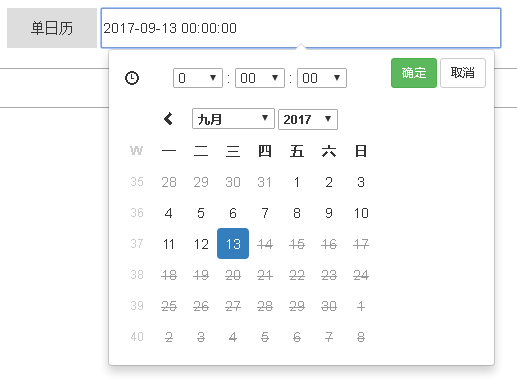
第二部分:
第三部分就是两个第二部分组实现第一部分的效果;原理为在确定好开始日期后;设置选择结束日期日历的最小选择日期;在结束日期选中后;设置开始日期的最大选择日期;
第四部分:
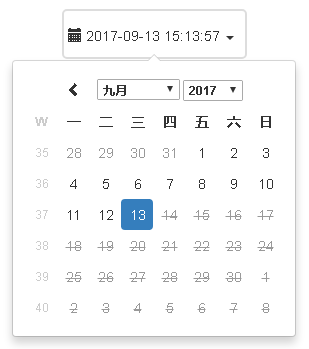
关键选项的含义已经在代码中注释了;引入文件css包括bootstrap的css文件;daterangepicker的css文件;js包括jquery的js;bootstrap的js;daterangepicker的js以及moment.js;
备注:
1 moment.js使用了数组的indexOf()方法;但IE8不支持;需要引入兼容代码;代码地址https://developer.mozilla.org/zh-CN/docs/Web/JavaScript/Reference/Global_Objects/Array/indexOf 在polyfill下;
2 在IE8下;双日历的范围选择出现连个日历竖直排列问题;解决方法为给存放两个日历的盒子设置固定的宽度,足以放下两个日历的div;再把两个日历的div设置float:left即可;
3 官网地址;选项设置: http://www.daterangepicker.com/#options 例子: http://www.daterangepicker.com/#examples
4 希望本文能够帮助初识daterangepicker的朋友.如有错误,希望大家指出
日期时间范围选择插件:daterangepicker使用总结的更多相关文章
- bootstrap日期范围选择插件daterangepicker详细使用方法
插件官方网站地址 bootstrap-daterangepicker是个很方便的插件,但是对我这种菜鸟来说,文档不够详细,摆弄了好久才整好.记录下来供以后参考,也希望能帮到有需要的朋友. 目前版本是2 ...
- bootstrap_bootstrap中日历范围选择插件daterangepicker的使用
1.引入脚本 <link rel="stylesheet" type="text/css" href="assets/css/bootstrap ...
- 基于zepto的一个日期区间选择插件
功能:类似去哪选日期的那个日历,选第二个日期关闭日历,https://github.com/zhangchen2397/calendar在这个插件基础上改哒,这个只能选一个日期,我加了选两个日期的.并 ...
- fastadmin 中的日期时间,日期时间范围范围插件和key-value插件
//A/a代表字段名<div class="form-group"> <label class="control-label col-xs-12 col ...
- js插件---bootstrap插件daterangepicker是什么
js插件---bootstrap插件daterangepicker是什么 一.总结 一句话总结:日期段选择插件,也可选择日期 日期段选择插件,也可选择日期 1.daterangepicker 控件如何 ...
- 基于bootstrap的时间选择插件daterangepicker以及汉化方法
双日历时间段选择插件 — daterangepicker是bootstrap框架后期的一个时间控件: 可以设定多个时间段选项:也可以自定义时间段:由用户自己选择起始时间和终止时间:时间段的最大跨度可以 ...
- 贴近用户体验的jQuery日期选择插件
分享一款贴近用户体验的jQuery日期选择插件.这是一款双日历jQuery日期选择时间插件pickerDateRange.效果图如下: 在线预览 源码下载 var dateRange = new ...
- 纯原生js移动端日期选择插件
最近在项目上需要使用日期选择插件,由于是移动端的项目,对请求资源还是蛮节约的,可是百度上一搜,诶~全是基于jquery.zepto的,本来类库就很大,特别像mobiscroll这种样式文件一大堆又丑又 ...
- 移动设备日期选择插件(基于JQUERY)
上周花了2个小时写的一个日期选择插件,比较适合移动端的设备.先看个效果图吧.如果刚好是你需要的就往下吧,不需要的也可以继续..... 其实网络上已经有的了类似的成熟插件,比如基于mobiscroll, ...
随机推荐
- 46. leetcode 500. Keyboard Row
500. Keyboard Row Given a List of words, return the words that can be typed using letters of alphabe ...
- 拓扑排序 topsort详解
1.定义 对一个有向无环图G进行拓扑排序,是将G中所有顶点排成一个线性序列,通常,这样的线性序列称为满足拓扑次序(Topological Order)的序列,简称拓扑序列. 举例: h3 { marg ...
- 记录easyui一些用法
自己备注,省的之后忘记.用到一个写一个,不断添加 1.form里的一些控件如textbox.combobox等添加额外的一些事件,如鼠标事件(mouseover.click等),键盘事件(keydow ...
- ue4(c++) 按钮中的文字居中的问题
.Content() [ SNew(SOverlay) + SOverlay::Slot().HAlign(HAlign_Center).VAlign(VAlign_Center) [ SNew( ...
- Tornado 判断用户登录状态和操作权限(装饰器)
判断是否登录: def authenticated(method): '''''' @functools.wraps(method) def wrapper(self, *args, **kwargs ...
- EXT中导出表格中的数据到Excel
{ itemId: 'excel', text: '导出', iconCls: 'btnExportExcel', disabled: false, handler: function () { // ...
- linux文件系统目录解析
Linux下的文件系统为树形结构,入口为/ 树形结构下的文件目录: 无论哪个版本的Linux系统,都有这些目录,这些目录应该是标准的.各个Linux发行版本会存在一些小小的差异,但总体来说,还是大体差 ...
- My first_leetcode_Rever Ingeter 数字翻转java实现(办法集合)
7. Reverse Integer Reverse digits of an integer. Example1: x = 123, return 321 Example2: x = -123, ...
- Linux操作系统-命令-aptitude install unzip
如果linux系统没有自带unzip,请执行aptitude install unzip以安装. 使用到这条Linux命令的场景是: 当我把Jmeter的压缩包(xxx.zip)拷贝到远程的Linux ...
- 复杂DIV交错布局
问题: 请写一段html和CSS实现图中布局: 解析: 考察实现此种效果布局的几种方式. --- 答案:TBD