
用Python写一款属于自己的 简易zip压缩软件 附完成图(适合初学者)
一、软件描述
用Python tkinter模块写一款属于自己的压缩软件。zip文件格式是通用的文档压缩标准,在ziplib模块中,使用ZipFile来操作zip文件,具有功能:zip压缩功能,zip解压功能。(功能较少,比较low,大神勿喷。)
二、所需知识点
- 函数的运用
- 全局变量的运用
- tkinter模块
- zip模块
三、程序实现流程分析
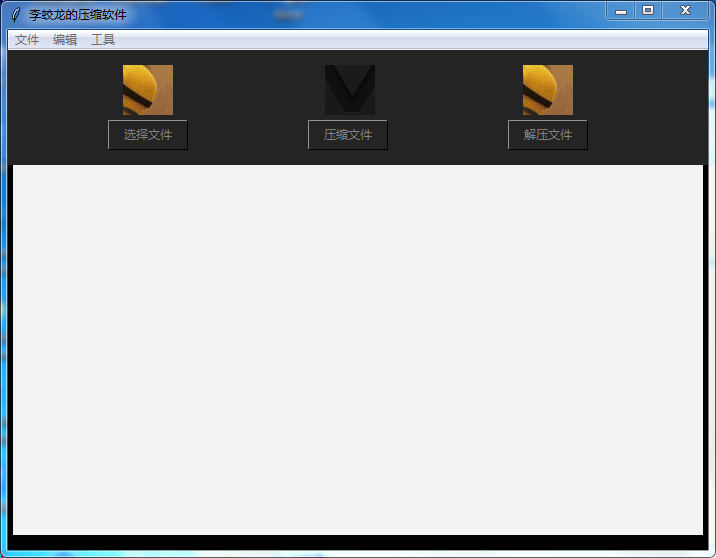
- 用tkinter模块创建一个压缩软件界面,主要用到界面功能,按钮功能(打开软件,压缩文件,解压文件),标签(路径显示对话框)
- 定义三个函数,打开文件函数,压缩文件函数,加压文件函数。分别与‘打开文件’按钮,‘压缩文件’ 按钮, ‘解压文件’ 按钮绑定
- 给函数中添加功能
四、代码如下
 import tkinter

 import tkinter.filedialog

 import os

 import zipfile

 import tkinter.messagebox

 #创建住窗口

 root = tkinter.Tk()

 root.minsize(700,500)

 root.title('李蛟龙的压缩软件')

 root['bg'] = '#303030'

 #声明一个全局变量files

 files = ()

 #声明lable的使用变量

 filenames = tkinter.StringVar()

 #1.选取文件操作

 def selecfiles():

     #声明全局变量

     global files

     #使用文件对话框选择文件

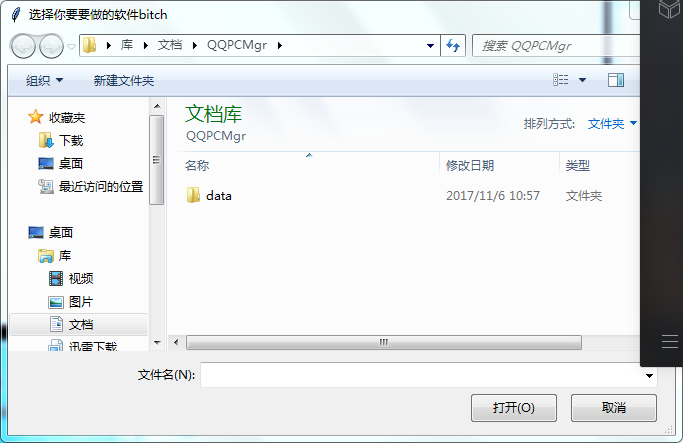
     files = tkinter.filedialog.askopenfilenames(title = '选择你要要做的软件bitch')

     #显示选中文件的信息

     #临时的路径容器

     tmpfiles = []

     for i in files:

         if len(i) > 60:

             i = i[0:20] + '...' + i[-15:]

         tmpfiles.append(i)

     filestr = '\n'.join(tmpfiles)

     print(filestr)

     filenames.set(filestr)                                    #在标签中显示文件名称

 #2.压缩文件函数

 def zipfiles():

     global files

     #获取压缩文件的路径

     filename = tkinter.filedialog.asksaveasfilename(title = '保存文件',filetypes = (('zip 文件','*.zip'),('所有文件','*.*')))

     #新建压缩文件

     zp = zipfile.ZipFile(filename +'.zip','a')              #压缩文件默认zip格式

     #添加要压缩的文件(遍历操作

     for onefiles in files:

         zp.write(onefiles,os.path.basename(onefiles))

     zp.close()#创建完成

     #提示用户压缩路径

     tkinter.messagebox.showinfo(title = '操作结果',message = '压缩成功:' + filename)

 #3.解压操作函数

 def uncompress():

     global files

     # 使用文件对话框选择文件

     files = tkinter.filedialog.askopenfilenames(title='选择你要要做的软件bitch')

     # 显示选中文件的信息

     # 临时的路径容器

     tmpfiles = []

     for i in files:

         if len(i) > 60:

             i = i[0:20] + '...' + i[-15:]

         tmpfiles.append(i)

     filestr = '\n'.join(tmpfiles)

     print(filestr)

     filenames.set(filestr)

     zp = zipfile.ZipFile(filestr, 'r')

     # 添加要压缩的文件(遍历操作

     #for onefiles in files:

     files1 = tkinter.filedialog.askdirectory(title = '选择您要解压的路径')

     zp.extractall(files1)

     zp.close()  # 解压完成

     #提示用户压缩路径

     tkinter.messagebox.showinfo(title = '操作结果',message = '解压成功:'+ files1)

 #界面布局

 #菜单栏

 allmenu = tkinter.Menu(root,bg = 'black')

 filmenu = tkinter.Menu(allmenu,tearoff = 0)

 filmenu.add_command(label = '打开')

 filmenu.add_command(label = '保存')

 filmenu.add_separator()

 filmenu.add_command(label = '设置')

 filmenu.add_command(label = '退出')

 filmenu1 = tkinter.Menu(allmenu,tearoff = 0)

 filmenu1.add_command(label = '打开')

 filmenu1.add_command(label = '保存')

 filmenu1.add_separator()

 filmenu1.add_command(label = '设置')

 filmenu1.add_command(label = '退出')

 allmenu.add_cascade(label = '文件',menu = filmenu)

 allmenu.add_cascade(label = '编辑',menu = filmenu1)

 allmenu.add_cascade(label = '工具')

 root.config(menu = allmenu,bg = 'black')

 #添加按钮界面

 label = tkinter.Label(root,bg = '#242424')

 label.place(width = 700,height = 115)

 #1.添加文件按钮

 btnadd = tkinter.Button(root,text = '选择文件',bg = '#242424',bd = 0.5,fg = 'grey',command = selecfiles)

 btnadd.place(x = 100,y = 70,width = '',height = 30)

 #2.压缩操作按钮

 btnadd = tkinter.Button(root,text = '压缩文件',bg = '#242424',bd = 0.5,fg = 'grey',command = zipfiles)

 btnadd.place(x = 300,y = 70,width = '',height = 30)

 #3.解压操作按钮

 btnadd = tkinter.Button(root,text = '解压文件',bg = '#242424',bd = 0.5,fg = 'grey',command = uncompress)

 btnadd.place(x = 500,y = 70,width = '',height = 30)

 img1 = tkinter.PhotoImage(file = '1.gif')

 labelg1 = tkinter.Label(root,image = img1)

 labelg1.place(x = 115,y =15,width = 50,height = 50)

 img2 = tkinter.PhotoImage(file = '2.gif')

 labelg2 = tkinter.Label(root,image = img2)

 labelg2.place(x = 317,y =15,width = 50,height = 50)

 img3 = tkinter.PhotoImage(file = '1.gif')

 labelg3 = tkinter.Label(root,image = img1)

 labelg3.place(x = 515,y =15,width = 50,height = 50)

 #4显示信息的组件

 label = tkinter.Label(root,bg = '#F2F2F2',textvariable = filenames,anchor = 'nw',justify = 'left')

 label.place(x= 5,y = 115,width = '',height = '')

 root.mainloop()
五、完成效果图
用Python写一款属于自己的 简易zip压缩软件 附完成图(适合初学者)的更多相关文章
- 教你用python写:HDU刷题神器
声明:本文以学习为目的,请不要影响他人正常判题 HDU刷题神器,早已被前辈们做出来了,不过没有见过用python写的.大一的时候见识了学长写这个,当时还是一脸懵逼,只知道这玩意儿好屌-.时隔一年,决定 ...
- 如何Python写一个安卓APP
前言:用Python写安卓APP肯定不是最好的选择,但是肯定是一个很偷懒的选择,而且实在不想学习Java,再者,就编程而言已经会的就Python与Golang(注:Python,Golang水平都一般 ...
- 用python写桌面天气预报,自己的学习曲线。
自从接触python,就被他优雅而简洁的代码所吸引. 举个例子: arr , , , , , , , , , , , , , ] ] 如果用其他语言来写的吗,不会这么简洁,美观. python还有 ...
- Python knife 一款伪菜刀
Python knife 一款伪菜刀. 设计之初,本想只写个命令行的就可以了,但又想与众不同,想用python写代码,又不想用c#写前端(c#太卡了),万分无奈之下,找到一个替代品,Pyqt, ...
- Python写各大聊天系统的屏蔽脏话功能原理
Python写各大聊天系统的屏蔽脏话功能原理 突然想到一个视频里面弹幕被和谐的一满屏的*号觉得很有趣,然后就想用python来试试写写看,结果还真玩出了点效果,思路是首先你得有一个脏话存放的仓库好到时 ...
- python写红包的原理流程包含random,lambda其中的使用和见简单介绍
Python写红包的原理流程 首先来说说要用到的知识点,第一个要说的是扩展包random,random模块一般用来生成一个随机数 今天要用到ramdom中unifrom的方法用于生成一个指定范围的随机 ...
- Python写地铁的到站的原理简易版
Python地铁的到站流程及原理(个人理解) 今天坐地铁看着站牌就莫名的想如果用Python写其工作原理 是不是很简单就小试牛刀了下大佬们勿喷纯属小弟个人理解 首先来看看地铁上显示的站牌如下: 就想这 ...
- 用Python写一个简单的Web框架
一.概述 二.从demo_app开始 三.WSGI中的application 四.区分URL 五.重构 1.正则匹配URL 2.DRY 3.抽象出框架 六.参考 一.概述 在Python中,WSGI( ...
- 读书笔记汇总 --- 用Python写网络爬虫
本系列记录并分享:学习利用Python写网络爬虫的过程. 书目信息 Link 书名: 用Python写网络爬虫 作者: [澳]理查德 劳森(Richard Lawson) 原版名称: web scra ...
随机推荐
- adb获取Android性能数据
环境:Android测试环境 搭建Android测试环境: 1.下载AndroidSDK: 2.配置环境变量: (1).ANDROID_HOME (2).ANDROID_HOME-TOOLS (3). ...
- Android Parcelable理解与使用(对象序列化)
http://my.oschina.net/zhoulc/blog/172163 parcel定义介绍: android提供了一种新的类型:parcel(英文解释:包裹,小包),本类用来封装数据的容器 ...
- #tensorflow入门(1)
tensorflow入门(1) 关于 TensorFlow TensorFlow™ 是一个采用数据流图(data flow graphs),用于数值计算的开源软件库.节点(Nodes)在图中表示数学操 ...
- JS前端三维地球渲染——中国各城市航空路线展示
前言 我还从来没有写过有关纯JS的文章(上次的矢量瓦片展示除外,相对较简单.),自己也学习过JS.CSS等前端知识,了解JQuery.React等框架,但是自己艺术天分实在不过关,不太喜欢前端设计,比 ...
- Ubuntu下使用网易云音乐
Ubuntu15真心各种崩溃啊 最后决定还是换成ubuntu14.04LTS了 在win.android平台上网易云音乐好用到爆 ubuntu下没有网易云音乐的客户端怎么能行 https://gith ...
- 测试服务搭建之centos7下安装java
一 安装Java 1 创建普通用户 useradd wujian passwd wujian 提示输入密码:[输入wujian的密码] user:wujian group:root passwd:12 ...
- TDD 之 Dojo coding
dojo和kata的练习记录: 进入 http://cyber-dojo.org/ 由一个人进行 setup a default practice,然后创建: 这里支持各种语言和各种测试框架,这里 ...
- 读书笔记-你不知道的JS中-promise
之前的笔记没保存没掉了,好气,重新写! 填坑-- 现在与将来 在单个JS文件中,程序由许多块组成,这些块有的现在执行,有的将来执行,最常见的块单位是函数. 程序中'将来'执行的部分并不一定在'现在'运 ...
- java7大排序算法
1.冒泡排序 package lizicong; import java.util.Scanner; public class BubbleSort { /* * 属于交换排序:稳定 * 排序原理:相 ...
- 1016: [JSOI2008]最小生成树计数
1016: [JSOI2008]最小生成树计数 Time Limit: 1 Sec Memory Limit: 162 MBSubmit: 6200 Solved: 2518[Submit][St ...