
Windows 编译 MQTT C++ Client
MQTT
MQTT(Message Queuing Telemetry Transport,消息队列遥测传输)是IBM开发的一个即时通讯协议,有可能成为物联网的重要组成部分。该协议支持所有平台,几乎可以把所有联网物品和外部连接起来,被用来当做传感器和制动器(比如通过Twitter让房屋联网)的通信协议
MQTT特点
- “至多一次”,消息发布完全依赖底层 TCP/IP 网络。会发生消息丢失或重复。这一级别可用于如下情况,环境传感器数据,丢失一次读记录无所谓,因为不久后还会有第二次发送。
- “至少一次”,确保消息到达,但消息重复可能会发生。
- “只有一次”,确保消息到达一次。这一级别可用于如下情况,在计费系统中,消息重复或丢失会导致不正确的结果。
编译环境
Windows系统是win7 64位
需要用到的工具:
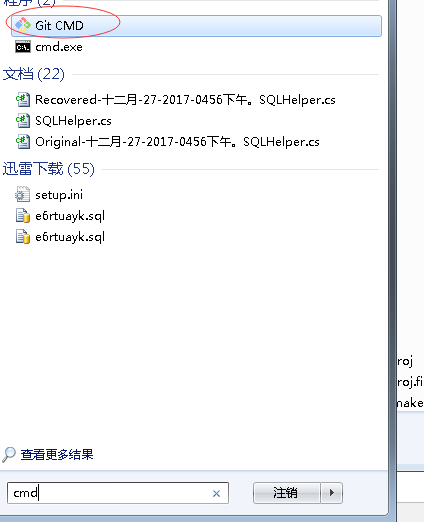
需要使用git 所以http://gitforwindows.org/
CMake GUI (cmake.org)
Visual Studio (www.visualstudio.com)
我这儿使用的是git,的例子也是git
下载源码包
官网c++Mqtt Client 地址https://github.com/eclipse/paho.mqtt.cpp
使用git下载
git clone https://github.com/eclipse/paho.mqtt.cpp
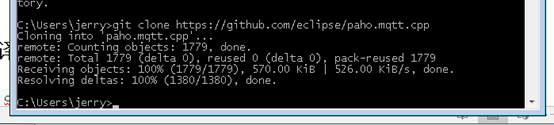
编译mqtt c库
因为c++mqtt的库必须需要c语言的mqtt库支持,所以先编译mqtt c的库。下载mqtt c的库,进入刚刚下载的paho.mqtt.cpp文件中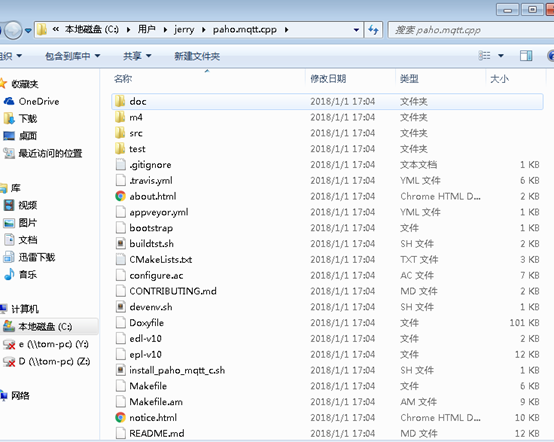
使用记事本打开install_paho_mqtt_c.sh 这个文件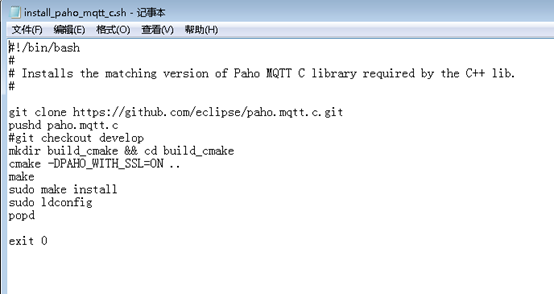
将mqtt的c的源码包下载下来git clone https://github.com/eclipse/paho.mqtt.c.git
不过为了方便查找,将下载的mqtt c的源码包,放在matt c++源码包的目录中
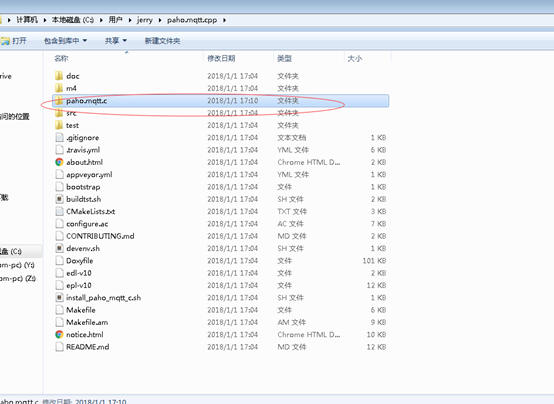
进入mqtt c源码包的这个目录中\paho.mqtt.c\Windows Build
我的也就是这个位置C:\Users\jerry\paho.mqtt.cpp\paho.mqtt.c\Windows Build
双击 Paho C Mqtt APIs.sln,就会有如下界面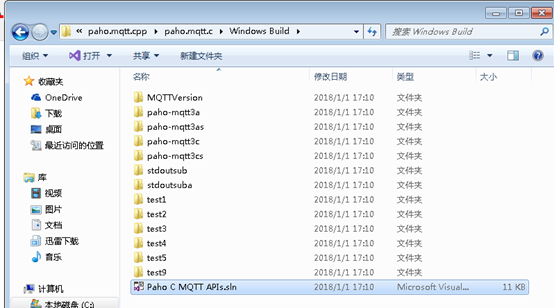
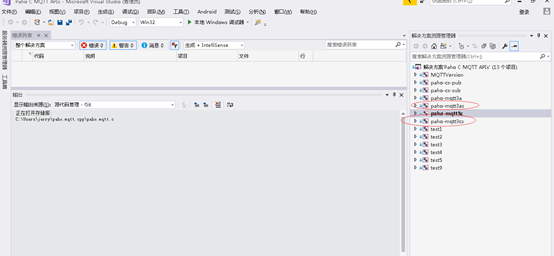
这两个加密的我这儿不能编译,因为我的环境没有安装openssl所以不能编译使用Mqtt认证的传输,不过一定想使用,可以自主安装接下来分别生成paho-mqtt3a和paho-mqtt3c项目,还有编译器不使用debug模式,使用Release模式如下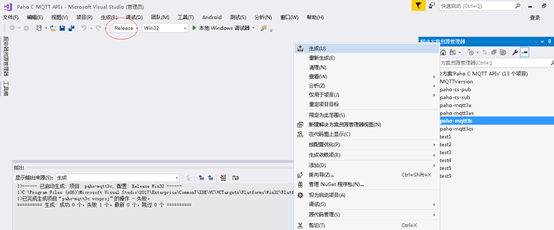
可能有报windows sdk的错误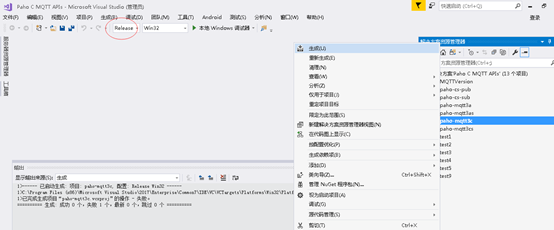
只需要右击当前项目-属性选择一个windows SDK的版本,如下这时最开始的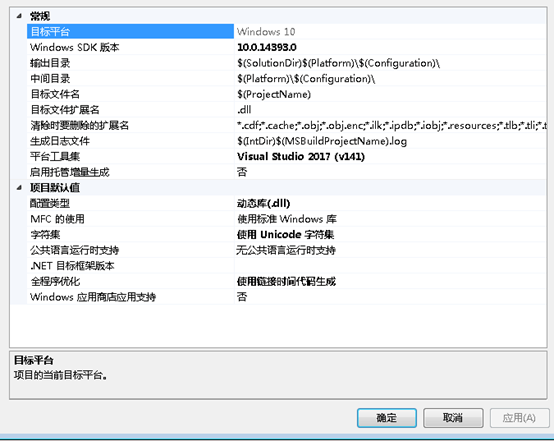
修改后
然后再生成一次
我们只需VersionInfo.h.in的.in去掉,成为VersionInfo.h即可,在编译一次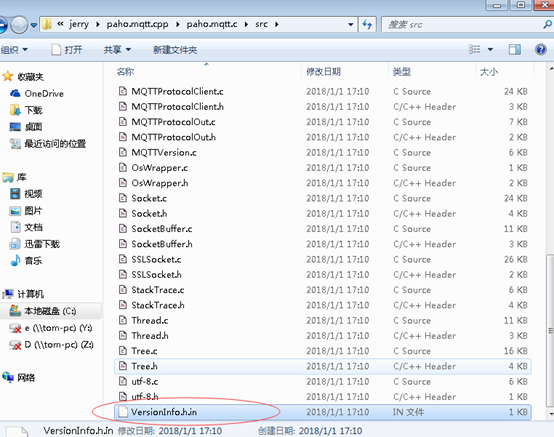
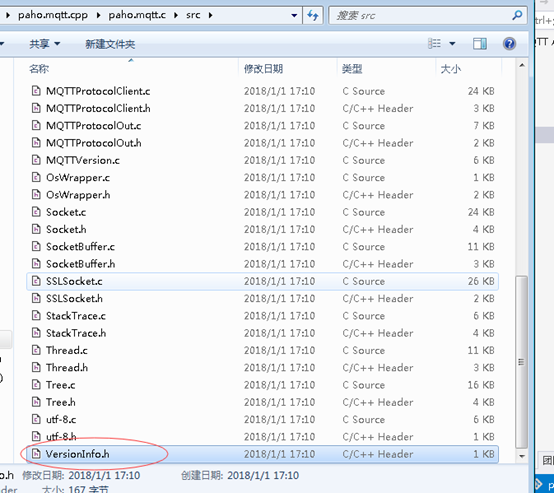
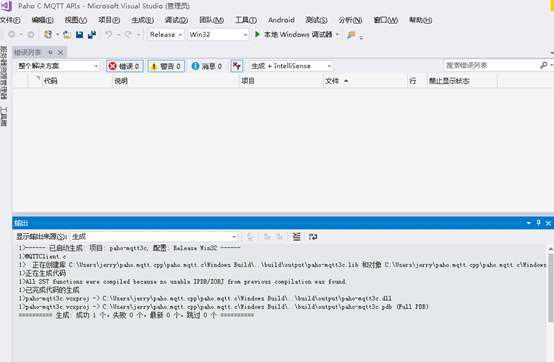
接下来生成paho-mqtt3a这个项目,途中可能遇到sdk的问题,请按照上个项目修改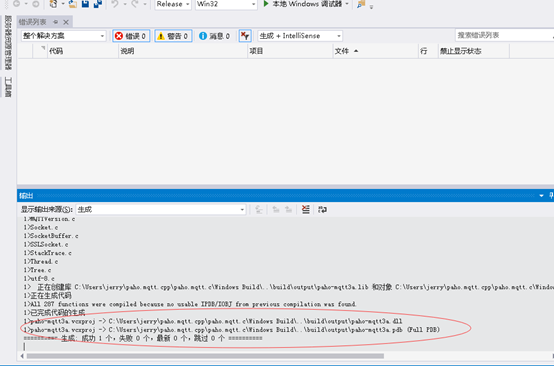
Mqtt C的库就编译好了,接下来编译mqtt c++的库编译mqtt c++库
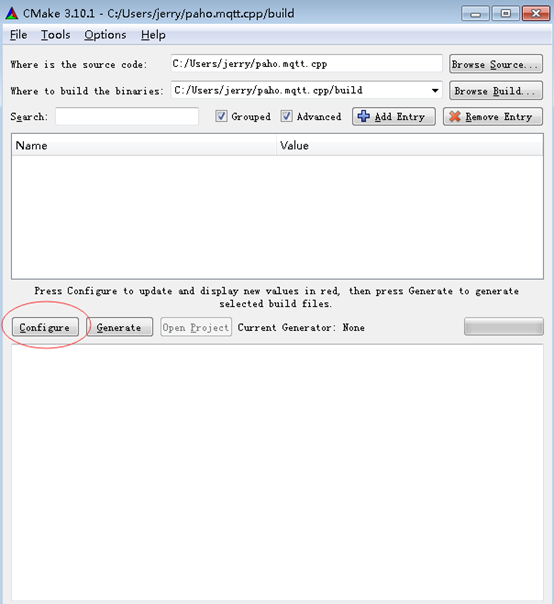
Mqtt C的库就编译好了,接下来使用CMake工具编译如下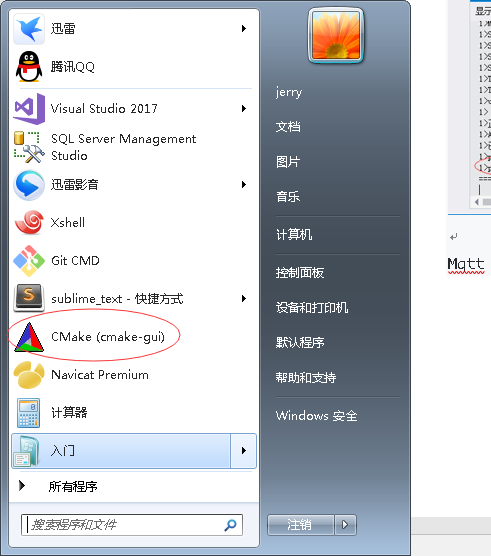
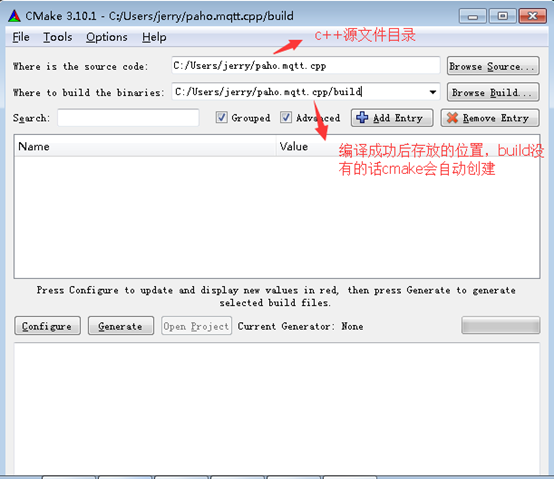
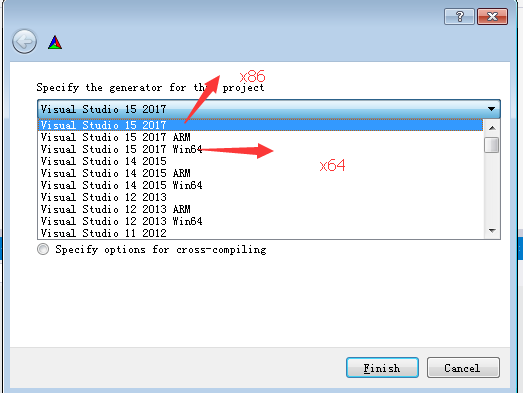
选择平台是64还86
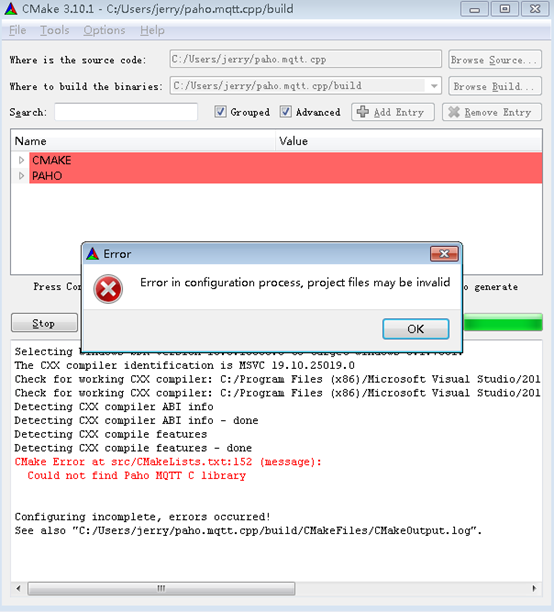
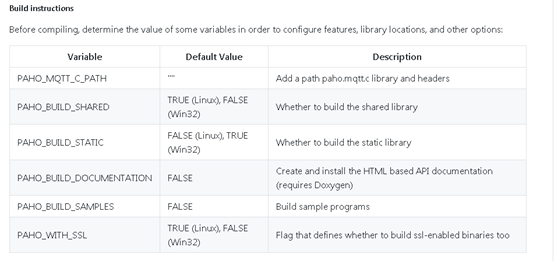
接下来根据参考文档选择需要编译那些参数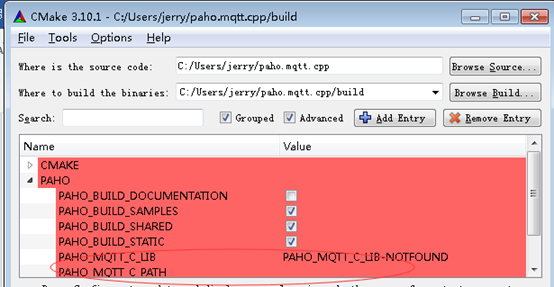
指定mqttc的库的位置如下,使用异步库编译,所以c++也只能编译异步的,同步指定同步库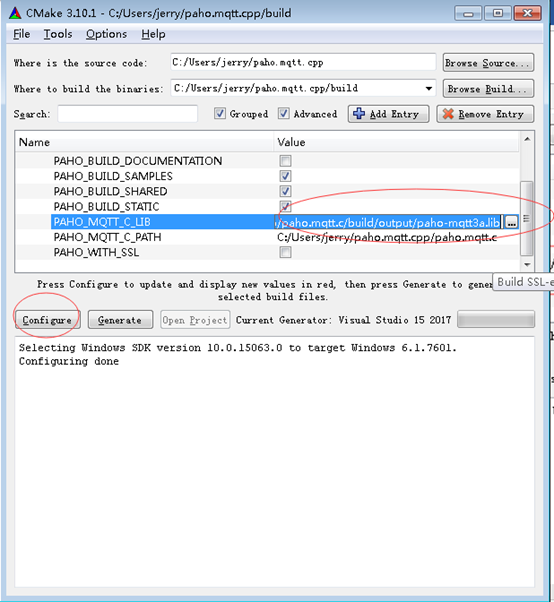
生成构建的文件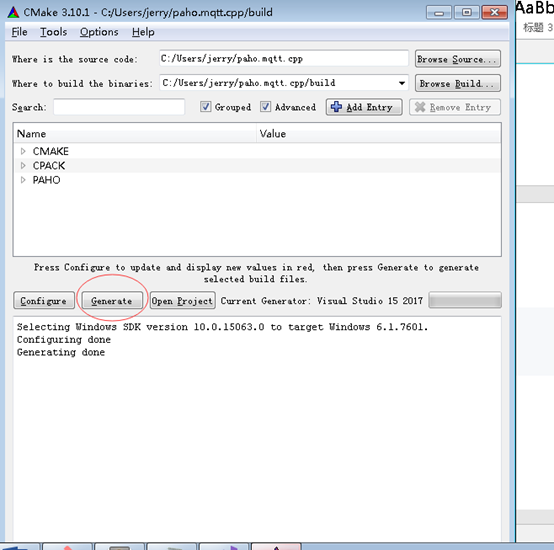
打开项目即可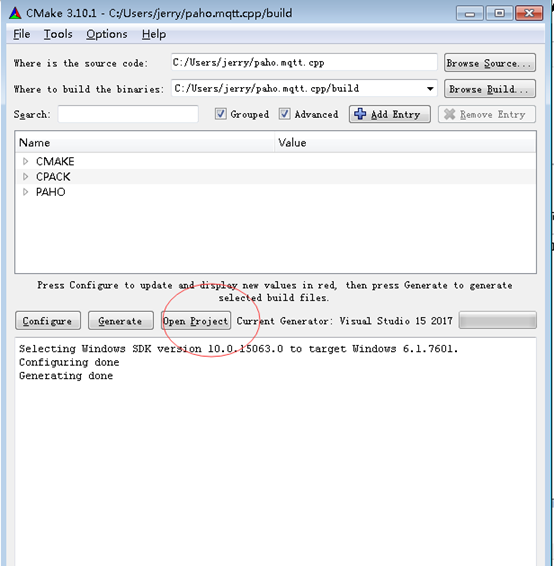
生成即可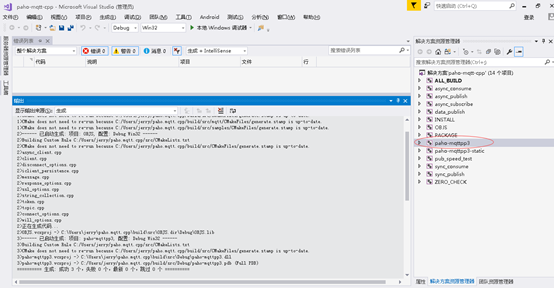
测试
新建一个项目
内容如下
#include<iostream>
#include<string>
#include "mqtt\async_client.h"
int main(int argc, char* argv[])
{
const std::string TOPIC{ "hello" };
const std::string CLIENT_ID{ "async_consume" };
const std::string ADDRESS{ "www.brainmemory.cn:1883" };
const int QOS = 1;
const char * PAYLOAD = { "Hello World!" };
// Create a client
mqtt::async_client cli(ADDRESS, CLIENT_ID);
mqtt::connect_options connOpts;
connOpts.set_keep_alive_interval(20);
connOpts.set_clean_session(true);
try {
std::cout << "Connecting to the MQTT server..." << std::flush;
cli.connect(connOpts)->wait();
cli.start_consuming();
// Now try with itemized publish.
cli.publish(TOPIC, PAYLOAD, strlen(PAYLOAD), QOS, false);
// Disconnect
std::cout << "OK" << std::endl;
std::cout << "\nShutting down and disconnecting from the MQTT server..." << std::flush;
cli.unsubscribe(TOPIC)->wait();
cli.stop_consuming();
cli.disconnect()->wait();
std::cout << "OK" << std::endl;
}
catch (const mqtt::exception& exc) {
std::cerr << exc.what() << std::endl;
return 1;
}
std::cin.get();
return 0;
}
如下
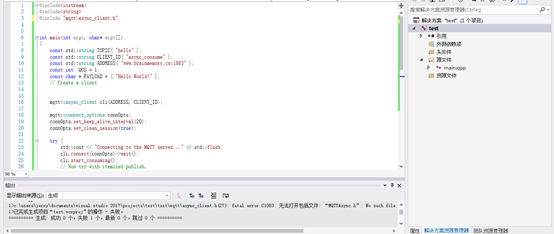
将头文件复制到当前项目目录中,头文件位置是c++库文件中的src目录中的mqtt文件中
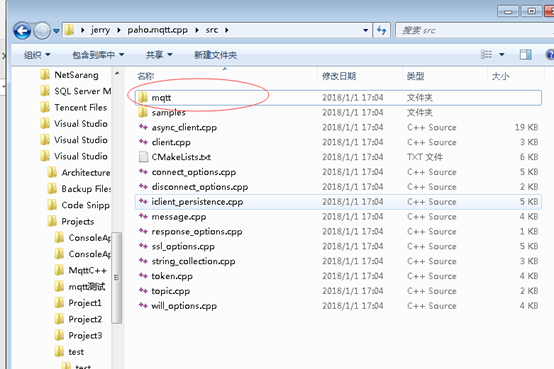
右击当前项目
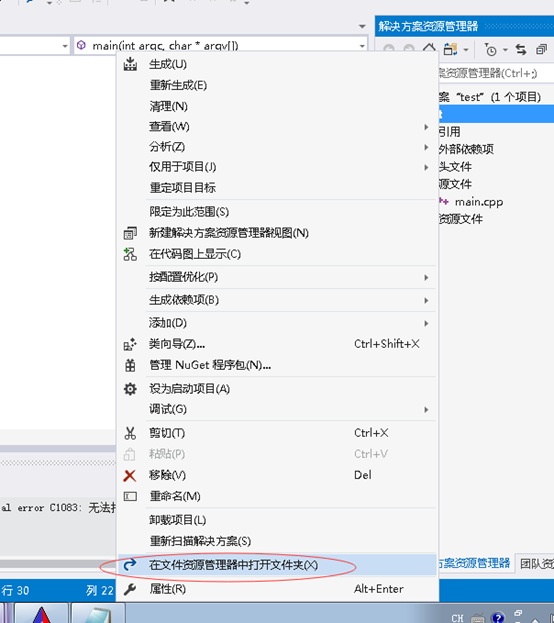
将mqtt文件复制到当前目录即可
如下
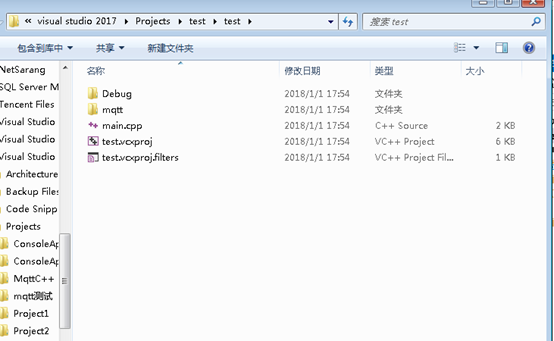
如果头文件配置完成,那么就不会有红色的波浪号了
在将这刚刚编译成功c++ mqtt项目中的库复制当,当前项目中
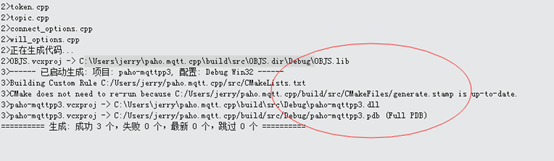
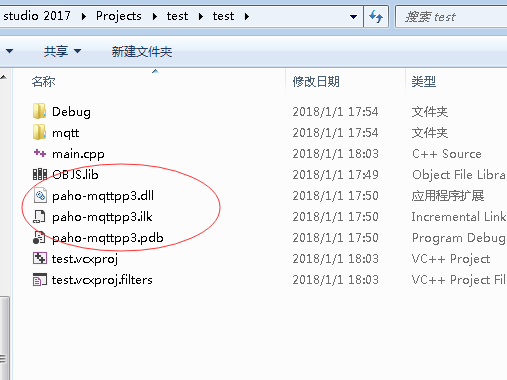
在回到vs项目中将OBJS.lib添加到项目中
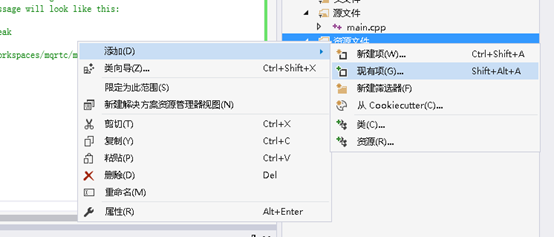
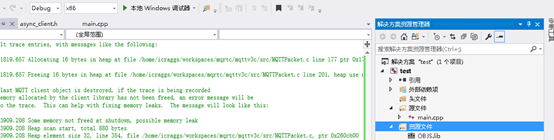
再生成一次可能会报这个错
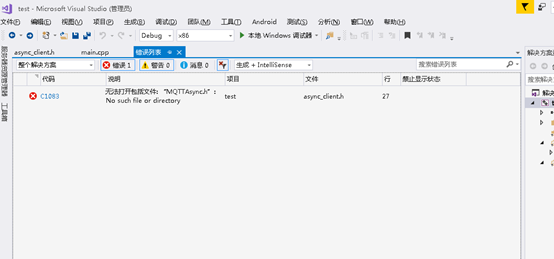
只需要将mqtt源码包中 src目录中的这MQTTAsync.h MQTTAsync.h两个头文件复制到当前目录中即可
C:\Users\jerry\paho.mqtt.cpp\paho.mqtt.c\src
如下

再次生成哈,如果报这中错误,那么双击第一个错误 213行
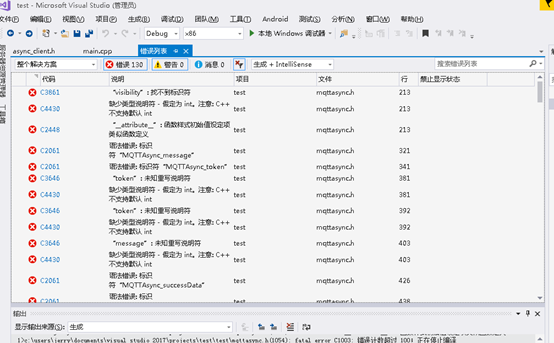
如下

把文件中所有的DLLexport替换为空
可以使用记事本或者其他的工具,我使用sublime
先ctrl+a 然后再ctrl+c
在使用sublime添加个文件
Ctrl+v
在sublime中Ctrl+h 或者查找替换匹配值
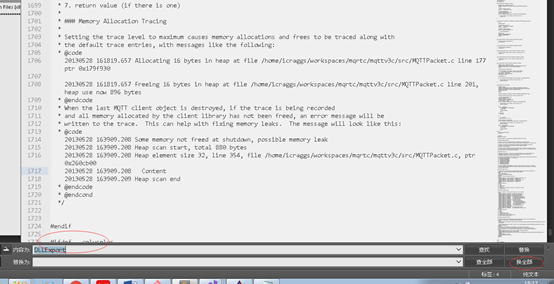
然后再使用ctrl+a 和ctrl+c
再到vs刚刚那个文件中
Ctrl+a 和ctrl+v
然后再次生成 可能会报如下错误
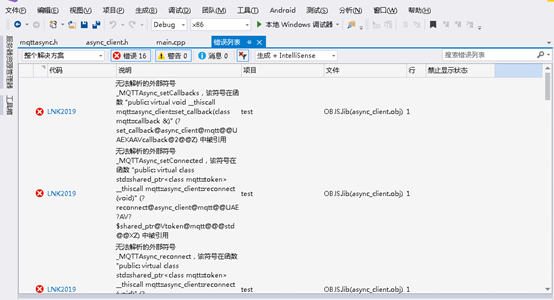
这个错误是没有mqtt c的dll所有,我能只需要把mqtt c 异步的dll复制到当前目录中
C:\Users\jerry\paho.mqtt.cpp\paho.mqtt.c\build\output 这时我系统c dll的位置
在c源码包中build\output文件中
将下图的复制,然后拷贝到当前项目文件中
如下
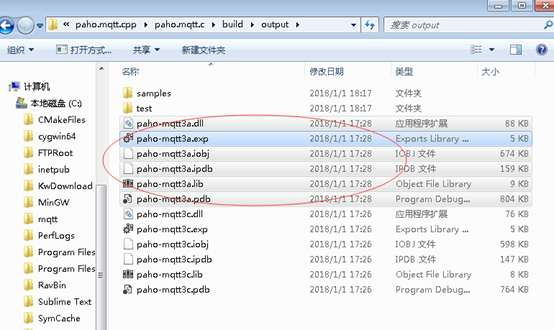
拷贝到当前项目文件中

然后再讲dll添加到当前项目中

启动
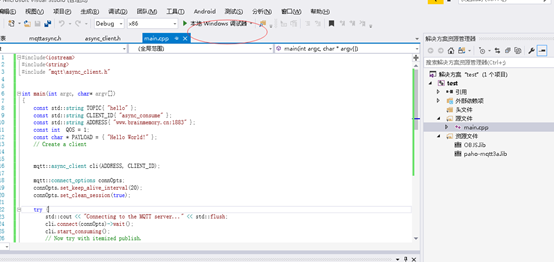
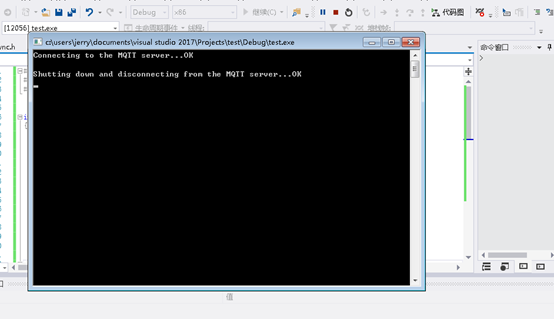
Ok看到这个那么就成功了
Windows 编译 MQTT C++ Client的更多相关文章
- OGRE 2.1 Windows 编译
版权所有,转载请注明链接 OGRE 2.1 Windows 编译 环境: Windows 7 64Bit Visual Studio 2012 OGRE 2.1 CMake 2.8.12.1 OGRE ...
- Windows编译ejabberd
Windows编译ejabberd(金庆的专栏)安装 erlang OTP. 添加路径到 PATH, 使 erl 可以运行.git clone ejabberd安装 rebar:git clone g ...
- 【转载】OGRE 2.1 Windows 编译
OGRE 2.1 Windows 编译 环境: Windows 7 64Bit Visual Studio 2012 OGRE 2.1 CMake 2.8.12.1 OGRE: OGRE官方推出了最新 ...
- CEF3.2623使用记录:windows编译
CEF3.2623使用记录:windows编译 1:cef3.2623下载地址 2623是cef3最后一个支持xp系统的版本,且可以支持html的audio标签,可以用作对html音频的处理下载地址为 ...
- Windows 编译安装 nginx 服务器 + rtmp 模块
有关博客: <Windows 编译安装 nginx 服务器 + rtmp 模块>.<Ubuntu 编译安装 nginx>.<Arm-Linux 移植 Nginx> ...
- php beast windows编译教程
git clone https://github.com/Microsoft/php-sdk-binary-tools.git c:\php-sdk cd c:\php-sdk git checkou ...
- Windows编译Nginx源码
Windows下的Nginx战役,人不作就不会死!就像是拿着麦当劳的优惠券去买肯德基一样,别扭啊 Nginx是一款轻量级的Web 服务器.反向代理服务器.邮件服务器等等集一大串荣誉于一身的大牌人物!他 ...
- 在windows编译MariaDB
OS: Windows XP sp3 IDE: VS2010 MariaDB: V5.5 (到目前为止2016.5,中文域(.cn)只有清华大学 TUNA 镜像源可用) (.tar.gz为源码:.zi ...
- Windows编译安装OpenSSL
windows下使用vs2008中的nmake编译安装openssl的脚本build.bat: echo off & color 0A :: 项目名称 set PROJECT=openssl ...
随机推荐
- (转载)Eclipse快捷键大全
Ctrl+1 快速修复(最经典的快捷键,就不用多说了)Ctrl+D: 删除当前行 Ctrl+Alt+↓ 复制当前行到下一行(复制增加)Ctrl+Alt+↑ 复制当前行到上一行(复制增加)Alt+↓ 当 ...
- Cloudera Manager安装之Cloudera Manager 5.6.X安装(tar方式、rpm方式和yum方式) (Ubuntu14.04) (三)
见 Ubuntu14.04下完美安装cloudermanage多种方式(图文详解)(博主推荐) 欢迎大家,加入我的微信公众号:大数据躺过的坑 免费给分享 同时,大家可以关注我的个人 ...
- 案例25-servlet的抽取
1 product模块的抽取版本一 1 ProductServlet代码 抽取之后,原来对应的IndexServlet,ProductListByCidServlet等都可以删除.对应的web.xml ...
- sql developer链接不上oracle 报 The Network Adapter could not establish the connection
安装时候报 : Oracle 支持在具有 DHCP 分配的公共 IP 地址的系统上进行安装.但应使用静态 IP 地址来配置系统的主网络接口, 以便 Oracle 软件正常工作.有关在配置有 DHCP ...
- Scrum 冲刺博客第二篇
一.当天站立式会议照片一张 二.每个人的工作 (有work item 的ID),并将其记录在码云项目管理中 昨天已完成的工作 配置和连接微信小程序服务器 个人界面设计 部主页界面设计 答题界面设计 今 ...
- SpringBoot 开启debug
项目基于gradle ,今天想断点debug一下springboot,查阅资料后,纪录一下步骤. 创建Remote 创建gradle.properities 在当前项目下创建gradle.proper ...
- [android] 与PHP的session进行交互demo
从MainActivity跳转到MailIndexActivity,第一个请求接口设置session,第二个activity请求接口获取session java代码中获取header头里面的Set-C ...
- [javaEE] 数据库连接池和动态代理
实现javax.sql.DataSource接口 实现Connection getConnection()方法 定义一个静态的成员属性LinkedList类型作为连接池,在静态代码块中初始化5条数据库 ...
- [错误记录_C] 还未给指针变量正确赋值的情况下,就使用它的值
错误的代码: 错误的结果: 错误原因分析: 在使用(1) 将pB,pC的值赋给pA的lchild和rchild时: 还未给指针变量pB和pC赋值,现在pB和pC中存的是个垃圾值 Note: (2)- ...
- influxdb 的安装(centos)
安装命令: # for 64-bit systems wget http://s3.amazonaws.com/influxdb/influxdb-latest-1.x86_64.rpm sudo r ...