
GlassFish的安装与使用(Windows)
前言
Glassfish是一款由Sun公司开发的(现由甲骨文公司赞助)开源的免费的应用服务器,它既是EJB容器也是WEB容器。Glassfish支持最新版的Java EE标准。
Glassfish与Tomcat的区别
Tomcat只是WEB容器,并不支持EJB,而Glassfish既是WEB容器也是EJB容器。
Glassfish的安装
首先去Glassfish的官网https://javaee.github.io/glassfish/下载Full Platform版本的Glassfish文件压缩包(见图1),下载完成之后解压压缩包到自定义的文件夹路径(见图2),然后复制Glassfish文件夹下Bin文件夹的路径,在系统Path环境变量中添加此路径(见图3),安装完成。
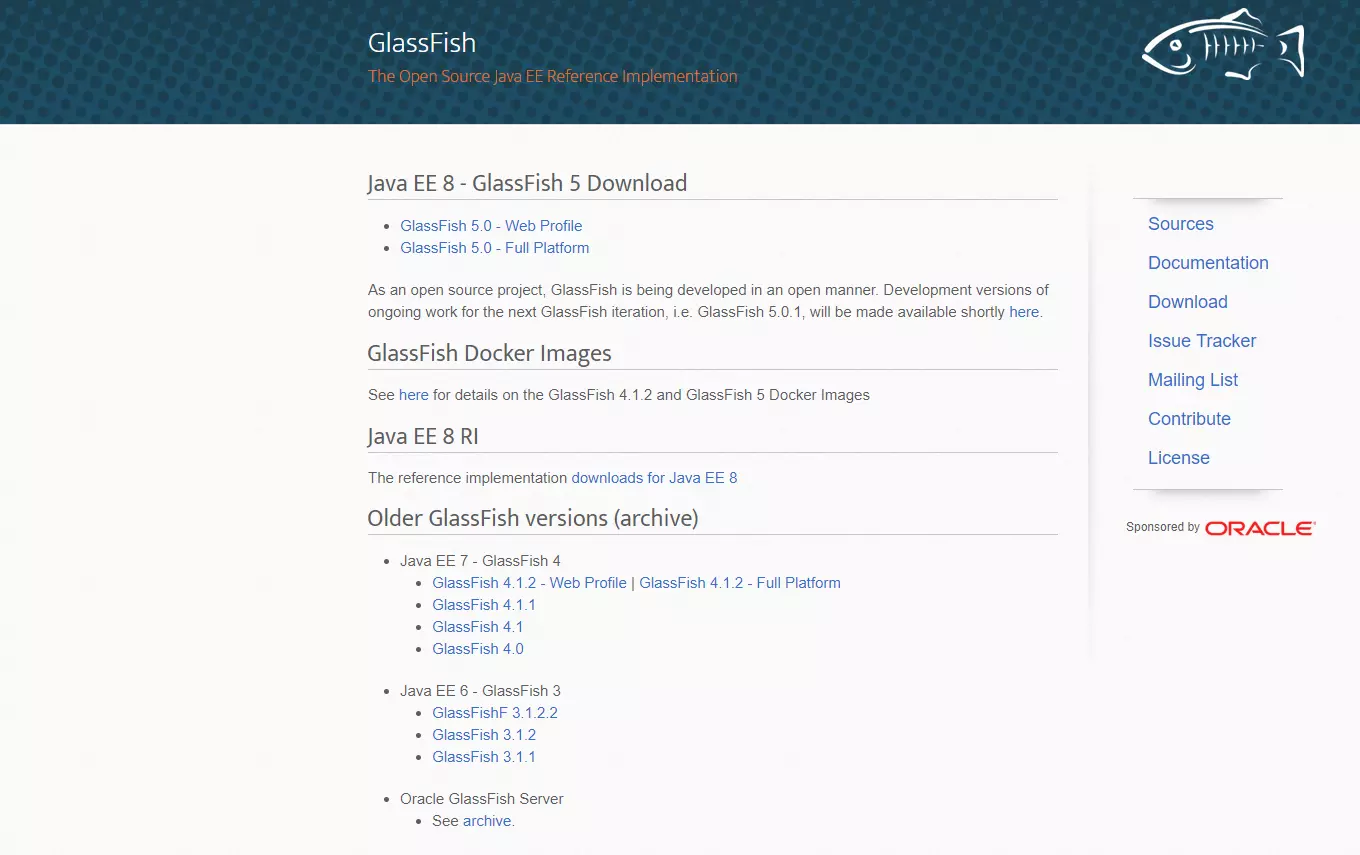
图1
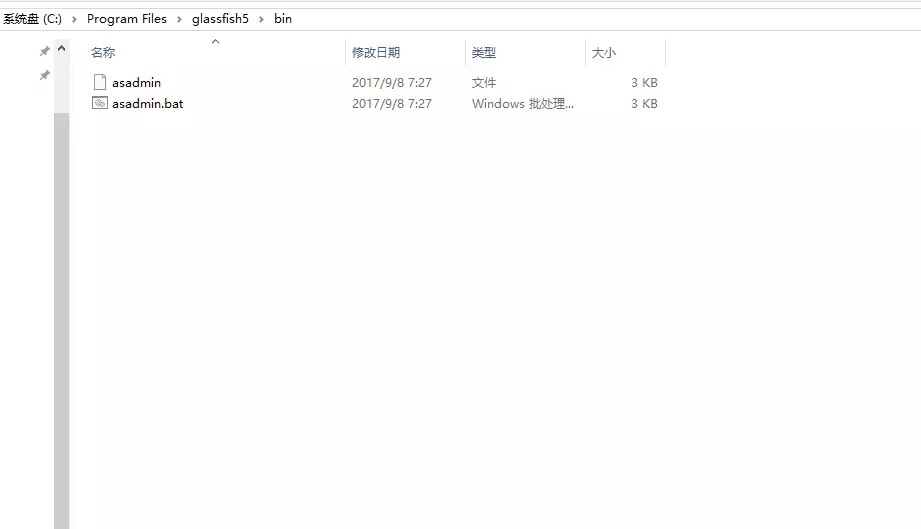
图2
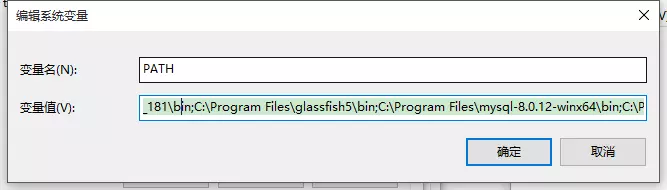
图3
Glassfish的启动和停止
在安装完成之后,打开命令行,输入asadmin start-domain即可启动默认的domain1容器(见图4)。
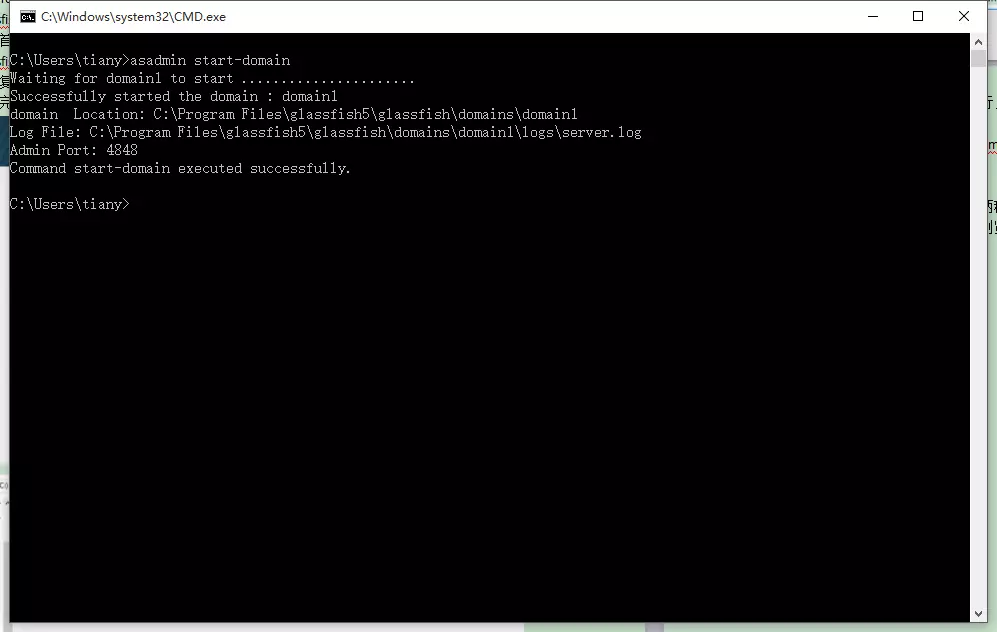
图4
在控制台输入stop-domain即可停用默认的domain1容器(见图5)。

图5
备注:1、可以直接输入asadmin回车进入命令持续输入状态;
2、可以在start-domain/stop-domain后面加容器名启动/停止指定容器。
应用的部署和下线
Glassfish部署和下线应用有两种方式:admin控制台和命令行,流程如下:
admin控制台:
#部署应用:打开浏览器,在地址栏输入localhost:4848(domain1默认admin端口)回车,进入admin控制台,点击Deploy an Application(见图6),选择你导出的项目包之后点击OK即可部署完成(见图7)。
#下线应用:在admin主页面点击List Deployed Applications,此时Glassfish会展示所有部署的应用,选中你想下线的应用包,点击Undeploy即可下线应用。(见图8)

图6
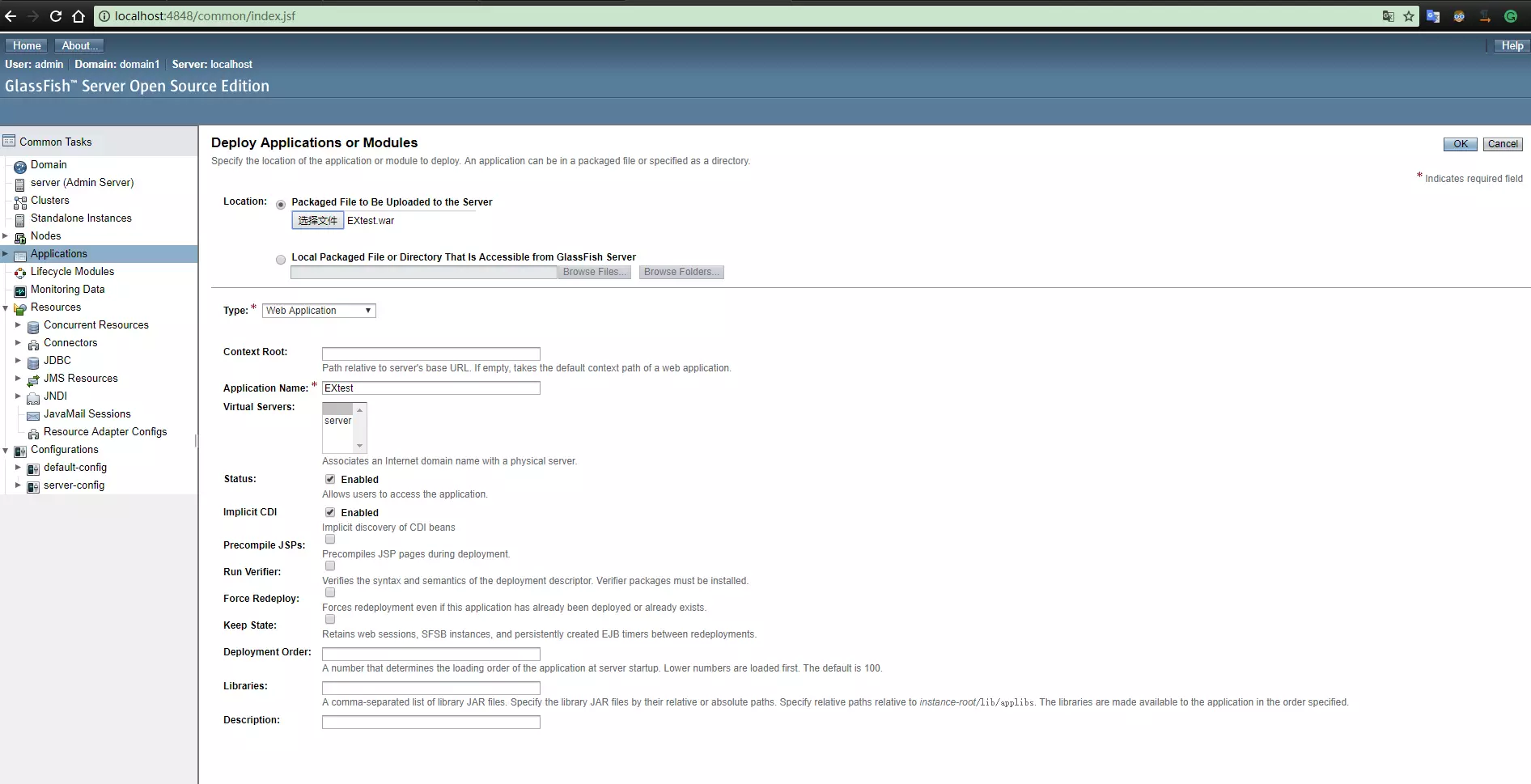
图7
命令行:
#部署应用:打开CMD,输入asadmin deploy +项目包绝对路径(见图8)即可部署完成。
#下线应用:在CMD里输入adadmin undeploy +项目包名称(见图9)即可下线成功。
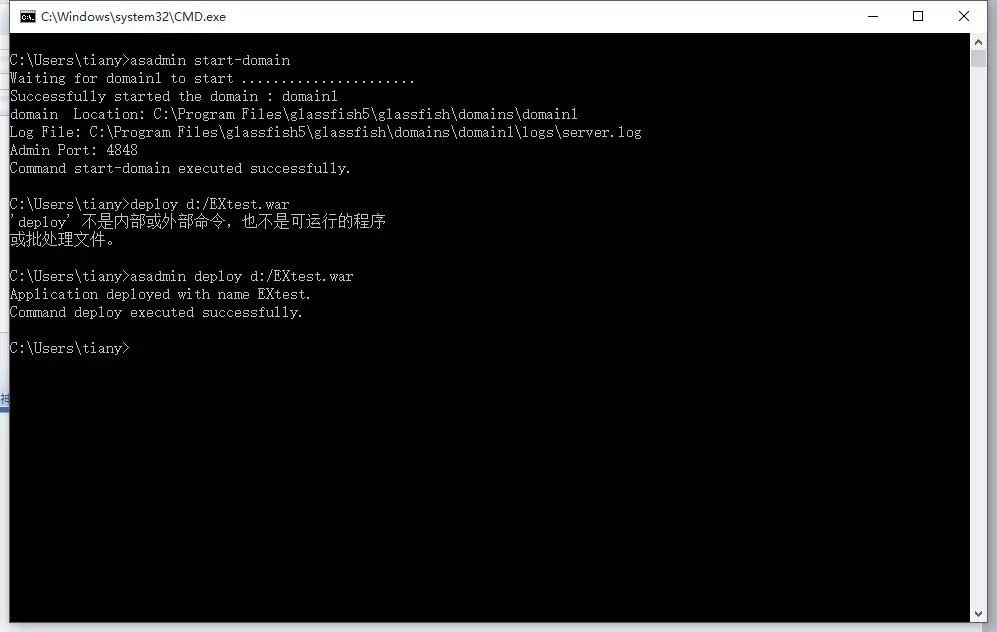
图8
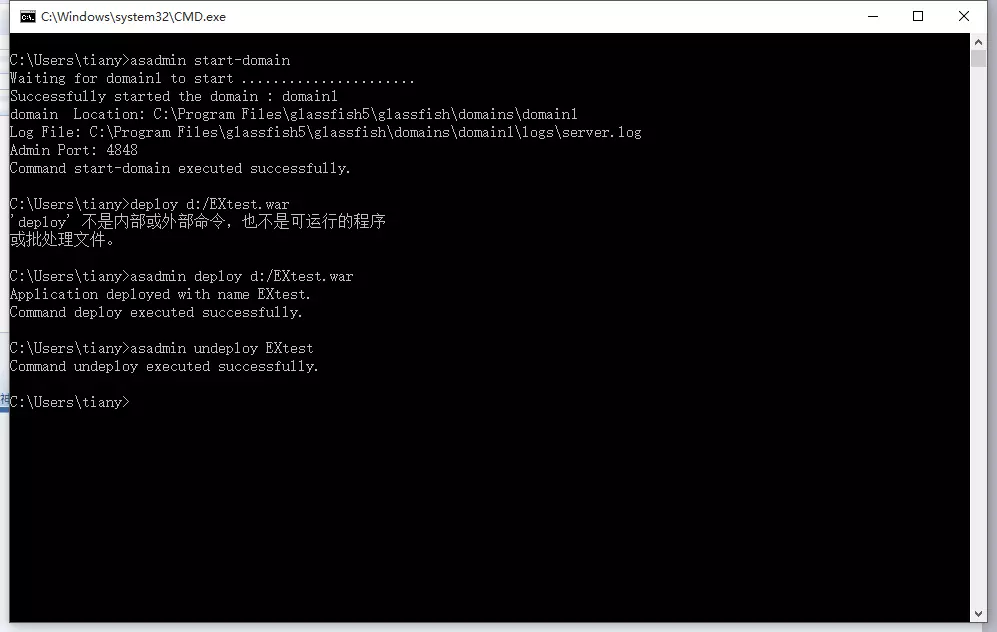
图9
常见问题
错误1:PWC6199: Generated servlet error:
源值1.5已过时, 将在未来所有发行版中删除
原因:因为Glassfish默认使用的JDK版本是1.5,但是我们一般使用的JDK都是1.8及以上,所以会不匹配,需要我们在配置文件里自行定义JDK版本。
解决办法:我们打开Glassfish安装目录下的glassfish5\glassfish\domains\domain1\config文件夹里的default-web.xml文件,找到345行,在下面添加如下代码:
<init-param>
<param-name>compilerSourceVM</param-name>
<param-value>1.8</param-value>
</init-param>
<init-param>
<param-name>compilerTargetVM</param-name>
<param-value>1.8</param-value>
</init-param>
添加完成之后保存重启服务器即可。
错误2:The resource manager is doing work outside a global transaction
com.mysql.jdbc.jdbc2.optional.MysqlXAException: XAER_OUTSIDE: Some work is done outside global transaction
原因:造成这个问题的原因往往是mysql的驱动版本太低造成的,我们需要在网上下载更高版本的mysql驱动即可,在Glassfish5里我使用的是mysql-connector-java-5.1.14,能够正常工作。
最后
Glassfish里还有很多值得探索的功能,想要了解详情的话大家可以去Glassfish的官网查看官方的文档。此外,本人才疏学浅,如有错误还请见谅及纠正。
GlassFish的安装与使用(Windows)的更多相关文章
- 安装redis以windows服务形式
安装redis以windows服务形式 安装redis以windows服务形式 redis windows windows 服务 以前跑redis,老是要开一个命令行窗口,一旦关闭,redis服务就挂 ...
- [转]phoneGap3.0安装步骤(以windows下的android环境为例):
phoneGap3.0安装步骤(以windows下的android环境为例): 环境: WIN系统,JDK,Android,Eclipse,Ant,Git,PhoneGap3.x (Cordova) ...
- an'gularjs 环境搭建之NodeJS、NPM安装配置步骤(windows版本)
NodeJS.NPM安装配置步骤(windows版本) :http://xiaoyaojones.blog.163.com/blog/static/28370125201351501113581/ ...
- [收藏]win8安装弹出输入的产品密钥与用于安装任何可用windows映像都不匹配
问题描述: 帮朋友装win8(第一次装大神不要喷我啊)结果到 现在安装 这一步的时候 点击 现在安装 弹出个窗口 说输入的产品密钥与用于安装任何可用windows映像都不匹配.请输入其他产品密钥 解决 ...
- 安装 Linux 与 Windows 10 双系统,你需要了解的一切
该选Windows 10还是Linux Mint?鱼与熊掌当然可以兼得,但咱们得掌握点小技巧才能顺利搞定. Windows 10绝不是唯一一款值得我们安装在自己计算机之上的免费操作系统.Linux只靠 ...
- 执行此安装程序之前,必须安装 32 位 Windows 映像处理组件(WIC)解决的方法
我们在Windows Service 2003上安装 Microsoft .NET Framework4.0时常常出现以下的报错 执行此安装程序之前,必须安装 32 位 Windows 映像处理组件( ...
- 【NO.2】Jmeter-安装Jmeter - 在Linux环境安装Jmeter - 在Windows环境安装Jmeter
当配置完Jmeter运行的环境之后,就可以开始安装Jmeter了. 为什么既要告诉各位"在Linux系统内安装Jmeter",又要告诉各位"在Windows系统内安装Jmeter"?因为当我们在构建1 ...
- Windows 10 安装 Docker for Windows
Docker for Windows是Docker社区版(CE)应用程序. Docker for Windows安装包包括在Windows系统上运行Docker所需的一切. 本主题介绍了预安装注意事项 ...
- tensorflow安装过程-(windows环境下)---详解(摆平了很多坑!)
一, 前言:本次安装tensorflow是基于Python的,安装Python的过程不做说明(既然决定按,Python肯定要先了解啊):本次教程是windows下Anaconda安装Tensorflo ...
随机推荐
- 谁说程序员不懂爱情【Her】
2014.8.17日 我和我女朋友恋爱两周年的日子.走到今天很不容易,我很珍惜. 就想趁这机会,尽自己能力做一个特别的礼物. 这款应用两周前就开始计划了.也熬了几个晚上.接触wp开发时间不长,第一款应 ...
- Django学习笔记之Django视图View
一个视图函数(类),简称视图,是一个简单的Python 函数(类),它接受Web请求并且返回Web响应. 响应可以是一张网页的HTML内容,一个重定向,一个404错误,一个XML文档,或者一张图片. ...
- Python3.x:pyodbc连接Sybase数据库操作(Windows系统下DNS模式)
Python3.x:pyodbc连接Sybase数据库操作(Windows系统下DNS模式) 一.安装模块pyodbc pip install pyodbc 二.配置odbc数据源 (1).windo ...
- tinyxml优化之一
原文链接:http://www.cnblogs.com/zouzf/p/4154569.html 最近在搞XML解析优化,公司引擎用了tinyxml1和tinyxml2两个XML库,后者的效率比前者高 ...
- HP P420i Smart Array
http://blog.mpecsinc.ca/2013/02/hp-p420i-smart-array-adding-4-new-disks.html https://techzone.ergon. ...
- Node.js 项目的配置文件
在 Node.js 中可以通过process.env来访问当前的环境变量信息,比如: { PATH: '/usr/local/bin:/usr/bin:/bin:/usr/sbin:/sbin', T ...
- nginx上布置thinkphp
thinkphp config配置: ', //URL模式 nginx rewrite配置: location / { set $static 0; if ($uri ~ ...
- PHP 开发环境搭建
1. PHP (1) download PHP and extra the zip file to the folder “C:\tools\php” (2) add the path “;C:\to ...
- LeetCode第[2]题(Java):Add Two Numbers (链表相加)——Medium
题目难度:Medium 题目: You are given two non-empty linked lists representing two non-negative integers. The ...
- 第三方库PIL简单使用
PIL为第三方库,需要简单安装,最容易的安装方法 pip install PIL 详细内容见http://effbot.org/imagingbook/ 下面展示一个简单用例:(字母验证码简单实现) ...