
【Mac + Android】之Android Studio 环境搭建,AVD模拟器运行(包括:命令行运行AVD,并且Genymotion模拟器插件配置运行)
目录:
前提、Mac环境下手动配置Android SDK
一、 Android Studio下载及配置
二、AVD模拟器配置运行
前提、Mac环境下手动配置Android SDK
1、首先,下载SDK
下载链接:https://pan.baidu.com/s/1gOM043rHi0B6LcwRIwL2KA 密码:aovj
打开SDK下的Android,启动Android SDK Manager
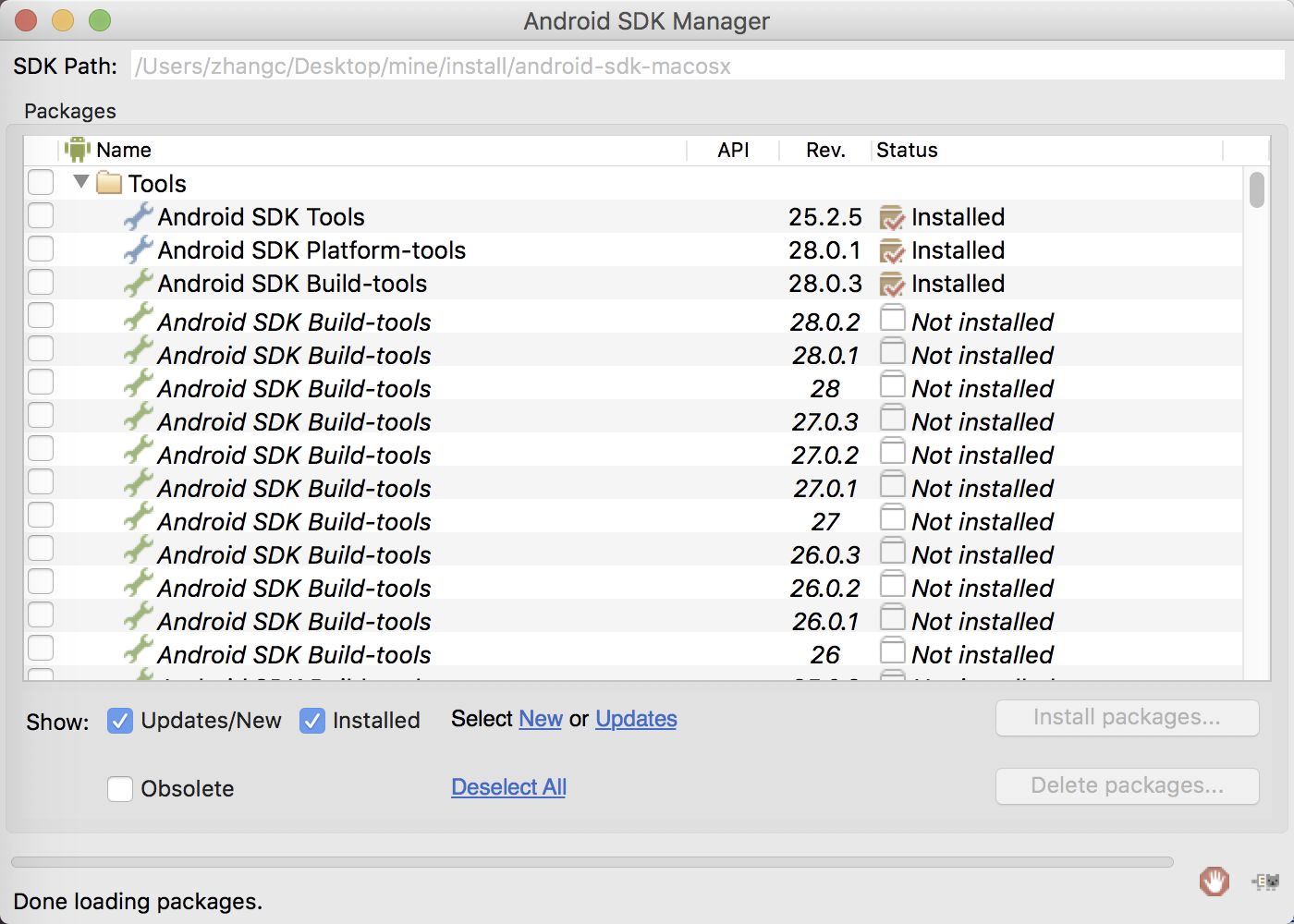
2、配置Proxy和添加Add-on Site网址
参考:《如何在mac本上安装android sdk》:
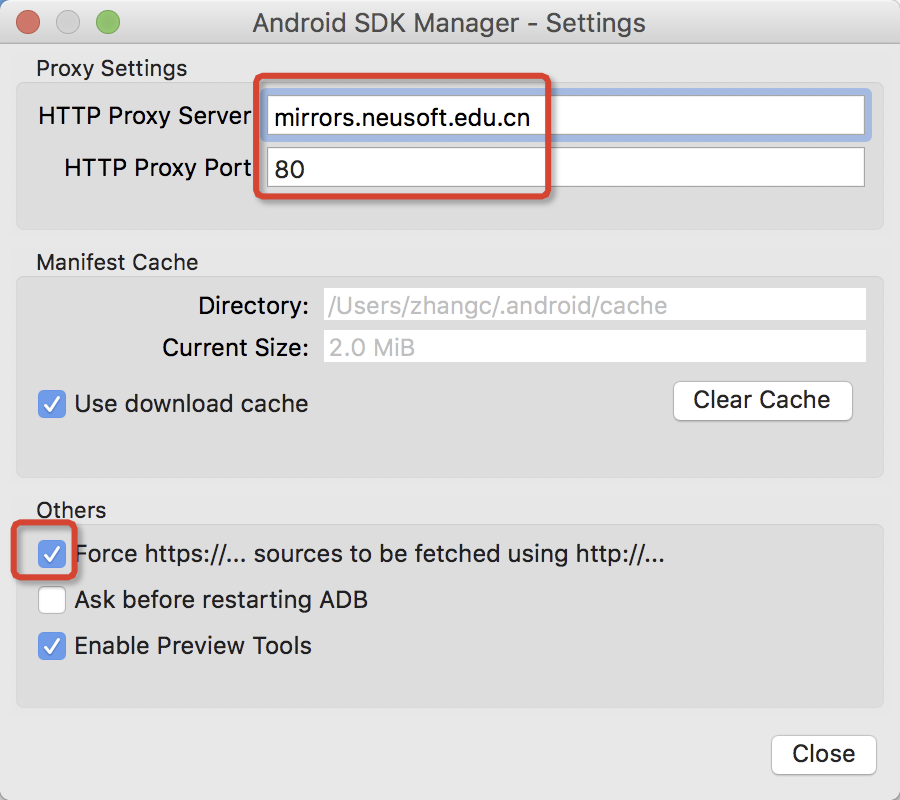
http proxy server这里填写: mirrors.neusoft.edu.cn (感谢东软搭建国内的镜像服务器,为广大程序员造福无数)

端口填写80,然后把Force https:// 前的勾勾上
mac顶部菜单Tools->Manage Add-on Site
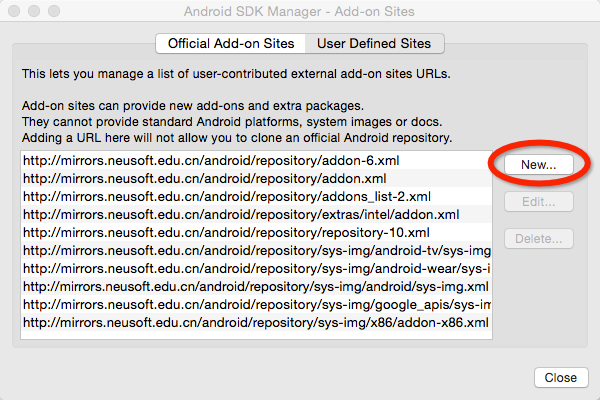
把下面这堆网址:

http://mirrors.neusoft.edu.cn/android/repository/addon-6.xml

http://mirrors.neusoft.edu.cn/android/repository/addon.xml

http://mirrors.neusoft.edu.cn/android/repository/extras/intel/addon.xml

http://mirrors.neusoft.edu.cn/android/repository/sys-img/android-tv/sys-img.xml

http://mirrors.neusoft.edu.cn/android/repository/sys-img/android-wear/sys-img.xml

http://mirrors.neusoft.edu.cn/android/repository/sys-img/android/sys-img.xml

http://mirrors.neusoft.edu.cn/android/repository/sys-img/google_apis/sys-img.xml

http://mirrors.neusoft.edu.cn/android/repository/sys-img/x86/addon-x86.xml

http://mirrors.neusoft.edu.cn/android/repository/addons_list-2.xml

http://mirrors.neusoft.edu.cn/android/repository/repository-10.xml

全手动New加进去,然后就可以下载了
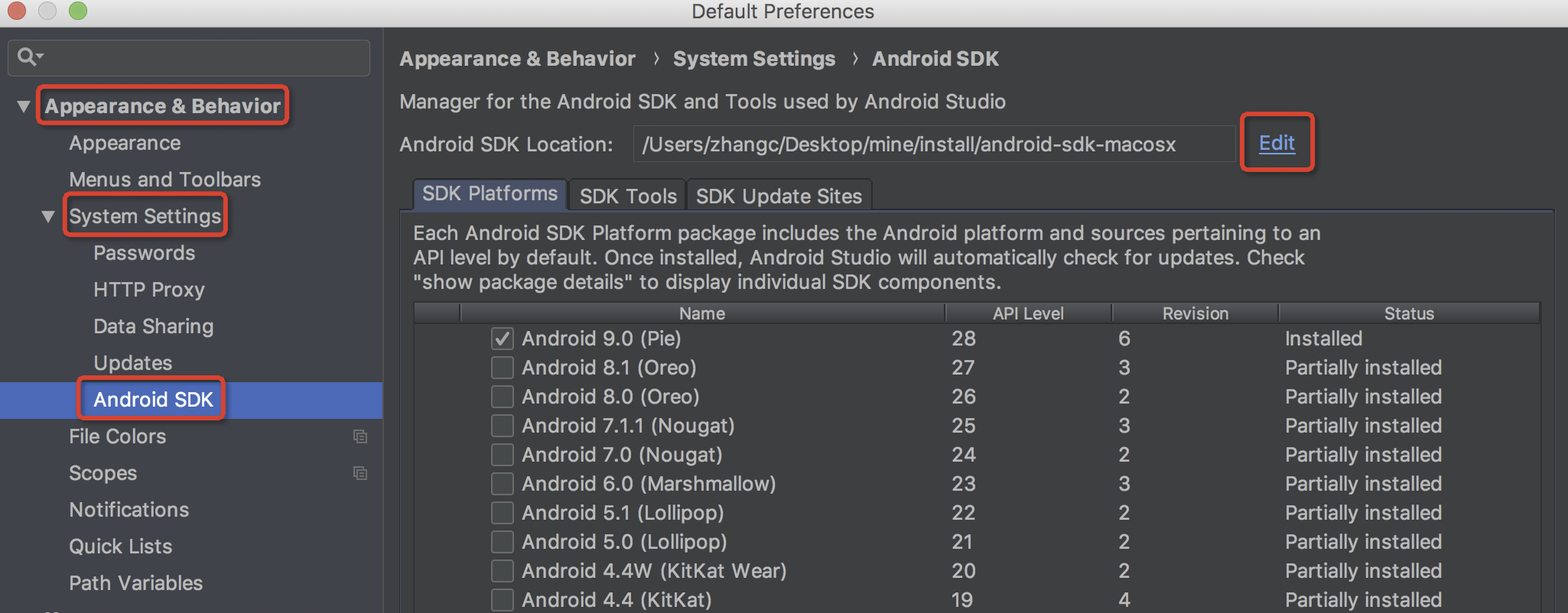
3、然后下载下图中的选项,个人推荐下载Android7.0,不然后面有坑:
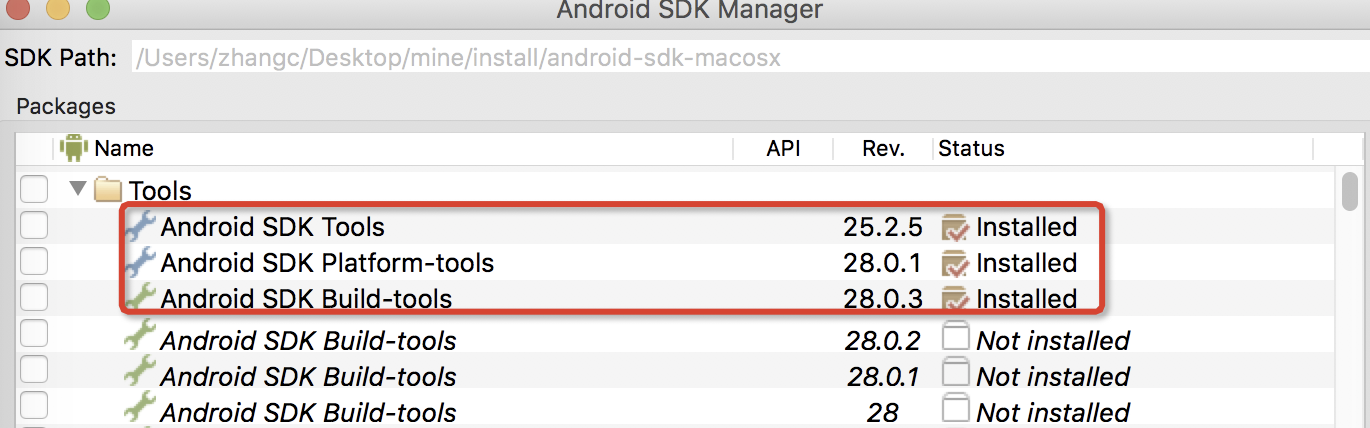

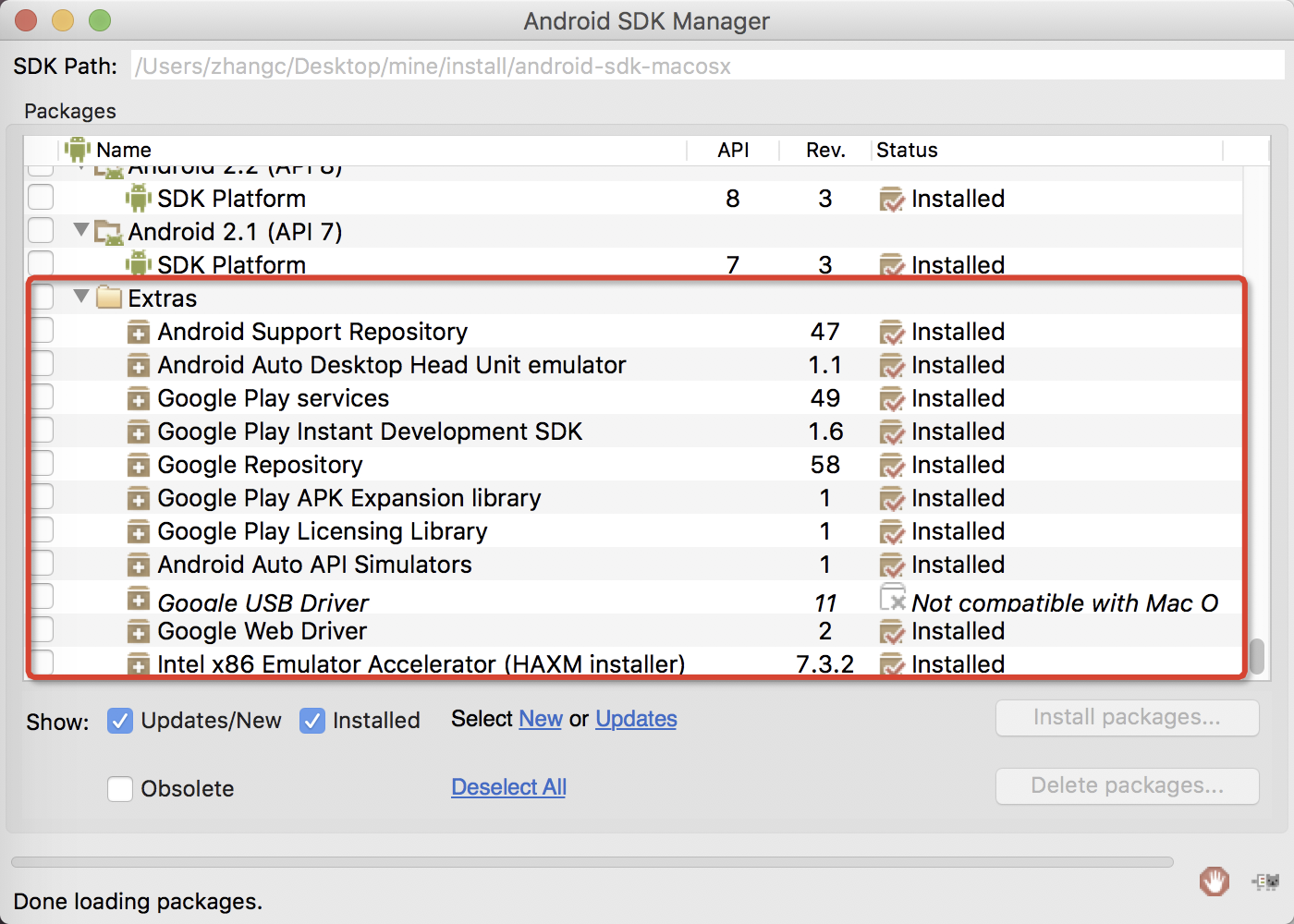
由上面的三个图下载就即可,下载时间超级长。。。。。
一、 Android Studio下载及配置 返回目录
地址:http://www.android-studio.org
安装参考:
打开Android Studio

可以不选择配置Proxy,取消也可以。
参考:《【Android Studio】为Android Studio设置HTTP代理》
进入Android Studio中,
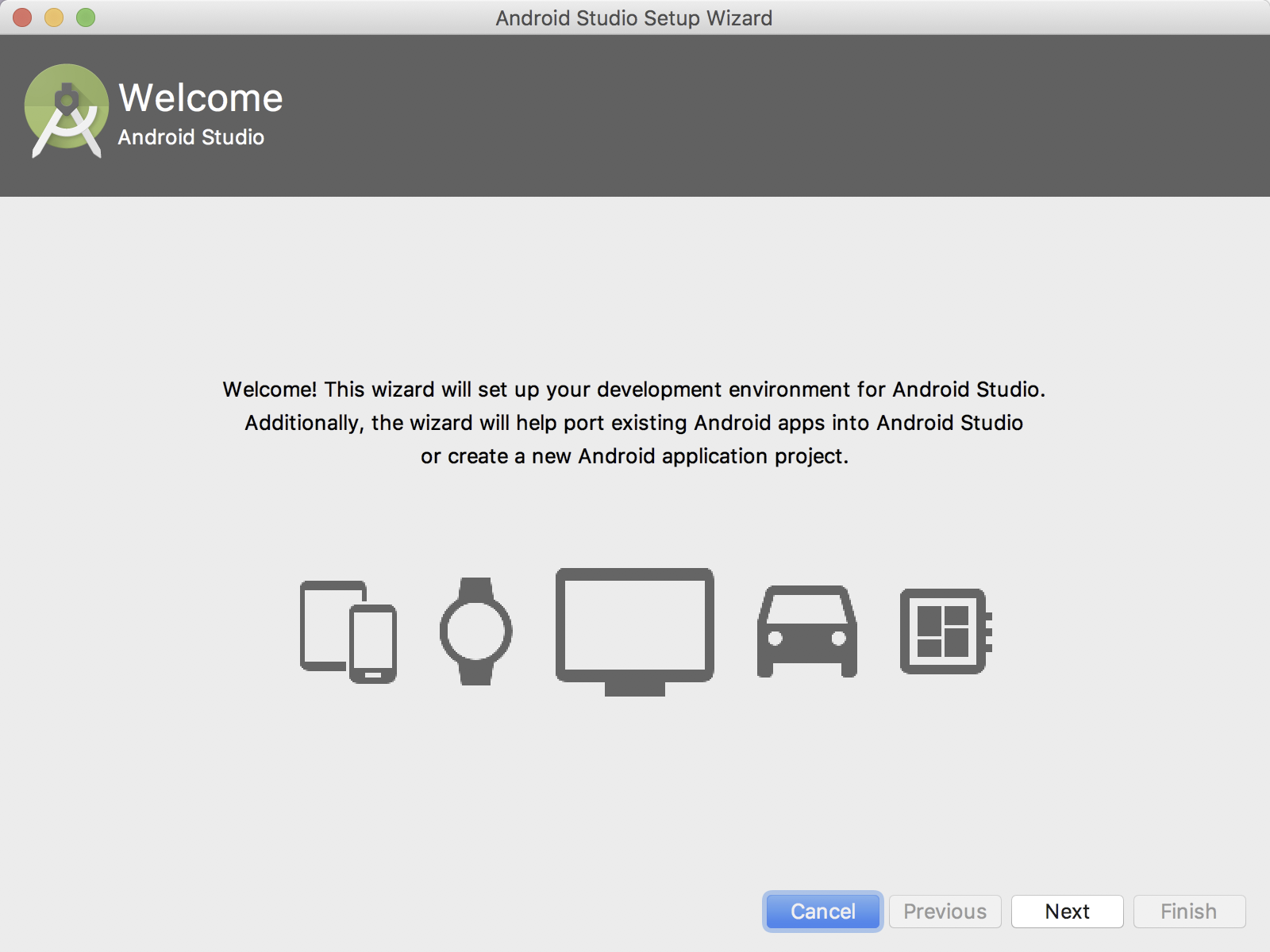
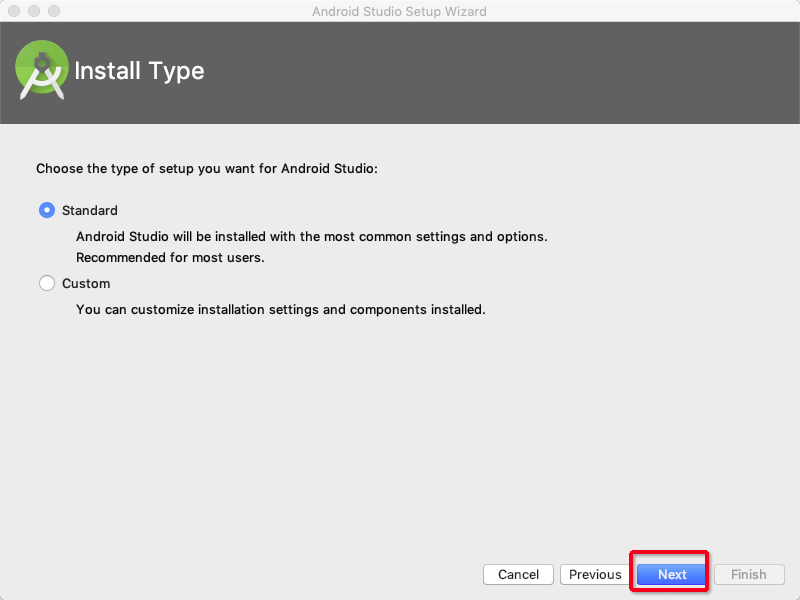
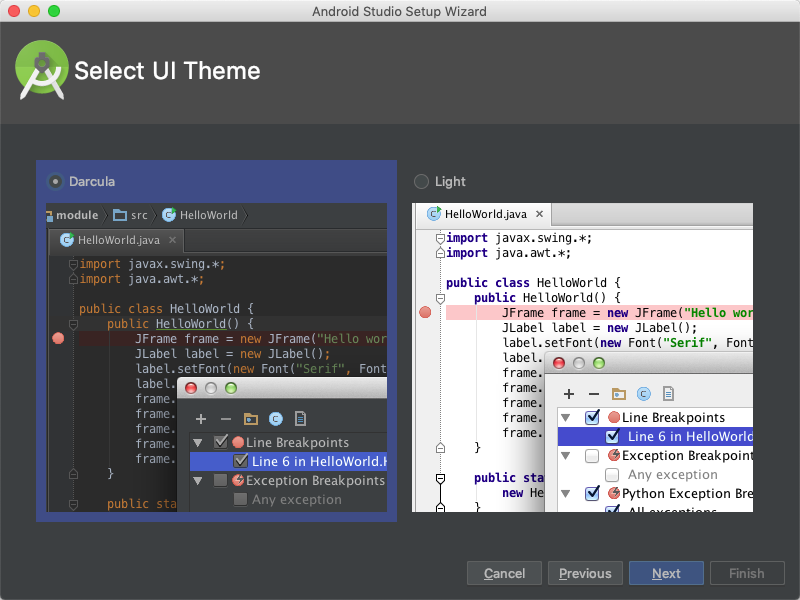
但是最后一步它会自动下载SDK,我不需要它下载的,因为我之前已经手动下载过了,所以引一下配置即可。
由于我之前手动下载完了Android SDK,所以直接在这里配置就可以:

选择手动配置的sdk路径

一直下一步,直到完成
二、模拟器配置运行 返回目录
打开AS,如图

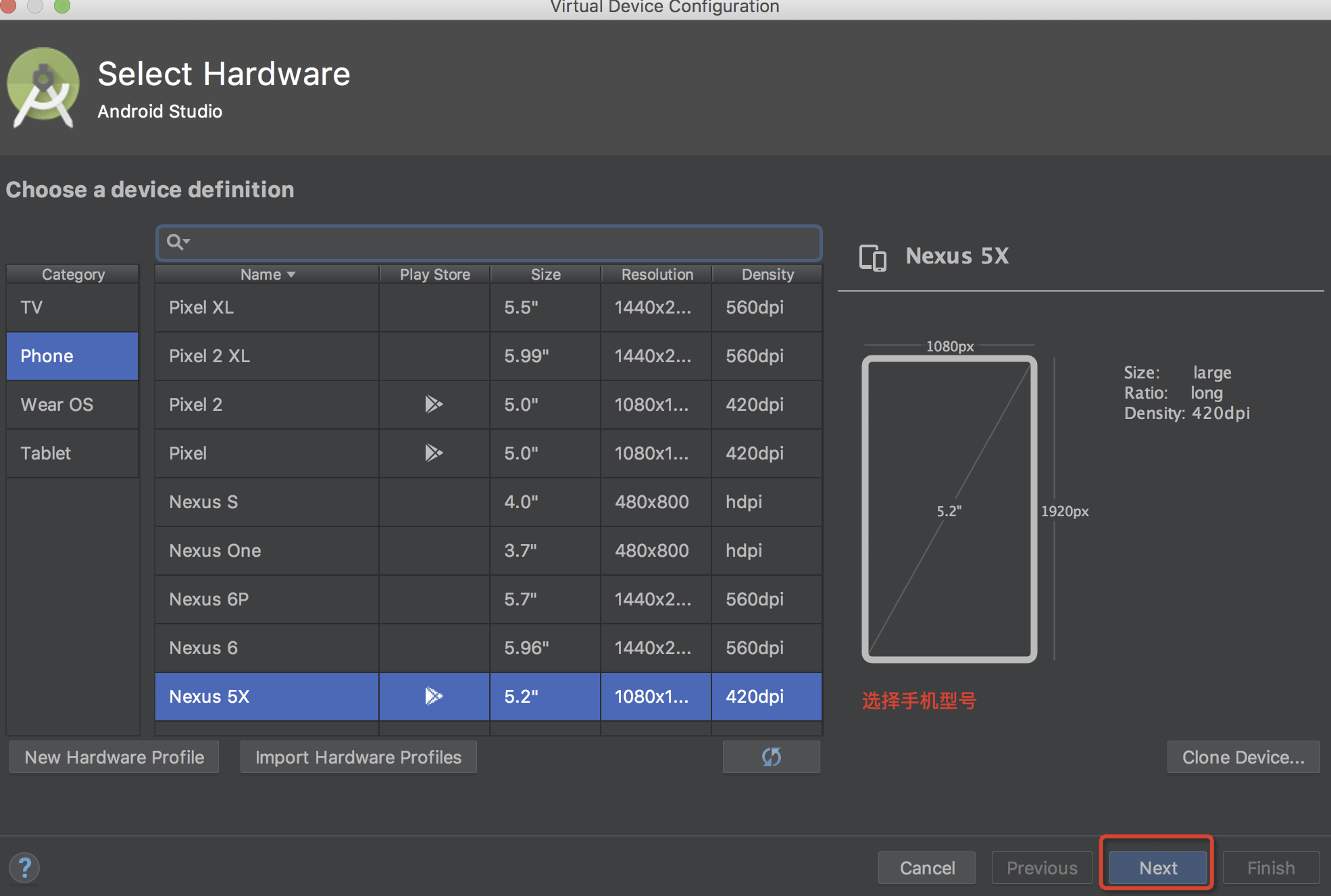
选择手机型号,再下一步


完成之后:
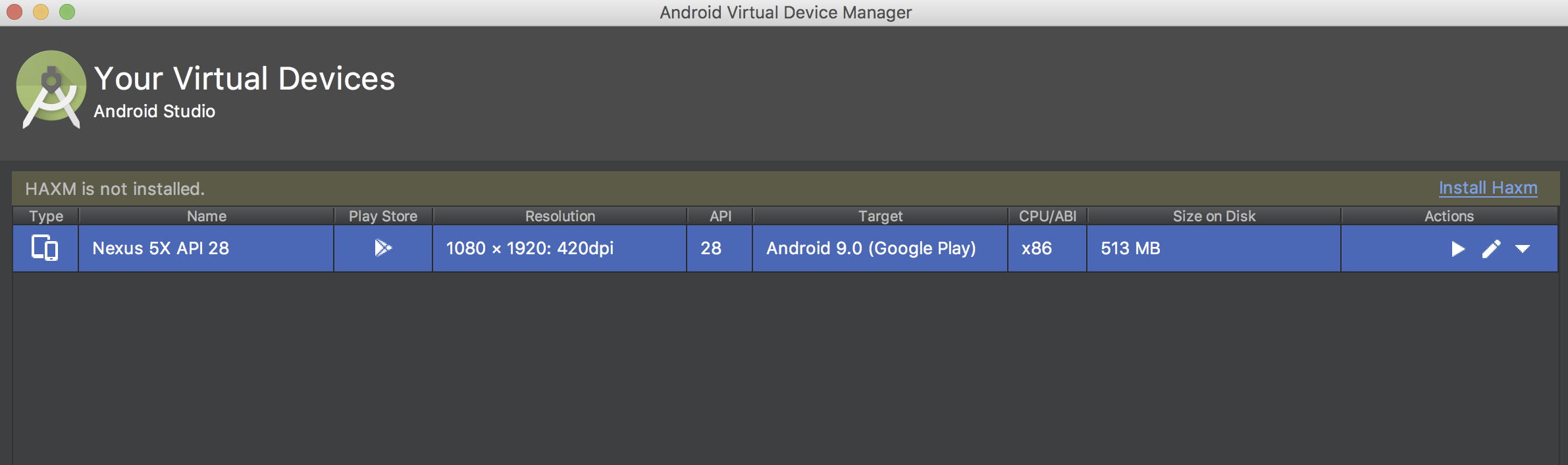
点击启动时,报错:
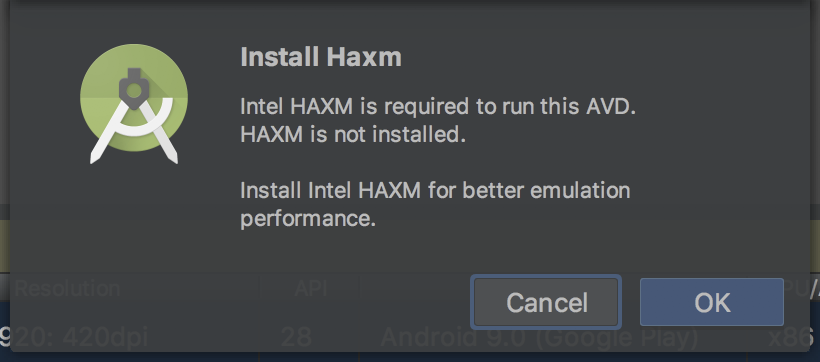
找到路径:从AndroidSDK 目录 进入 extras ->intel->Hardware_Accelerated_Execution_Manager->双击打开 IntelHAXM_6.0.3.dmg 文件,最后安装IntelHAXM_6.0.3.mpkg即可
2、重新安装就可以了: 
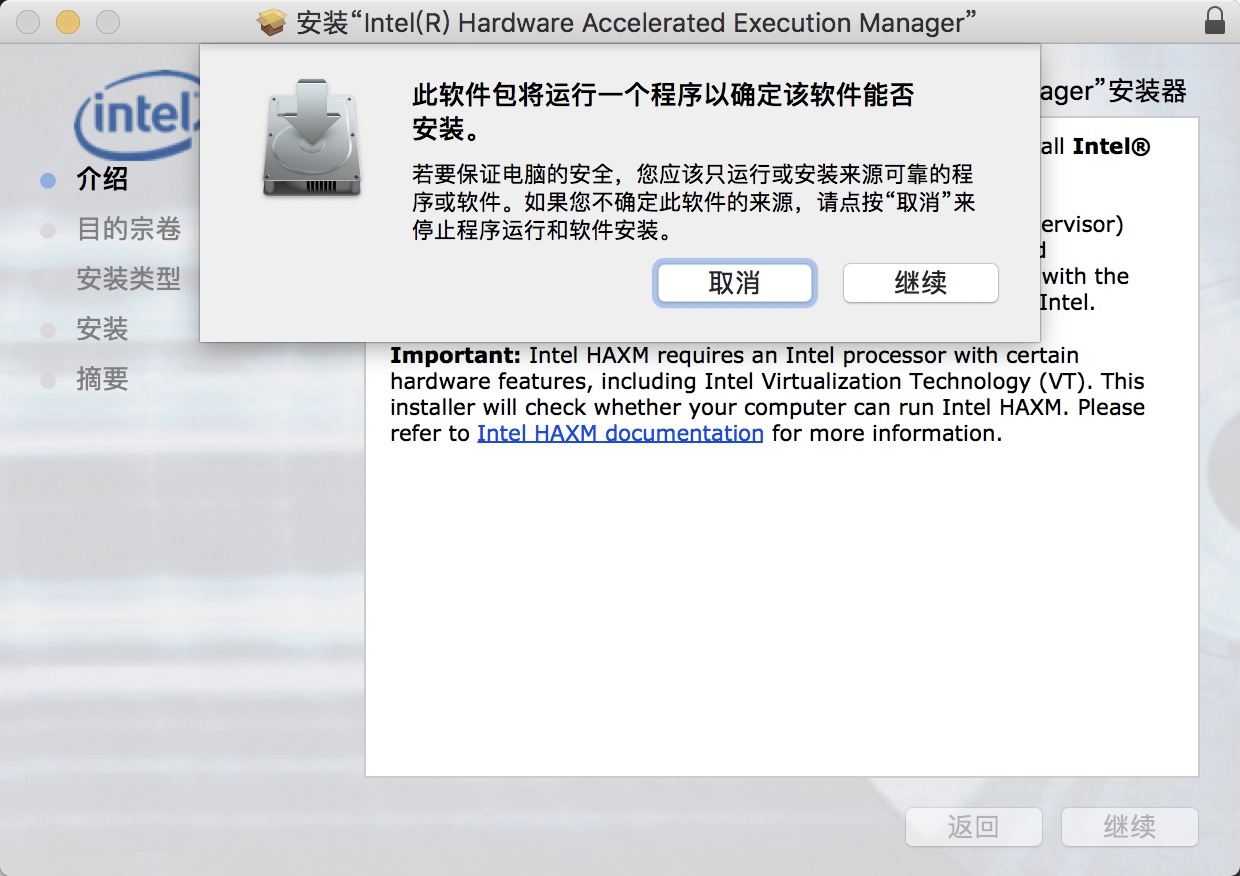
再启动:

但是还是报错:macOS High Sierra,Intel HAXM is required to run this AVD...
原因是我的Mac是10.13,微软的官网上看到HAMX还不支持10.13
所以执行sudo sh silent_install.sh,这时要记得看一下安全和隐私里面是不是有需要你允许的操作。
如果安装成功,提示Silent installation Pass!。
这时安卓模拟器就可以正常启动了。
参考文章:《macOS High Sierra,Intel HAXM is required to run this AVD...》
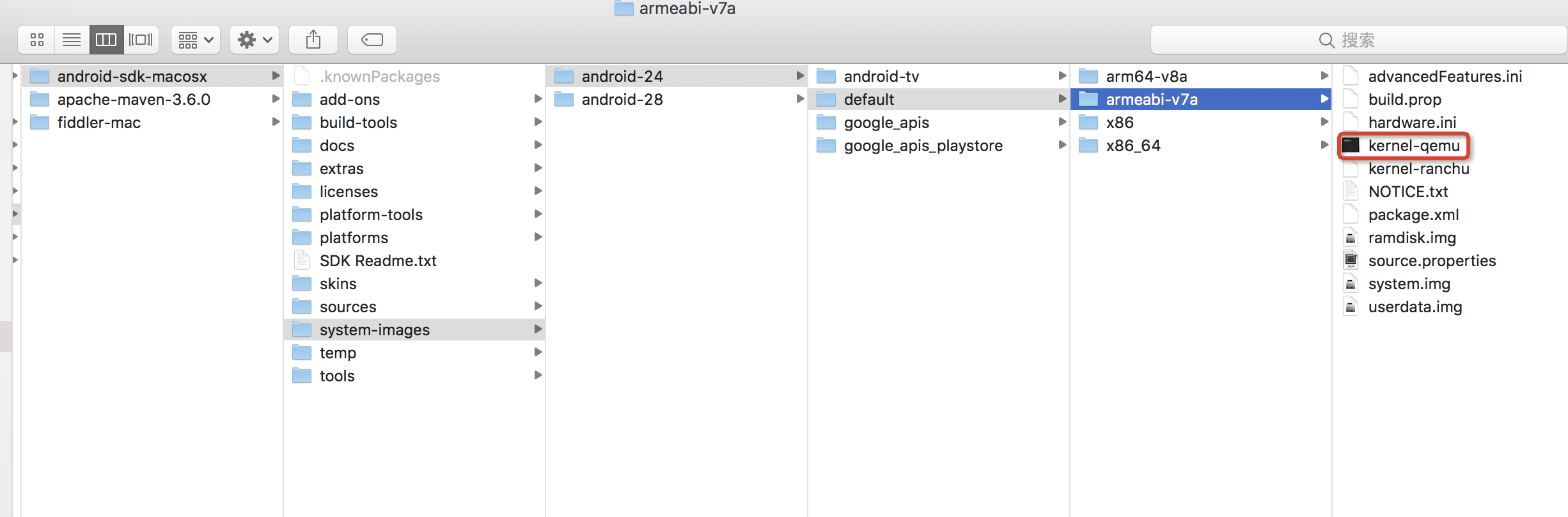
但是又报错了:This AVD's configuration is missing a kernel file! Please ensure the file "kernel-qemu" is in the same location as your system image.
将....../android-sdk-macosx/system-images/android-28/google_apis/x86路径下的“kernel-ranchu-64”文件名改为"kernel-qemu"

参考这两篇文章启发的:
《Emulator error: This AVD's configuration is missing a kernel file》(参考回答12)
《android studio创建模拟器报错解决 emulator: ERROR: This AVD's configuration is missing a kernel file!!》
后来经过反复查询,貌似是我在Android SDK Manage中下载的Android没有“armeabi-v7a”,这个文件下有“kernel-qemu”
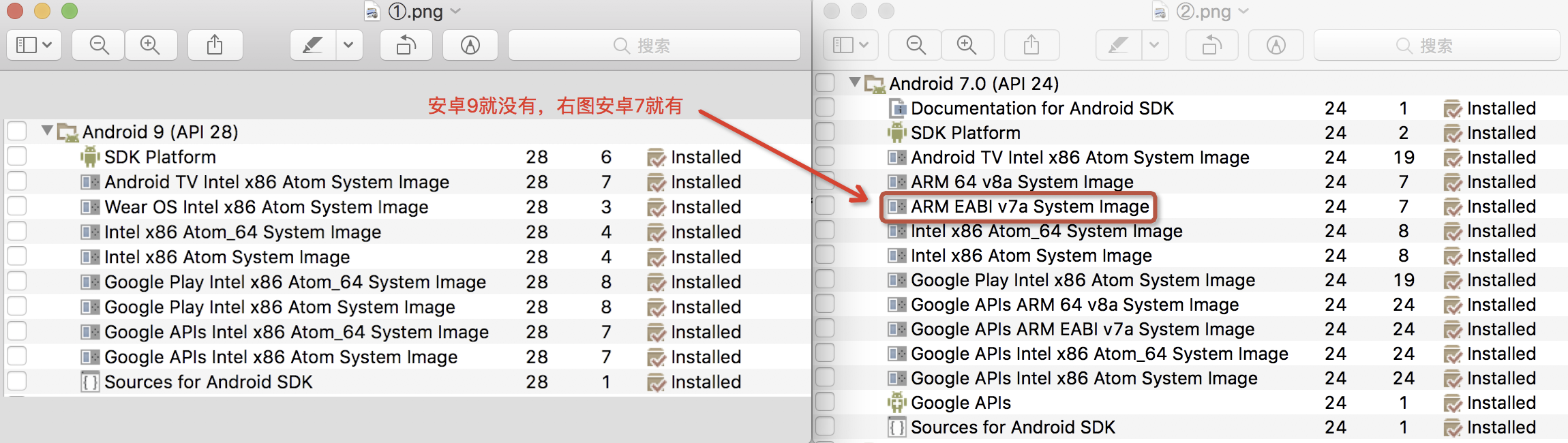
下载完成之后就有,路径为:....../android-sdk-macosx/system-images/android-24/default/armeabi-v7a,如图
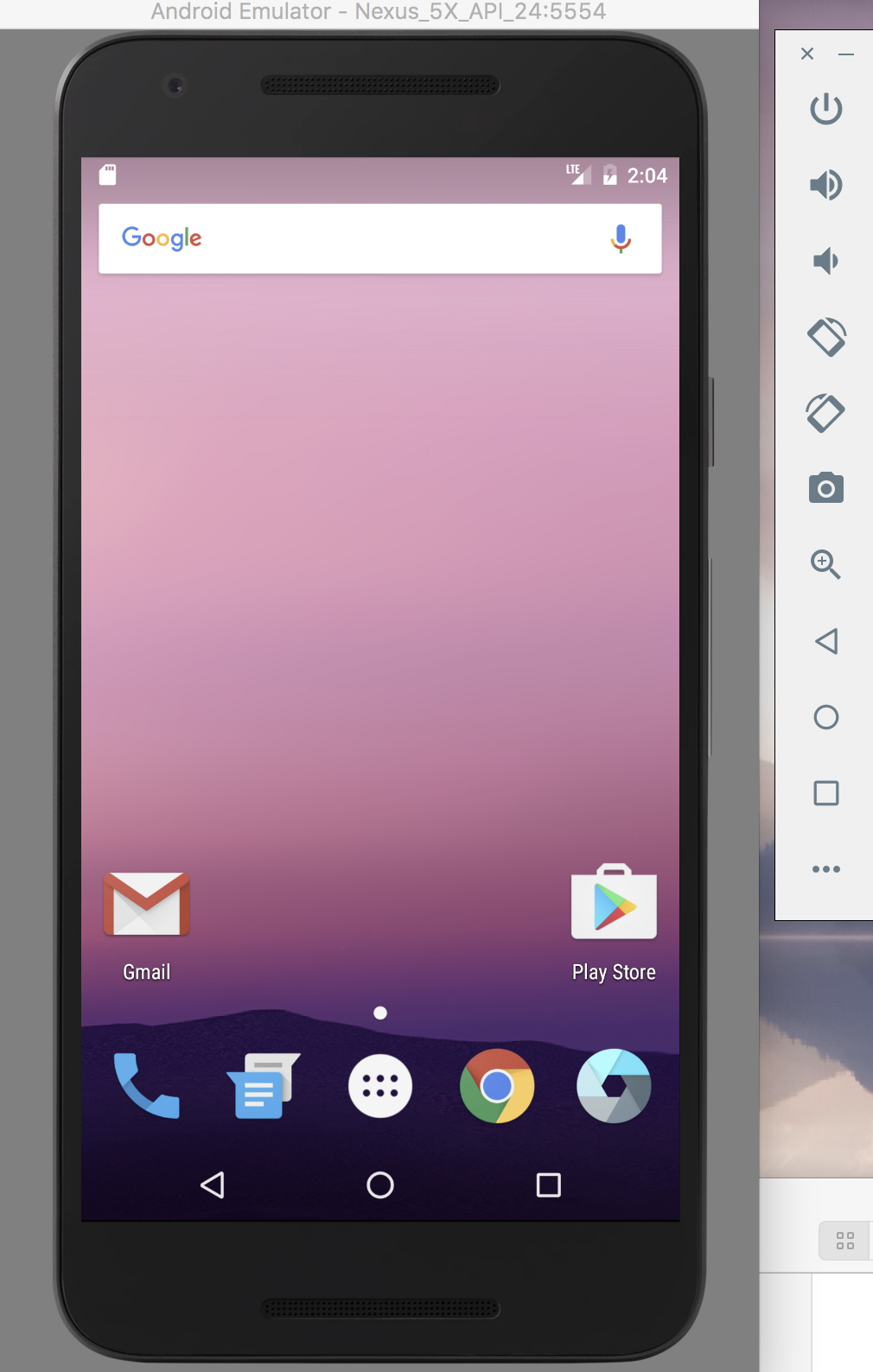
最后返回AS中,添加Android7.0版本

启动模拟器成功!
但是想连接模拟器是否成功,输入命令:adb devices时报错:
$ adb devices

List of devices attached

emulator-5554    unauthorized
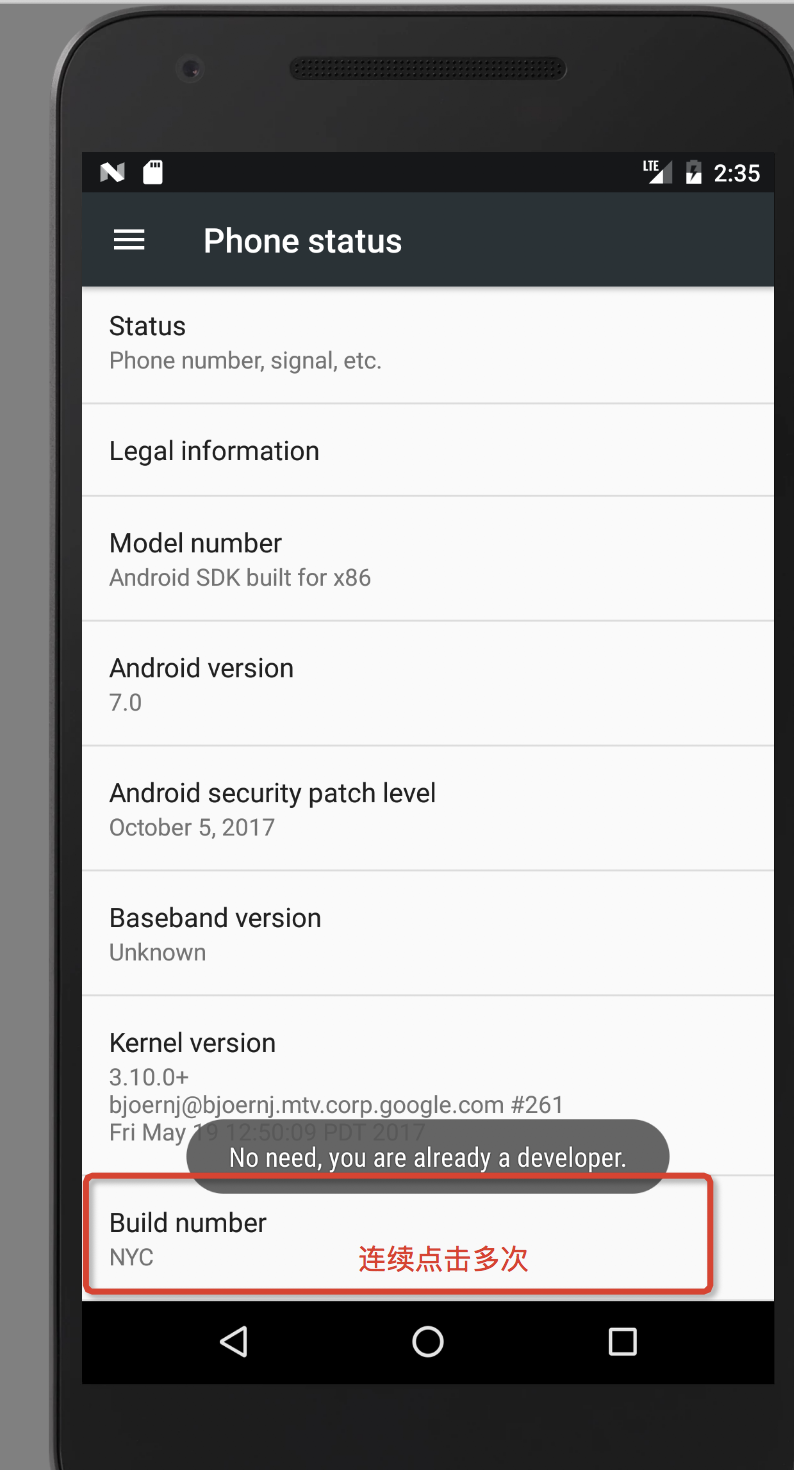
原因是需要手动设置模拟器的USB调试,打开调试,如图:
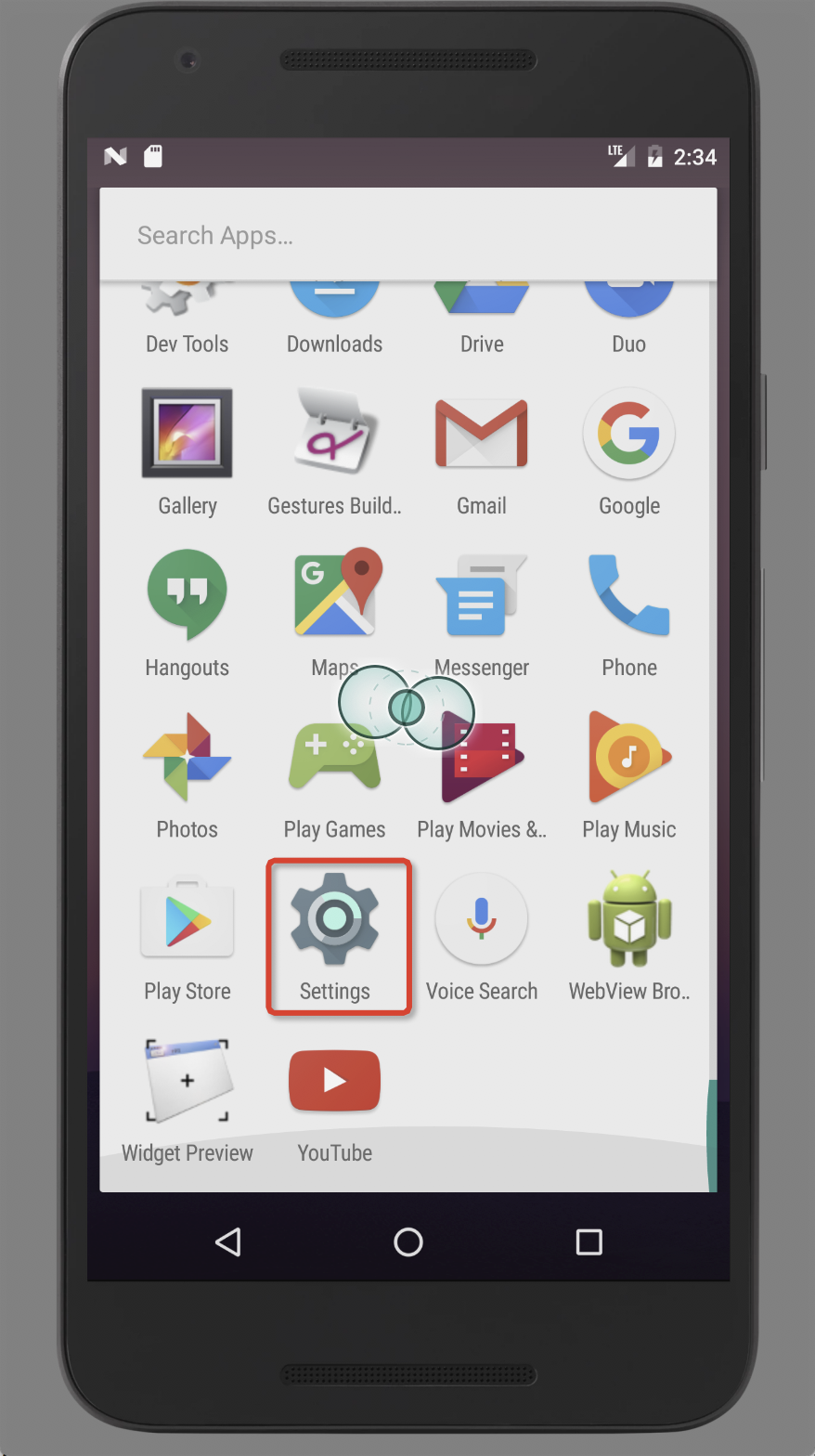
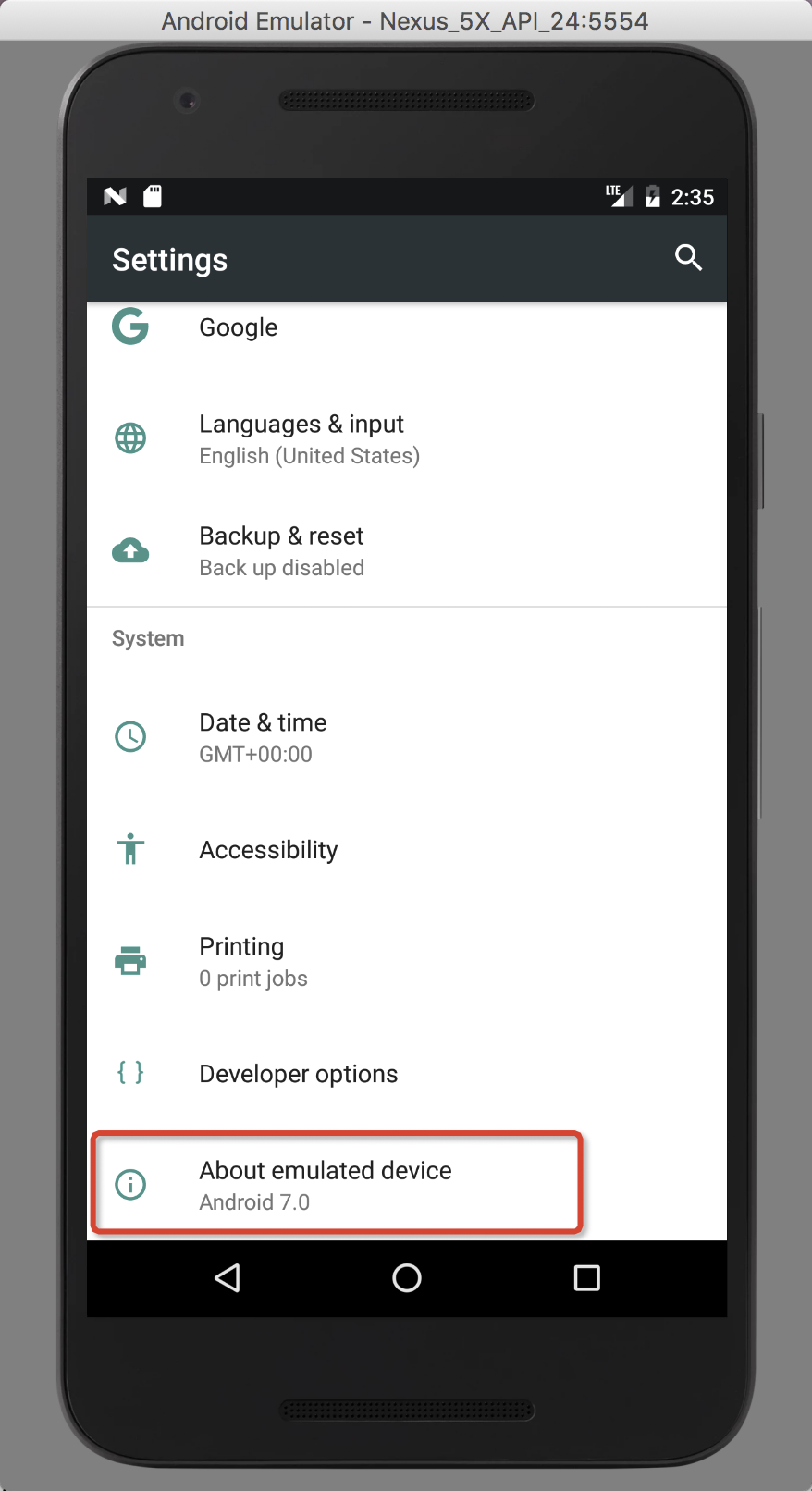
连续点击多次,直到开发者选项出来
返回上一页,点击开发者选项
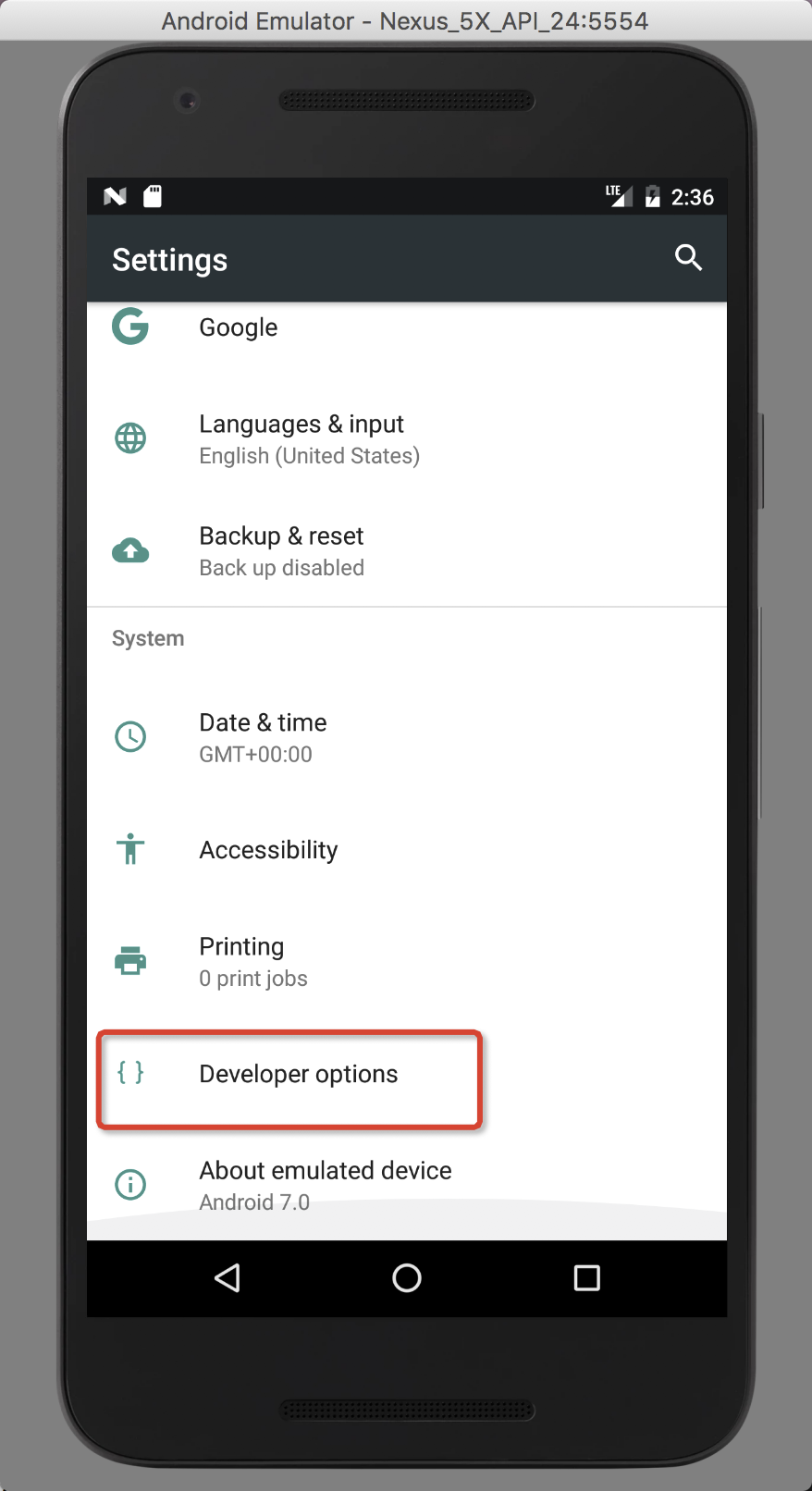
打开USB调试
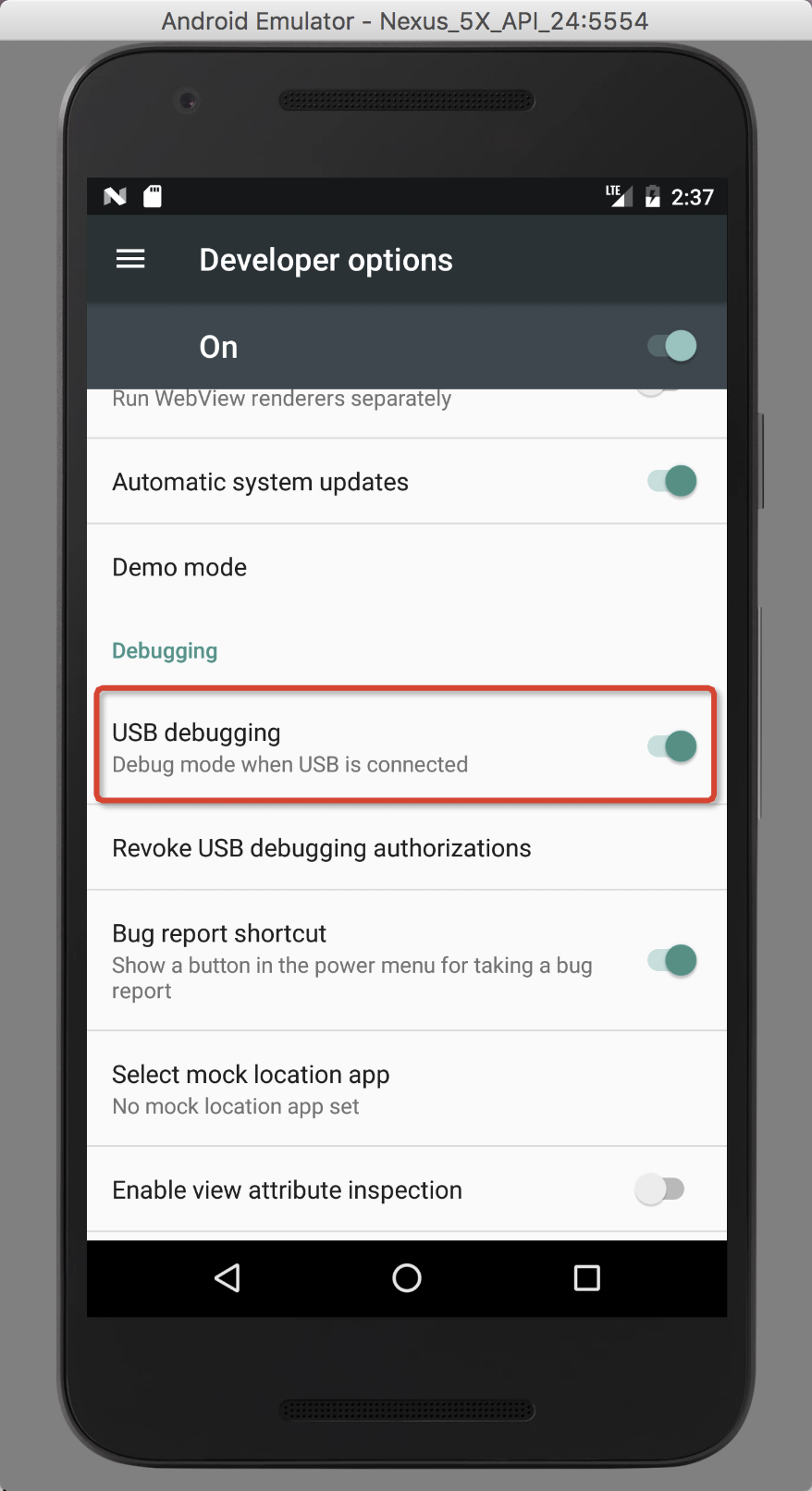
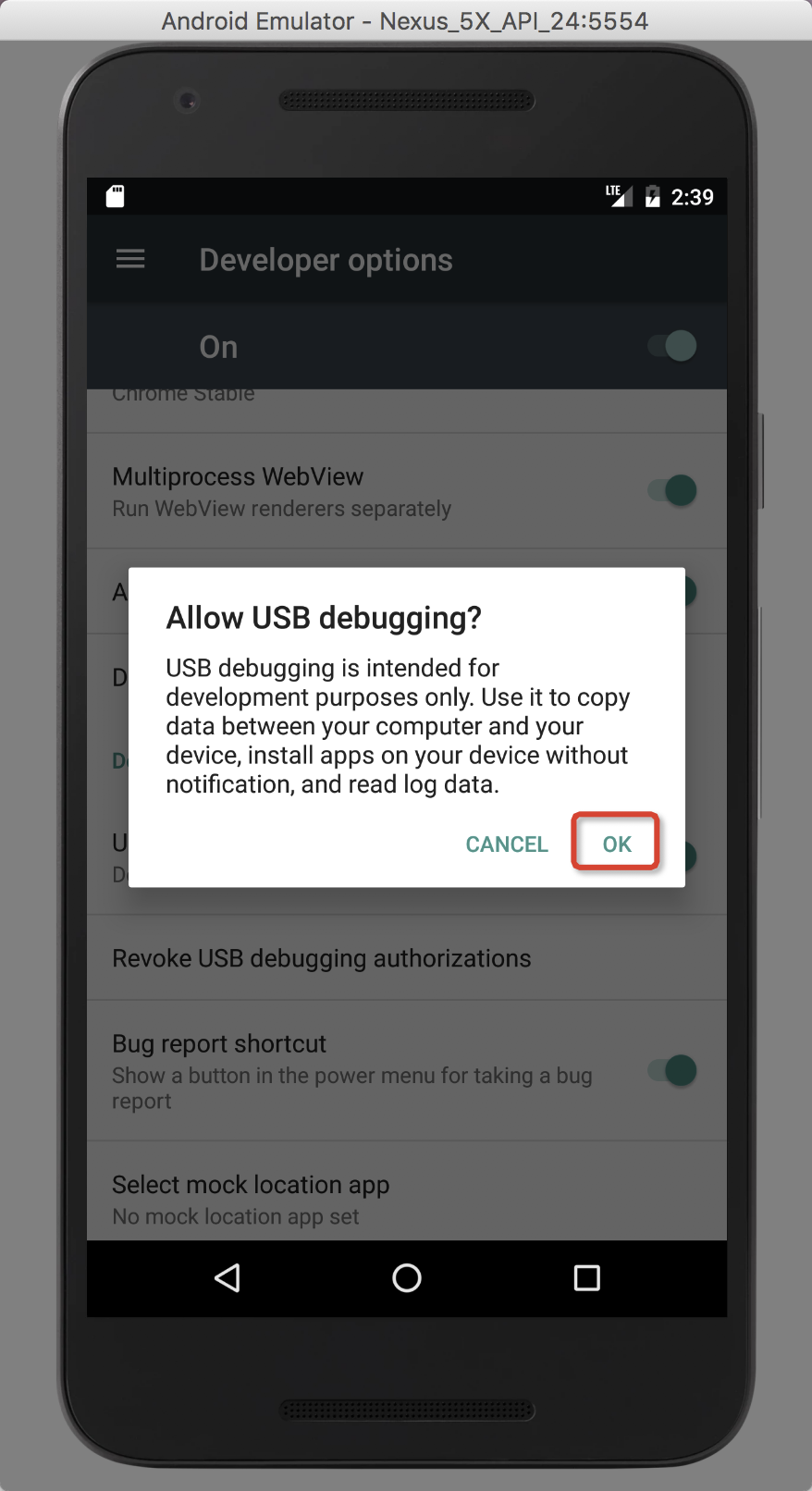
再输入:adb devices时还是报错:
$ adb devices

List of devices attached

emulator-5554    offline
参考:《Android Studio emulator-5554始终[offline]的问题》
不需要担心,等待一段时间,模拟器会自动出现弹出框,确认即可
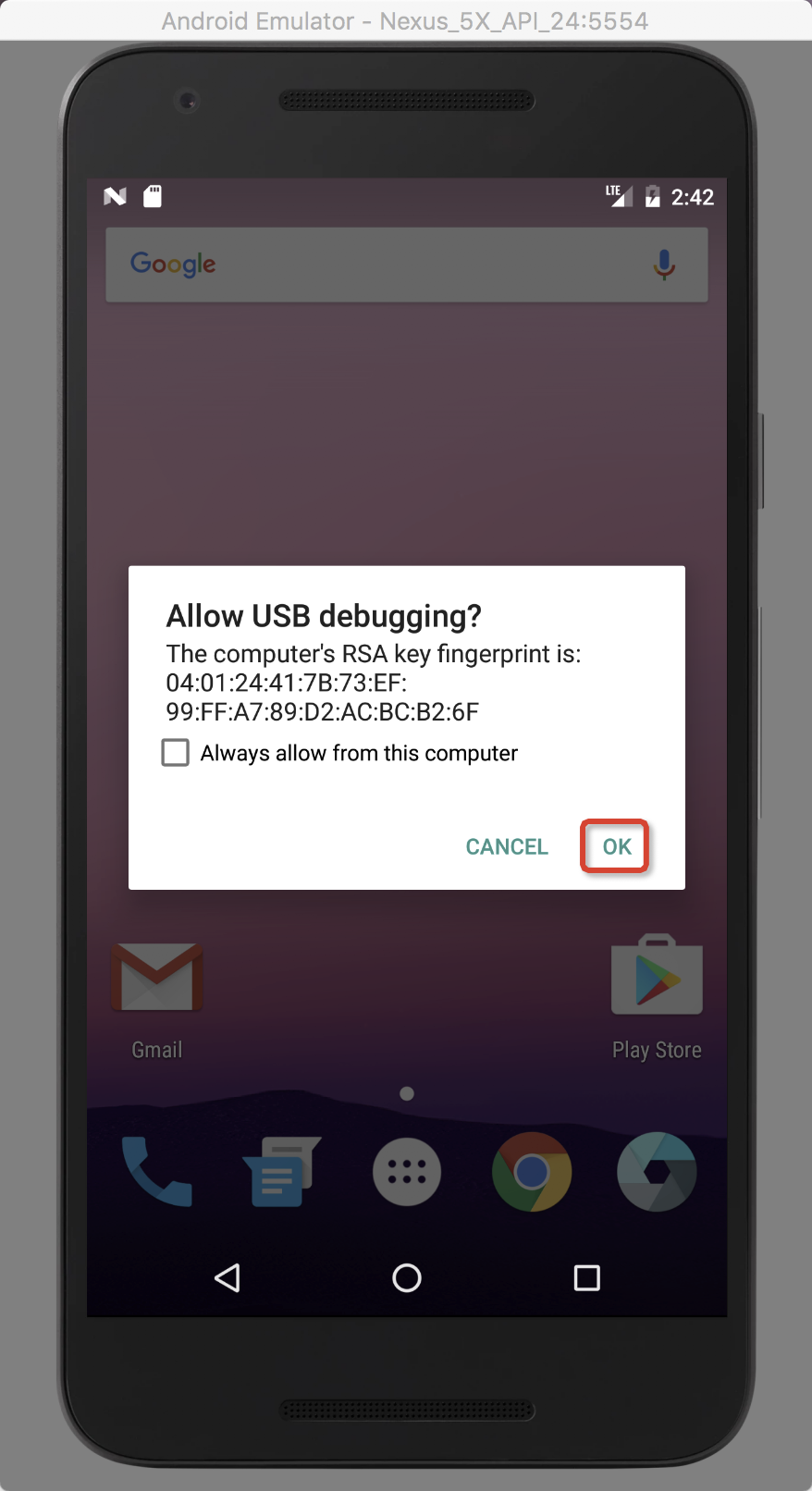
再输入:adb devices,连接模拟器成功!
$ adb devices

List of devices attached

emulator-5554    device
总结:
当运行adb devices出现“emulator-5554 unauthorized”时,要在模拟器中的开发者选项打开“USB调试”
当运行adb devices出现“emulator-5554 offline”时,要等一段时间,在模拟器中会出现配对的弹出框,点击“OK”即可
=====================扩展(推荐)=========================
参考:《Mac中用命令行启动AVD模拟器》
# 命令行启动AVD模拟器:

# 进入sdk的tools目录下

cd /Users/【username】/Desktop/mine/install/android-sdk-macosx/tools

# 查看虚拟机设备

emulator -list-avds

# 运行模拟器

./emulator @Nexus_5X_API_24
关闭模拟器:《命令行关闭Android模拟器》
命令行下关闭Android模拟器方法:

Linux系统下可以通过命令:adb emu kill实现,但是此命令在Windows下无效,

Windows系统下可进入模拟器的控制台关闭,方法如下:

命令行下输入:telnet localhost 5554(具体的模拟器端口)

在telnet窗口下输入kill即可。
三、在Android Studio 中配置Genymotion 返回目录
1、先下载Genymotion
参考我的另一篇文章:《【Mac + Appium + Python3.6学习(六)】之安装Android模拟器(Genymotion)并运行模拟器进行自动化》
2、安装Genymontion 插件
1)在Android Studio里打开属性设置,并找到Plugins后点击Browse Repositories:
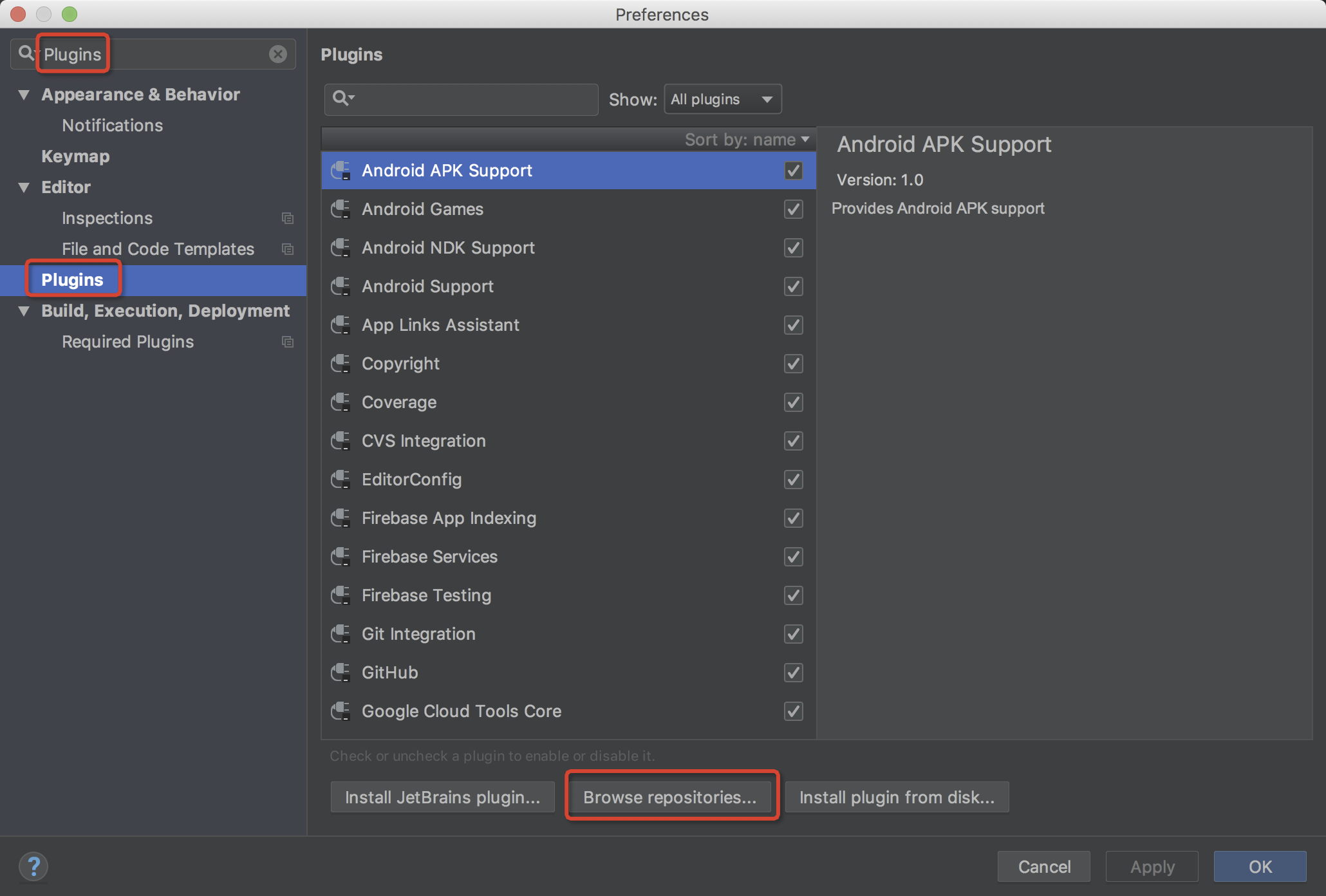
2)在Browse Repositories窗口的搜索框中输入Genymotion在查询结果出来后点击install按钮安装插件:
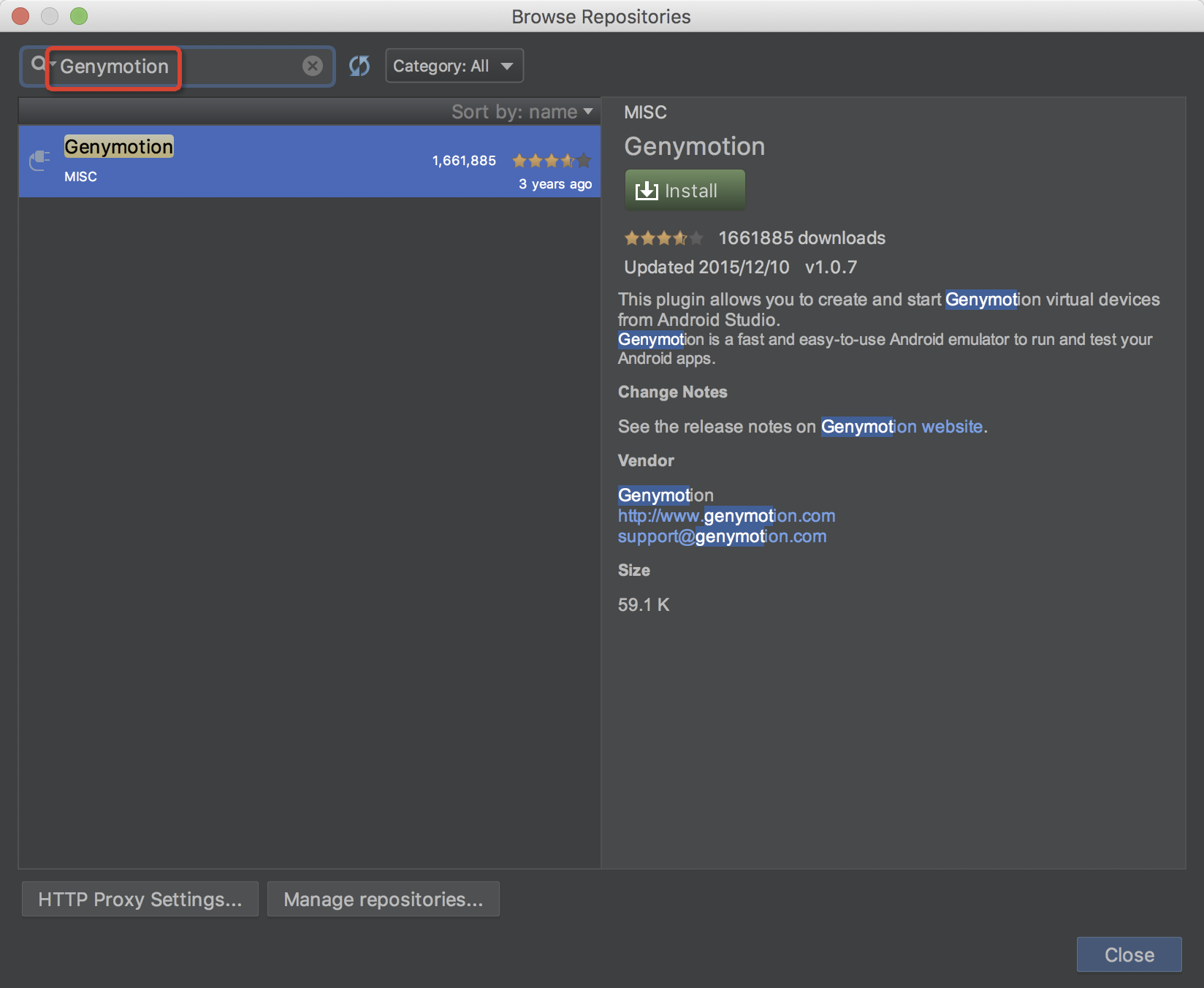
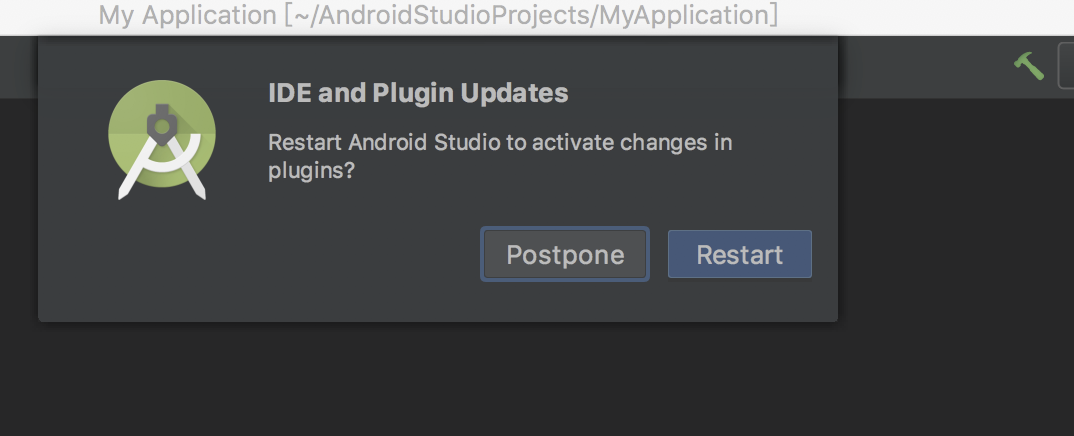
3)装完Genymotion后Android Studio会提示重启,重启后可以在工具栏上看到Genymontion小图标。
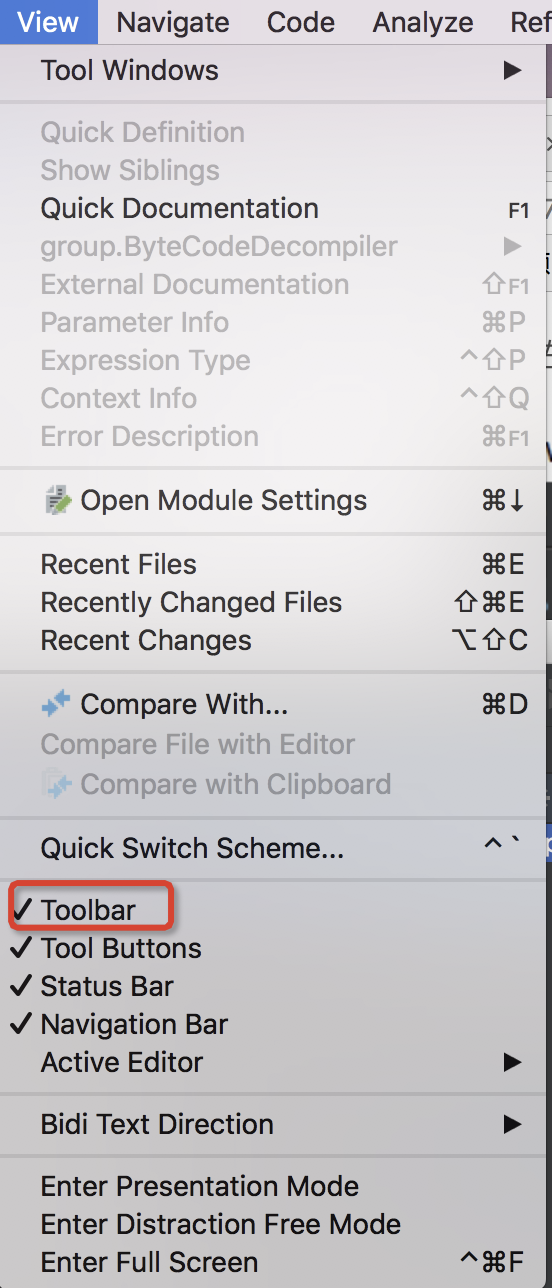
重启之后没有小图标,如图参考:

点击进入配置,选择路径:
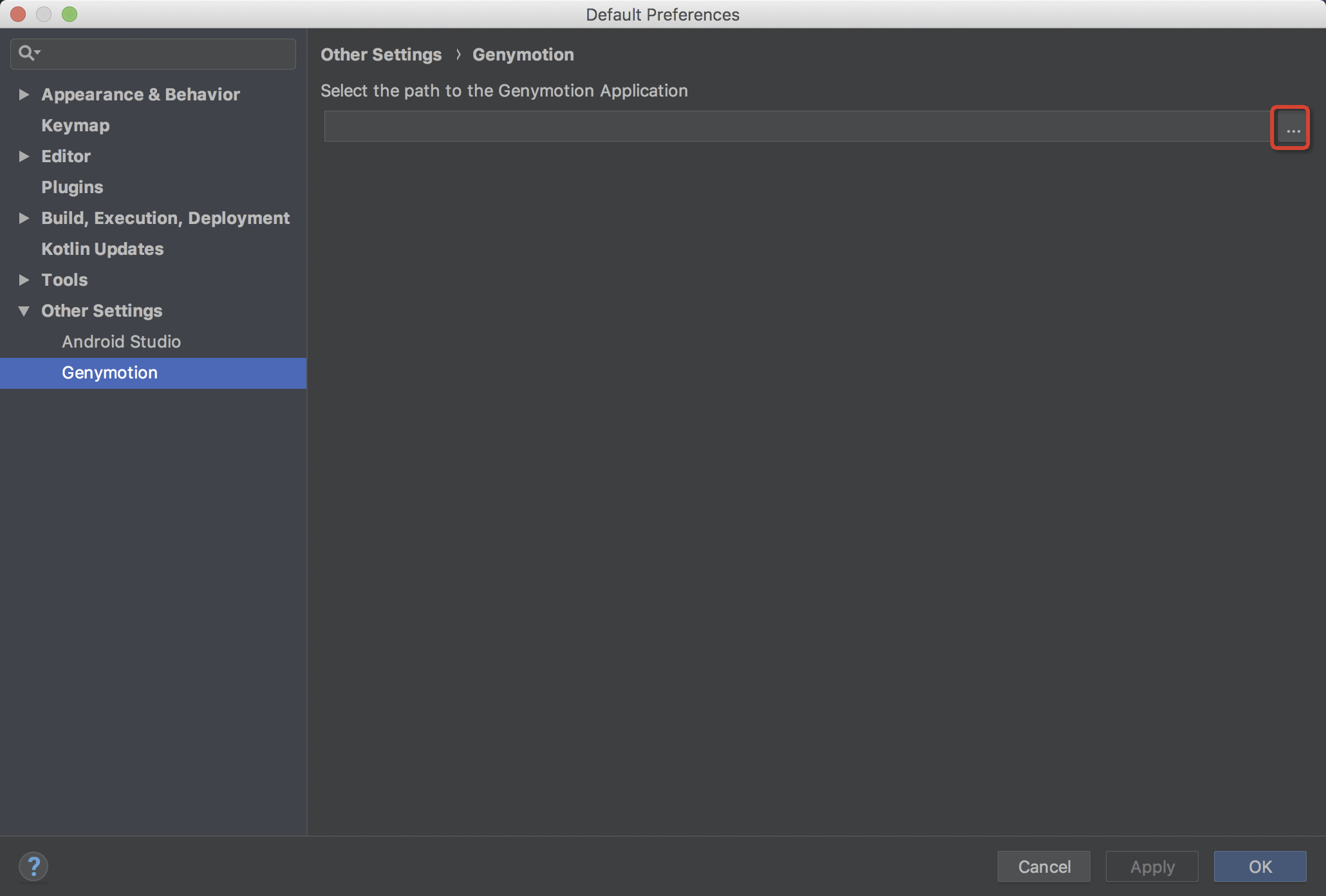
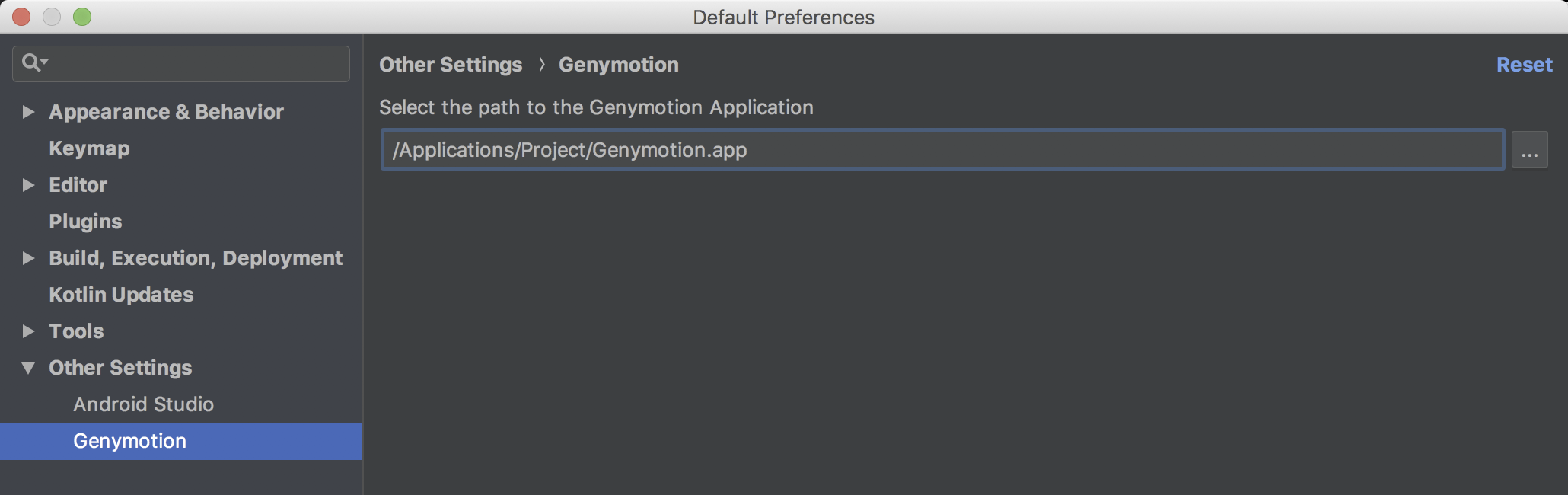
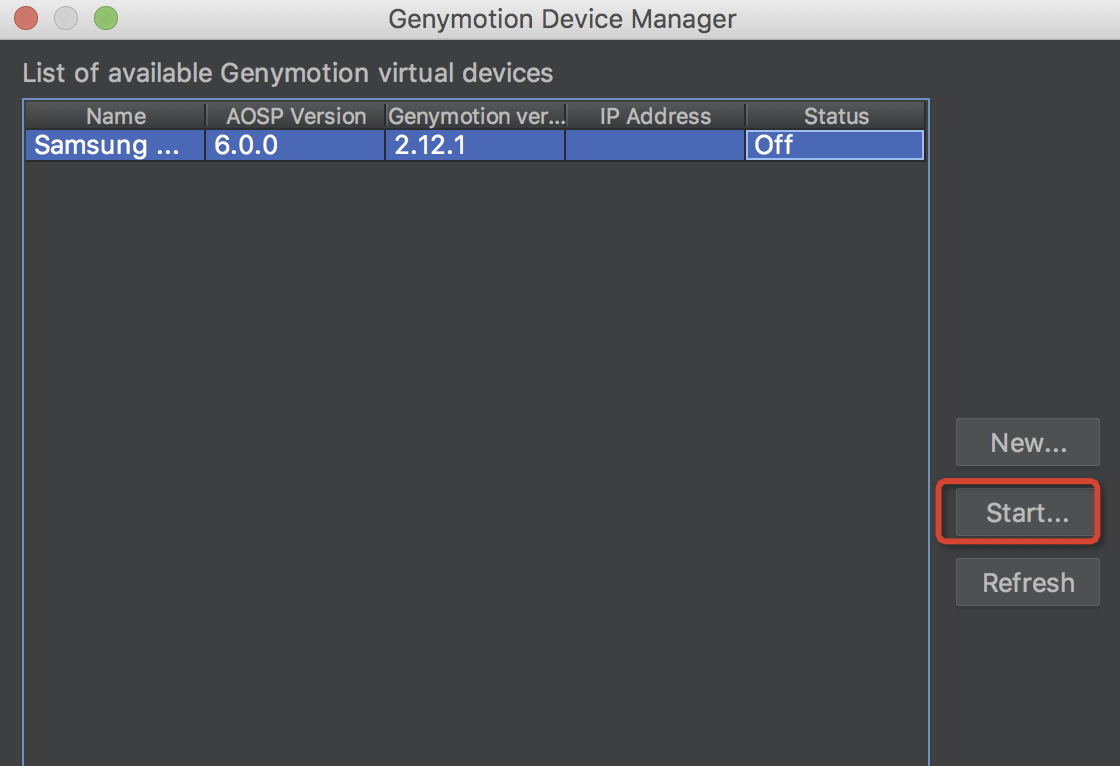
路径配置完之后,再点击小图标,就会打开Genymontion Device Manager:

因为我之前安装过一个手机模拟器,选中直接点击【start】:
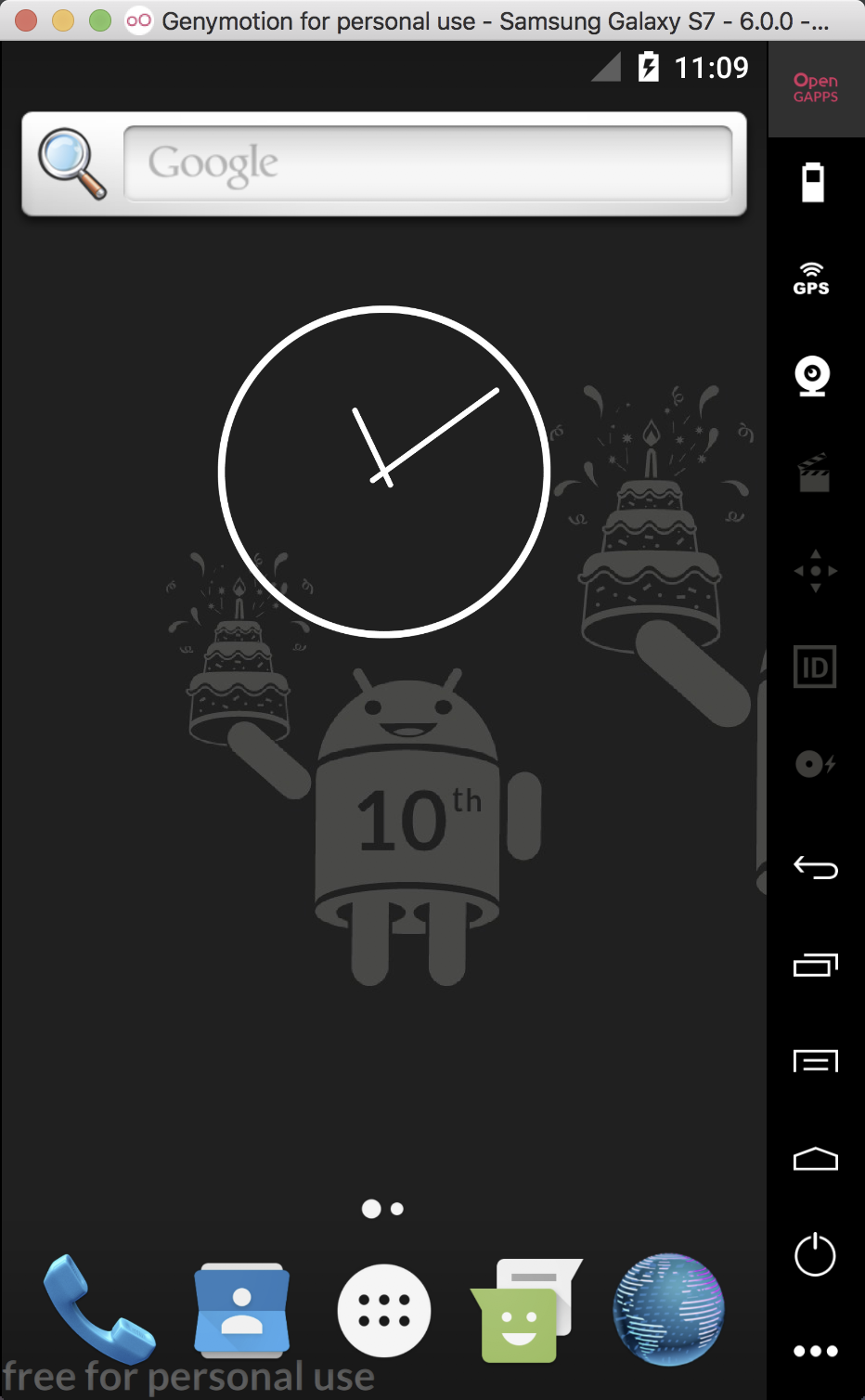
启动成功!
四、附录
参考主要:
《Mac android studio 环境搭建和真机运行》
参考次要:
《mac机中使用命令行方式启动android sdk manager》
其他参考:
Windows:
《Android SDK Manager 和 AVD Manager使用(进行安卓虚拟机的配置)》
【Mac + Android】之Android Studio 环境搭建,AVD模拟器运行(包括:命令行运行AVD,并且Genymotion模拟器插件配置运行)的更多相关文章
- 一、Android学习第一天——环境搭建(转)
(转自:http://wenku.baidu.com/view/af39b3164431b90d6c85c72f.html) 一. Android学习第一天——环境搭建 Android 开发环境的搭建 ...
- Android下NDK开发环境搭建
Android下NDK开发环境搭建 1. AndroidNDK安装与配置 1.1 NDK简介 Android NDK是一套允许开发人员使用本地代码(如C/C++)进行Android APP部 ...
- Android下OpenCV的环境搭建
目录(?)[-] 前言 系统环境 相关工具 Android ADT环境搭建 Android SDK环境变量的配置 Android NDK的安装与配置 OpenCV for Android 环境搭建 基 ...
- 【读书笔记《Android游戏编程之从零开始》】1.Android 平台简介与环境搭建
简单的记录下笔记,具体可百度! Android SDK (Software Development Kit)- Android 软件开发工具包,用于辅助Android 操作系统软件开发,是开发Andr ...
- Android NDK r8 windows环境搭建
Android NDK r8 windows环境搭建 一.默认基础环境为已经完成Android开发环境的搭建 需要的软件及插件 1. JDK-7u25 2. Eclipse 3. Android SD ...
- android 5.0开发环境搭建
Android 5.0 是 Google 于 2014 年 10 月 15 日发布的全新 Android 操作系统.本文将就最新的Android 5.0 开发环境搭建做详细介绍. 工具/原料 jdk- ...
- android Jni NDK开发环境搭建及其简单实例的编写
android Jni NDK开发环境搭建及其简单实例的编写 由于工作需要,需要采用开发想要的JNI,由于之前没有接触过安卓的开发,所以更加网上的帖子,学习了下.遇到了些问题,然后总结下学习过程中 ...
- 命令行创建AVD
1.命令行创建AVD android create avd -n myAvd -t 8 -b armeabi-v7a -p d:\scard.img -s HVGA 2.删除AVD android d ...
- 【Android测试】【随笔】Android Studio环境搭建
◆版权声明:本文出自胖喵~的博客,转载必须注明出处. 转载请注明出处:http://www.cnblogs.com/by-dream/p/5482778.html 随着Android Studio的推 ...
随机推荐
- Centos 7 搭建蓝鲸3.1.5社区版
第一次搭建蓝鲸平台,参考了蓝鲸社区的官方搭建文档. 友情链接:蓝鲸智云社区版V3.1用户手册 搭建时遇到了不少的坑,这里做一个详细的安装梳理 主机硬件要求 官方的推荐如下: 我在公司测试环境搭建时机器 ...
- Android传感器的介绍
在Android2.3 gingerbread系统中,google提供了11种传感器供应用层使用. #define SENSOR_TYPE_ACCELEROMETER 1 //加速度#de ...
- Office办公 如何打印顺丰发票
1 关注顺丰速递,我-我的钱包 2 我的钱包-发票申请 3 勾选要打印发票的项目,点击申请发票 4 点击提交,确认发送的邮箱(他是把PDF发到指定邮箱) 最后PDF效果如下 ...
- 如何使用angularjs实现文本框获取焦点
<!DOCTYPE html> <html ng-app="myApp"> <head> <title>angularjs-focu ...
- WebDriver API——第2部分Exceptions
Exceptions that may happen in all the webdriver code. exception selenium.common.exceptions.ElementNo ...
- Android常用异步任务执行方法
Handler原理及基本概念 Message 意为消息,发送到Handler进行处理的对象,携带描述信息和任意数据. MessageQueue 意为消息队列,Message的集合. Looper 有着 ...
- Hibernate CRUD操作
版权声明:本文为博主原创文章,如需转载请标注转载地址 博客地址:http://www.cnblogs.com/caoyc/p/5594789.html 对于Hibernate的增删改查,我们还是用一 ...
- myBatis的引出
jdbc 优点:简单易学,上手快,非常灵活构建sql,效率高. l缺点:代码繁琐,难以写出高质量的代码(资源的释放,SQL注入安全性等),开发者关注多,又要写业务逻辑,又要关注对象的创建和销毁. Hi ...
- Git 创建仓库
本文将为大学介绍如何创建一个远程的Git仓库.您可以使用一个已经存在的目录作为Git仓库或创建一个空目录. 使用您当前的目录作为Git仓库,我们只需要使它初始化. git init 使用我们指定目录作 ...
- SQL面试题: 数据库中有A B C三列,用SQL语句实现:当A列大于B列时选择A列否则选择B列 ,当B列大于C列时选择B列否则选择C列 ,
1.用一条sql语句 select (case when a>b then a else b end ),(case when b>c then b esle c end) from 表 ...