
Windows下安装Django【转】
Windows下安装Django及WEB服务启动
如果使用的是 Linux 或 Mac OS X ,系统可能已经预装了 Python 。在命令提示符下 (或 OS X 的终端中) 输入python ,如果出现python编辑环境,说明 Python 已经装好了。即使Linux系统下未默认安装python,在Linux上安装python和Django也是很简单的事,在Windows下稍微复杂了,可能有环境变量的配置和其他一些问题等。
因为Django本身就是纯Python代码编写的,所以安装Django框架的第一步是先安装Python。Django可以运行在任何Python可以运行的环境,甚至是手机上!目前比较稳定且兼容性较好的是python2.7版本,我安装的是python2.7.3。Django的各种版本可以在官网上下载(http://www.djangoproject.com/download/),在Linux或Unix系统下安装是很简单的,经过下面几个步骤基本上就行了:
1)、tar xzvf Django-*.tar.gz (解压Django压缩包)
2)、cd Django-* (进入到解压后的目录下)
3)、sudo python setup.py install (执行setup.py进行安装)
1、在命令行下安装:
在Windows下,可以将Django放在与Python相同的目录下,在DOS下进入到Django-*目录,执行python setup.py install,大概需要1分钟的时间安装完成,Django将被安装到Python安装目录`` 的site-package`` 目录(C:\Python27\Lib\site-packages或者是/usr/lib/python2.7/site-packages),当然有些依赖的文件也分别附加到Python相关类库里了,这个系统安装的时候已经自动做好了
2、配置环境变量
配置环境变量还是需要手动,将这几个目录添加到系统环境变量中:C:\Python27;C:/Python27/Lib/site-packages/django;C:/Python27/Scripts。添加上去后,就可以使用Django的django-admin.py命令新建工程了。
3、检查是否安装成功
上述部分出错的话可能是python的版本和Django版本不兼容或者与电脑支持不兼容(如64位或32位)。然后可以检查一下Django是否安装成功,在DOS下进入Django-*目录,查看一下Django的版本:
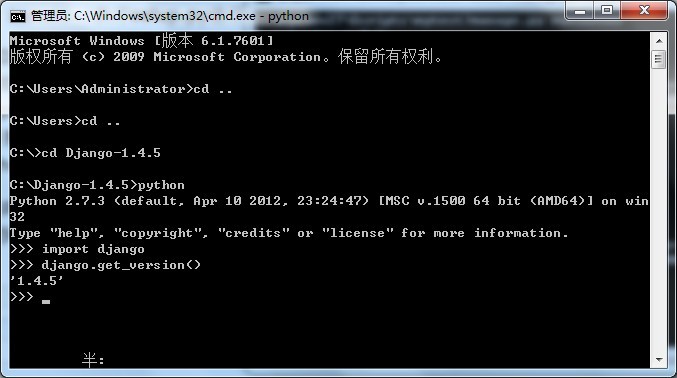
成功显示了Django的版本为1.4.5,说明Django安装成功了。
4、创建第一个Django工程
Django环境算是配置完成了,你可以到命令提示符下创建第一个Django应用,进入某个目录,执行django-admin.py startproject myproject来创建一个工程:
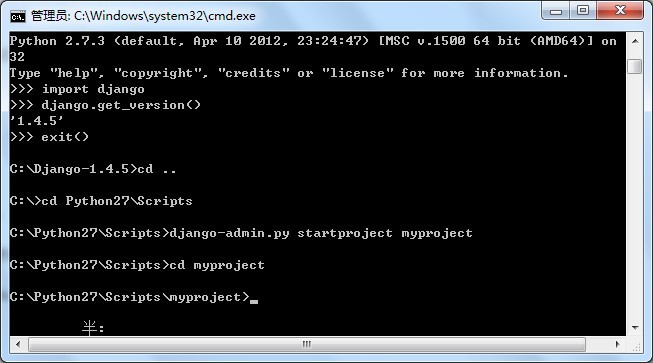
这时在myproject目录下有一个文件夹myproject和一个manage.py文件,myproject目录下有4个文件(很重要的4个文件):
__init__.py:表明该目录为一个python包
setting.py:项目设置文件
urls.py:URL映射管理
manage.py:对项目进行操作的命令
wsgi.py:Python Web Server Gateway Interface,是Python应用程序或框架和Web服务器之间的一种接口。
5、启动WEB服务器
进入myproject目录后,执行:manage.py runserver,来启动Django的自带Web服务器,(由于错误不能重现,所以使用了创建mytest工程时出现的错误)如果幸运,可能不会出现如下的10013错误:
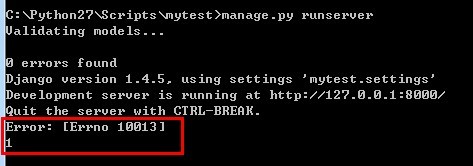
出现时也不用慌张,这是8000端口被其他应用程序占用了,在DOS下执行netstat -ano 来查看应用程序的端口使用情况:
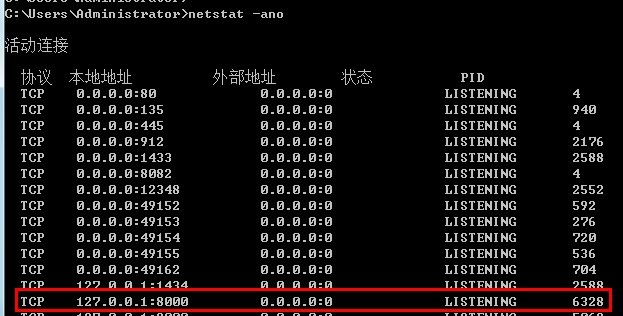
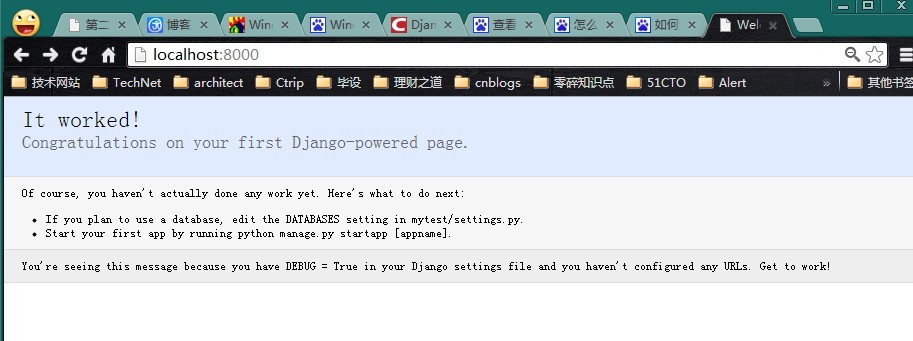
然后打开任务管理器查看里面的服务看PID为6328的服务对应什么进程,我的8000端口是被酷狗音乐占用了,所以关闭后我又重新执行了manage.py runserver后就可以了,这时打开一个浏览器在地址栏输入:http://127.0.0.1:8000,如果出现下面的界面则WEB服务成功启动:
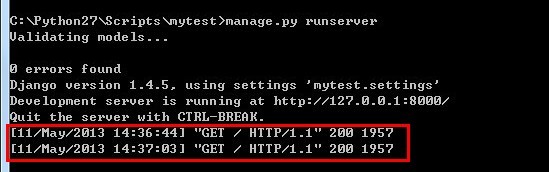
刷新该页面时DOS下也返回了HTTP状态:(我刷新了2次)
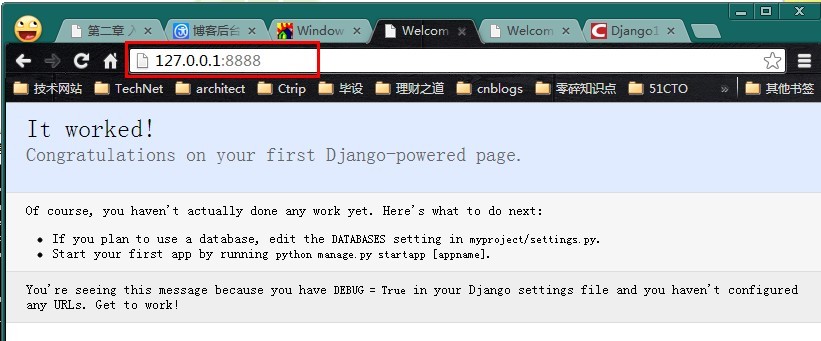
8000端口是DjangoWEB服务默认的端口号,当然在启动服务时也可以自己指定的端口号:manage.py runserver 0.0.0.0:8888(这里也可以直接写端口号,不用加IP)

哈哈~~这时在浏览器的地址栏输入:http://127.0.0.1:8888则也出现了默认页面:
至此,已经可以浏览创建的网站了。
6、创建自己的页面(视图和URL配置)
之前,我是配置好了,所以显示了默认的“It worked!”网页,那现在我想自己写一个网页然后显示出来。
在先前创建的myproject目录下(第二个myproject),新建一个views.py文件,文件内容如下:
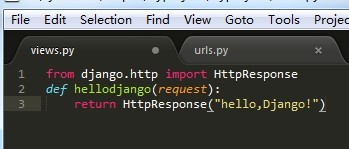
然后,绑定URL与视图函数,打开urls.py文件,引入views并添加('^hellodjango/$',hellodjango),这行代码,urls.py文件如下:
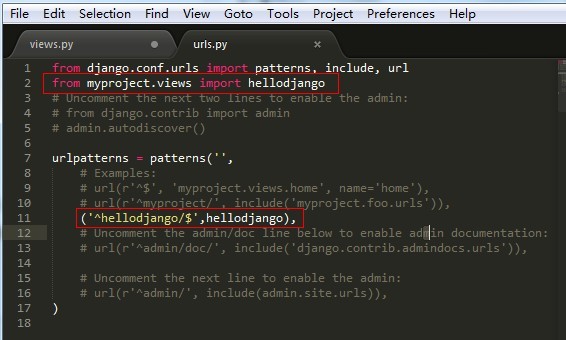
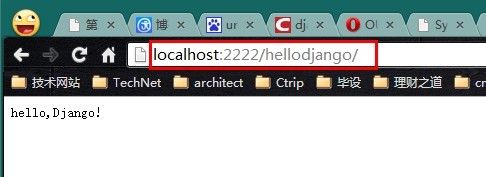
这时,我要重启web服务并将端口号设为2222(manage.py runserver 2222),然后在浏览器的地址栏输入localhost:2222/hellodjango,会出现如下意料之中的结果:
总结一下:(注意变换相关路径)
1、Django的安装
python setup.py install
2、App的生成与启动
django-admin.py startproject {project_name}
cd {project_name}
[manage.py startapp {app名} ]
3、启动服务器
manage.py runserver [[ IP:] 端口 ]
4、用浏览器打开URL
http://localhost:端口/[函数名]
就这样,这是我学习Django的第一课,很有意思,呵呵~~
Windows下安装Django【转】的更多相关文章
- Windows下安装Django及WEB服务启动
如果使用的是 Linux 或 Mac OS X ,系统可能已经预装了 Python .在命令提示符下 (或 OS X 的终端中) 输入python ,如果出现python编辑环境,说明 ...
- 在windows下安装Django
2013-07-24 21:23:30| 1.安装Python 我安装的是Python(x,y)-2.7.5.0,安装目录在C盘.安装成功后如下图所示. 2.安装Django 从https://w ...
- windows下安装Django
因为Django本身是由Python编写,所以先要安装Python.下载地址(可以根据读者当前版本自行下载):http://www.python.org/download/releases/3.3.4 ...
- 【转】linux和windows下安装python集成开发环境及其python包
本系列分为两篇: 1.[转]windows和linux中搭建python集成开发环境IDE 2.[转]linux和windows下安装python集成开发环境及其python包 3.windows和l ...
- 在windows下安装配置Ulipad
在windows下安装配置Ulipad 今天推荐一款轻便的文本编辑器Ulipad,用来写一些小的Python脚本非常方便. Ulipad下载地址: https://github.com/limodou ...
- Windows下安装Python虚拟环境
Windows下安装Python虚拟环境 虚拟环境安装 需求概要 "虚拟环境"是从电脑独立开辟出来的环境.就好比我们生活中的橱柜中,会把酱油放在一个瓶子里,把醋放在另外一个瓶子里, ...
- linux和windows下安装python拓展包及requirement.txt安装类库
python拓展包安装 直接安装拓展包默认路径: Unix(Linux)默认路径:/usr/local/lib/pythonX.Y/site-packagesWindows默认路径:C:\Python ...
- 在windows下安装gulp —— 基于 Gulp 的前端集成解决方案(一)
相关连接导航 在windows下安装gulp —— 基于 Gulp 的前端集成解决方案(一) 执行 $Gulp 时发生了什么 —— 基于 Gulp 的前端集成解决方案(二) 常用 Gulp 插件汇总 ...
- Windows 下安装 MongoDB
Windows 下安装 MongoDB 的步骤:1.官网www.mongodb.com下载安装包或zip包2.解压下载的文件到文件夹 D:\mongo .3.使用管理员权限打开CMD,导航到目录 D: ...
随机推荐
- KISS
哈哈哈哈哈哈哈哈哈哈哈哈哈哈哈哈哈哈哈哈哈哈哈哈哈哈哈哈哈哈哈哈哈哈哈哈哈哈哈哈哈哈哈哈哈哈哈哈哈哈哈哈哈哈哈哈哈哈哈哈哈哈哈哈哈哈哈哈哈哈哈哈哈哈哈哈哈哈哈哈哈哈哈哈哈哈哈哈哈哈哈哈哈哈哈哈哈哈哈哈 ...
- C#/Sqlite-单机Window 程序 sqlite 数据库实现
数据库分析和选择 Excel 文件 做数据源 限制性比较强,且不适合查询,分析 等操作 Access 数据库 Access 管理数据界面和功能不强 mysql 和sql server 功能满足,但需要 ...
- 对Class.getResourceAsStream和ClassLoader.getResourceAsStream方法所使用的资源路径的解释
这是个非常基础的问题了,这里提供一些演示样例,帮助高速理解和记忆这个问题. 在该方法的文档:http://docs.oracle.com/javase/7/docs/api/java/lang/Cla ...
- SSMybatis整合 --详细解读Mybatis对oracle数据库进行增删改查(一)
Mybatis是现在主流的持久化层框架,与Hibernate不同的是,它鼓励程序员使用原声SQL语句对数据库进行操作.因此提供了非常灵活的功能.特别是当数据库同时访问数过多,需要进行优化时,使用sql ...
- vue - check-versions.js for packageConfig
用来获取package.json关于node.npm版本信息
- VUE v-bind绑定class和style
1.绑定class (1)对象语法 <!DOCTYPE html> <html lang="zh"> <head> <meta chars ...
- 修改HTML5 input placeholder默认颜色
WebKit和Blink(Safari,Google Chrome, Opera15+)使用伪元素 ::-webkit-input-placeholder Mozilla Firefox 4-18使用 ...
- java数据库操作:JDBC的操作
1,JDBC注意操作类及接口: 数据库操作过程: 1)打开数据库服务 2)连接数据库:一般都要输入用户名,密码, 3)操作数据库:创建表:查询表,更新,记录. 4)关闭数据库. 1,DriverMan ...
- Windows 2008 R2有效激活方法【转】
原文地址:http://jingyan.baidu.com/article/851fbc3707096e3e1f15ab33.html 装了windows server 2008之后才发现,它与win ...
- Linux内核分析:实验八--Linux进程调度与切换
刘畅 原创作品转载请注明出处 <Linux内核分析>MOOC课程http://mooc.study.163.com/course/USTC-1000029000 概述 这篇文章主要分析Li ...