
Windows下安装Django【转】
Windows下安装Django及WEB服务启动
如果使用的是 Linux 或 Mac OS X ,系统可能已经预装了 Python 。在命令提示符下 (或 OS X 的终端中) 输入python ,如果出现python编辑环境,说明 Python 已经装好了。即使Linux系统下未默认安装python,在Linux上安装python和Django也是很简单的事,在Windows下稍微复杂了,可能有环境变量的配置和其他一些问题等。
因为Django本身就是纯Python代码编写的,所以安装Django框架的第一步是先安装Python。Django可以运行在任何Python可以运行的环境,甚至是手机上!目前比较稳定且兼容性较好的是python2.7版本,我安装的是python2.7.3。Django的各种版本可以在官网上下载(http://www.djangoproject.com/download/),在Linux或Unix系统下安装是很简单的,经过下面几个步骤基本上就行了:
1)、tar xzvf Django-*.tar.gz (解压Django压缩包)
2)、cd Django-* (进入到解压后的目录下)
3)、sudo python setup.py install (执行setup.py进行安装)
1、在命令行下安装:
在Windows下,可以将Django放在与Python相同的目录下,在DOS下进入到Django-*目录,执行python setup.py install,大概需要1分钟的时间安装完成,Django将被安装到Python安装目录`` 的site-package`` 目录(C:\Python27\Lib\site-packages或者是/usr/lib/python2.7/site-packages),当然有些依赖的文件也分别附加到Python相关类库里了,这个系统安装的时候已经自动做好了
2、配置环境变量
配置环境变量还是需要手动,将这几个目录添加到系统环境变量中:C:\Python27;C:/Python27/Lib/site-packages/django;C:/Python27/Scripts。添加上去后,就可以使用Django的django-admin.py命令新建工程了。
3、检查是否安装成功
上述部分出错的话可能是python的版本和Django版本不兼容或者与电脑支持不兼容(如64位或32位)。然后可以检查一下Django是否安装成功,在DOS下进入Django-*目录,查看一下Django的版本:
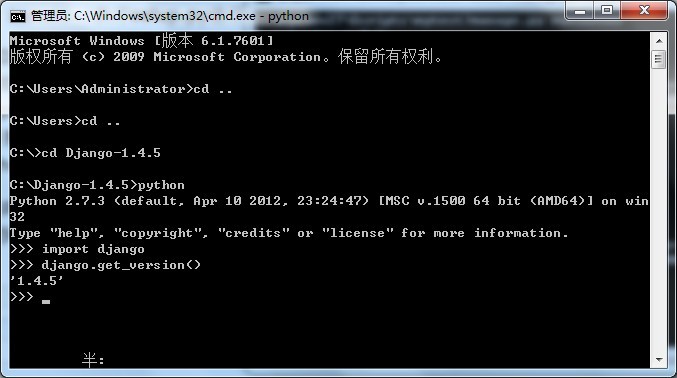
成功显示了Django的版本为1.4.5,说明Django安装成功了。
4、创建第一个Django工程
Django环境算是配置完成了,你可以到命令提示符下创建第一个Django应用,进入某个目录,执行django-admin.py startproject myproject来创建一个工程:
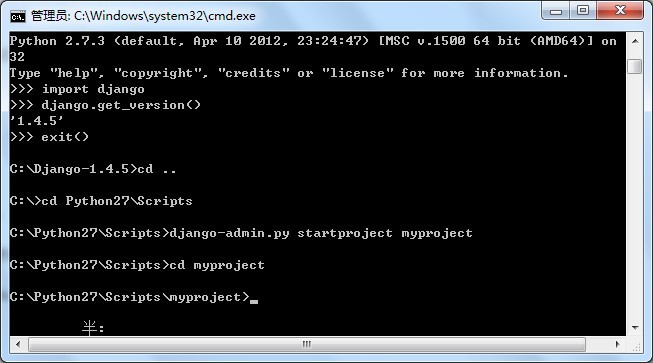
这时在myproject目录下有一个文件夹myproject和一个manage.py文件,myproject目录下有4个文件(很重要的4个文件):
__init__.py:表明该目录为一个python包
setting.py:项目设置文件
urls.py:URL映射管理
manage.py:对项目进行操作的命令
wsgi.py:Python Web Server Gateway Interface,是Python应用程序或框架和Web服务器之间的一种接口。
5、启动WEB服务器
进入myproject目录后,执行:manage.py runserver,来启动Django的自带Web服务器,(由于错误不能重现,所以使用了创建mytest工程时出现的错误)如果幸运,可能不会出现如下的10013错误:
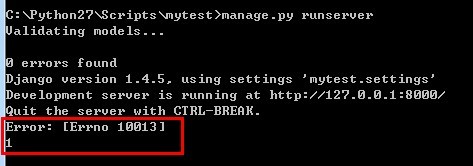
出现时也不用慌张,这是8000端口被其他应用程序占用了,在DOS下执行netstat -ano 来查看应用程序的端口使用情况:
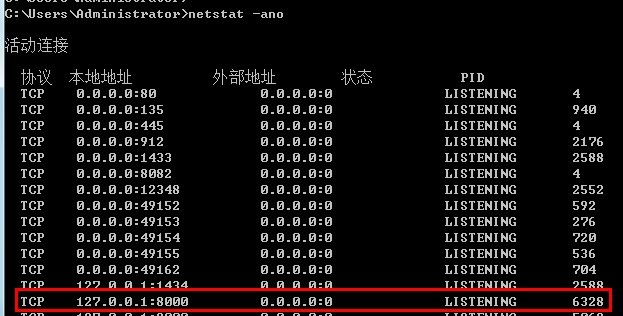
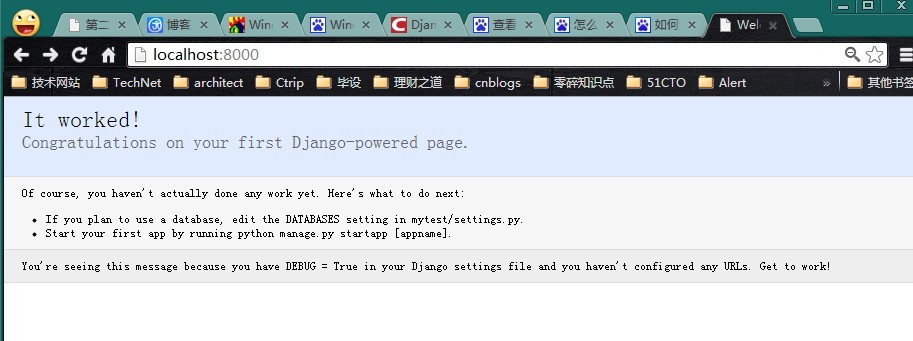
然后打开任务管理器查看里面的服务看PID为6328的服务对应什么进程,我的8000端口是被酷狗音乐占用了,所以关闭后我又重新执行了manage.py runserver后就可以了,这时打开一个浏览器在地址栏输入:http://127.0.0.1:8000,如果出现下面的界面则WEB服务成功启动:
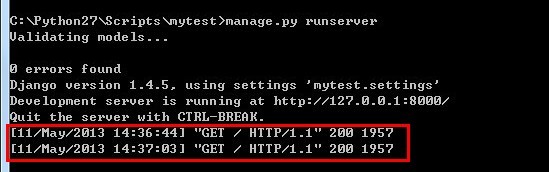
刷新该页面时DOS下也返回了HTTP状态:(我刷新了2次)
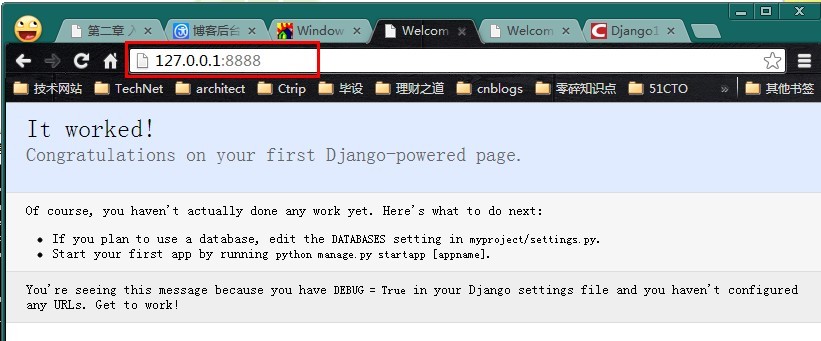
8000端口是DjangoWEB服务默认的端口号,当然在启动服务时也可以自己指定的端口号:manage.py runserver 0.0.0.0:8888(这里也可以直接写端口号,不用加IP)

哈哈~~这时在浏览器的地址栏输入:http://127.0.0.1:8888则也出现了默认页面:
至此,已经可以浏览创建的网站了。
6、创建自己的页面(视图和URL配置)
之前,我是配置好了,所以显示了默认的“It worked!”网页,那现在我想自己写一个网页然后显示出来。
在先前创建的myproject目录下(第二个myproject),新建一个views.py文件,文件内容如下:
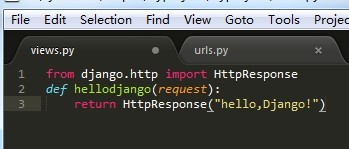
然后,绑定URL与视图函数,打开urls.py文件,引入views并添加('^hellodjango/$',hellodjango),这行代码,urls.py文件如下:
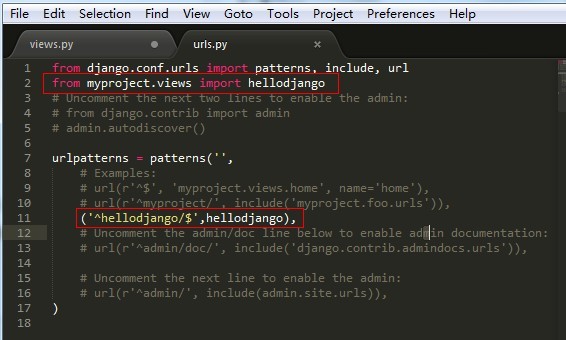
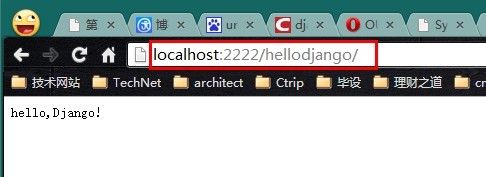
这时,我要重启web服务并将端口号设为2222(manage.py runserver 2222),然后在浏览器的地址栏输入localhost:2222/hellodjango,会出现如下意料之中的结果:
总结一下:(注意变换相关路径)
1、Django的安装
python setup.py install
2、App的生成与启动
django-admin.py startproject {project_name}
cd {project_name}
[manage.py startapp {app名} ]
3、启动服务器
manage.py runserver [[ IP:] 端口 ]
4、用浏览器打开URL
http://localhost:端口/[函数名]
就这样,这是我学习Django的第一课,很有意思,呵呵~~
Windows下安装Django【转】的更多相关文章
- Windows下安装Django及WEB服务启动
如果使用的是 Linux 或 Mac OS X ,系统可能已经预装了 Python .在命令提示符下 (或 OS X 的终端中) 输入python ,如果出现python编辑环境,说明 ...
- 在windows下安装Django
2013-07-24 21:23:30| 1.安装Python 我安装的是Python(x,y)-2.7.5.0,安装目录在C盘.安装成功后如下图所示. 2.安装Django 从https://w ...
- windows下安装Django
因为Django本身是由Python编写,所以先要安装Python.下载地址(可以根据读者当前版本自行下载):http://www.python.org/download/releases/3.3.4 ...
- 【转】linux和windows下安装python集成开发环境及其python包
本系列分为两篇: 1.[转]windows和linux中搭建python集成开发环境IDE 2.[转]linux和windows下安装python集成开发环境及其python包 3.windows和l ...
- 在windows下安装配置Ulipad
在windows下安装配置Ulipad 今天推荐一款轻便的文本编辑器Ulipad,用来写一些小的Python脚本非常方便. Ulipad下载地址: https://github.com/limodou ...
- Windows下安装Python虚拟环境
Windows下安装Python虚拟环境 虚拟环境安装 需求概要 "虚拟环境"是从电脑独立开辟出来的环境.就好比我们生活中的橱柜中,会把酱油放在一个瓶子里,把醋放在另外一个瓶子里, ...
- linux和windows下安装python拓展包及requirement.txt安装类库
python拓展包安装 直接安装拓展包默认路径: Unix(Linux)默认路径:/usr/local/lib/pythonX.Y/site-packagesWindows默认路径:C:\Python ...
- 在windows下安装gulp —— 基于 Gulp 的前端集成解决方案(一)
相关连接导航 在windows下安装gulp —— 基于 Gulp 的前端集成解决方案(一) 执行 $Gulp 时发生了什么 —— 基于 Gulp 的前端集成解决方案(二) 常用 Gulp 插件汇总 ...
- Windows 下安装 MongoDB
Windows 下安装 MongoDB 的步骤:1.官网www.mongodb.com下载安装包或zip包2.解压下载的文件到文件夹 D:\mongo .3.使用管理员权限打开CMD,导航到目录 D: ...
随机推荐
- javaWeb中RSA的加密使用
加密算法在各个网站运用很平常,今天整理代码的时候看到了我们项目中运用了RSA加密,就了解了一下. 先简单说一下RSA加密算法原理,RSA算法基于一个十分简单的数论事实:将两个大质数相乘十分容易,但是想 ...
- (转)dubbo design
框架设计 整体设计 图例说明: 图中左边淡蓝背景的为服务消费方使用的接口,右边淡绿色背景的为服务提供方使用的接口, 位于中轴线上的为双方都用到的接口. 图中从下至上分为十层,各层均为单向依赖,右边的黑 ...
- Android-自己定义PopupWindow
Android-自己定义PopupWindow 2014年5月12日 PopupWindow在应用中应该是随处可见的,非经常常使用到,比方在旧版本号的微信其中就用到下拉的PopupWindow.那是自 ...
- 云计算之路-试用Azure:如何建立虚拟机之间的内网连接
在阿里云上,同一个帐户创建的所有虚拟机(云服务器)之间的内网是直接连通的.而Azure则完全不一样,一开始使用时有点不知所措,后来摸索出来了——在Azure中只有处于同一个虚拟网络(Virtual N ...
- 主动通知Android系统图库进行更新
项目中遇到调用图库进行图片的选择,因为不能主动及时更新,遂实现代码调用实现主动及时更新. 废话不多刷,看代码. 方式一,发送一个广播, sendBroadcast(new Intent(Intent. ...
- JMeter 八:录制脚本--使用Jmeter自带的代理服务器
参考:http://jmeter.apache.org/usermanual/jmeter_proxy_step_by_step.pdf http://jmeter.apache.org/userma ...
- 赵雅智_service生命周期
Android中的服务和windows中的服务是类似的东西,服务一般没实用户操作界面.它执行于系统中不easy被用户发觉,能够使用它开发如监控之类的程序. 服务的开发步骤 第一步:继承Service类 ...
- maven 编译指定模块
编译构建指定的模块 mvn clean install -pl model1,model2 -am -Dmaven.test.skip=true
- MyBatis SpringBoot2.0 数据库读写分离
1.自定义DataSource import org.springframework.jdbc.datasource.lookup.AbstractRoutingDataSource; /** * @ ...
- iOS_Xcode怎样准确定位到产生异常的出错代码
当应用程序出现异常而导致崩溃时, 可能光标仅仅提示异常出如今主函数代码处,例如以下图所看到的: 这样的情况下.即使看了日志. 也可能仍不清楚详细是哪一句代码产生了异常. 因此,须要手动设置异常断点. ...