
安卓第六天笔记--ListView
安卓第六天笔记--ListView
1.AdapteView
AdapteView 继承ViewGroup它的本质是容器
AdapterView派生了3个子类:
AbsListView
AbsSpinner
AdapterViewAnimation
这3个类是抽象类
实际使用中采用的是它们的子类

2.Adpate结构

3.使用ArrayAdapter完成ListView显示
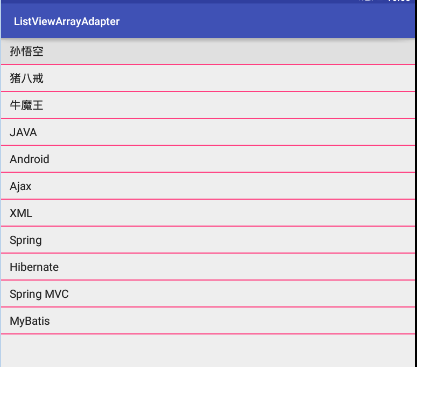
ListView使用的是ListAdapter类型的适配器
由于只显示文字,所有使用ArrayAdapter
ArrayAdapter 是ListAdapter的子类
布局文件
<?xml version="1.0" encoding="utf-8"?>

<LinearLayout

    xmlns:android="http://schemas.android.com/apk/res/android"

    android:layout_width="match_parent"

    android:layout_height="match_parent"

    android:orientation="vertical">

<!--

divider:分隔线颜色

dividerHeight:分隔线高度

ListView

建议 layout_width:与 layout_height 都设置为match_parent

要预览的话要有ID属性

-->

<ListView

    android:id="@+id/lv"

    android:layout_width="match_parent"

    android:layout_height="match_parent"

    android:divider="@color/colorAccent"

    android:dividerHeight="2dp">

</ListView>

</LinearLayout>
Activity
/**

 * ListView使用

 * ArrayAdapter适配器

 */

public class MainActivity extends AppCompatActivity {

    /*

    ListView

     */

    private ListView lv;

    private String [] items={

            "孙悟空",

            "猪八戒",

            "牛魔王",

            "JAVA",

            "Android",

            "Ajax",

            "XML",

            "Spring",

            "Hibernate",

            "Spring MVC",

            "MyBatis"

    };

    @Override

    protected void onCreate(Bundle savedInstanceState) {

        super.onCreate(savedInstanceState);

        setContentView(R.layout.activity_main);

        lv = (ListView) findViewById(R.id.lv);

        /*

        public ArrayAdapter(Context context, @LayoutRes int resource, @NonNull T[] objects)

        context:上下文

         */

        //为ListView设置适配器

        lv.setAdapter(new ArrayAdapter<String>(MainActivity.this,android.R.layout.simple_list_item_1,items));

    }

}
android.R.layout.simple_list_item_1
内部就是一个TextView
<TextView xmlns:android="http://schemas.android.com/apk/res/android"

    android:id="@android:id/text1"

    android:layout_width="match_parent"

    android:layout_height="wrap_content"

    android:textAppearance="?android:attr/textAppearanceListItemSmall"

    android:gravity="center_vertical"

    android:paddingStart="?android:attr/listPreferredItemPaddingStart"

    android:paddingEnd="?android:attr/listPreferredItemPaddingEnd"

    android:minHeight="?android:attr/listPreferredItemHeightSmall" />
4.使用SimpleAdapter
public SimpleAdapter(Context context, List<? extends Map<String, ?>> data,

        @LayoutRes int resource, String[] from, @IdRes int[] to)
context:上下文
LIst<? extends Map<String,/.>> data: 集合类型的对象,每个元素都是一个Map<String,?>对象
resource:提定一个界面布局的ID,布局文件
from:该参数提取Map<String,?>的key
to:int[]类型的参数决定填充哪些控件

布局文件:
<?xml version="1.0" encoding="utf-8"?>

<RelativeLayout

    xmlns:android="http://schemas.android.com/apk/res/android"

    xmlns:tools="http://schemas.android.com/tools"

    android:layout_width="match_parent"

    android:layout_height="match_parent"

    tools:context="com.itheima.listviewsimpleadapter.MainActivity">

    <!--

    ListView

    -->

    <ListView

        android:id="@+id/lv"

        android:layout_width="match_parent"

        android:layout_height="match_parent">

    </ListView>

</RelativeLayout>
listview填充的布局文件
<?xml version="1.0" encoding="utf-8"?>

<LinearLayout xmlns:android="http://schemas.android.com/apk/res/android"

              android:layout_width="match_parent"

              android:layout_height="match_parent"

              android:orientation="horizontal">

    <!--

    头像显示

    -->

    <ImageView

        android:id="@+id/iv_icon"

        android:layout_width="0dp"

        android:layout_weight="1"

        android:layout_height="wrap_content"

        android:src="@drawable/libai"/>

    <!--

    右边显示 姓名与描述

    -->

    <LinearLayout

        android:layout_width="0dp"

        android:layout_weight="2"

        android:layout_height="wrap_content"

        android:orientation="vertical">

        <TextView

            android:id="@+id/tv_name"

            android:layout_width="match_parent"

            android:layout_height="wrap_content"

            android:text="这里显示姓名"/>

        <TextView

            android:id="@+id/tv_desc"

            android:layout_width="match_parent"

            android:layout_height="wrap_content"

            android:text="这里显示描述"/>

    </LinearLayout>

</LinearLayout>
Activity中SimpleAdapter
/**

 * ListView

 * SimpleAdapter实现

 * @author  刘楠

 */

public class MainActivity extends AppCompatActivity {

    private ListView lv;

    /*

    姓名

     */

    private String[] names = {

            "孙悟空",

            "猪八戒",

            "牛魔王",

            "JAVA"

    };

    /*

    * 图片资源ID*/

    private int[] resourceID = {

            R.drawable.libai,

            R.drawable.nongyu,

            R.drawable.qingzhao,

            R.drawable.tiger

    };

    private String[] desc = {

            "一个猴子",

            "一头猪",

            "一头牛",

            "一门开发语言"

    };

    @Override

    protected void onCreate(Bundle savedInstanceState) {

        super.onCreate(savedInstanceState);

        setContentView(R.layout.activity_main);

        lv = (ListView) findViewById(R.id.lv);

        //创建一个List集合

        List<Map<String, Object>> listItems = new ArrayList<Map<String, Object>>();

        //为List添加元素

        for (int i = 0; i < names.length; i++) {

            //声明一个Map

            Map<String, Object> map = new HashMap<String, Object>();

            map.put("name", names[i]);

            map.put("icon", resourceID[i]);

            map.put("desc", desc[i]);

            //添加到集合

            listItems.add(map);

        }

        //创建一个SimpleAdapter

        /*

        public SimpleAdapter(Context context, List<? extends Map<String, ?>> data,

            @LayoutRes int resource, String[] from, @IdRes int[] to) {

            context:上下文

            LIst<? extends Map<String,/.>> data: 集合类型的对象,每个元素都是一个Map<String,?>对象

            resource:提定一个界面布局的ID,布局文件

            from:该参数提取Map<String,?>的key

            to:int[]类型的参数决定填充哪些控件

         */

        SimpleAdapter simpleAdapter =

                new SimpleAdapter(this, listItems, R.layout.simple_item, new String[]{"name", "icon", "desc"},new int[]{R.id.tv_name,R.id.iv_icon,R.id.tv_desc});

        //为listview设置适配器

        lv.setAdapter(simpleAdapter);

    }

}
5.使用BaseAdapter
BaseAdapter要实现 以下方法:
getCount():方法返回控制该Adapter将会包含多少个列表项
getItem(int position): 该方法的返回值决定第Position处的列表项的内容
getItemId(int position): 该方法的返回值决定第Position处的列表项的内容的ID
getView(int position,View conerView ,ViewGroup parent)
这个方法绝决返回值第posistion处的列表项
5.1.创建一个学生信息录入,使用ListView展示信息baseAdapter


布局
<LinearLayout xmlns:android="http://schemas.android.com/apk/res/android"

    xmlns:tools="http://schemas.android.com/tools"

    android:layout_width="match_parent"

    android:layout_height="match_parent"

    android:orientation="vertical"

    android:paddingBottom="@dimen/activity_vertical_margin"

    android:paddingLeft="@dimen/activity_horizontal_margin"

    android:paddingRight="@dimen/activity_horizontal_margin"

    android:paddingTop="@dimen/activity_vertical_margin"

    tools:context=".MainActivity" >

    <TextView

        android:layout_width="match_parent"

        android:layout_height="wrap_content"

        android:gravity="center_horizontal"

        android:text="学生信息管理系统"

        android:textColor="#77ff0000"

        android:textSize="29sp" />

    <EditText

        android:id="@+id/et_name"

        android:layout_width="match_parent"

        android:layout_height="wrap_content"

        android:hint="请输入学生姓名" />

    <!-- 性别 -->

    <RadioGroup

        android:id="@+id/rgp"

        android:layout_width="match_parent"

        android:layout_height="wrap_content"

        android:orientation="horizontal" >

        <!-- 性别男 -->

        <RadioButton

            android:id="@+id/rb_male"

            android:layout_width="0dp"

            android:layout_height="wrap_content"

            android:layout_weight="1"

            android:checked="true"

            android:text="male" />

        <!-- 性别女 -->

        <RadioButton

            android:id="@+id/rb_female"

            android:layout_width="0dp"

            android:layout_height="wrap_content"

            android:layout_weight="1"

            android:text="female" />

    </RadioGroup>

    <!-- 保存 -->

    <Button

        android:id="@+id/btn_save"

        android:layout_width="match_parent"

        android:layout_height="wrap_content"

        android:text="保存" />

    <!-- 查询 -->

    <Button

        android:id="@+id/btn_querty"

        android:layout_width="match_parent"

        android:layout_height="wrap_content"

        android:text="查询全部学生信息" />

    <ListView

        android:id="@+id/lv_item"

        android:layout_width="match_parent"

        android:layout_height="match_parent"

        android:divider="#ff0000"

        android:dividerHeight="2dp">

    </ListView>

</LinearLayout>
ListView要使用的布局
<?xml version="1.0" encoding="utf-8"?>

<RelativeLayout xmlns:android="http://schemas.android.com/apk/res/android"

    android:layout_width="match_parent"

    android:layout_height="wrap_content" >

    <ImageView

        android:id="@+id/iv_sex"

        android:layout_width="wrap_content"

        android:layout_height="wrap_content"

        android:layout_centerVertical="true"

        android:layout_margin="20dp"

        android:src="@drawable/mr" />

    <RelativeLayout

        android:layout_width="match_parent"

        android:layout_height="wrap_content"

        android:layout_margin="10dp"

        android:layout_toRightOf="@id/iv_sex" >

        <TextView

            android:id="@+id/tv_no"

            android:layout_width="wrap_content"

            android:layout_height="wrap_content"

            android:text="学号" />

        <TextView

            android:id="@+id/tv_name"

            android:layout_width="wrap_content"

            android:layout_height="wrap_content"

            android:layout_below="@id/tv_no"

            android:text="姓名" />

        <ImageView

            android:id="@+id/iv_delete"

            android:layout_width="wrap_content"

            android:layout_height="wrap_content"

            android:layout_alignParentRight="true"

            android:layout_centerVertical="true"

            android:layout_margin="20dp"

            android:src="@drawable/delete" />

    </RelativeLayout>

</RelativeLayout>
数据库创建类
/**

 * 数据库创建类,与维护的类 继承SQLiteOpenHelper

 * @author 刘楠

 *

 * 2016-2-20下午6:32:00

 */

public class StudentSqliteOpenHelper extends SQLiteOpenHelper {

       private static final String TAG = "StudentSqliteOpenHelper";

       public StudentSqliteOpenHelper(Context context) {

              super(context, "student.db", null, 2);

       }

       /**

        * 创建数据库时,执行一次,只执行一次

        * 用来创建数据表

        */

       @Override

       public void onCreate(SQLiteDatabase db) {

              Log.i(TAG, "onCreate执行了");

              //获取原来的版本,获取不到为0

              int version = db.getVersion();

              if(version==0){

                     //创建表

                     String sql= "create table students ( _id integer primary key autoincrement,  name varchar(30),gender varchar(10))";

                     db.execSQL(sql);

              }else{

                     //创建表

                     String sql= "create table students ( _id integer primary key autoincrement,  name varchar(30))";

                     db.execSQL(sql);

              }

       }

       /**

        * 当数据库版本发生变化时执行

        */

       @Override

       public void onUpgrade(SQLiteDatabase db, int oldVersion, int newVersion) {

              Log.i(TAG, "onUpgrade执行了");

              switch (oldVersion) {

              case 1:

                     String sql= "alter table students add gender varchar(10)";

                     db.execSQL(sql);

                     break;

              case 2:

                     break;

              default:

                     break;

              }

       }

}
实体类
/**

 * 学生的封装类

 *

 * @author 刘楠

 *

 *         2016-2-20下午6:31:20

 */

public class Student {

       /*

        * ID

        */

       private int id;

       /*

        * 姓名

        */

       private String name;

       /*

        * 性别

        */

       private String gender;

       public Student() {

              super();

       }

       public Student(int id, String name, String gender) {

              super();

              this.id = id;

              this.name = name;

              this.gender = gender;

       }

       public String getGender() {

              return gender;

       }

       public int getId() {

              return id;

       }

       public String getName() {

              return name;

       }

       public void setGender(String gender) {

              this.gender = gender;

       }

       public void setId(int id) {

              this.id = id;

       }

       public void setName(String name) {

              this.name = name;

       }

}
数据库工具类
/**

 * 学生数据库访问工具类

 *

 * @author 刘楠

 *

 *         2016-2-20下午6:45:03

 */

public class StudentDao {

       /*

        * 数据库创建更新类

        */

       private StudentSqliteOpenHelper helper;

       public StudentDao(Context context) {

              helper = new StudentSqliteOpenHelper(context);

       }

       /**

        * 插入一条记录

        *

        * @param name

        *            姓名

        * @param gender

        *            性别

        * @return 返回插入后的_id

        */

       public long insert(String name, String gender) {

              // 获取数据库

              SQLiteDatabase db = helper.getWritableDatabase();

              // 插入的列

              String nullColumnHack = "values(null,?,?)";

              // 占位符

              ContentValues values = new ContentValues();

              values.put("name", name);

              values.put("gender", gender);

              // 执行

              long insert = db.insert("students", nullColumnHack, values);

              // 关闭连接

              db.close();

              return insert;

       }

       /**

        * 修改一条记录

        *

        * @param name

        *            姓名

        * @param gender

        *            性别

        * @return 返回插入后的_id

        */

       public long update(String name, String gender) {

              // 获取数据库

              SQLiteDatabase db = helper.getWritableDatabase();

              // 插入的列

              // 占位符

              ContentValues values = new ContentValues();

              values.put("gender", gender);

              // 执行

              int update = db.update("students", values, "name = ?",

                            new String[] { name });

              // 关闭连接

              db.close();

              return update;

       }

       /**

        * 删除一条记录

        *

        * @param name

        *            姓名

        *

        * @return 返回删除后的_id

        */

       public int delete(String name) {

              // 获取数据库

              SQLiteDatabase db = helper.getWritableDatabase();

              // 执行

              int delete = db.delete("students", "name = ?", new String[] { name });

              // 关闭连接

              db.close();

              return delete;

       }

       /**

        * 查询全部学生信息

        *

        * @return

        */

       public List<Student> getAll() {

              // 容器

              List<Student> list = new ArrayList<Student>();

              // 获取数据库

              SQLiteDatabase db = helper.getReadableDatabase();

              String[] columns = { "_id", "name", "gender" };

              Cursor cursor = db.query("students", columns, null, null, null, null,

                            null);

              while (cursor.moveToNext()) {

                     int id = cursor.getInt(cursor.getColumnIndex("_id"));

                     String name = cursor.getString(cursor.getColumnIndex("name"));

                     String gender = cursor.getString(cursor.getColumnIndex("gender"));

                     // 添加到集合中

                     list.add(new Student(id, name, gender));

              }

              // 关闭游标

              cursor.close();

              // 关闭

              db.close();

              return list;

       }

}
Activity
/**
* 学生管理信息系统Activity
 * 步骤

 * 1.获取用户输入姓名与选择的性别

 * 2.判断是否为空,为空就提示,不为空

 * 3.保存数据

 * 4.点击查询,在下方的ListView中显示所有的学生信息

 * 5.为ListView设置BaseAdapter

 * 6.实现getCount与getView方法

 * 7.返回view

 * 8.点击删除,弹出提示对话框,

 * 9.取消什么也不做,确定就删除当前记录

 * @author 刘楠

 *

 * 2016-2-20下午8:59:43

 */

public class MainActivity extends Activity implements OnClickListener {

       /*

        * 姓名

        */

       private EditText et_name;

       /*

        * 性别

        */

       private RadioGroup rgp;

       /*

        * 保存

        */

       private Button btn_save;

       /*

        * 查询

        */

       private Button btn_querty;

       /*

        * 学生列表

        */

       private ListView lv_item;

       /*

        * 学生表数据库操作类

        */

       private StudentDao studentDao;

       /*

        * 学生列表

        */

       private List<Student> list;

       /*

        * 学生列表适配器

        */

       private StuBaseAdapter stuBaseAdapter;

       @Override

       protected void onCreate(Bundle savedInstanceState) {

              super.onCreate(savedInstanceState);

              setContentView(R.layout.activity_main);

              et_name = (EditText) findViewById(R.id.et_name);

              rgp = (RadioGroup) findViewById(R.id.rgp);

              btn_save = (Button) findViewById(R.id.btn_save);

              btn_querty = (Button) findViewById(R.id.btn_querty);

              lv_item = (ListView) findViewById(R.id.lv_item);

              /*

               * 初始化数据库学生表的工具类

               */

              studentDao = new StudentDao(this);

              /*

               * 设置监听事件

               */

              btn_save.setOnClickListener(this);

              btn_querty.setOnClickListener(this);

       }

       /**

        * 单击事件监听器

        */

       @Override

       public void onClick(View v) {

              switch (v.getId()) {

              case R.id.btn_save:

                     // 保存

                     save();

                     break;

              case R.id.btn_querty:

                     // 查询

                     query();

                     break;

              }

       }

       /**

        * 查询学生列表

        */

       private void query() {

              refresh();

       }

       private void refresh() {

              /*

               * 查询全部学生信息

               */

              list = studentDao.getAll();

              if (stuBaseAdapter == null) {

                     // 判断 为空就new ,为ListView设置适配器

                     stuBaseAdapter = new StuBaseAdapter();

                     lv_item.setAdapter(stuBaseAdapter);

              } else {

                     // 通知ListView列表改变

                     stuBaseAdapter.notifyDataSetChanged();

              }

       }

       /**

        * 保存学生信息

        */

       private void save() {

              // 获取学生输入的信息

              String name = et_name.getText().toString().trim();

              // 判断

              if (TextUtils.isEmpty(name)) {

                     Toast.makeText(this, "学生姓名不能为空", Toast.LENGTH_SHORT).show();

                     return;

              }

              // 获取性别

              String gender = "male";

              switch (rgp.getCheckedRadioButtonId()) {

              case R.id.rb_male:

                     gender = "male";

                     break;

              case R.id.rb_female:

                     gender = "female";

                     break;

              }

              // 开始保存

              long insert = studentDao.insert(name, gender);

              if (insert > 0) {

                     Toast.makeText(this, "保存成功", Toast.LENGTH_SHORT).show();

                     et_name.setText("");

              } else {

                     Toast.makeText(this, "保存失败", Toast.LENGTH_SHORT).show();

              }

       }

       /**

        * 学生列表适配器

        *

        * @author 刘楠

        *

        *         2016-2-20下午7:28:15

        */

       private class StuBaseAdapter extends BaseAdapter {

              private static final String TAG = "StuBaseAdapter";

              @Override

              public int getCount() {

                     return list.size();

              }

              @Override

              public View getView(int position, View convertView, ViewGroup parent) {

                     Log.i(TAG, position + "");

                     View view;

                     if (convertView == null) {

                            view = View.inflate(MainActivity.this, R.layout.stu_item, null);

                     } else {

                            view = convertView;

                     }

                     // 得到学生对象

                     final Student student = list.get(position);

                     ImageView iv_sex = (ImageView) view.findViewById(R.id.iv_sex);

                     if ("male".equals(student.getGender())) {

                            iv_sex.setImageResource(R.drawable.mr);

                     } else if ("female".equals(student.getGender())) {

                            iv_sex.setImageResource(R.drawable.miss);

                     }

                     TextView tv_no = (TextView) view.findViewById(R.id.tv_no);

                     tv_no.setText("编号:" + student.getId());

                     TextView tv_name = (TextView) view.findViewById(R.id.tv_name);

                     tv_name.setText("姓名:" + student.getName());

                     ImageView iv_delete = (ImageView) view.findViewById(R.id.iv_delete);

                     iv_delete.setOnClickListener(new OnClickListener() {

                            @Override

                            public void onClick(View v) {

                                   // 对话框来提示用户是否删除

                                   AlertDialog.Builder builder = new AlertDialog.Builder(

                                                 MainActivity.this);

                                   builder.setTitle("删除").setIcon(R.drawable.tools)

                                                 .setMessage("确定要删除这条记录吗");

                                   builder.setPositiveButton("确定",

                                                 new DialogInterface.OnClickListener() {

                                                        @Override

                                                        public void onClick(DialogInterface dialog,int which) {

                                                               /*

                                                                * 删除方法

                                                                */

                                                               int delete = studentDao.delete(student.getName());

                                                               if (delete > 0) {

                                                                      Toast.makeText(MainActivity.this, "删除成功",

                                                                                    Toast.LENGTH_SHORT).show();

                                                                      // 刷新列表

                                                                      refresh();

                                                               } else {

                                                                      Toast.makeText(MainActivity.this, "删除失败",

                                                                                    Toast.LENGTH_SHORT).show();

                                                               }

                                                        }

                                                 });

                                   builder.setNegativeButton("取消", null);

                                   builder.create().show();

                            }

                     });

                     return view;

              }

              @Override

              public Object getItem(int position) {

                     return position;

              }

              @Override

              public long getItemId(int position) {

                     return position;

              }

       }

}
6.GridView与ExpandableListView
GridView:和ListView有共同的父类,都是AbsListView,与ListView很相似
区别:ListView只显示一列
GridView可以显示多列
numcolumns:属性可以设置显示列数
其它用法与ListView一样
7.Spinner
Spinner其实就是一个列表选择框,弹出一个菜单提供用户选择,
也需要设置Adapter
entries:使用XML资源文件数据设置下拉菜单
pupupBackground:列表 选择框的背景色
prompt:提示信息

7.1 xml
<?xml version="1.0" encoding="utf-8"?>

<resources>

    <string-array name="books">

        <item>疯狂JAVA讲义</item>

        <item>Android</item>

        <item>JAVA EE企业应用</item>

        <item>Android 第一行代码</item>

    </string-array>

</resources>
7.2 Avtivity
/**

 * Spinner实现

 * 设置适配器

 * @author  刘楠

 */

public class MainActivity extends AppCompatActivity {

    //Spinner

    private Spinner spinner;

    private String [] names={"东邪","西毒","南帝","北丐","中神通"};

    @Override

    protected void onCreate(Bundle savedInstanceState) {

        super.onCreate(savedInstanceState);

        setContentView(R.layout.activity_main);

        spinner = (Spinner) findViewById(R.id.spinner);

        //设置适配器

        ArrayAdapter<String> arrayAdapter

                = new ArrayAdapter<String>(this,android.R.layout.simple_list_item_1,names);

        spinner.setAdapter(arrayAdapter);

    }

}
<?xml version="1.0" encoding="utf-8"?>

<LinearLayout

    xmlns:android="http://schemas.android.com/apk/res/android"

    xmlns:tools="http://schemas.android.com/tools"

    android:layout_width="match_parent"

    android:layout_height="match_parent"

    android:orientation="vertical"

    android:paddingBottom="@dimen/activity_vertical_margin"

    android:paddingLeft="@dimen/activity_horizontal_margin"

    android:paddingRight="@dimen/activity_horizontal_margin"

    android:paddingTop="@dimen/activity_vertical_margin"

    tools:context="com.itheima.spinner.MainActivity">

<!--

第一个Spinner使用entries配置XML资源

-->

    <Spinner

        android:layout_width="match_parent"

        android:layout_height="wrap_content"

        android:entries="@array/books">

    </Spinner>

<!--

第二个没有配置,

在Activity中设置Adapter

-->

    <Spinner

        android:id="@+id/spinner"

        android:layout_width="match_parent"

        android:layout_height="wrap_content">

    </Spinner>

</LinearLayout>
8.AdapterViewFlipper的功能与用法
AdapterViewFlipper继承了AdapterViewAnimator,它也会显示Adapter提供的多个级件,但它每次只能显示一个View组件,程序可以通过showPrevious()和showNext()方法控制显示上一个,下一个,
使用startFlipper()控件自动播放
stopFlipper()停止播放
8.1属性:
animateFirstView:第一个View是否使用动画
inAnimation:显示时使用动画
loopViews:循环到最后一个时,是否自动转头到第一个
outAanimation:设置组件隐藏时使用的动画
autoStrat()是否自动播放
flipInterval():设置自动播放的时间
8.2自动播放图片

布局文件
<?xml version="1.0" encoding="utf-8"?>

<RelativeLayout

    xmlns:android="http://schemas.android.com/apk/res/android"

    xmlns:tools="http://schemas.android.com/tools"

    android:layout_width="match_parent"

    android:layout_height="match_parent"

    android:paddingBottom="@dimen/activity_vertical_margin"

    android:paddingLeft="@dimen/activity_horizontal_margin"

    android:paddingRight="@dimen/activity_horizontal_margin"

    android:paddingTop="@dimen/activity_vertical_margin"

    tools:context="com.itheima.adapterviewflipper.MainActivity">

    <!--

   flipInterval 5秒显示时间

   layout_alignParentTop与父窗体顶部对齐

    -->

    <AdapterViewFlipper

        android:id="@+id/flipper"

        android:layout_width="match_parent"

        android:layout_height="match_parent"

        android:layout_alignParentTop="true"

        android:flipInterval="5000"/>

    <Button

        android:layout_alignParentBottom="true"

        android:layout_width="wrap_content"

        android:layout_height="wrap_content"

        android:onClick="prev"

        android:text="上一个"/>

    <Button

        android:layout_alignParentBottom="true"

        android:layout_centerHorizontal="true"

        android:layout_width="wrap_content"

        android:layout_height="wrap_content"

        android:onClick="auto"

        android:text="自动播放"/>

    <Button

        android:layout_alignParentRight="true"

        android:layout_alignParentBottom="true"

        android:layout_width="wrap_content"

        android:layout_height="wrap_content"

        android:onClick="next"

        android:text="下一个"/>

</RelativeLayout>

Adapter填充的XML布局文件

<?xml version="1.0" encoding="utf-8"?>

<LinearLayout

    xmlns:android="http://schemas.android.com/apk/res/android"

    android:layout_width="match_parent"

    android:layout_height="match_parent">

    <ImageView

        android:id="@+id/iv_display"

        android:layout_width="match_parent"

        android:layout_height="match_parent">

    </ImageView>

</LinearLayout>
Activity实现
/**

 * AdapterViewFlipper

 * 步骤1.获取flipper

 * 2.创建资源与适配器

 * 3.为flipper设置适配器

 *

 * @author 刘楠

 */

public class MainActivity extends AppCompatActivity {

    /*

        flipper

     */

    private AdapterViewFlipper flipper;

    /*

    资源图片

     */

    private int[] imageIds = new int[]

            {

                    R.drawable.shuangzi, R.drawable.shuangyu,

                    R.drawable.chunv, R.drawable.tiancheng, R.drawable.tianxie,

                    R.drawable.sheshou, R.drawable.juxie, R.drawable.shuiping,

                    R.drawable.shizi, R.drawable.baiyang, R.drawable.jinniu,

                    R.drawable.mojie};

    @Override

    protected void onCreate(Bundle savedInstanceState) {

        super.onCreate(savedInstanceState);

        setContentView(R.layout.activity_main);

        flipper = (AdapterViewFlipper) findViewById(R.id.flipper);

        //声明适配器

        BaseAdapter baseAdapter = new BaseAdapter() {

            @Override

            public int getCount() {

                return imageIds.length;

            }

            @Override

            public Object getItem(int position) {

                return position;

            }

            @Override

            public long getItemId(int position) {

                return position;

            }

            @Override

            public View getView(int position, View convertView, ViewGroup parent) {

                View view;

                if (convertView == null) {

                    view = View.inflate(MainActivity.this, R.layout.images, null);

                } else {

                    view = convertView;

                }

                ImageView display = (ImageView) view.findViewById(R.id.iv_display);

                //设置图片资源

                display.setImageResource(imageIds[position]);

                //设置ImageView的缩放类型

                display.setScaleType(ImageView.ScaleType.FIT_XY);

                return view;

            }

        };

        //设置适配器

        flipper.setAdapter(baseAdapter);

    }

    /**

     * 上一张

     *

     * @param v

     */

    public void prev(View v) {

        flipper.showPrevious();

        flipper.stopFlipping();

    }

    /**

     * 自动播放

     *

     * @param v

     */

    public void auto(View v) {

        flipper.startFlipping();

    }

    /**

     * 下一张

     *

     * @param v

     */

    public void next(View v) {

        flipper.showNext();

        flipper.stopFlipping();

    }

}
9.StackView功能与用法

StackView也是AdapterViewAnimator的子类
它也是用于显示Adapter提供的一系列View的.StackView将会心堆叠Stack的方式来显示多个列表项
拖走StackView中处于顶端的View,下一View将会显示出来,将上一个View拖进StackView,将进显示 出来
showNext(),show()Previous()控制显示下一个与上一个
9.1布局
<?xml version="1.0" encoding="utf-8"?>

<LinearLayout

    xmlns:android="http://schemas.android.com/apk/res/android"

    xmlns:tools="http://schemas.android.com/tools"

    android:layout_width="match_parent"

    android:layout_height="match_parent"

    android:orientation="horizontal"

    tools:context="com.itheima.stackview.MainActivity">

   <StackView

       android:id="@+id/stackView"

       android:layout_width="match_parent"

       android:layout_height="wrap_content"

       android:loopViews="true">

   </StackView>

    <LinearLayout

        android:layout_width="match_parent"

        android:layout_height="wrap_content"

        android:orientation="horizontal">

        <Button

            android:onClick="prev"

            android:text="上一个"

            android:layout_width="wrap_content"

            android:layout_height="wrap_content"/>

        <Button

            android:onClick="next"

            android:text="下一个"

            android:layout_width="wrap_content"

            android:layout_height="wrap_content"/>

    </LinearLayout>

</LinearLayout>
填充XML
<?xml version="1.0" encoding="utf-8"?>

<LinearLayout xmlns:android="http://schemas.android.com/apk/res/android"

              android:layout_width="match_parent"

              android:layout_height="match_parent">

    <ImageView

        android:id="@+id/iv_display"

        android:layout_width="wrap_content"

        android:layout_height="wrap_content"/>

</LinearLayout>
9.2 实现
/**

 * StackView

 * 步骤

 * 1.获取stackview

 * 2.建立适配器与资源

 * 3.设置适配器

 */

public class MainActivity extends AppCompatActivity {

    private StackView stackView;

    private int[] imageIds = new int[]

            {

                    R.drawable.bomb5, R.drawable.bomb6, R.drawable.bomb7

                    , R.drawable.bomb8, R.drawable.bomb9, R.drawable.bomb10

                    , R.drawable.bomb11, R.drawable.bomb12, R.drawable.bomb13

                    , R.drawable.bomb14, R.drawable.bomb15, R.drawable.bomb16

            };

    @Override

    protected void onCreate(Bundle savedInstanceState) {

        super.onCreate(savedInstanceState);

        setContentView(R.layout.activity_main);

        stackView = (StackView) findViewById(R.id.stackView);

        /*

        数据集合

         */

        List<Map<String, Object>> listItem = new ArrayList<Map<String, Object>>();

        for (int i = 0; i < imageIds.length; i++) {

            Map<String, Object> map = new HashMap<String, Object>();

            map.put("image", imageIds[i]);

            listItem.add(map);

        }

        SimpleAdapter simpleAdapter =

                new SimpleAdapter(this, listItem, R.layout.images, new String[]{"image"}, new int[]{R.id.iv_display});

        //设置适配器

        stackView.setAdapter(simpleAdapter);

    }

    /**

     * 上一个

     */

    public void prev(View v){

        stackView.showPrevious();

    }

    /**

     * 下一个

     */

    public void next(View v){

        stackView.showNext();

    }

}
安卓第六天笔记--ListView的更多相关文章
- 安卓开发笔记——ListView加载性能优化ViewHolder
在前不久做安卓项目的时候,其中有个功能是爬取某网站上的新闻信息,用ListView展示,虽然做了分页,但还是觉得达不到理想流畅效果. 上网查阅了些资料,发现一些挺不错的总结,这里记录下,便于复习. 当 ...
- 安卓开发笔记——打造万能适配器(Adapter)
为什么要打造万能适配器? 在安卓开发中,用到ListView和GridView的地方实在是太多了,系统默认给我们提供的适配器(ArrayAdapter,SimpleAdapter)经常不能满足我们的需 ...
- 安卓开发笔记——深入Activity
在上一篇文章<安卓开发笔记——重识Activity >中,我们了解了Activity生命周期的执行顺序和一些基本的数据保存操作,但如果只知道这些是对于我们的开发需求来说是远远不够的,今天我 ...
- 安卓开发笔记——自定义广告轮播Banner(实现无限循环)
关于广告轮播,大家肯定不会陌生,它在现手机市场各大APP出现的频率极高,它的优点在于"不占屏",可以仅用小小的固定空位来展示几个甚至几十个广告条,而且动态效果很好,具有很好的用户& ...
- 安卓开发笔记——丰富多彩的TextView
随手笔记,记录一些东西~ 记得之前写过一篇文章<安卓开发笔记——个性化TextView(新浪微博)>:http://www.cnblogs.com/lichenwei/p/4411607. ...
- 安卓开发笔记——关于开源项目SlidingMenu的使用介绍(仿QQ5.0侧滑菜单)
记得去年年末的时候写过这个侧滑效果,当时是利用自定义HorizontalScrollView来实现的,效果如下: 有兴趣的朋友可以看看这篇文件<安卓开发笔记——自定义HorizontalScro ...
- 安卓开发笔记——关于Handler的一些总结(上)
接上篇文章<安卓开发笔记——关于AsyncTask的使用>,今天来讲下在安卓开发里"重中之重"的另一个异步操作类Handler. 今天打算先讲下关于Handler的一些 ...
- 安卓笔记-- ListView点击和长按监听
其中点击监听为setOnItemClickListener() 具体实现代码如下 listView.setOnItemClickListener(new AdapterView.OnItemClick ...
- 安卓开发笔记(十):升级ListView为RecylerView的使用
概述 RecyclerView是什么 从Android 5.0开始,谷歌公司推出了一个用于大量数据展示的新控件RecylerView,可以用来代替传统的ListView,更加强大和灵活.Recycle ...
随机推荐
- 使用Python画ROC曲线以及AUC值
from:http://kubicode.me/2016/09/19/Machine%20Learning/AUC-Calculation-by-Python/ AUC介绍 AUC(Area Unde ...
- IIS限制ip访问
1.禁止IP访问 http://jingyan.baidu.com/article/22fe7ced0462633002617f39.html 2.限制IP访问频率 http://q.cnblogs. ...
- Socket.IO 1.0 正式发布,快速可靠的实时引擎
Socket.IO 是目前 Web 领域最火的实时引擎,用于实现基于事件的双向实时的通信.它适用于任何平台,浏览器或设备,专注于可靠性和速度.您可以将数据推送到客户端,并获得实时的计数,日志或图表. ...
- Keypress – 超强大!捕获键盘输入的 JavaScript 库
Keypress 是一个强大的 JavaScript 库,用于捕获键盘输入.这是一个有非常特殊的功能的输入捕获库,它是很容易掌握和使用,并且不依赖第三方库.在网站开发中,经常会碰到需要处理键盘输入的场 ...
- Storm集群部署
一. 说明 Storm是一个分布式实时计算系统,Storm对于实时计算的意义就相当于Hadoop对于批量计算的意义.对于实时性较高的系统Storm是不错的选择.Hadoop提供了map, reduce ...
- Python内置模块(2)
这一部分主要介绍sys.os.hashlib和re模块.其中的re模块介绍得非常详细,是本部分的重点! 均为python3.5.1环境. 一.sys模块 sys模块涉及的主要是与python解释器相关 ...
- Google FlatBuffers——开源、跨平台的新一代序列化工具
前段时间刚试用了一个序列化工具cereal,请看cereal:C++实现的开源序列化库,打算再总结下我对google proto buf序列化库的使用呢, 结果还没动手,大Google又出了一个新的. ...
- DBSet Class(EF基础系列11)
Method Name Return Type Description Add Added entity type Adds the given entity to the cont ...
- 基于KV Data Model实现Table Data Model
HBase对外暴露出来的是一个表格数据模型,如下图所示 rowkey应用程序可以自己设计.每一个Cell可以保存多个版本的数据,由timestamp标示版本.应用程序可以自己指定timestamp,如 ...
- 在执行Action之间检验是否登录
在执行Action之间检验是否登录,也可以在执行Action前先执行某一个操作 public class BaseController : Controller { protected string ...