
Cocos2d-x学习之windows 7的visual studo 2010开发环境安装
1、引擎代码的下载
官方版本地址为:
http://www.cocos2d-x.org/projects/cocos2d-x/wiki/Download
目前最新版本是cocos2d-2.0-rc0a-x-2.0
官方代码库:https://github.com/cocos2d/cocos2d-x/(想尝鲜或想把自己代码提交给cocos2d-x的用户,还可以从https://github.com/cocos2d/cocos2d-x.git fork一个工作流,来进行自己的创造性活动,不过都是用git工具来操作的哦)
2、各平台环境搭建
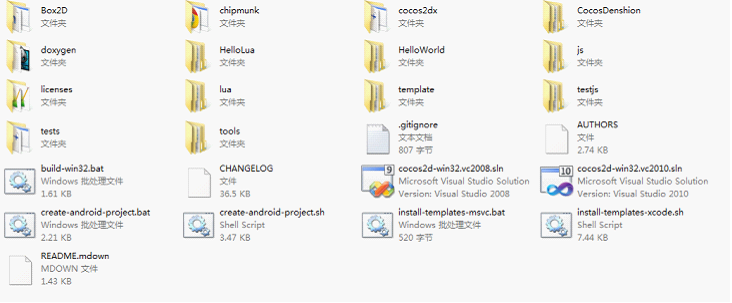
在此以cocos2d-2.0-rc0a-x-2.0版本为例,下载完成后,把其解压到任一路径都有,在此我以我电脑windows 7 旗舰版的环境讲解,存放于G:\cocos2d-x(注意此目录不能有空格,如果有,在后面创建目录工程时,会创建失败的) 目录底下,解压后的目录结构和文件截图如下:
2.2.1 在win32下编译 cocos2d-x项目
为了生成windows下需要的lib、dll文件,我们需要将解压后的cocos2d-x项目在win32下编译一次,我这里是用的是visual studio 2010.
1、双击cocos2d-win32.vc2010.sln,将整个cocos2d-x项目打开
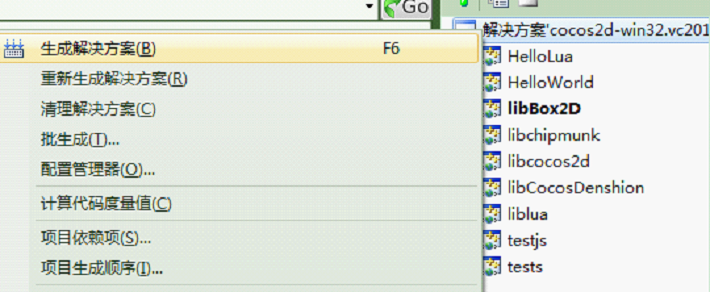
2、右键点击解决方案,将整个项目重新生成(或直接按F6 键),如下如图
3、如果一切顺利的话,正常会在G:\cocos2d-x\Debug.win32 目录下生成如下图目录:

4、可以看到此目录下已经编译成功cocos2d-x项目几大项目和自带的一些demo。
我们可以将试着运行下已生成的HelloWorld.exe文件,发现出现找不到资源文件的错误:
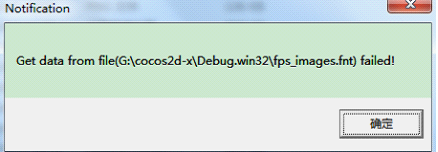
可以将G:\cocos2d-x\Debug.win32\HelloWorld\Resources 目录下的所有文件,都复制到G:\cocos2d-x\Debug.win32目录下,再次双击运行发现不报错,但屏幕没任何输出,且任务管理器已经有 这个进程,于是怀疑是windows 7上兼容性的问题,可以试下将HelloWorld.exe设置为在xp sp3模式下运行(点击右键属性,选择兼容性)
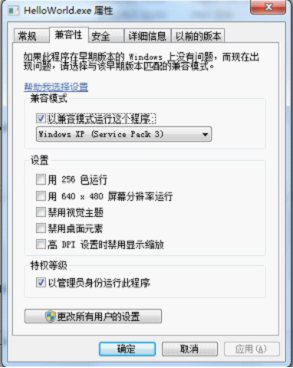
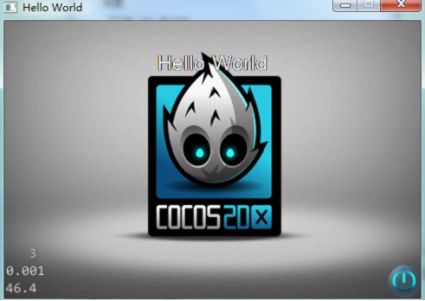
然后将任务管理器里的HelloWorld.exe进程杀掉,再次运行,终于运行成功HelloWord项目的了(对另外几个输出的exe项目也进行类似的设置,则windows 7环境运行没问题)
5、下来我们为自己真正创建属于自己的cocos2d-x的win 32项目
首先我们给vs2010安装工程模板,但默认的工程模板里面写的都是相对路径,故我们需要修改下cocos2d-x的vs2010的工程模板,用文本编辑器打开G:\cocos2d-x\template\msvc\CCAppWiz.win32\Scripts\1033目录下的default.js,找到AddConfigurations函数,发现默认配置的包含文件夹路径都是相对路径:

// Additional Inlcude Directories

            var strAddIncludeDir = '.;..\\Classes';

            strAddIncludeDir  = ';..\\..\\cocos2dx';

            strAddIncludeDir  = ';..\\..\\cocos2dx\\actions';

                        strAddIncludeDir  = ';..\\..\\cocos2dx\\base_nodes';

                        strAddIncludeDir  = ';..\\..\\cocos2dx\\cocoa';

                        strAddIncludeDir  = ';..\\..\\cocos2dx\\effects';

                        strAddIncludeDir  = ';..\\..\\cocos2dx\\include';

                        strAddIncludeDir  = ';..\\..\\cocos2dx\\kazmath\\include';

                        strAddIncludeDir  = ';..\\..\\cocos2dx\\keypad_dispatcher';

                        strAddIncludeDir  = ';..\\..\\cocos2dx\\label_nodes';

                        strAddIncludeDir  = ';..\\..\\cocos2dx\\layers_scenes_transitions_nodes';

                        strAddIncludeDir  = ';..\\..\\cocos2dx\\menu_nodes';

                        strAddIncludeDir  = ';..\\..\\cocos2dx\\misc_nodes';

                        strAddIncludeDir  = ';..\\..\\cocos2dx\\particle_nodes';

                        strAddIncludeDir  = ';..\\..\\cocos2dx\\script_support';

                        strAddIncludeDir  = ';..\\..\\cocos2dx\\shaders';

                        strAddIncludeDir  = ';..\\..\\cocos2dx\\sprite_nodes';

                        strAddIncludeDir  = ';..\\..\\cocos2dx\\support';

                        strAddIncludeDir  = ';..\\..\\cocos2dx\\text_input_node';

                        strAddIncludeDir  = ';..\\..\\cocos2dx\\textures';

                        strAddIncludeDir  = ';..\\..\\cocos2dx\\tileMap_parallax_nodes';

                        strAddIncludeDir  = ';..\\..\\cocos2dx\\touch_dispatcher';

                        strAddIncludeDir  = ';..\\..\\cocos2dx\\platform';

                        strAddIncludeDir  = ';..\\..\\cocos2dx\\platform\\win32';

                        strAddIncludeDir  = ';..\\..\\cocos2dx\\platform\\third_party\\win32';

                        strAddIncludeDir  = ';..\\..\\cocos2dx\\platform\\third_party\\win32\\OGLES';

            if (wizard.FindSymbol('CC_USE_BOX2D')) {

                strAddIncludeDir  = ';..\\..\\';

            }

            if (wizard.FindSymbol('CC_USE_CHIPMUNK')) {

                strAddIncludeDir  = ';..\\..\\chipmunk\\include\\chipmunk';

            }

            if (wizard.FindSymbol('CC_USE_COCOS_DENSHION_SIMPLE_AUDIO_ENGINE')) {

                strAddIncludeDir  = ';..\\..\\CocosDenshion\\Include';

            }

            if (wizard.FindSymbol('CC_USE_LUA')) {

                strAddIncludeDir  = ';..\\..\\lua\\cocos2dx_support';

                strAddIncludeDir  = ';..\\..\\lua\\tolua';

                strAddIncludeDir  = ';..\\..\\lua\\lua';
以及:
function GetTargetName(strName, strProjectName) {

    try {

        var strTarget = strName;

        var nIndex = strName.indexOf("root");

        if (nIndex >= 0) {

            strTarget = strName.substring(0, nIndex)   strProjectName   strName.substring(nIndex   4, strName.length);

        }

        var strTemp = "http://www.cnblogs.com/http://www.cnblogs.com/../lua";//这个也要修改下路径

        nIndex = strTarget.indexOf(strTemp);

        if (nIndex >= 0) {

            strTarget = "Classes"   strTarget.substring(nIndex   strTemp.length, strTarget.length);

        }

        return strTarget;

    }

    catch (e) {

        throw e;

    }

}
即如果用默认模板安装的话,必须使用自带的解决方案,在此基础上添加工程的方法创建新的项目,但如果我们要经常做很多不关的cocos2d-x项目,这样后面岂不是要在一个解决方案管理或者复制粘贴多次原来的解决方案,这明显是不合理的,所以可以见此脚本中的相对路径的地方都改为我们cocos2d-x源码存放的绝对路径。主要有以下几处:
// Additional Inlcude Directories

            var strAddIncludeDir = '.;..\\Classes';

            strAddIncludeDir  = ';G:\\Cocos2d-x\\cocos2dx';

            strAddIncludeDir  = ';G:\\Cocos2d-x\\cocos2dx\\actions';

                        strAddIncludeDir  = ';G:\\Cocos2d-x\\cocos2dx\\base_nodes';

                        strAddIncludeDir  = ';G:\\Cocos2d-x\\cocos2dx\\cocoa';

                        strAddIncludeDir  = ';G:\\Cocos2d-x\\cocos2dx\\effects';

                        strAddIncludeDir  = ';G:\\Cocos2d-x\\cocos2dx\\include';

                        strAddIncludeDir  = ';G:\\Cocos2d-x\\cocos2dx\\kazmath\\include';

                        strAddIncludeDir  = ';G:\\Cocos2d-x\\cocos2dx\\keypad_dispatcher';

                        strAddIncludeDir  = ';G:\\Cocos2d-x\\cocos2dx\\label_nodes';

                        strAddIncludeDir  = ';G:\\Cocos2d-x\\cocos2dx\\layers_scenes_transitions_nodes';

                        strAddIncludeDir  = ';G:\\Cocos2d-x\\cocos2dx\\menu_nodes';

                        strAddIncludeDir  = ';G:\\Cocos2d-x\\cocos2dx\\misc_nodes';

                        strAddIncludeDir  = ';G:\\Cocos2d-x\\cocos2dx\\particle_nodes';

                        strAddIncludeDir  = ';G:\\Cocos2d-x\\cocos2dx\\script_support';

                        strAddIncludeDir  = ';G:\\Cocos2d-x\\cocos2dx\\shaders';

                        strAddIncludeDir  = ';G:\\Cocos2d-x\\cocos2dx\\sprite_nodes';

                        strAddIncludeDir  = ';G:\\Cocos2d-x\\cocos2dx\\support';

                        strAddIncludeDir  = ';G:\\Cocos2d-x\\cocos2dx\\text_input_node';

                        strAddIncludeDir  = ';G:\\Cocos2d-x\\cocos2dx\\textures';

                        strAddIncludeDir  = ';G:\\Cocos2d-x\\cocos2dx\\tileMap_parallax_nodes';

                        strAddIncludeDir  = ';G:\\Cocos2d-x\\cocos2dx\\touch_dispatcher';

                        strAddIncludeDir  = ';G:\\Cocos2d-x\\cocos2dx\\platform';

                        strAddIncludeDir  = ';G:\\Cocos2d-x\\cocos2dx\\platform\\win32';

                        strAddIncludeDir  = ';G:\\Cocos2d-x\\cocos2dx\\platform\\third_party\\win32';

                        strAddIncludeDir  = ';G:\\Cocos2d-x\\cocos2dx\\platform\\third_party\\win32\\OGLES';

            if (wizard.FindSymbol('CC_USE_BOX2D')) {

                strAddIncludeDir  = ';G:\\Cocos2d-x\\';

            }

            if (wizard.FindSymbol('CC_USE_CHIPMUNK')) {

                strAddIncludeDir  = ';G:\\Cocos2d-x\\chipmunk\\include\\chipmunk';

            }

            if (wizard.FindSymbol('CC_USE_COCOS_DENSHION_SIMPLE_AUDIO_ENGINE')) {

                strAddIncludeDir  = ';G:\\Cocos2d-x\\CocosDenshion\\Include';

            }

            if (wizard.FindSymbol('CC_USE_LUA')) {

                strAddIncludeDir  = ';G:\\Cocos2d-x\\lua\\cocos2dx_support';

                strAddIncludeDir  = ';G:\\Cocos2d-x\\lua\\tolua';

                strAddIncludeDir  = ';G:\\Cocos2d-x\\lua\\lua';

            }
function GetTargetName(strName, strProjectName) {

    try {

        var strTarget = strName;

        var nIndex = strName.indexOf("root");

        if (nIndex >= 0) {

            strTarget = strName.substring(0, nIndex)   strProjectName   strName.substring(nIndex   4, strName.length);

        }

        var strTemp = "G:/Cocos2d-x/lua/lua";

        nIndex = strTarget.indexOf(strTemp);

        if (nIndex >= 0) {

            strTarget = "Classes"   strTarget.substring(nIndex   strTemp.length, strTarget.length);

        }

        return strTarget;

    }

    catch (e) {

        throw e;

    }

}
修改完毕,给vs 2010安装工程模板,双击G:\cocos2d-x目录下的install-templates-msvc.bat文件,会执行一些bat处理命令,windows 7环境中途会出现一写权限控制的对话框,选择Y即可,这样以后每次cocos2d-x版本升级,我们直接替换G:\cocos2d-x目录下的文件,并重新编译即可。
6、打开vs 2010,新建项目如果可以出现以下选项,说明工程以安装到vs2010了
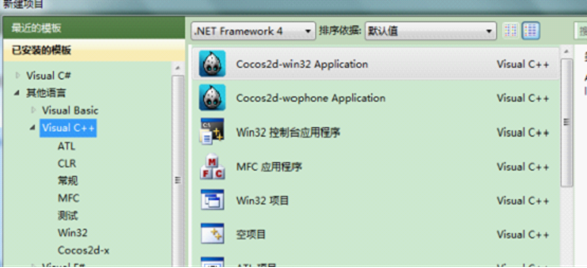
7、我们新建一个cocos2d-win 32 项目
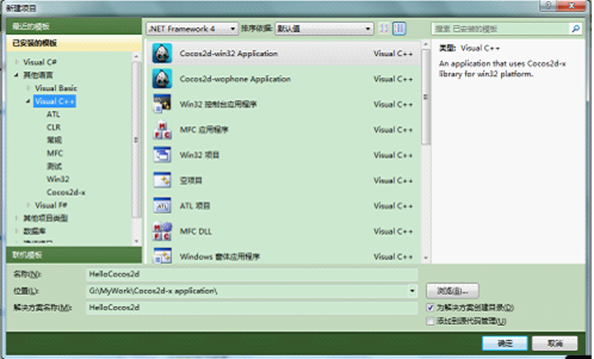
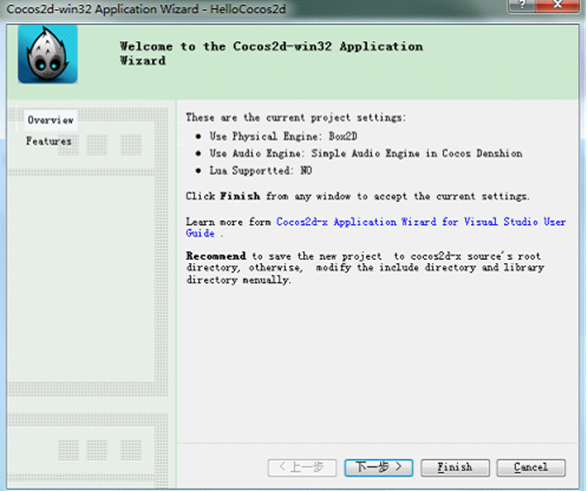
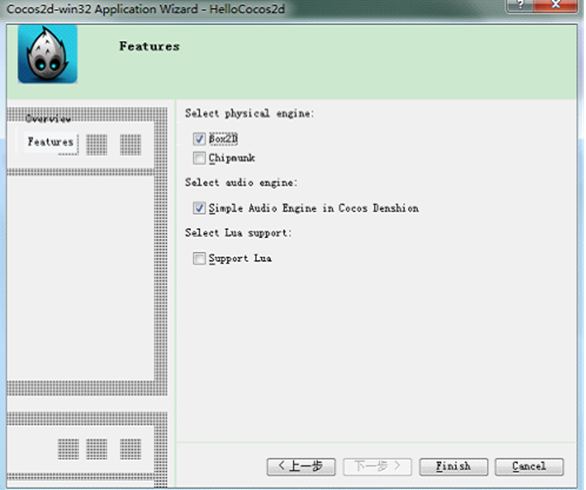
可以看到默认是选中Box2D物理引擎和Cocos Denshion 音频支持的,我们可以选中默认的,点击Finish。
8、检查HelloCocos2d的项目属性:
右键下HelloCocos2d项目=>属性
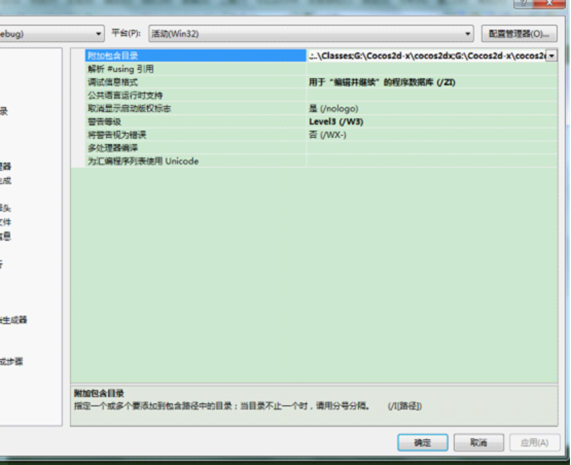
查看包含目录:发现都指向我们之前修改的模板的文件指向的绝对路径了。至此工程模板安装成功。
9、按F5调试运行下,发现如下报错:
错误 3 error LNK1104: 无法打开文件“libcocos2d.lib” G:\MyWork\Cocos2d-x application\HelloCocos2d\HelloCocos2d\proj.win32\LINK HelloCocos2d.win32
即我们没将之前编译cocos2d-x项目生产的Lib包没放到HelloCocos2d项目下,将
G:\cocos2d-x\Debug.win32 下所有.lib和dll文件复制到HelloCocos2d\Debug.win32目录下即可(Tips:为了后续再次创建cocos2d-x win32项目都复制这些dll文件到项目路径下,可以将其全部复制到系统的system32目录下)。
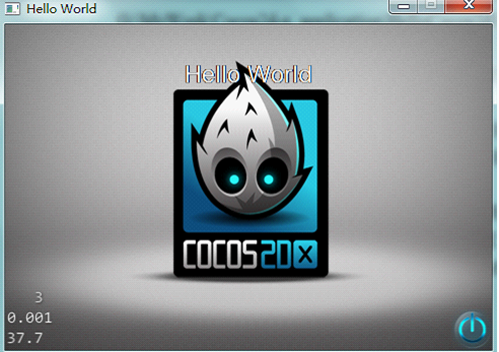
重新调试编译下,发现编译成功,但是还是没有输出任何窗口,还是windows 7兼容性问题,可以参考步骤4的设置方法,设置HelloCocos2d\Debug.win32的HelloCocos2d.win32.exe文件属性即可,在F5次调试运行,终于成功了:
Cocos2d-x学习之windows 7的visual studo 2010开发环境安装的更多相关文章
- Visual C++2010开发权威指南 中文高清PDF - VC.NET
第一部分 Visual C++ 2010开发与新特性第1章 Visual C++ 2010开发环境简介 11.1 Visual C++ 2010简介 11.2 Visual C++ 2010下 ...
- Windows下使用Visual Studio 2010编译ffmpeg全过程
在visual studio 2010中调用ffmpeg http://blog.sina.com.cn/s/blog_4178f4bf01018wqh.html Windows下使用Visual S ...
- 打造TypeScript的Visual Studio Code开发环境
打造TypeScript的Visual Studio Code开发环境 本文转自:https://zhuanlan.zhihu.com/p/21611724 作者: 2gua TypeScript是由 ...
- react-native —— 在Windows下搭建React Native Android开发环境
在Windows下搭建React Native Android开发环境 前段时间在开发者头条收藏了 @天地之灵_邓鋆 分享的<在Windows下搭建React Native Android开发环 ...
- Android开发学习总结(一)——搭建最新版本的Android开发环境
Android开发学习总结(一)——搭建最新版本的Android开发环境(转) 最近由于工作中要负责开发一款Android的App,之前都是做JavaWeb的开发,Android开发虽然有所了解,但是 ...
- windows下搭建Apache+Mysql+PHP开发环境
原文:windows下搭建Apache+Mysql+PHP开发环境 要求 必备知识 熟悉基本编程环境搭建. 运行环境 windows 7(64位); Apache2.2;MySQL Server 5. ...
- Visual Studio 2017开发环境的安装
Visual Studio 2017是微软为了配合.NET战略推出的IDE开发环境,同时也是目前开发C#程序最新的工具,本节以Visual Studio 2017社区版的安装为例讲解具体的安装步骤. ...
- 用Visual Studio 2010开发Android应用
在开发你的第一个Android应用程序之前,你应该先检查一下是否安装了Android SDK,以及是否创建好了Android模拟器(AVD),如果有不清楚的地方,请先看我以前发布的这篇文章“Andro ...
- 【转】Android开发学习总结(一)——搭建最新版本的Android开发环境
最近由于工作中要负责开发一款Android的App,之前都是做JavaWeb的开发,Android开发虽然有所了解,但是一直没有搭建开发环境去学习,Android的更新速度比较快了,Android1. ...
随机推荐
- Spring 对JDBC的支持(JdbcTemplate)
Spring对数据库的操作,使用JdbcTemplate对象 需要引入相关的jar文件 如版本:(Spring核心jar包就不列了) spring-jdbc-3.2.5.RELEASE.jar spr ...
- C语言——N个人围成一圈报数淘汰问题
<一>问题描述: 有17个人围成一圈(编号为0-16),从第 0号的人开始从 1报数, 凡报到 3的倍数的人离开圈子,然后再数下去,直到最后只剩下一个人为止. 问此人原来的位置是多少号? ...
- 《sort帮你排序》-linux命令五分钟系列之二十六
本原创文章属于<Linux大棚>博客,博客地址为http://roclinux.cn.文章作者为rocrocket. 为了防止某些网站的恶性转载,特在每篇文章前加入此信息,还望读者体谅. ...
- [C#]Base使用小记
base 关键字用于从派生类中访问基类的成员: • 调用基类上已被其他方法重写的方法. • 指定创建派生类实例时应调用的基类构造函数. 基类访问只能在构造函数.实例方法或实例属性访问器中进行. 从静态 ...
- 【转】PFILE和SPFILE介绍
原文:http://blog.sina.com.cn/s/blog_77bba23901017xcl.html 一.PFILE Pfile(Parameter File,参数文件)是基于文本格式的参数 ...
- MySQL中EXPLAIN解释命令详解
MySQL中的explain命令显示了mysql如何使用索引来处理select语句以及连接表.explain显示的信息可以帮助选择更好的索引和写出更优化的查询语句. 1.EXPLAIN的使用方法:在s ...
- php文件上传大小限制设置
配置选项说明: upload_max_filesize 所上传的文件的最大大小. post_max_size 设定 POST 数据所允许的最大大小. memory_limit 设定了一个脚本所能够申请 ...
- [转]Vim 复制粘贴探秘
Vim作为最好用的文本编辑器之一,使用vim来编文档,写代码实在是很惬意的事情.每当学会了vim的一个新功能,就会很大地提高工作效率.有人使用vim几十年,还没有完全掌握vim的功能,这也说明了vim ...
- java 各种排序算法
各种排序算法的分析及java实现 排序一直以来都是让我很头疼的事,以前上<数据结构>打酱油去了,整个学期下来才勉强能写出个冒泡排序.由于下半年要准备工作了,也知道排序算法的重要性(据说 ...
- 腾讯面试题 腾讯面试题:给40亿个不重复的unsigned int的整数,没排过序的,然后再给一个数,如何快速判断这个数是否在那40亿个数当中?
腾讯面试题:给40亿个不重复的unsigned int的整数,没排过序的,然后再给一个数,如何快速判断这个数是否在那40亿个数当中? 这个题目已经有一段时间了,但是腾讯现在还在用来面试.腾讯第一次面 ...