
Selenium(十一):设置元素等待、上传文件、下载文件
1. 设置元素等待
前面我们接触了几个元素等待方法,sleep、implicitly_wait方法,这一章我们就来整体学一下。
现在大多数Web应用程序使用的都是AJAX技术。当浏览器加载页面时,页面上的元素可能并不是同时被加载完成的,这给元素的定位增加了困难。如果因为在加载某个元素时延迟而造成ElementNotVisibleException的情况出现,那么就会降低自动化脚本的稳定性,我们可以通过设置元素等待,来改善这种问题造成的不稳定。
WebDriver提供了两种类型的等待:显示等待和隐式等待。
1.1 显示等待
显式等待使WebDriver等待某个条件处理时继续执行,否则在达到最大时长时抛弃超时异常(TimeoutException)。
from selenium import webdriver

from selenium.webdriver.common.by import By

from selenium.webdriver.support.ui import WebDriverWait

from selenium.webdriver.support import expected_conditions as EC

wd = webdriver.Chrome()

wd.get('https://www.baidu.com/')

a = WebDriverWait(wd,10).until(EC.presence_of_element_located((By.ID,"kw")))

a.send_keys('selenium')
WebDriverWait类是由WebDriver提供的等待方法。在设置时间内,默认每隔一段时间检测一次当前页面元素是否存在,如果超过设置时间检测不到则抛出异常。
WebDriverWait(driver, timeout, poll_frequency=POLL_FREQUENCY, ignored_exceptions=None)
driver:浏览器驱动
timeout:最长超时时间,默认以秒为单位
poll_frequency:检测的间隔(步长)时间,默认为0.5S
ignored_exceptions:超时后的异常信息,默认情况下抛NoSuchElementException异常
WebDriverWait()一般和until()或until_not()方法配合使用。
until(method, message='')
调用该方法提供的驱动程序作为一个参数,直到返回值为True。
until_not(method, message='')
调用该方法提供的驱动程序作为一个参数,直到返回值为False。
在上面那个例子中,通过as关键字将expected_conditions重命名为EC,并调用presence_of_element_located()方法判断元素是否存在。
expected_conditions类提供的预期条件判断的方法如下所示:
title_is:判断当前页面的标题是否等于预期
title_contains:判断当前页面的标题是否包含预期字符串
presence_of_element_located:判断元素是否被加在DOM树里,并不代表元素一定可见
visibility_of_element_located:判断元素是否可见(可见代表元素非隐藏,并且元素的宽和高都不等于0)
visibility_of:与上一个方法作用相同,只是上一个方法参数为,该方法接收的参数为定位后的元素
presence_of_all_elements_located:判断是否至少有一个元素存在于DOM树中。例如,在页面中有n个元素的class为“wp”,那么只要有一个存在就返回True
text_to_be_present_in_element:判断某个元素中的text是否包含了预期的字符串
text_to_be_present_in_element_value:判断某个元素的value属性是否包含了预期的字符串
frame_to_be_available_and_switch_to_it:判断该表单是否可用切换进去,如果可用,返回True并且switch进去,否则返回False
invisibility_of_element_located:判断某个元素是否不存在于DOM树或不可见
element_to_be_clickable:判断元素是否可见并且是可以点击的
staleness_of:等到一个元素从DOM树中移除
element_to_be_selected:判断某个元素是否被选中,一般用在下拉列表
element_selection_state_to_be:判断某个元素的选择状态是否符合预期
element_located_selection_state_to_be:与上一个方法作用相同,只是上一个方法参数为单位后的元素,该方法接收的参数为定位
alert_is_present:判断页面上是否存在alert
除expected_conditions所提供的丰富的预期条件判断方法外,还可以使用is_displayed()方法来判断元素是否可见。
from selenium import webdriver

from time import  sleep,ctime

wd = webdriver.Chrome()

wd.get('https://www.baidu.com/')

print(ctime())

for i in range(10):

    try:

        el = wd.find_element_by_id("kw22")

        if el.is_displayed():

            break

    except:pass

    sleep(1)

else:

    print("time out")

wd.close()

print(ctime())
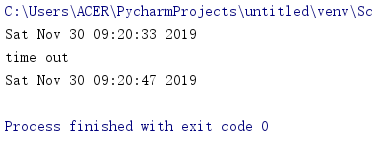
相对来说,这种方式更容易理解,通过for循环10次,每次循环判断元素的is_displayed()状态是否为True。如果为True,则break跳出循环;否则sleep(1)后继续循环判断,直到10次循环结束后,打印“time out”信息。
执行结果如下:
1.2 隐式等待
隐式等待是通过一定的时长等待页面上某元素加载完成。如果超出了设置的时长元素还没有被加载,则抛出NoSuchElementException异常。WebDriver提功力implicitly_wait()方法来实现隐式等待,默认设置为0。它的用法相对来说要简单得多。
from selenium import webdriver

from selenium.common.exceptions import  NoSuchElementException

from time import ctime

wd = webdriver.Chrome()

#设置隐式等待为10秒

wd.implicitly_wait(10)

wd.get('https://www.baidu.com/')

try:

    print(ctime())

    wd.find_element_by_id("kw22").send_keys('selenium')

except NoSuchElementException as e:

    print(e)

finally:

    print(ctime())
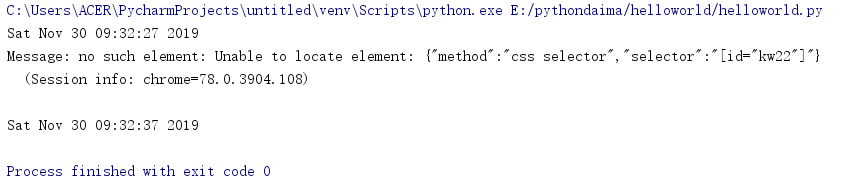
Implicitly_wait()默认参数的单位为秒,本例中设置等待时长为10秒。首先这10秒并非一个固定的等待时间。它并不影响脚本的执行速度。其次,它并不针对页面上的某一个元素进行等待。当脚本执行到某个元素定位时,如果元素可以定位,则继续执行;如果元素定位不到,则它将以循环查询的方式不断地判断元素是否被定位到。假设在第3秒定位到了元素,则继续执行,若知道超出设置时长(10秒)还没有定位到元素,则抛出异常。
在上面的例子中,显然百度输入框的定位id=kw22是有误的,通过打印的两次时间可以看出,当执行对百度输入框的操作时,超过了10秒的等待。
1.3 sleep休眠方法
在前面我们就使用过sleep方法了,只不过没有详细的介绍,现在就把这个归入到这个大标题中来介绍下。
有时候我们希望脚本在执行到某一个位置时做固定时间的休眠,尤其是在脚本调试中。这时可以使用sleep()方法,需要说明的是,sleep()方法由python的time模块提供。
from selenium import webdriver

from time import sleep

wd = webdriver.Chrome()

wd.get('https://www.baidu.com/')

sleep(2)

wd.find_element_by_id("kw").send_keys("selenium")

wd.find_element_by_id("su").click()

sleep(5)

wd.quit()
当执行到sleep()方法时会固定休眠一定的时长,然后再继续执行。sleep()方法默认参数以秒为单位,如果设置时长小于1秒,则可以用小数表示,如果sleep(0.5)表示休眠0.5秒。
2. 上传文件
上传文件是比较常见的Web功能之一,但WebDriver并没有提供专门用于上传的方法,如何实现上传操作关键在于上传文件的思路。
一般Web页面的上传功能的操作需要点击“上传”按钮后打开本地的Window窗口,从窗口中选择本地文件进行上传。而WebDriver是无法操作Windows控件的,所以,对于初学者来说,一般思路会卡在如何识别Window控件这个问题上。
对于Web页面的上传功能实现一般有一下两种方式。
普通上传:普通的附件上传是将本地文件的路径作为一个值放在input标签中,通过form表单将这个值提交给服务器。
插件上传:一般是指基于Flash、JavaScript或Ajax等技术所实现的上传功能。
插件上传不适合放在自动化里面讲解,可能会放在python高级编程里面讲解。对于通过input标签实现的上传功能,可以将其看作是一个输入框,通过send_keys()指定本地文件路径的方式实现文件上传。
html代码:
<!DOCTYPE html>

<html lang="en">

    <head>

        <meta charset="UTF-8">

        <title></title>

    </head>

    <body>

        <div class="row-fluid">

            file:<input type="file" name="file" />

        </div>

    </body>

</html>
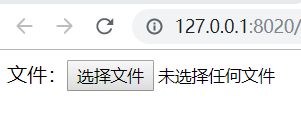
通过浏览器打开,效果如下图所示:
from selenium import webdriver

wd = webdriver.Chrome()

wd.get('http://127.0.0.1:8020/day01/index.html')

#定位上传按钮,添加本地文件

wd.find_element_by_name("file").send_keys('E:\\1.png')
通过这种方法上传,就避免了操作Windows控件的步骤。如果能找到上传的input标签,那么基本上就可以通过send_keys()方法向其输入一个文件地址来实现上传。
3. 下载文件
WebDriver允许我们设置默认的文件下载路径,也就是说,文件会自动下载并且存放到设置的目录中。下面以谷歌浏览器为例,执行文件的下载。
from selenium import webdriver

import os

options = webdriver.ChromeOptions()

prefs = {'profile.default_content_settings.popups':0,'download.default_directory':'E:\\'}

options.add_experimental_option('prefs',prefs)

wd = webdriver.Chrome(executable_path=r'E:\webdrivers\chromedriver.exe',chrome_options=options)

wd.get('')#输入要下载的文件所在网页

wd.find_element_by_xpath('').click()#点击文件所在位置的元素
download.default_directory:指定路径
profile.default_content_settings.popups:0 为屏蔽弹窗,1 为开启弹窗
不同的浏览器设置方法也不同,以上例子值针对谷歌浏览器。火狐浏览器的下载设置就是其他类型的方法了。
Selenium(十一):设置元素等待、上传文件、下载文件的更多相关文章
- SecureCRT上传和下载文件
SecureCRT上传和下载文件(下载默认目录) SecureCR 下的文件传输协议有ASCII .Xmodem .Ymodem .Zmodem ASCII:这是最快的传输协议,但只能传送文本文件. ...
- 11、只允许在主目录下上传和下载文件,不允许用putty登录
创建用户xiao, 使其只允许在用户主目录 (/var/www/html)下上传和下载文件,不允许用putty登录 (为了安全起见,不给过多的权限) 1.创建xiao用户 [root@localh ...
- 每天一个linux命令(26):用SecureCRT来上传和下载文件
用SSH管理linux服务器时经常需要远程与本地之间交互文件.而直接用SecureCRT自带的上传下载功能无疑是最方便的,SecureCRT下的文件传输协议有ASCII.Xmodem.Zmodem. ...
- 利用SecureCRT上传、下载文件(使用sz与rz命令),超实用!
利用SecureCRT上传.下载文件(使用sz与rz命令),超实用! 文章来源:http://blog.csdn.net/dongqinliuzi/article/details/39623169 借 ...
- Linux--用SecureCRT来上传和下载文件
SecureCRT下的文件传输协议有以下几种:ASCII.Xmodem.Ymodem.Zmodem ASCII:这是最快的传输协议,但只能传送文本文件. Xmodem:这种古老的传输协议速度较慢,但由 ...
- 每天一个linux命令(26)--用SecureCRT来上传和下载文件
用SSH管理Linux 服务器时经常需要远程与本地之间交互文件,而直接使用 SecureCRT 自带的上传下载功能无疑是最方便的,SecureCRT下的文件传输协议有ASCII.Xmodem.Zmod ...
- 每天一个linux命令(26):用SecureCRT来上传和下载文件(转载自竹子)
用SSH管理linux服务器时经常需要远程与本地之间交互文件.而直接用SecureCRT自带的上传下载功能无疑是最方便的,SecureCRT下的文件传输协议有ASCII.Xmodem.Zmodem. ...
- 用SecureCRT来上传和下载文件
用SSH管理linux服务器时经常需要远程与本地之间交互文件.而直接用SecureCRT自带的上传下载功能无疑是最方便的,SecureCRT下的文件传输协议有ASCII.Xmodem.Zmodem. ...
- ftp上传或下载文件工具类
FtpTransferUtil.java工具类,向ftp上传或下载文件: package utils; import java.io.File; import java.io.FileOutputSt ...
- Spring Boot之 Controller 接收参数和返回数据总结(包括上传、下载文件)
一.接收参数(postman发送) 1.form表单 @RequestParam("name") String name 会把传递过来的Form表单中的name对应 ...
随机推荐
- 《Java练习题》进阶练习题(四)
编程合集: https://www.cnblogs.com/jssj/p/12002760.html 前言:不仅仅要实现,更要提升性能,精益求精,用尽量少的时间复杂度和空间复杂度解决问题. [程序78 ...
- Python提升“技术逼格”的6个方法
1 列表生成式和生成器 from numpy import randoma = random.random(10000) lst = []for i in a: lst.append(i * i) # ...
- github pages 子域名 ( subdomain ) https 认证
目录 说明 github pages 上的创建子域名 https 认证 说明 转载请注明出处https://www.cnblogs.com/bllovetx/p/12013462.html 欢迎访问我 ...
- 综合5项百度大脑AI技术,快速构建智能交通方案
一.整体方案:思路:整合百度AI功能,通过百度AI解决.优化在公交运行过程中遇到的运营.管理.安全等方面的问题.具体如下: 安全方面:通过驾驶员检测+语音合成,对驾驶员状态进行实时检测,跟踪,告警. ...
- PHP 正则匹配h1的数据报错 preg_match(): Unknown modifier 'h' in
问题: $str = "<h1>this is test msg</h1>"; $ruler = "/^<h1>(.*?)</h ...
- conda pip 安装 dgl 并运行demo 出现:Segmentation fault (core dumped) 错误
安装dgl 并运行的时候,出现了如上错误,很是郁闷:使用 gdb python; run train.py 进行调试,发现是torch的问题:我猜测估计是torch 安装的版本过于新:于是重新安装 1 ...
- JavaScript图形实例:纺织物图案
1.简单纺织物图案 先在HTML页面中设置一个画布. <canvas id="myCanvas" width="360" height="240 ...
- php有必要用swoole吗
在 Swoole 官网的自我介绍是“面向生产环境的 PHP 异步网络通信引擎”,首先 Swoole 它是一个网络应用的开发工具,它支持 Http.TCP.UDP.WebSocket. Swoole 和 ...
- OWASP ModSecurity Core Rule Set (CRS)的基本使用
Preface 前述文章开源WAF工具ModSecurity,介绍了ModSecurity作为Nginx的动态加载模块的基本安装和使用. 本篇简单介绍ModSecurity CRS规则集的使用. # ...
- js 对象 / json / jsonb / jsonp 区别
一.JSON vs JS 对象 1.区别 区别 Javascript 对象 Json 含义 对象的实例 一种数据格式(序列化格式) 传输 不能传输 可以跨平台传输,轻量级 格式 1.键不加引号.加单引 ...