
C# 创建Windows服务demo
一、准备工作
1.操作系统:Windows 10 X64
2.开发环境:VS2017
3.编程语言:C#
4. .NET版本:.NET Framework 4.5
二、创建Windows Service
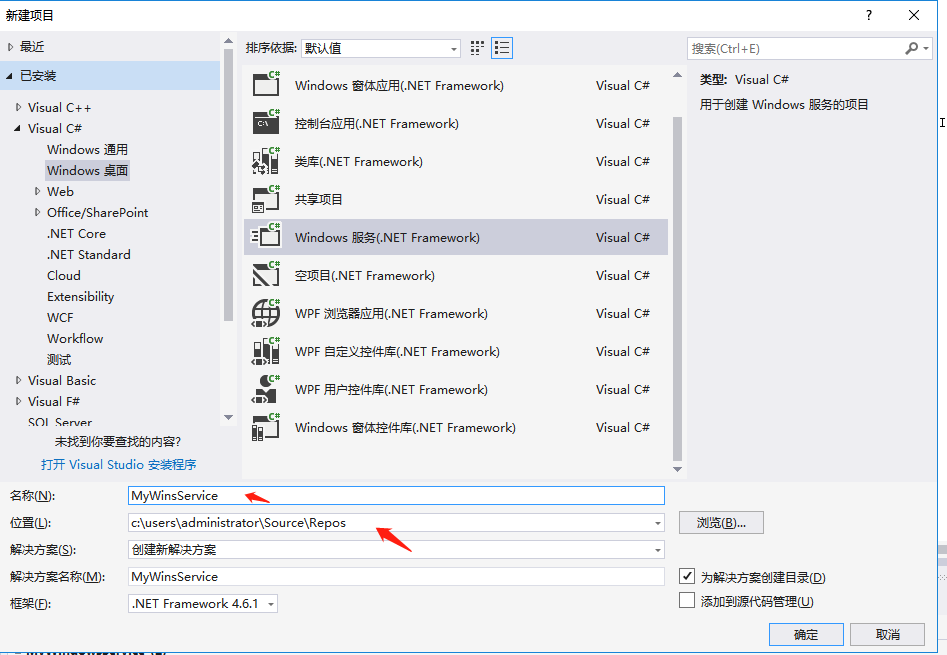
1.新建一个Windows Service,并将项目名称改为“MyWinsService”,程序保存路径自己选一个,如下图所示:
2、在解决方案资源管理器内将Service1.cs改为MyService1.cs后,右键“查看代码”图标按钮进入代码编辑器界面,下面直接贴代码:
     string filePath = $"{Application.StartupPath}\\MyserviceLog.txt";

        protected override void OnStart(string[] args)

        {

            using (FileStream stream = new FileStream(filePath, FileMode.Append))

            using (StreamWriter writer=new StreamWriter(stream))

            {

                writer.WriteLine(DateTime.Now +" "+"启动服务!");

            }

        }

        protected override void OnStop()

        {

            using (FileStream stream = new FileStream(filePath, FileMode.Append))

            using (StreamWriter writer = new StreamWriter(stream))

            {

                writer.WriteLine(DateTime.Now + " " + "停止服务!");

            }

        }
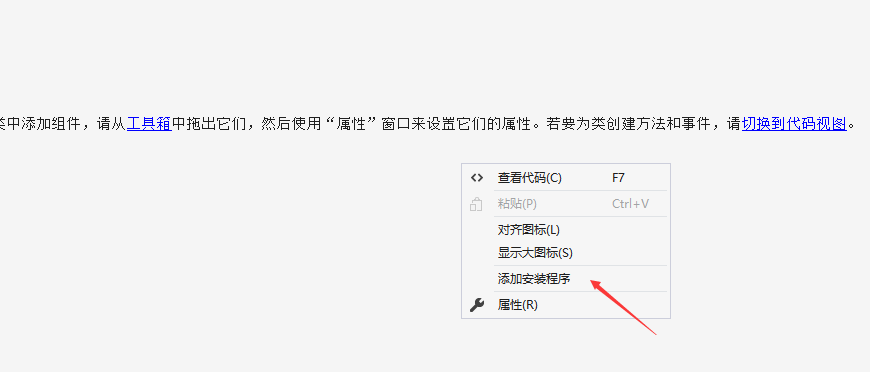
3.双击项目“MyWindowsService”进入“MyService”设计界面,在空白位置右击鼠标弹出上下文菜单,选中“添加安装程序”,如下图所示:
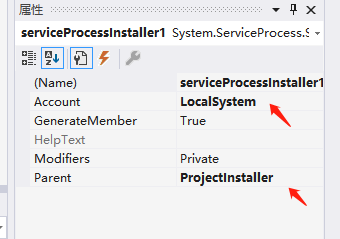
4、进入页面之后就会看到serviceProcessInstaller1和serviceInstaller1;
点击“serviceProcessInstaller1”,在“属性”窗体将Account改为LocalSystem(服务属性系统级别),如下图所示:
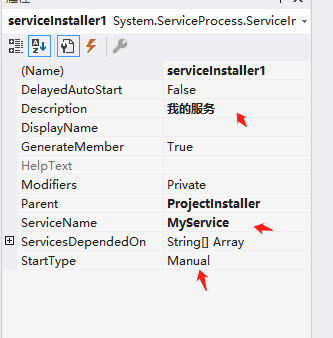
5.点击“serviceInstaller1”,在“属性”窗体将ServiceName改为MyService,Description改为我的服务,StartType保持为Manual,如下图所示:
6.鼠标右键点击项目“MyWinsService”,在弹出的上下文菜单中选择“生成”按钮,生成我们自己的windows服务了。
三、创建安装、启动、停止、卸载服务的Windows窗体
1.我们以winform为例子吧,建一个简单的界面,这里命名为ServiveMan,修改属性text为windows服务管理,拖入四个Button,分别命名为安装、启动、停止、卸载
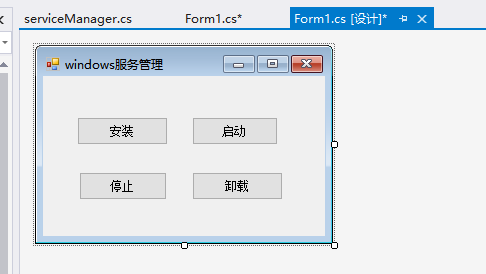
2.整理了一个Windows服务管理的类,这里我采用的是单例模式,如果有不理解的,我下一篇文章就分享一下单例模式。
    /// <summary>

    /// Windows服务管理

    /// </summary>

    public class serviceManager

    {

        private static serviceManager mSingle = null;
     //

        public static serviceManager GetInstance()

        {

            if (mSingle == null)

                mSingle = new serviceManager();

            return mSingle;

        }

    //判断服务是否存在

        private bool IsServiceExisted(string serviceName)

        {

            ServiceController[] services = ServiceController.GetServices();

            foreach (ServiceController sc in services)

            {

                if (sc.ServiceName.ToLower() == serviceName.ToLower())

                {

                    return true;

                }

            }

            return false;

        }

        //安装服务

        private void InstallService(string serviceFilePath)

        {

            using (AssemblyInstaller installer = new AssemblyInstaller())

            {

                installer.UseNewContext = true;

                installer.Path = serviceFilePath;

                IDictionary savedState = new Hashtable();

                installer.Install(savedState);

                installer.Commit(savedState);

            }

        }

        //卸载服务

        private void UninstallService(string serviceFilePath)

        {

            using (AssemblyInstaller installer = new AssemblyInstaller())

            {

                installer.UseNewContext = true;

                installer.Path = serviceFilePath;

                installer.Uninstall(null);

            }

        }

        //启动服务

        private void ServiceStart(string serviceName)

        {

            using (ServiceController control = new ServiceController(serviceName))

            {

                if (control.Status == ServiceControllerStatus.Stopped)

                {

                    control.Start();

                }

            }

        }

        //停止服务

        private void ServiceStop(string serviceName)

        {

            using (ServiceController control = new ServiceController(serviceName))

            {

                if (control.Status == ServiceControllerStatus.Running)

                {

                    control.Stop();

                }

            }

        }

  }
3.接下来贴,windows服务管理类的使用方法,直接看代码,代码上都有注释
  public partial class Form1 : Form

    {

        public Form1()

        {

            InitializeComponent();

        }

        string serviceFilePath = $"{Application.StartupPath}\\MyWindowsService.exe";

        string serviceName = "MyService";

        /// <summary>

        /// 事件:安装服务

        /// </summary>

        /// <param name="sender"></param>

        /// <param name="e"></param>

        private void button1_Click(object sender, EventArgs e)

        {

            //判断是否存在服务 - 存在则开启服务

            if (serviceManager.GetInstance().IsServiceExisted(serviceName))

            {

                try

                {

                    serviceManager.GetInstance().ServiceStart(serviceName); //启动服务

                }

                catch (Exception ex)

                {

                    Console.WriteLine(ex.Message);

                }

            }

            serviceManager.GetInstance().InstallService(serviceFilePath);//否则安装服务

        }

        /// <summary>

        /// 事件:启动Windows服务

        /// </summary>

        /// <param name="sender"></param>

        /// <param name="e"></param>

        private void button2_Click(object sender, EventArgs e)

        {

            //启动Windows服务前判断是否存在Windows服务

            if (serviceManager.GetInstance().IsServiceExisted(serviceName))

            {

                try

                {

                    serviceManager.GetInstance().ServiceStart(serviceName);//开启Windows服务

                }

                catch (Exception ex)

                {

                    Console.WriteLine(ex.Message);

                }

            }

            else

            {

                //服务未安装

                DialogResult dr = MessageBox.Show("该服务尚未安装,是否安装服务?", "提示", MessageBoxButtons.OKCancel, MessageBoxIcon.Question);

                if (dr == DialogResult.OK)

                {

                    serviceManager.GetInstance().InstallService(serviceFilePath);//安装服务

                }

                else

                {

                    return;

                }

            }

        }

        /// <summary>

        /// 事件:停止Windows服务

        /// </summary>

        /// <param name="sender"></param>

        /// <param name="e"></param>

        private void button3_Click(object sender, EventArgs e)

        {

            if (serviceManager.GetInstance().IsServiceExisted(serviceName))

            {

                try

                {

                    serviceManager.GetInstance().ServiceStop(serviceName);//停止Windows服务

                }

                catch (Exception ex)

                {

                    Console.WriteLine(ex.Message);

                }

            }

        }

        /// <summary>

        /// 事件:卸载Windows服务

        /// </summary>

        /// <param name="sender"></param>

        /// <param name="e"></param>

        private void button4_Click(object sender, EventArgs e)

        {

            if (serviceManager.GetInstance().IsServiceExisted(serviceName))

            {

                serviceManager.GetInstance().ServiceStop(serviceName);//停止Windows服务

                serviceManager.GetInstance().UninstallService(serviceFilePath);//卸载Windows服务

            }

        }

  }
4、为了后续调试服务及安装卸载服务的需要,将已生成的MyWinsService.exe引用到本Windows窗体,右键添加引用,选择项目添加就可以了。这里就不上图了。
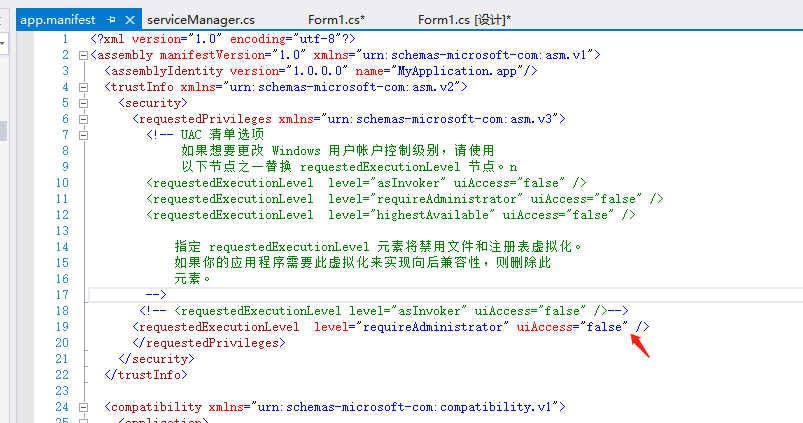
5. 安装服务,需要使用UAC中Administrator的权限,鼠标右击项目,在弹出的上下文菜单中选择“添加”->“新建项”,在弹出的选择窗体中选择“应用程序清单文件”并单击确定,如下图所示:

5.打开该文件,并将<requestedExecutionLevel level="asInvoker" uiAccess="false" />改为<requestedExecutionLevel level="requireAdministrator" uiAccess="false" />,如下图所示:
6.整个过程完成了,现在我们可以启动项目了,启动后可能会弹出如下所示的窗体(有的系统因UAC配置有可能不显示),需要用管理员权限打开:
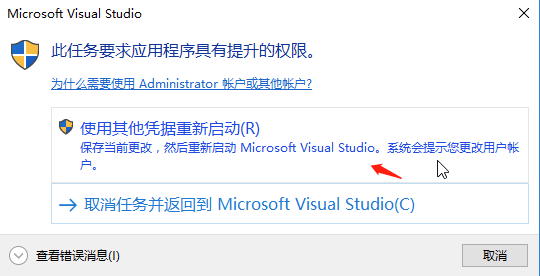
7.重启项目之后就可以了。
8、使用WIN+R的方式打开运行窗体,并在窗体内输入services.msc后打开服务,就可以看到下图:

9.我们可以通过刚刚写的开启服务来打开服务,如果服务不用了可以通过按钮直接停止或者卸载。

ok,今天关于windows服务的demo就分享到这了,如果有疑问的可以留言,讲的不对的欢迎指出!!!
C# 创建Windows服务demo的更多相关文章
- 常量,字段,构造方法 调试 ms 源代码 一个C#二维码图片识别的Demo 近期ASP.NET问题汇总及对应的解决办法 c# chart控件柱状图,改变柱子宽度 使用C#创建Windows服务 C#服务端判断客户端socket是否已断开的方法 线程 线程池 Task .NET 单元测试的利剑——模拟框架Moq
常量,字段,构造方法 常量 1.什么是常量 常量是值从不变化的符号,在编译之前值就必须确定.编译后,常量值会保存到程序集元数据中.所以,常量必须是编译器识别的基元类型的常量,如:Boolean ...
- .Net创建windows服务入门
本文主要记录学习.net 如何创建windows服务. 1.创建一个Windows服务程序 2.新建安装程序 3.修改service文件 代码如下 protected override void On ...
- VS2013创建Windows服务与调试服务
1.创建Windows服务 说明: a)Description 服务描述,直接显示到Windows服务列表中的描述: b)DisplayName 服务显示名称,直接显示到Windows服务列表中的名称 ...
- 用C#创建Windows服务(Windows Services)
用C#创建Windows服务(Windows Services) 学习: 第一步:创建服务框架 创建一个新的 Windows 服务项目,可以从Visual C# 工程中选取 Windows 服务(W ...
- 玩转Windows服务系列——创建Windows服务
创建Windows服务的项目 新建项目->C++语言->ATL->ATL项目->服务(EXE) 这样就创建了一个Windows服务项目. 生成的解决方案包含两个项目:Servi ...
- C# 创建Windows服务
创建windows服务项目 2 右键点击Service1.cs,查看代码, 用于编写操作逻辑代码 3 代码中OnStart用于执行服务事件,一般采用线程方式执行方法,便于隔一段事件执行一回 END ...
- 使用Topshelf创建Windows服务
概述 Topshelf是创建Windows服务的另一种方法,老外的一篇文章Create a .NET Windows Service in 5 steps with Topshelf通过5个步骤详细的 ...
- [转]C#创建Windows服务与安装
本文档用于创建windows服务说明,使用vs2010系统平台 创建项目 1 创建windows服务项目 2 右键点击Service1.cs,查看代码, 用于编写操作逻辑代码 3 代码中OnStart ...
- [Solution] Microsoft Windows 服务(2) 使用Topshelf创建Windows服务
除了通过.net提供的windows服务模板外,Topshelf是创建Windows服务的另一种方法. 官网教程:http://docs.topshelf-project.com/en/latest/ ...
随机推荐
- WCF配置文件详解
今天来看看WCF的配置方法. 上图整理了服务配置过程中所用到的基本的元素,大致的步骤主要是首先要在调用服务的程序集中添加服务的一个引用,然后添加一个service并指定服务的名称.终结点,如果添加了b ...
- window对象的方法
window.alert('大家好!');//弹出警告对话框 window.confirm('确定要删除吗?');//确定.取消对话框,返回true或false; window.navigate(ur ...
- 【转】关于在.Net开发中使用Sqlite的版本选择问题
如果一个.NET应用要自适应32位/64位系统,只需要在项目的“目标平台”设置为“Any CPU”.但是如果应用中使用了SQLite,情况就不同了. SQLite的.NET开发包来自是System.D ...
- iOS UILabel显示html标签
iOS7以后系统提供了显示html标签的方法 UIKIT_EXTERN NSString *const NSHTMLTextDocumentType NS_AVAILABLE_IOS(7_0); 直接 ...
- Android零基础入门第8节:HelloWorld,我的第一趟旅程出发点
原文:Android零基础入门第8节:HelloWorld,我的第一趟旅程出发点 经过前面几期的学习,我们知道了Android的前世今生,也大致了解了Android的系统架构和应用组件,然后花了几期来 ...
- C#高性能大容量SOCKET并发(四):缓存设计
原文:C#高性能大容量SOCKET并发(四):缓存设计 在编写服务端大并发的应用程序,需要非常注意缓存设计,缓存的设计是一个折衷的结果,需要通过并发测试反复验证.有很多服务程序是在启动时申请足够的内存 ...
- NBU客户端安装失败
该服务器是阿里云上的centos6.8,是用来做oracle服务器,买来之后进行测试,发现没有安装图形化界面,还有部分包也没有安装.在oracle安装完成之后,尝试安装NBU的客户端,结果发生报错:T ...
- C#字符串类型
C#字符串类型(string)是一种引用类型,是System.String的别名,表示Unicode字符串. 两种表示方法: 1.“C#” 直接用双引号括起来. 2.使用@,@“c:\test”,可以 ...
- C++迭代器 iterator
1. 迭代器(iterator)是一中检查容器内元素并遍历元素的数据类型.(1) 每种容器类型都定义了自己的迭代器类型,如vector:vector<int>::iterator iter ...
- VS使用的快捷方式
VS常用快捷键 1.回到上一个光标位置/前进到下一个光标位置 1)回到上一个光标位置:使用组合键“Ctrl + -”: 2)前进到下一个光标位置:“Ctrl + Shift + - ”. 2.复制/剪 ...