
webpack4.0入门总结
1. 安装webpack:
// 初始化、安装webpack以及webpack-cli
npm init
npm install --save-dev webpack webpack-cli
2.创建配置文件: webpack.config.js (webpack默认配置文件名,可改)
3.创建项目目录:
例:
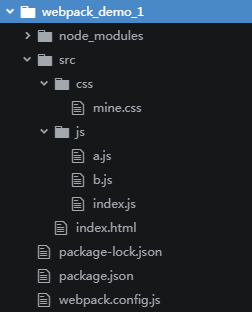
4.配置:
// webpack.config.js
const path = require('path');

const HtmlWebpackPlugin = require('html-webpack-plugin');

module.exports = {

  mode: 'development',  //开发模式

  entry: { //入口

    "js/index": './src/js/index.js'  // js为打包后生成的文件夹名 index为生成文件名
  // index: './src/js/index.js'   // 此种写法则生成在dist目录下不会生成js目录

  },

  output: { //输出

    //publicPath: 'dist/',

    path: path.resolve(__dirname, 'dist'),   //此处必须为绝对地址

    filename: '[name]'.js    //文件名

  },

  module: {

    rules: [

      // 要使css文件生效需要 style-loader, css-loader

      {test: /\.css$/, use: 'style-loader' },

      {test: /\.css$/, use: 'css-loader' }

    ]

  },

  plugins: [ //插件

    new HtmlWebpackPlugin({ //生成html需要使用 html-webpack-plugin插件

      template: './src/index.html',

      filename: 'index.html'

    })
  ]

}
*注:html-webpack-plugin地址: https://github.com/jantimon/html-webpack-plugin
5.入口文件:
在入口文件中引入相应的js模块及css
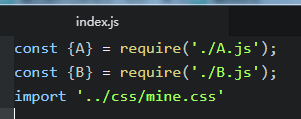
6.运行:
1.命令行执行 npx webpack
2. 在page.json中配置脚本文件
"scripts": {

  "build": "webpack"

 }
*注:如果配置文件名不是wepack.config.js 例: npx webpack --config webpack.config.my.js
综上所述即可将文件打包到dist目录下:
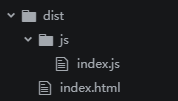
这样打包后的需要手动打开在浏览器打开index.html,如果想要实现在浏览器输入网址形式打开页面,则可以通过安装 webpac-dev-server,实现启动一个本地服务。
npm install -D webpack-dev-server

// webpack.config.js 中添加

devServer: {

  port: '3000',  // 运行端口号

  open: true    //是否自动在浏览器运行

}

// 配置运行脚本

"scripts": {

  "dev": "webpack-dev-server"

}
以上即可实现一个简单的webpack配置打包,但如果想在项目中运用还远远不够,深入学习将持续更新......
webpack4.0入门总结的更多相关文章
- webpack4.0入门配置文件
wepback风头正火 ,但是公司一直在用gulp,正好赶上年底活动,借此机会第一次尝试了webpack,说实话webpack真的很强大,内容一层一层递进. 这几天跟着官网跑了一遍,然后写了自己的配置 ...
- webpack4.0入门以及使用
1. 安装webpack 先新建一个文件夹(demos),然后 npm init -y 新建一个package.json然后在当前目录执行webpack命令 webpack 模块未发现或者未找到src ...
- 史上最走心webpack4.0中级教程——配置之外你应该知道的事
<webpack4.0各个击破系列>适合不满足于只会配置webpack但一时间又看不懂源码的中级读者.我没法保证这个系列是最好的,但至少能保证每一篇博文都跟那些Ctrl+C和Ctrl+V的 ...
- ASP.NET Core 1.0 入门——了解一个空项目
var appInsights=window.appInsights||function(config){ function r(config){t[config]=function(){var i= ...
- ASP.NET Core 1.0 入门——Application Startup
var appInsights=window.appInsights||function(config){ function r(config){t[config]=function(){var i= ...
- Omnet++ 4.0 入门实例教程
http://blog.sina.com.cn/s/blog_8a2bb17d01018npf.html 在网上找到的一个讲解omnet++的实例, 是4.0下面实现的. 我在4.2上试了试,可以用. ...
- 《VC++ 6简明教程》即VC++ 6.0入门精讲 学习进度及笔记
VC++6.0入门→精讲 2013.06.09,目前,每一章的“自测题”和“小结”三个板块还没有看(备注:第一章的“实验”已经看完). 2013.06.16 第三章的“实验”.“自测题”.“小结”和“ ...
- spring web flow 2.0入门(转)
Spring Web Flow 2.0 入门 一.Spring Web Flow 入门demo(一)简单页面跳转 附源码(转) 二.Spring Web Flow 入门demo(二)与业务结合 附源码 ...
- Json.Net6.0入门学习试水篇
原文:Json.Net6.0入门学习试水篇 前言 JSON(JavaScript Object Notation) 是一种轻量级的数据交换格式.简单地说,JSON 可以将 JavaScript 对象中 ...
随机推荐
- C#基础知识总结(三)--反射
如何在C#.NET开发中使用反射. 首先,我新建一个普通的类库项目.在该项目的测试类中,定义好 属性.静态方法.实例方法.无参方法等... 代码如下: using System; using Syst ...
- Aspose.Cell导出带chart图表
最终实现的效果就是这样,代码比较多,我放在了CSDN上了,是无需模板的,别听网上瞎吹,说什么要模板,地址是:https://download.csdn.net/download/chanelwtt/1 ...
- hadoop之hdfs架构详解
本文主要从两个方面对hdfs进行阐述,第一就是hdfs的整个架构以及组成,第二就是hdfs文件的读写流程. 一.HDFS概述 标题中提到hdfs(Hadoop Distribute File Syst ...
- 将SpringBoot部署在外部tomcat中
一,前言 在文章SpringBoot之简单入门中提到了,SpringBoot是内置一个tomcat容器的,但是如果要将SpringBoot部署在一个外部的tomcat,要怎么办呢?这就是本篇文章的目的 ...
- Android [SharedPreference轻量级存储]
SharedPreferencesActivity.java package com.xdw.a122.data; import android.content.SharedPreferences; ...
- 不知道如何实现服务的动态发现?快来看看 Dubbo 是如何做到的
上篇文章如果有人问你 Dubbo 中注册中心工作原理,就把这篇文章给他大致了解了注册中心作用以及 Dubbo Registry 模块源码,这篇文章将深入 Dubbo ZooKeeper 模块,去了解如 ...
- Tomcat+Nginx+Linux+Mysql部署豆瓣TOP250的项目到腾讯云服务器
写在前面 因为前面有写过一篇关于豆瓣的top250的电影的可视化展示项目,你可以移步http://blog.csdn.net/liuge36/article/details/78607955了解这个项 ...
- impala对元数据的界面更新操作
执行 impala-shell 即能进入界面操作sql.如果在hive更新了数据之后,而在impala中却无法看到更新后的数据的话,意味着impala里元数据信息还没有刷新,此时在impala操作界面 ...
- uni-app实现滑动切换效果
在对于uni-app框架了解之后,今天就实现一个滚动切换tab效果,这个很常见的一个效果,最后封装成一个组件,便于以后使用,写这个需要引入uni官方提供的uni.css样式,用到了写好的样式,就不需要 ...
- python使用代理ip
python使用代理的方法有两种 1. #先创建代理ip对象 proxy_support = urllib.request.ProxyHandler({'https':'117.64.149.137: ...