
SPA项目开发之首页导航左侧菜单栏
1. Mock.js
前后端分离开发开发过程当中,经常会遇到以下几个尴尬的场景:
1. 老大,接口文档还没输出,我的好多活干不下去啊!
2. 后端小哥,接口写好了没,我要测试啊!
前后端分离之后,前端迫切需要一种机制,不再需要依赖后端接口开发,而今天的主角mockjs就可以做到这一点
Mock.js是一个模拟数据的生成器,用来帮助前端调试开发、进行前后端的原型分离以及用来提高自动化测试效率。
Mock模块
安装mockjs依赖
下载这个模块npm install mockjs -D
如果在package.json中能够找到的话就代表成功
引入
为了只在开发环境使用mock,而打包到生产环境时自动不使用mock,我们可以在env中做一个配置
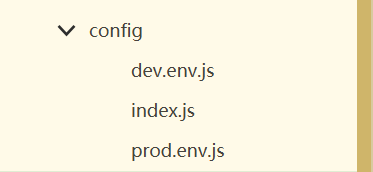
dev.env
'use strict'

const merge = require('webpack-merge')

const prodEnv = require('./prod.env')

module.exports = merge(prodEnv, {

  NODE_ENV: '"development"',

    MOCK:'true'

})
prod.env
'use strict'

module.exports = {

  NODE_ENV: '"production"',

    MOCK:'false'

}
main.js
process.env.MOCK && require('@/mock')
导入一个文件

index.js
import Mock from 'mockjs' //引入mockjs,npm已安装

import action from '@/api/action' //引入请求地址

//全局设置:设置所有ajax请求的超时时间,模拟网络传输耗时

Mock.setup({

    // timeout: 400  //延时400s请求到数据

    timeout:  -  //延时200-400s请求到数据

})

//引登陆的测试数据,并添加至mockjs

import loginInfo from '@/mock/json/login-mock.js'

let s1 = action.getFullPath('SYSTEM_USER_DOLOGIN')

Mock.mock(s1, "post", loginInfo)

// Mock.mock(s1, /post|get/i, loginInfo)
login-mock.js
// const loginInfo = {

//     code: -1,

//     message: '密码错误'

// }

//使用mockjs的模板生成随机数据

const loginInfo = {

    'code|0-1': ,

    'msg|3-10': 'msg'

}

export default loginInfo;
还要导入3个vue文件
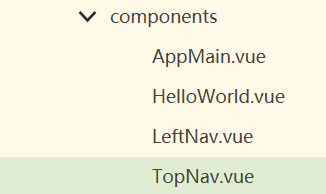
AppMain.vue
<template>

    <el-container class="main-container">

        <el-aside v-bind:class="asideClass">

            <LeftNav></LeftNav>

        </el-aside>

        <el-container>

            <el-header class="main-header">

                <TopNav></TopNav>

            </el-header>

            <el-main class="main-center">Main</el-main>

        </el-container>

    </el-container>

</template>

<script>

    // 导入组件

    import TopNav from '@/components/TopNav.vue'

    import LeftNav from '@/components/LeftNav.vue'

    // 导出模块

    export default {

        data(){

            return{

                asideClass : 'main-aside '

            }

        },

        components:{

            TopNav,LeftNav

        },

        created(){

            this.$root.Bus.$on('collapsed-side',(v)=>{

                this.asideClass=v ? 'main-aside-collapsed':'main-aside ';

            })

        }

    };

</script>

<style scoped>

    .main-container {

        height: %;

        width: %;

        box-sizing: border-box;

    }

    .main-aside-collapsed {

        /* 在CSS中,通过对某一样式声明! important ,可以更改默认的CSS样式优先级规则,使该条样式属性声明具有最高优先级 */

        width: 64px !important;

        height: %;

        background-color: #;

        margin: 0px;

    }

    .main-aside {

        width: 240px !important;

        height: %;

        background-color: #;

        margin: 0px;

    }

    .main-header,

    .main-center {

        padding: 0px;

        border-left: 2px solid #;

    }

</style>
LeftNav.vue
<template>

    <el-menu default-active="" class="el-menu-vertical-demo"  background-color="#334157"

     text-color="#fff" active-text-color="#ffd04b" :collapse="collapsed" >

        <!-- <el-menu default-active="" :collapse="collapsed" collapse-transition router :default-active="$route.path" unique-opened class="el-menu-vertical-demo" background-color="#334157" text-color="#fff" active-text-color="#ffd04b"> -->

        <div class="logobox">

            <img class="logoimg" src="../assets/img/logo.png" alt="">

        </div>

        <el-submenu index="">

            <template slot="title">

                <i class="el-icon-location"></i>

                <span>导航一</span>

            </template>

            <el-menu-item-group>

                <template slot="title">分组一</template>

                <el-menu-item index="1-1">选项1</el-menu-item>

                <el-menu-item index="1-2">选项2</el-menu-item>

            </el-menu-item-group>

            <el-menu-item-group title="分组2">

                <el-menu-item index="1-3">选项3</el-menu-item>

            </el-menu-item-group>

            <el-submenu index="1-4">

                <template slot="title">选项4</template>

                <el-menu-item index="1-4-1">选项1</el-menu-item>

            </el-submenu>

        </el-submenu>

        <el-menu-item index="">

            <i class="el-icon-menu"></i>

            <span slot="title">导航二</span>

        </el-menu-item>

        <el-menu-item index="" disabled>

            <i class="el-icon-document"></i>

            <span slot="title">导航三</span>

        </el-menu-item>

        <el-menu-item index="">

            <i class="el-icon-setting"></i>

            <span slot="title">导航四</span>

        </el-menu-item>

    </el-menu>

</template>

<script>

    export default {

        data(){

            return{

                collapsed:false

            }

        },

        //

        created(){

            this.$root.Bus.$on('collapsed-side',(v)=>{

                this.collapsed=v;

            })

        }

    }

</script>

<style>

    .el-menu-vertical-demo:not(.el-menu--collapse) {

        width: 240px;

        min-height: 400px;

    }

    .el-menu-vertical-demo:not(.el-menu--collapse) {

        border: none;

        text-align: left;

    }

    .el-menu-item-group__title {

        padding: 0px;

    }

    .el-menu-bg {

        background-color: #1f2d3d !important;

    }

    .el-menu {

        border: none;

    }

    .logobox {

        height: 40px;

        line-height: 40px;

        color: #9d9d9d;

        font-size: 20px;

        text-align: center;

        padding: 20px 0px;

    }

    .logoimg {

        height: 40px;

    }

</style>
TopNav.vue
<template style="margin-top: -100px;">

    <!-- <el-menu :default-active="activeIndex2" class="el-menu-demo" mode="horizontal" @select="handleSelect" background-color="#545c64"

     text-color="#fff" active-text-color="#ffd04b">

        <el-menu-item index="">处理中心</el-menu-item>

        <el-submenu index="">

            <template slot="title">我的工作台</template>

            <el-menu-item index="2-1">选项1</el-menu-item>

            <el-menu-item index="2-2">选项2</el-menu-item>

            <el-menu-item index="2-3">选项3</el-menu-item>

            <el-submenu index="2-4">

                <template slot="title">选项4</template>

                <el-menu-item index="2-4-1">选项1</el-menu-item>

                <el-menu-item index="2-4-2">选项2</el-menu-item>

                <el-menu-item index="2-4-3">选项3</el-menu-item>

            </el-submenu>

        </el-submenu>

        <el-menu-item index="" disabled>消息中心</el-menu-item>

        <el-menu-item index=""><a href="https://www.ele.me" target="_blank">订单管理</a></el-menu-item>

    </el-menu> -->

    <el-menu class="el-menu-demo" mode="horizontal" background-color="#334157" text-color="#fff" active-text-color="#fff">

        <el-button class="buttonimg">

            <img class="showimg" :src="collapsed?imgshow:imgsq" @click="doToggle()">

        </el-button>

        <el-submenu index="" class="submenu">

            <template slot="title">超级管理员</template>

            <el-menu-item index="2-1">设置</el-menu-item>

            <el-menu-item index="2-2">个人中心</el-menu-item>

            <el-menu-item @click="exit()" index="2-3">退出</el-menu-item>

        </el-submenu>

    </el-menu>

</template>

<script>

    export default {

        data(){

            return{

                collapsed:false,

                imgsq:require('../assets/img/sq.png'),

                imgshow:require('../assets/img/show.png')

            }

        },

        methods: {

            doToggle(){

                this.collapsed = !this.collapsed;

                 this.$root.Bus.$emit("collapsed-side", this.collapsed);

            },

            exit(){

                this.$router.push({

                    path:'/login'

                })

            }

        }

    }

</script>

<style scoped>

    .el-menu-vertical-demo:not(.el-menu--collapse) {

        border: none;

    }

    .submenu {

        float: right;

    }

    .buttonimg {

        height: 60px;

        background-color: transparent;

        border: none;

    }

    .showimg {

        width: 26px;

        height: 26px;

        position: absolute;

        top: 17px;

        left: 17px;

    }

    .showimg:active {

        border: none;

    }

</style>
再去index.js中配置
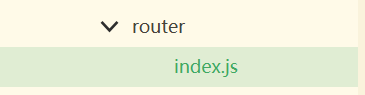
import Vue from 'vue'

import Router from 'vue-router'

import HelloWorld from '@/components/HelloWorld'

import Login from '@/views/Login'

import Reg from '@/views/Reg'

import AppMain from '@/components/AppMain'

import LeftNav from '@/components/LeftNav'

import TopNav from '@/components/TopNav'

Vue.use(Router)

export default new Router({

    routes: [{

            path: '/',

            name: 'Login',

            component: Login

        },

        {

            path: '/Login',

            name: 'Login',

            component: Login

        },

        {

            path: '/Reg',

            name: 'Reg',

            component: Reg

        },

        {

            path: '/AppMain',

            name: 'AppMain',

            component: AppMain,

            children: [{

                    path: '/LeftNav',

                    name: 'LeftNav',

                    component: LeftNav

                },

                {

                    path: '/TopNav',

                    name: 'TopNav',

                    component: TopNav

                }

            ]

        }

    ]

})
接下来我们看看效果

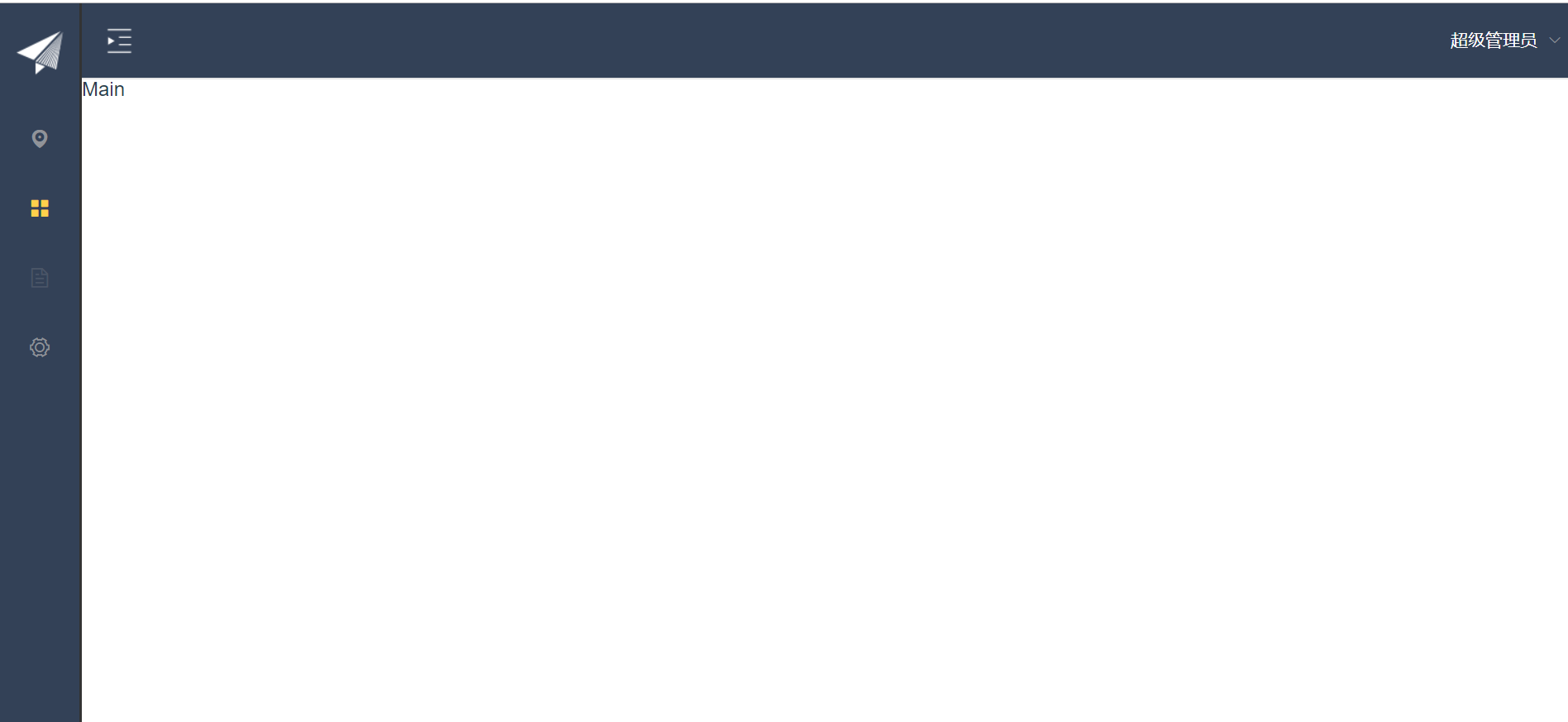
SPA项目开发之首页导航左侧菜单栏的更多相关文章
- SPA项目开发之首页导航+左侧菜单
Mock.js: 前后端分离之后,前端迫切需要一种机制,不再需要依赖后端接口开发,而mockjs就可以做到这一点 Mock.js是一个模拟数据的生成器,用来帮助前端调试开发.进行前后端的原型分离以及用 ...
- SPA项目开发动态树、数据表格、分页功能
SPA项目开发 1.修改左侧动态树 LeftNav.vue <template> <el-menu router :" class="el-menu-vertic ...
- SPA项目开发--左侧树加首页导航
SPA项目开发--左侧树以及首页导航 1. Mock.js 前后端分离之后,前端迫切需要一种机制,不再需要依赖后端接口开发,而今天的主角mockjs就可以做到这一点 Mock.js是一个模拟数据 ...
- SPA项目开发之动态树+数据表格+分页
SPA项目开发之动态树+数据表格+分页 动态生成NavMenu导航菜单(只支持2级菜单) <el-menu key="" index=""> < ...
- SPA项目首页导航+左侧菜单
Mock.js是个啥 前后端分离之后,前端迫切需要一种机制,不再需要依赖后端接口开发,而今天的主角mockjs就可以做到这一点 Mock.js是一个模拟数据的生成器,用来帮助前端调试开发.进行前后端的 ...
- SPA项目开发登陆注册
使用vue-cli脚手架工具创建一个vue项目 vue init webpack pro01 npm安装elementUI cd pro01 #进入新建项目的根目录 安装: npm install a ...
- SPA项目开发之登录
前端 首先安装开发模板 npm install element-ui -S npm install axios -S npm install qs -S npm install vue-axios - ...
- SPA项目开发之登录注册
CMD安装所需要的pom依赖 npm install element-ui -S npm install axios -S npm install qs -S npm install vue-axio ...
- vue 首页导航+左侧菜单
1. Mock.js 前后端分离开发开发过程当中,经常会遇到以下几个尴尬的场景: 1. 老大,接口文档还没输出,我的好多活干不下去啊! 2. 后端小哥,接口写好了没,我要测试啊! 前后端分离之后,前端 ...
随机推荐
- weed3-2.1.开始纯java使用
Weed3 一个微型ORM框架(只有0.1Mb哦) 源码:https://github.com/noear/weed3 源码:https://gitee.com/noear/weed3 纯java使用 ...
- COSCon'19 | 如何设计新一代的图数据库 Nebula
11 月 2 号 - 11 月 3 号,以"大爱无疆,开源无界"为主题的 2019 中国开源年会(COSCon'19)正式启动,大会以开源治理.国际接轨.社区发展和开源项目为切入点 ...
- C++调用bat并实现传值
1.设置环境变量,这一类为路径 C++ void bat(const string& sDirC, const string& sDirD) { char Ddir[256]; Ddi ...
- Socket的常用方法。
构造方法: 1.使用构造方法 public ServerSocket(int port) 和public ServerSocket(int port,int backlog) 创建ServerSock ...
- delphi使用Chilkat 组件和库从SFTP下载文件
官网地址:https://www.example-code.com/delphiDll/default.asp 实例代码:(不包括全局解锁) 密码生成器:https://www.cnblogs.co ...
- Angular--AOT和JIT两种编译方式带来的改变
Angular 应用主要由组件及其 HTML 模板组成.由于浏览器无法直接理解 Angular 所提供的组件和模板,因此 Angular 应用程序需要先进行编译才能在浏览器中运行.Angular 提供 ...
- 搭建Nginx四层反向代理
需求背景: 前段时间公司因为业务需求需要部署一个正向代理,我已经分享出来了https://www.cnblogs.com/Dfengshuo/p/11911406.html,现有因架构个更改,需要再加 ...
- 【测试基础】App测试要点总结
测试工作过程中思维过程:测试人员常被看作Bug寻找者,程序的破坏者. 1.好的测试工程师所具备的能力: 细心的观察能力 有效的提问能力 产品的业务能力 好奇心 2.测试人员需要询问问题:测试人员的核心 ...
- java8的捕获多个异常的一个写法
这是按intellij idea的提示知道的, 可以写成 catch(xxxException | yyyException | zzzException e){ } 这样的形式,对几个不同的异常使用 ...
- C++之指针和引用
指针和引用的异同点总结 异同点 指针 引用 1 指针是一个变量,本身是一个实体,指针中的内容是一个地址值 该值指向内存中的一个存储单元 引用只是一个别名,实质上指向同一对象 系统不为引用分配内存 2 ...