
Docker容器环境下ASP.NET Core Web API应用程序的调试
本文主要介绍通过Visual Studio 2015 Tools for Docker – Preview插件,在Docker容器环境下,对ASP.NET Core Web API应用程序进行调试。在自己做实验的过程中也碰到了一些问题,经过一些测试和搜索资料,基本解决了这些问题,本文也会对这些问题进行介绍,以免有相同需求的朋友多走弯路。
插件的下载与安装
至撰写本文为止,Visual Studio 2015 Tools for Docker插件还是处于Preview的版本(版本号:0.31.0),可以点击此处下载。要正确安装此插件并能够成功地在Visual Studio 2015中使用该插件进行调试,需要满足以下先决条件:
- Microsoft Visual Studio 2015 Update 3
- Enterprise
- Professional
- Community
- Microsoft .NET Core 1.0 SDK for Windows以及VS 2015 Tooling Preview 2
- Windows系统已经安装Docker for Windows或者Docker Toolbox
本文将以VS 2015 Enterprise + Windows 10 + Docker for Windows作为开发环境进行介绍。
下载插件后,即可按照正常的软件安装过程进行安装。安装过程请退出Visual Studio 2015。安装成功后,可以在Visual Studio的“扩展与更新”中找到Visual Studio 2015 Tools for Docker – Preview:

在ASP.NET Core Web API项目上启用Docker的支持
打开我们的DockerWebAPI项目,在项目上单击鼠标右键,然后选择“添加 –> Docker Support” 菜单:
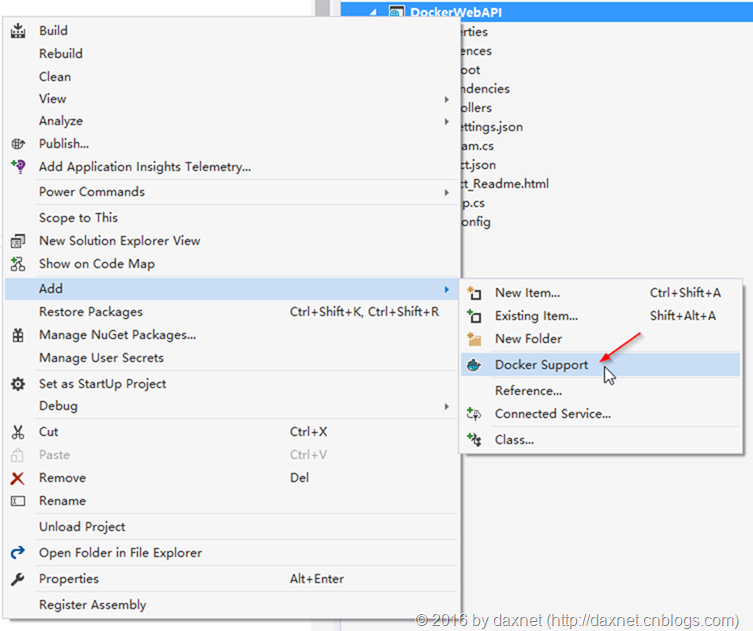
经过一段时间,VS Tools for Docker就会在项目上添加一些文件:
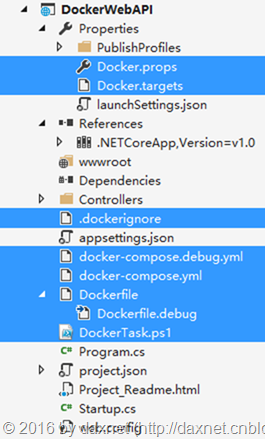
我们暂时先不详细介绍这些文件的具体内容和作用。基本上在Properties目录下是给Visual Studio 2015和编译环境所使用的;而docker-compose以及Dockerfile都是给Docker所使用的,需要了解详细信息的朋友,可以先上网搜索了解一下。
开始调试ASP.NET Core Web API应用程序
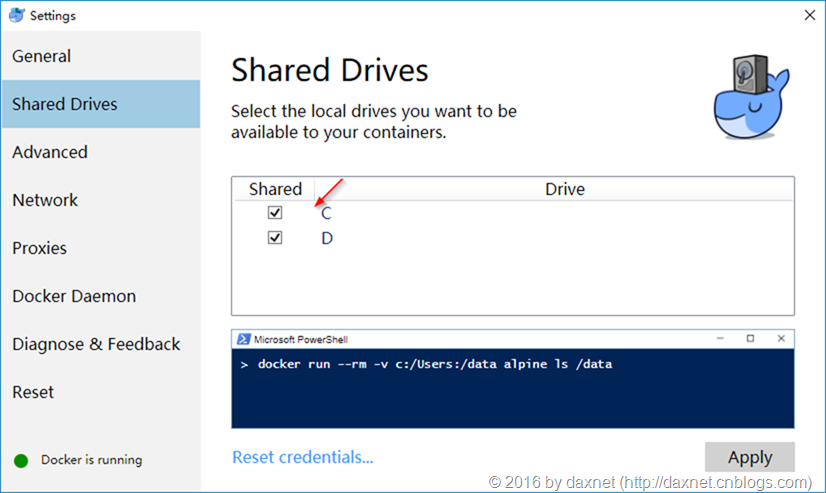
在开始调试以前,请首先打开Docker for Windows的设置,在Shared Drivers里,把项目所在的驱动器勾选上。如果这步没有做,那么就无法成功启动调试器。
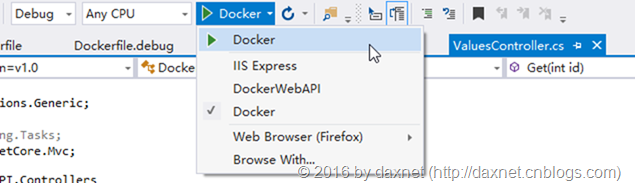
接下来,直接按下F5快捷键,就可以开始调试了。当然,也可以按下工具栏上的“启动”按钮来启动调试,可以看到,我们的调试按钮已经默认设置为Docker了:
Visual Studio 2015启动Debugger的过程大致如下:
- 调用PowerShell脚本DockerTask.ps1,对环境进行清理,比如停止正在运行的容器,以及将已有的Docker Image删除
- Visual Studio对项目进行编译
- 调用PowerShell脚本DockerTask.ps1,将项目发布到bin/Docker/Debug/app目录
- 开始根据docker-compose.debug.yml的文件内容,生成Docker Image
- 启动Visual Studio Debugger,通过不断地ping http://localhost/api/values 端点,确保Docker Container已经成功加载
- 打开默认浏览器,开始调试,等待断点命中
需要注意的是,VS Tools for Docker默认使用80端口,如果系统中已经安装有使用80端口的服务,比如IIS,请要么停止占用80端口的服务,要么修改项目中的yml文件,选择使用其它的端口。否则编译过程将无法完成。另一个需要注意的地方是,由于在上一次的案例中,我们通过UseUrls API指定了我们的应用程序可以接受来自任何地址的5000端口的请求,因此,我们也需要相应地修改docker-compose.debug.yml文件,使其能够将主机的80端口映射到5000端口,如下:
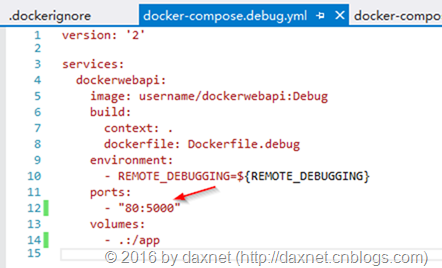
成功启动调试器之后,即可设置断点,待断点命中时,可以像调试普通C#应用程序那样,使用Visual Studio提供的各种调试体验。从下图可以看出,我们的调试上下文已经是在Docker容器中了(Environment.MachineName返回了Docker Container的ID):

有关自动生成的Docker Image
在Visual Studio Tools for Docker完成项目的编译之后,会生成一个名称为“username/xxxx: Debug”的Docker Image(xxxx为项目名称):
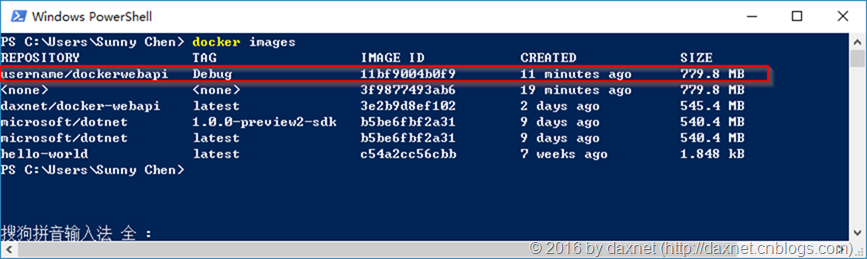
既然是一个Docker Image,那么我们应该可以使用docker run命令,在容器中执行这个Docker Image。现在我们来尝试一下:
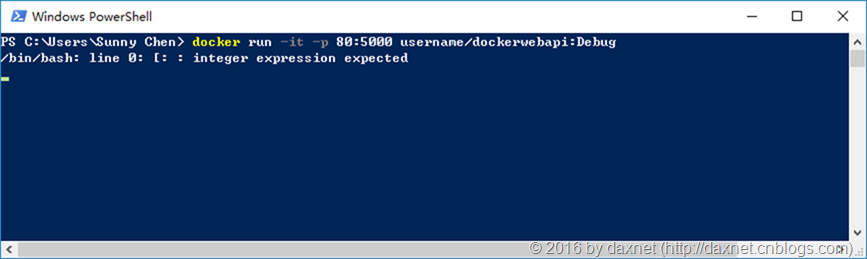
发现并没有执行成功,提示了一个bash的错误:integer expression expected。此时也无法从浏览器访问这个应用程序。经过一段时间的研究,发现在Dockerfile.debug文件的最后一条ENTRYPOINT指令处,将:
ENTRYPOINT ["/bin/bash", "-c", "if [ \"$REMOTE_DEBUGGING\" -eq 0 ]; then dotnet DockerWebAPI.dll; else sleep infinity; fi"]
改为:
ENTRYPOINT ["/bin/bash", "-c", "if [[ \"$REMOTE_DEBUGGING\" -eq 0 ]]; then dotnet DockerWebAPI.dll; else sleep infinity; fi"]
(if后面的子句使用两个双括号)。
此时再次编译运行,调试过程也不会有什么问题,再次通过命令行执行新生成的Docker Image,可以看到,这个错误已经修复:
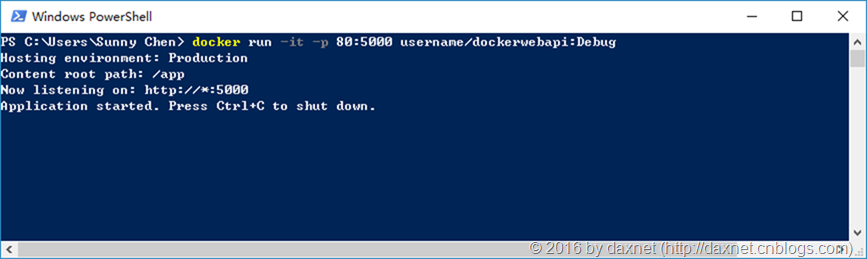
其实这只是我在使用VS Tools for Docker的一个小发现,并没有太大的实际意义:
- 在Debug模式,如果不修复这个问题,Debugger照样可以启动
- 在Release模式,Dockerfile根本就没有这条指令(因为Release模式下只需要正常启动应用程序就可以了)
反正在此也把这个心得分享出来,或许也能帮到有着同样疑惑的朋友。
总结
本文对Visual Studio Tools for Docker进行了简单的介绍。在后续的文章中,我还会继续介绍一些Docker的使用心得,并同时介绍一些ASP.NET Core Web API的开发经验。
Docker容器环境下ASP.NET Core Web API应用程序的调试的更多相关文章
- Docker容器环境下ASP.NET Core Web API
Docker容器环境下ASP.NET Core Web API应用程序的调试 本文主要介绍通过Visual Studio 2015 Tools for Docker – Preview插件,在Dock ...
- 在docker中运行ASP.NET Core Web API应用程序
本文是一篇指导快速演练的文章,将介绍在docker中运行一个ASP.NET Core Web API应用程序的基本步骤,在介绍的过程中,也会对docker的使用进行一些简单的描述.对于.NET Cor ...
- 在docker中运行ASP.NET Core Web API应用程序(附AWS Windows Server 2016 widt Container实战案例)
环境准备 1.亚马逊EC2 Windows Server 2016 with Container 2.Visual Studio 2015 Enterprise(Profresianal要装Updat ...
- Ubuntu Server 16.04下ASP.NET Core Web Api + MySql + Dapper在 Jexus、nginx 下的简单测试
一.环境及工具 1.服务器 VirtualBox5.1.4 安装 Ubuntu Server 16.04 amd64 MySql Ver 14.14 Distrib 5.6.21 Jexus 5.8. ...
- Gitlab CI 自动部署 asp.net core web api 到Docker容器
为什么要写这个? 在一个系统长大的过程中会经历不断重构升级来满足商业的需求,而一个严谨的商业系统需要高效.稳定.可扩展,有时候还不得不考虑成本的问题.我希望能找到比较完整的开源解决方案来解决持续集成. ...
- docker中运行ASP.NET Core Web API
在docker中运行ASP.NET Core Web API应用程序 本文是一篇指导快速演练的文章,将介绍在docker中运行一个ASP.NET Core Web API应用程序的基本步骤,在介绍的过 ...
- C#实现多级子目录Zip压缩解压实例 NET4.6下的UTC时间转换 [译]ASP.NET Core Web API 中使用Oracle数据库和Dapper看这篇就够了 asp.Net Core免费开源分布式异常日志收集框架Exceptionless安装配置以及简单使用图文教程 asp.net core异步进行新增操作并且需要判断某些字段是否重复的三种解决方案 .NET Core开发日志
C#实现多级子目录Zip压缩解压实例 参考 https://blog.csdn.net/lki_suidongdong/article/details/20942977 重点: 实现多级子目录的压缩, ...
- ASP.NET Core Web API 教程 - Project Configuration
ASP.NET Core Web API 教程 本系列文章主要参考了<Ultimate ASP.NET Core 3 Web API>一书,我对原文进行了翻译,同时适当删减.修改了一部分内 ...
- 在ASP.NET Core Web API中为RESTful服务增加对HAL的支持
HAL(Hypertext Application Language,超文本应用语言)是一种RESTful API的数据格式风格,为RESTful API的设计提供了接口规范,同时也降低了客户端与服务 ...
随机推荐
- 【Win 10 应用开发】在App所在的进程中执行后台任务
在以往版本中,后台任务都是以独立的专用进程来运行,因此,定义后台任务代码的类型都要位于 Windows 运行时组件项目中. 不过,在14393中,SDK 作了相应的扩展,不仅支持以前的独立进程中运行后 ...
- redux学习
redux学习: 1.应用只有一个store,用于保存整个应用的所有的状态数据信息,即state,一个state对应一个页面的所需信息 注意:他只负责保存state,接收action, 从store. ...
- 使用python自动生成docker nginx反向代理配置
由于在测试环境上用docker部署了多个应用,而且他们的端口有的相同,有的又不相同,数量也比较多,在使用jenkins发版本的时候,不好配置,于是想要写一个脚本,能在docker 容器创建.停止的时候 ...
- php 基础代码大全(不断完善中)
下面是基础的PHP的代码,不断完善中~ //语法错误(syntax error)在语法分析阶段,源代码并未被执行,故不会有任何输出. /* [命名规则] */ 常量名 类常量建议全大写,单词间用下划线 ...
- C# 序列化与反序列化几种格式的转换
这里介绍了几种方式之间的序列化与反序列化之间的转换 首先介绍的如何序列化,将object对象序列化常见的两种方式即string和xml对象; 第一种将object转换为string对象,这种比较简单没 ...
- 装饰者模式 Decoration
1.什么是装饰者模式 动态给对象增加功能,从一个对象的外部来给对象添加功能,相当于改变了对象的外观,比用继承的方式更加的灵活.当使用装饰后,从外部系统的角度看,就不再是原来的那个对象了,而是使用一系列 ...
- Consul-template的简单应用:配置中心,服务发现与健康监测
简介 Consul-template是Consul的一个方扩展工具,通过监听Consul中的数据可以动态修改一些配置文件,大家比较热衷于应用在Nginx,HAProxy上动态配置健康状态下的客户端反向 ...
- angularjs 1 开发简单案例(包含common.js,service.js,controller.js,page)
common.js var app = angular.module('app', ['ngFileUpload']) .factory('SV_Common', function ($http) { ...
- mysql查询性能优化
mysql查询过程: 客户端发送查询请求. 服务器检查查询缓存,如果命中缓存,则返回结果,否则,继续执行. 服务器进行sql解析,预处理,再由优化器生成执行计划. Mysql调用存储引擎API执行优化 ...
- .NET面试题系列[6] - 反射
反射 - 定义,实例与优化 在面试中,通常会考察反射的定义(操作元数据),可以用反射做什么(获得程序集及其各个部件),反射有什么使用场景(ORM,序列化,反序列化,值类型比较等).如果答得好,还可能会 ...