
cocos2dx2.2.2登录场景中Checkbox选择框的实现
在前两篇文章中,我们介绍了在注册场景中需要用到的输入框及弹出框的实现方式,这两篇文章中介绍的内容在登录场景同样会用到。而我们经常会在登录场景中见到的另一种元素就是自动登录或者记住密码的Checkbox选择框。那么,接下来就让我们看看这个选择框如何实现。
首先,我们先看一下效果
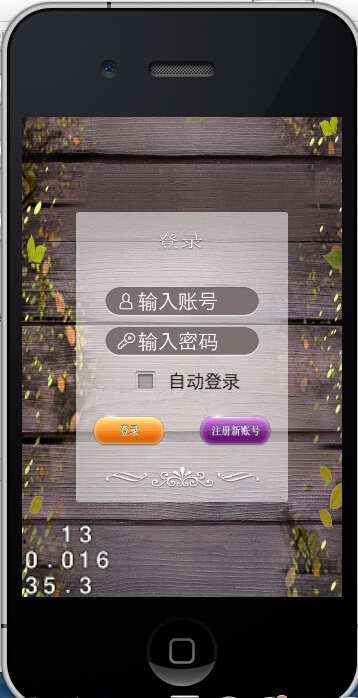
我们需要的就是一个Checkbox选择框,后面加上“自动登录”或者其他的文字。效果就是点击选择框或文字时,Checkbox的状态会进行切换;同时在程序中还要知道当前选择框的状态,只要我们能够实现这几点,这个功能就完成了。
界面问题比较简单,我们只需要根据自己的图片素材和要展示的文字来摆放各元素的位置就可以了,我们可以把Checkbox和文字放到一个父元素中,然后再整体调整其位置。
至于切换效果,我们可以将两种效果图叠放到一起,然后通过设置元素是否可见来实现。而当前状态也可以根据元素是否可见来确定。现在,上面的几个问题都解决了。下面然我们来看一看实现代码。
CCCheckbox.h文件
 #ifndef __MyGame__CCCheckbox__

 #define __MyGame__CCCheckbox__

 #include "cocos2d.h"

 using namespace cocos2d;

 class CCCheckbox:public CCSprite{

 public:

     //创建checkbox

     static CCSprite * create(const char * picNoSelect,const char * picSelect,const char * content  ,int status = );

     //点击操作

     int click();

 private:

     //获取当前状态

     int getStatus();

 };

 #endif /* defined(__MyGame__CCCheckbox__) */
CCCheckbox.cpp文件
 #include "CCCheckbox.h"

 #include "cocos2d.h"

 using namespace cocos2d;

 //创建,参数:未选中图片名,选中图片名,文字,状态(0-未选中,1-选中)

 CCSprite * CCCheckbox::create(const char * picNoSelect, const char * picSelect, const char * content, int status)

 {

     CCSprite * sp = CCSprite::create();

     //checkbox

     CCSprite * sp_checkbox_select = CCSprite::create(picSelect);

     CCSprite * sp_checkbox_noSelect = CCSprite::create(picNoSelect);

     CCSize size_checkbox = sp_checkbox_noSelect->getContentSize();

     //文字

     CCLabelTTF * label_content = CCLabelTTF::create(content, "Arial", );

     label_content->setColor(ccBLACK);

     label_content->setHorizontalAlignment(kCCTextAlignmentLeft); //左对齐

     CCSize size_content = label_content->getContentSize();

     //缩放比例

     float scale_h = size_checkbox.height / size_content.height;

     //缩放文字

     label_content->cocos2d::CCNode::setScale(scale_h, scale_h);

     //最终大小

     CCSize size = CCSize(size_checkbox.width *  + size_content.width * scale_h , size_checkbox.height * 1.5);

     sp->setContentSize(size);

     //设置checkbox状态

     sp->addChild(sp_checkbox_noSelect);

     sp->addChild(sp_checkbox_select);

     sp_checkbox_noSelect->setPosition(CCPointMake(size_checkbox.width,size.height/));

     sp_checkbox_select->setPosition(CCPointMake(size_checkbox.width,size.height/));

     sp_checkbox_noSelect->setTag(); //不选中tag=0

     sp_checkbox_select->setTag(); //选中tag=1

     if (status == )

     {

         //设置未选中状态

         sp_checkbox_noSelect->setVisible(true);

         sp_checkbox_select->setVisible(false);

     }

     else

     {

         //设置选中状态

         sp_checkbox_noSelect->setVisible(false);

         sp_checkbox_select->setVisible(true);

     }

     //设置文字位置

     sp->addChild(label_content);

     label_content->setAnchorPoint(CCPoint(,0.5));

     label_content->setPosition(CCPointMake(size_checkbox.width * , size.height/));

     return sp;

 }

 //点击操作

 int CCCheckbox::click()

 {

     int status = getStatus();

     CCSprite * sp_checkbox_noSelect = (CCSprite *)(this->getChildByTag());

     CCSprite * sp_checkbox_select = (CCSprite *)(this->getChildByTag());

     if (status == )

     {

         status = ;//状态设置为选中

         sp_checkbox_noSelect->setVisible(false);

         sp_checkbox_select->setVisible(true);

     }

     else

     {

         status = ;//状态设置为未选中

         sp_checkbox_noSelect->setVisible(true);

         sp_checkbox_select->setVisible(false);

     }

     return status;

 }

 //获取当前状态,0-未选中,1-选中

 int CCCheckbox::getStatus()

 {

     CCSprite * sp_checkbox_noSelect = (CCSprite *)(this->getChildByTag());

     int status = ; //未选中

     if (!sp_checkbox_noSelect->isVisible())

     {

         status = ;//选中

     }

     return status;

 }
下面是登录场景中使用Checkbox的代码
 //自动登录

 CCSprite * spriteAuto = CCCheckbox::create("checkbox_normal.png", "checkbox_select.png", "自动登录", );

 CCMenuItemSprite * itemAuto = CCMenuItemSprite::create(spriteAuto, spriteAuto,this,menu_selector(LoginHandleLayer::clickCheckbox));
我们将Checkbox放到Menu中来触发其点击事件,相应的回调函数为
 //点击checkbox

 void LoginHandleLayer::clickCheckbox(CCObject * pSender)

 {

     CCLog("clickCheckbox");

     CCMenuItemSprite * item = (CCMenuItemSprite *)pSender;

     CCCheckbox * checkbox = (CCCheckbox *)(item->getNormalImage());

     int status = checkbox->click();

     CCLog("status:%d",status);

 }
现在我们点击切换Checkbox时,可以看到输出的日志,正确得到了Checkbox的当前选择状态。
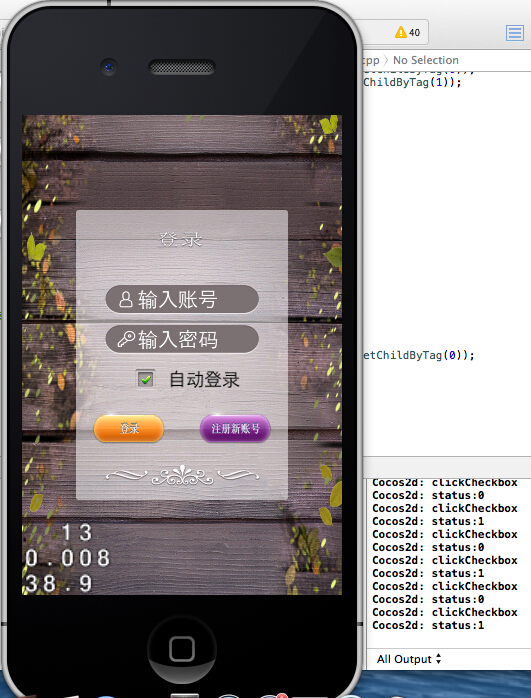
现在,我们就成功实现了选择框的状态切换功能。
cocos2dx2.2.2登录场景中Checkbox选择框的实现的更多相关文章
- 转:zTree树控件入门之checkbox:如何动态设置节点的checkbox选择框启用与禁用状态(chkDisabled)
当一棵树的部分节点根据登入用户角色不同而决定是否启用节点前的checkbox选择框的时候,我们应该如何做呢?也或者如何在页面加载的时候动态根据当前登入用户角色动态切换节点前的checkbox的禁用状态 ...
- 用jquery修改默认的单选框radio或者复选框checkbox选择框样式
默认的radio和checkbox选框很难看.我去看了一下qq注册的页面.发现单选和复选框并没有用<input>,居然是用是A标签.然后用css背景图片展示选择框,用JavaScript控 ...
- table中checkbox选择多行
页面代码 <table id="addressTable" class="ui-jqgrid-htable ui-common-table table table- ...
- JQuery中Checkbox选择
判断是否选中 $(this).is(":checked") 取消选中 $(this).prop("checked", false) 选中 $(this).pro ...
- 如何在vue+element中实现选择框和穿梭框的根据拼音以及拼音首字母以及汉字的模糊搜索
1.汉字: 直接添加对应的 filterable 2.拼音: 穿梭框和选择器的实现方式有所不同 选择器: <1>下载pinyin-match: npm i --save ...
- bootstrap-treeview 关于checkbox选择框不显示的问题
bootstrap-treeview.js 1.0.2 不支持checkbox,最后使用 bootstrap-treeview.js 1.2.0 解决此问题.
- checkbox选择框如果被选中value值就可以传过去,没有被选中value就不能穿过去(调试了近一天,坑爹的说)
因为要适合各种分辨率,所以将原来的单选按钮radio换成单个的checkbox
- 左右选择框 js插件
随着项目的进展,测试工程师在更多的浏览器中兼容性测试中,发现有些浏览器不支持option的触发事件,这就造成了先前一篇博文bootstrap 左右框多项选择示例 中左右选择框的失效,于是我就由原先的s ...
- [Unity3D]Unity3D游戏开发之在3D场景中选择物体并显示轮廓效果
大家好,我是秦元培,欢迎大家关注我的博客,我的博客地址是blog.csdn.net/qinyuanpei. 在<仙剑奇侠传>.<古剑奇谭>等游戏中,常常须要玩家在一个3D场景中 ...
随机推荐
- Codeforces Round #312 (Div. 2) C. Amr and Chemistry 暴力
C. Amr and Chemistry Time Limit: 20 Sec Memory Limit: 256 MB 题目连接 http://codeforces.com/contest/558/ ...
- Codeforces Beta Round #75 (Div. 1 Only) B. Queue 线段树+二分
B. Queue Time Limit: 20 Sec Memory Limit: 256 MB 题目连接 codeforces.com/problemset/problem/91/B Descrip ...
- C#打包制作安装程序过程全记录
该文是根据网上的文章并结合自己实际打包的过程而整理的. 开发平台:VisualStudio2005中文版. 步骤如下: 1. 创建一个安装向导项目或安装部署项目 新建项目-〉其他项目类型-〉安装与部署 ...
- HTML5 <script>元素async,defer异步加载
原文地址:HTML5′s async Script Attribute原文日期: 2010年09月22日翻译日期: 2013年08月22日 (译者注: 异步加载,可以理解为无阻塞并发处理.) (译者再 ...
- iOS开发——UI篇Swift篇&UIScrollView
UIScrollView //返回按钮事件 @IBAction func backButtonClick() { self.navigationController?.popViewControlle ...
- 源码分析:静态分析 C 程序函数调用关系图
http://www.tinylab.org/callgraph-draw-the-calltree-of-c-functions/
- Javascript实现鼠标框选元素后拖拽被框选的元素
之前需要做一个框选元素后拖拽被框选中的元素功能,在网上找资料做了一些修改,基本达到了需要的效果,希望对也需要实现框选后拖拽元素功能的人有用. 页面加载后效果 框选后的内容可以拖拽,如下图: 代码下载
- android genymation eclipse安装
http://www.cnblogs.com/1114250779boke/p/3657996.html
- Tomcat7启动报Error listenerStart错误--转载
原文地址:http://www.cnblogs.com/nayitian/p/3439336.html 问题 Tomcat7在启动时报错,详细信息如下: 十一月 23, 2013 7:21:58 下午 ...
- solr查询字段为空值,删除字段空值的方法
1. 例,我想查找内容字段content为空值的文档,看看文档有多少?执行如下查询. http://127.0.0.1:11100/solr/province/select?q=-(content:* ...