
android120 zhihuibeijing 开机页面
软件启动旋转动画:
布局:
<RelativeLayout xmlns:android="http://schemas.android.com/apk/res/android"

    xmlns:tools="http://schemas.android.com/tools"

    android:layout_width="match_parent"

    android:layout_height="match_parent"

    android:id="@+id/rl_root"

    android:background="@drawable/splash_bg_newyear" >

    <ImageView

        android:layout_width="wrap_content"

        android:layout_height="wrap_content"

        android:src="@drawable/splash_horse_newyear"

      />

</RelativeLayout>
Activity:
package com.itheima.zhbj52;

import android.app.Activity;

import android.content.Intent;

import android.os.Bundle;

import android.view.animation.AlphaAnimation;

import android.view.animation.Animation;

import android.view.animation.Animation.AnimationListener;

import android.view.animation.AnimationSet;

import android.view.animation.RotateAnimation;

import android.view.animation.ScaleAnimation;

import android.widget.RelativeLayout;

import com.itheima.zhbj52.utils.PrefUtils;

/**

 * 旋转首屏页

 */

public class SplashActivity extends Activity {

    RelativeLayout rlRoot;

    @Override

    protected void onCreate(Bundle savedInstanceState) {

        super.onCreate(savedInstanceState);

        setContentView(R.layout.activity_splash);

        rlRoot = (RelativeLayout) findViewById(R.id.rl_root);//rl_root下面是一个ImageView是一张图片。

        startAnim();

        //LibUtils.doSomething();

        //rlRoot.setBackgroundResource(R.drawable.newscenter_press);

    }

    /**

     * 开启动画

     */

    private void startAnim() {

        // 动画集合

        AnimationSet set = new AnimationSet(false);

        // 旋转动画

        RotateAnimation rotate = new RotateAnimation(0, 360,

                Animation.RELATIVE_TO_SELF, 0.5f, Animation.RELATIVE_TO_SELF,

                0.5f);//RELATIVE_TO_SELF表示自身旋转,0.5f表示自身中心。

        rotate.setDuration(1000);// 动画时间

        rotate.setFillAfter(true);// 保持动画最后的状态

        // 缩放动画

        ScaleAnimation scale = new ScaleAnimation(0, 1, 0, 1,//宽和高从0到1,

                Animation.RELATIVE_TO_SELF, 0.5f, Animation.RELATIVE_TO_SELF,

                0.5f);

        scale.setDuration(1000);// 动画时间

        scale.setFillAfter(true);// 保持动画状态

        // 渐变动画

        AlphaAnimation alpha = new AlphaAnimation(0, 1);

        alpha.setDuration(2000);// 动画时间

        alpha.setFillAfter(true);// 保持动画状态

        set.addAnimation(rotate);

        set.addAnimation(scale);

        set.addAnimation(alpha);

        // 设置动画监听

        set.setAnimationListener(new AnimationListener() {

            @Override

            public void onAnimationStart(Animation animation) {

            }

            @Override

            public void onAnimationRepeat(Animation animation) {//动画重复的时候调用,

            }

            // 动画执行结束

            @Override

            public void onAnimationEnd(Animation animation) {

                jumpNextPage();

            }

        });

        rlRoot.startAnimation(set);

    }

    /**

     * 跳转下一个页面

     */

    private void jumpNextPage() {

        // 判断之前有没有显示过新手引导

        boolean userGuide = PrefUtils.getBoolean(this, "is_user_guide_showed",

                false);

        if (!userGuide) {

            // 跳转到新手引导页

            startActivity(new Intent(SplashActivity.this, GuideActivity.class));

        } else {

            startActivity(new Intent(SplashActivity.this, MainActivity.class));

        }

        finish();//跳转到新页面后把当前页面结束

    }

}
引导页面:
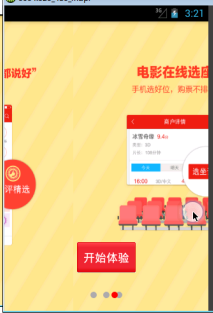
布局:
<?xml version="1.0" encoding="utf-8"?>

<!-- 整体是一个相对布局,这样才会让控件叠加到另一个控件上 -->

<RelativeLayout xmlns:android="http://schemas.android.com/apk/res/android"

    android:layout_width="match_parent"

    android:layout_height="match_parent" >

    <!-- 第三方包 -->

    <android.support.v4.view.ViewPager

        android:id="@+id/vp_guide"

        android:layout_width="match_parent"

        android:layout_height="match_parent" />

    <Button

        android:id="@+id/btn_start"

        android:layout_width="wrap_content"

        android:layout_height="wrap_content"

        android:layout_alignParentBottom="true"

        android:layout_centerHorizontal="true"

        android:layout_marginBottom="60dp"

        android:background="@drawable/btn_guide_selector"   按钮背景图片选择器

        android:padding="5dp"

        android:text="开始体验"

        android:visibility="invisible"

        android:textColor="@drawable/btn_guide_text_selector" />   按钮文字选择器

    <RelativeLayout

        android:layout_width="wrap_content"

        android:layout_height="wrap_content"

        android:layout_alignParentBottom="true"

        android:layout_centerHorizontal="true"

        android:layout_marginBottom="20dp" >

        <!-- 3个黑色的圆点 -->

        <LinearLayout

            android:id="@+id/ll_point_group"

            android:layout_width="wrap_content"

            android:layout_height="wrap_content"

            android:orientation="horizontal" >

        </LinearLayout>

        <!-- 1个可以移动的红色圆点,默认压住第一个黑色圆点 -->

        <View

            android:id="@+id/view_red_point"

            android:layout_width="10dp"

            android:layout_height="10dp"

            android:background="@drawable/shape_point_red" />

    </RelativeLayout>

</RelativeLayout>
Activity:
package com.itheima.zhbj52;

import java.util.ArrayList;

import android.app.Activity;

import android.content.Intent;

import android.os.Bundle;

import android.support.v4.view.PagerAdapter;

import android.support.v4.view.ViewPager;

import android.support.v4.view.ViewPager.OnPageChangeListener;

import android.view.View;

import android.view.View.OnClickListener;

import android.view.ViewGroup;

import android.view.ViewTreeObserver.OnGlobalLayoutListener;

import android.view.Window;

import android.widget.Button;

import android.widget.ImageView;

import android.widget.LinearLayout;

import android.widget.RelativeLayout;

import com.itheima.zhbj52.utils.PrefUtils;

/**

 * 新手引导

 */

public class GuideActivity extends Activity {

    private static final int[] mImageIds = new int[] { R.drawable.guide_1,

            R.drawable.guide_2, R.drawable.guide_3 };//三张图片

    private ViewPager vpGuide;

    private ArrayList<ImageView> mImageViewList;

    private LinearLayout llPointGroup;// 引导圆点的父控件

    private int mPointWidth;// 圆点间的距离

    private View viewRedPoint;// 小红点

    private Button btnStart;// 开始体验

    @Override

    protected void onCreate(Bundle savedInstanceState) {

        super.onCreate(savedInstanceState);

        requestWindowFeature(Window.FEATURE_NO_TITLE);// 去掉标题,在setContentView方法之前调用。

        setContentView(R.layout.activity_guide);

        vpGuide = (ViewPager) findViewById(R.id.vp_guide);

        llPointGroup = (LinearLayout) findViewById(R.id.ll_point_group);//3个黑色的圆点

        viewRedPoint = findViewById(R.id.view_red_point);

        btnStart = (Button) findViewById(R.id.btn_start);//开始体验按钮

        btnStart.setOnClickListener(new OnClickListener() {

            @Override

            public void onClick(View v) {

                // 更新sp, 表示已经展示了新手引导

                PrefUtils.setBoolean(GuideActivity.this,

                        "is_user_guide_showed", true);

                // 跳转主页面

                startActivity(new Intent(GuideActivity.this, MainActivity.class));

                finish();//当前页面消失

            }

        });

        initViews();

        vpGuide.setAdapter(new GuideAdapter());//ViewPager要设置Adapter

        vpGuide.setOnPageChangeListener(new GuidePageListener());//ViewPager滑动时的监听器

    }

    /**

     * 初始化界面

     */

    private void initViews() {

        mImageViewList = new ArrayList<ImageView>();

        // 初始化引导页的3个页面

        for (int i = 0; i < mImageIds.length; i++) {

            ImageView image = new ImageView(this);

            image.setBackgroundResource(mImageIds[i]);// 设置引导页背景

            mImageViewList.add(image);

        }

        // 动态初始化小圆点,便于代码的扩展。

        for (int i = 0; i < mImageIds.length; i++) {

            View point = new View(this);

            point.setBackgroundResource(R.drawable.shape_point_gray);// 所有的View都有背景,

            LinearLayout.LayoutParams params = new LinearLayout.LayoutParams(

                    10, 10);//宽高为10像素,因为圆点的父控件是LinearLayout所以这里用LinearLayout.LayoutParams,

            if (i > 0) {

                params.leftMargin = 10;// 设置圆点间隔

            }

            point.setLayoutParams(params);// 设置圆点的大小

            llPointGroup.addView(point);// 将圆点动态添加给线性布局

        }

        //控件出现的时候会经过measure()方法测量控件的宽高,layout()方法用来决定将控件放在哪个地方,ondraw()方法来画控件。

        // 获取视图树(因为整个页面的布局是一层一层的xml节点树), 对layout方法结束的事件进行监听

        llPointGroup.getViewTreeObserver().addOnGlobalLayoutListener(

                new OnGlobalLayoutListener() {

                    // 当layout方法执行结束后回调此方法

                    @Override

                    public void onGlobalLayout() {

                        System.out.println("layout 结束");

                        llPointGroup.getViewTreeObserver()

                                .removeGlobalOnLayoutListener(this);//以后不再监听,this是OnGlobalLayoutListener对象,这是一个内部类。

                        mPointWidth = llPointGroup.getChildAt(1).getLeft()

                                - llPointGroup.getChildAt(0).getLeft();//getLeft()是返回圆点的左边到页面左边的距离,getRight()是返回圆点的右边到页面左边的距离。

                        System.out.println("圆点距离:" + mPointWidth);//

                    }

                });

    }

    /**

     * ViewPager数据适配器

     */

    class GuideAdapter extends PagerAdapter {

        @Override

        public int getCount() {

            return mImageIds.length;

        }

        @Override

        public boolean isViewFromObject(View arg0, Object arg1) {

            return arg0 == arg1;

        }

        @Override

        public Object instantiateItem(ViewGroup container, int position) {//类似于listView的getView()方法,

            container.addView(mImageViewList.get(position));//mImageViewList.get(position)返回的是ImageView,

            return mImageViewList.get(position);

        }

        @Override

        public void destroyItem(ViewGroup container, int position, Object object) {

            container.removeView((View) object);//删除一个

        }

    }

    /**

     * viewpager的滑动监听

     */

    class GuidePageListener implements OnPageChangeListener {

        // 滑动事件,滑动的过程中这个方法一直调用。

        @Override

        public void onPageScrolled(int position, float positionOffset,

                int positionOffsetPixels) {

            //position是当前页面的位置,positionOffset偏移百分比,positionOffsetPixels是偏移的像素,

            //从一个页面滑到第二个页面的时候positionOffset从0到100%并且到第二个页面的时候百分比又变为0,positionOffsetPixels从0到页面的宽度到达第二个页面的时候偏移量又淸0。

            System.out.println("当前位置:" + position + ";百分比:" + positionOffset

            + ";移动距离:" + positionOffsetPixels);

            int len = (int) (mPointWidth * positionOffset) + position

                    * mPointWidth;//mPointWidth * positionOffset是圆点的距离乘以移动的百分比,

            RelativeLayout.LayoutParams params = (RelativeLayout.LayoutParams) viewRedPoint

                    .getLayoutParams();// 获取当前红点的布局参数,因为红色的点是在UI文件写的所以已经有了LayoutParams,而黑色的点是动态生成的没有LayoutParams,红色点的父节点是相对布局,

            params.leftMargin = len;// 设置左边距

            viewRedPoint.setLayoutParams(params);// 重新给小红点设置布局参数

        }

        // 某个页面被选中

        @Override

        public void onPageSelected(int position) {

            if (position == mImageIds.length - 1) {// 最后一个页面

                btnStart.setVisibility(View.VISIBLE);// 显示开始体验的按钮

            } else {

                btnStart.setVisibility(View.INVISIBLE);

            }

        }

        // 滑动状态发生变化(正在滑动   滑动松开状态,)

        @Override

        public void onPageScrollStateChanged(int state) {

        }

    }

}
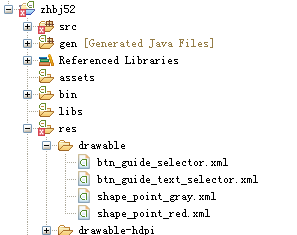
<!-- 图片颜色选择器(drawable文件夹里面) -->

<?xml version="1.0" encoding="utf-8"?>

<selector xmlns:android="http://schemas.android.com/apk/res/android">

    <item android:drawable="@drawable/button_red_pressed" android:state_pressed="true"/>  <!-- 被点击之后 -->

    <item android:drawable="@drawable/button_red_normal"/>

</selector>
<!-- 文字颜色选择器(drawable文件夹里面) -->

<?xml version="1.0" encoding="utf-8"?>

<selector xmlns:android="http://schemas.android.com/apk/res/android">

    <item android:state_pressed="true" android:color="@android:color/black"/>  <!-- 文字点击后是黑色 -->

    <item android:color="@android:color/white"/>  <!-- 文字默认是白色 -->

</selector>
<!-- 不可以移动的黑色的圆点 -->

<?xml version="1.0" encoding="utf-8"?>

<shape xmlns:android="http://schemas.android.com/apk/res/android"

    android:shape="oval" > <!-- shape下面的oval是圆形 -->

    <solid android:color="@android:color/darker_gray" />  <!-- 圆形是灰色 -->

</shape>
<!-- 红色可以移动的圆点 -->

<?xml version="1.0" encoding="utf-8"?>

<shape xmlns:android="http://schemas.android.com/apk/res/android"

    android:shape="oval" >

    <solid android:color="#f00" />    <!-- 圆点颜色是红色 -->

</shape>
package com.itheima.zhbj52.utils;

import android.content.Context;

import android.content.SharedPreferences;

/**

 * SharePreference封装

 *

 * @author Kevin

 *

 */

public class PrefUtils {

    public static final String PREF_NAME = "config";

    public static boolean getBoolean(Context ctx, String key,

            boolean defaultValue) {

        SharedPreferences sp = ctx.getSharedPreferences(PREF_NAME,

                Context.MODE_PRIVATE);

        return sp.getBoolean(key, defaultValue);

    }

    public static void setBoolean(Context ctx, String key, boolean value) {

        SharedPreferences sp = ctx.getSharedPreferences(PREF_NAME,

                Context.MODE_PRIVATE);

        sp.edit().putBoolean(key, value).commit();

    }

}
清单文件:
<activity android:name=".GuideActivity" />
<activity android:name=".MainActivity" />
android120 zhihuibeijing 开机页面的更多相关文章
- 【技术】关于安卓使用禁用服务(或者是MYANDROIDTOOLS里面的禁用服务)后卡在开机页面的(或者是卡在各种页面的)
目前会出现禁用部分服务后卡在开机页面,导致到手机数据得全部清除在网上找了很久,都没找到还原的方法只好自己开垦新方案了推测:由于格式化DATA分区后,手机可以正常开机,所以认为禁用服务的配置内容保存在D ...
- 老司机学新平台 - Xamarin Forms开发框架二探 (Prism vs MvvmCross)
在上一篇Xamarin开发环境及开发框架初探中,曾简单提到MvvmCross这个Xamarin下的开发框架.最近又评估了一些别的,发现老牌Mvvm框架Prism现在也支持Xamarin Forms了, ...
- Win7与Mint双系统安装体验
双系统安装前的准备 1.安装前的准备 安装双系统可能会对磁盘文件带来一些影响,为了避免在安装过程中由于系统瘫痪造成不必要的损失,所以我们在准备安装双系统之前,要对PC机中的重要文件进行备份,对资料要做 ...
- Linux的安全模式
今天尝试了一下开机启动,在rc.local中进行设置,但是我写的java -jar transport.jar是一个Hold处理,无法退出:导致开机的时候一直停留在等待页面. 处理机制: 1. 在Li ...
- Prism vs MvvmCross
Prism vs MvvmCross 在上一篇Xamarin开发环境及开发框架初探中,曾简单提到MvvmCross这个Xamarin下的开发框架.最近又评估了一些别的,发现老牌Mvvm框架Prism现 ...
- 最小化安装linux CentOS_7操作系统
实验环境为VMware虚拟机安装操作系统. 1.打开VMware Workstation 虚拟机,选择创建新的虚拟机: 2.选择linux-CentOS 64位操作系统: 3.为虚拟机命名,并选择安装 ...
- Dell台式机Window10恢复重装window7步骤
1.开机页面出现Dell标识时,连续点击F2 2.进入bois页面,选择boot ,将光标移动到USB启动盘符位置, 3.按 - 号,将 USB Srorage Device 改为第一启动项,F10保 ...
- win10切换AHCI模式
win10切换AHCI模式 笔记本电脑总是卡卡的,开机好慢,一狠心就买了一个固态硬盘装上.听说电脑开启AHCI模式跟固态硬盘更配哦.所以好好得鼓捣了一下电脑. 保证win10开启了安全模式, 如果没有 ...
- 20165315 预备作业3 Linux安装及学习
20165315 预备作业3 Linux安装及学习 一.在自己笔记本上安装Linux操作系统 因为对操作电脑的不熟悉,我在第一项任务上就花费了一定的时间,在安装过程有如下问题: 我的电脑是苹果公司的M ...
随机推荐
- [CF 471C] MUH and House of Cards
C. MUH and House of Cards Polar bears Menshykov and Uslada from the zoo of St. Petersburg and elep ...
- MySQL 存储过程删除大表
1.权限问题 alter routine 编辑或删除存储过程 create routine 建立存储过程 execute 创建存储过程 2.存储过程相关的一些命令 show procedure sta ...
- 第一章 Lambda表达式
1.1 Why Lambdas? 当你操作多线程的时候,你会像下面这样将要处理的代码放到run()函数中: class Worker implements Runnable { public void ...
- string 常用 方法
boost::array< char, 16 > header; string(header.begin(),header.end()) std::vector<uchar> ...
- 时间管理(GTD)
今天中午看了30分钟老王讲战胜拖延症和时间管理 视频地址:多呗课堂 贴两个总结的图在此: 计划中使用的四象限法和十八分钟法很好. 今年多研究研究,实践一下Geting Things Done.
- java创建对象的四种方式
1.最常见的 new 一个 2使用反射机制创建对象,直接调用非构造函数 Class obj=Class.forName("A"); A a=obj.newInstance(); C ...
- ACM2034
/*人见人爱A-BProblem Description参加过上个月月赛的同学一定还记得其中的一个最简单的题目,就是{A}+{B},那个题目求的是两个集合的并集,今天我们这个A-B求的是两个集合的差, ...
- 关于main()和_tmain()
1.两者的共同点 int _tmain(int argc, _TCHAR* argv[]) 和 int main(int argc, char* argv[]) ,两者都是程序的主函数,两者 ...
- c功能实战
1,linux C连接ftp实现简单的上传下载; libcurl/libftp/busybox; oracle查看用户信息 1. 查询oracle中所有用户信息 select * from dba_u ...
- Android问题-selection contains a component,button7,introduced in an ancestor and cannot be deleted.
问题现象: 在开发Android时增加的控件想删除,可是删除时提示“Android问题-selection contains a component,button7,introduced in an ...