
pydev+python+Eclipse环境搭建+ 调试快捷键汇总
http://www.cnblogs.com/Bonker/p/3584707.html
编辑器: Eclipse + pydev插件
1. Eclipse是写JAVA的IDE, 这样就可以通用了,学习代价小。 学会了Eclipse, 以后写Python或者JAVA 都可以。
2. Eclipse, 功能强大。
3. Eclipse跨平台, 可以在Mac上和Windows运行
安装Python
下载地址:http://www.python.org/
Python 有 Python 2 和 Python 3 两个版本。 语法有些区别。 保险起见, 我安装Python 2.7.6
安装JAVA JDK
下载地址:http://www.oracle.com/technetwork/java/javase/downloads/index.html
Eclipse 需要这个安装好JAVA JDK后才能运行
下载Eclipse
http://www.eclipse.org/downloads/ 到这下载。
下载完后,解压就可以直接使用, Eclipse不需要安装。
pydev插件介绍
手安装插件Pydev
1.http://www.pydev.org/download.html
2.根据相关信息定位到下载点:
https://sourceforge.net/projects/pydev/files/
3.参考链接:http://www.cnblogs.com/zengkefu/p/5516555.html
在线更新安装pydev插件:
Eclipse中安装pydev插件
启动Eclipse, 点击Help->Install New Software... 在弹出的对话框中,点Add 按钮。 Name中填:Pydev, Location中填
https://dl.bintray.com/fabioz/pydev/5.0.0/
注意: http://pydev.org/updates 不可用,要换成https://dl.bintray.com/fabioz/pydev/5.0.0/
https://dl.bintray.com/fabioz/pydev/5.0.0/ 是根据官网 http://www.pydev.org/download.html 下载提示找到的网址.
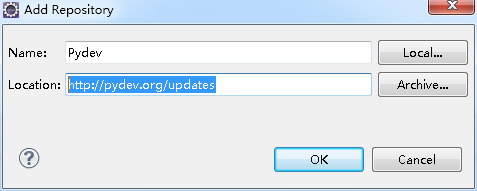
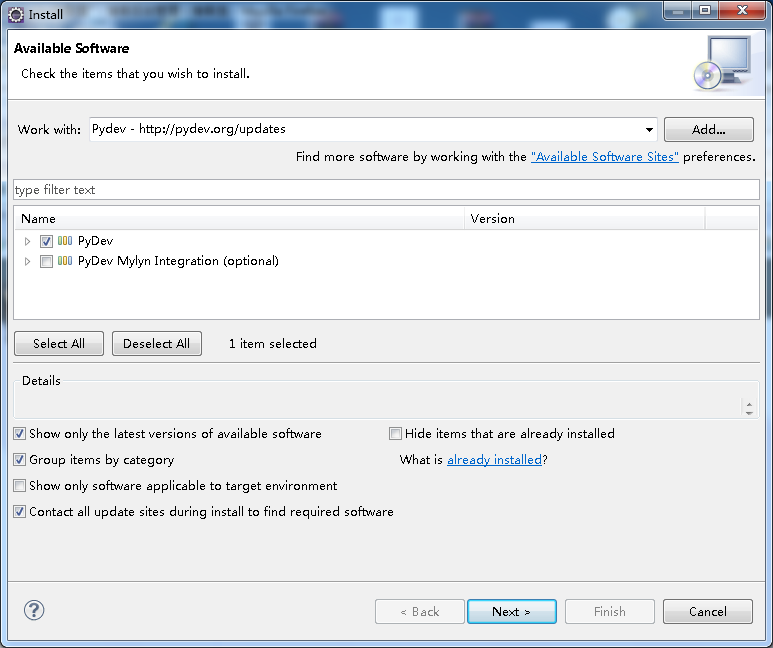
配置pydev解释器
安装好pydev后, 需要配置Python解释器。
在Eclipse菜单栏中,点击Windows ->Preferences.
在对话框中,点击pyDev->Interpreter - Python. 点击New按钮, 选择python.exe的路径, 打开后显示出一个包含很多复选框的窗口. 点OK
如果是Mac系统, 点击“Auto Config” 按钮

开始写代码
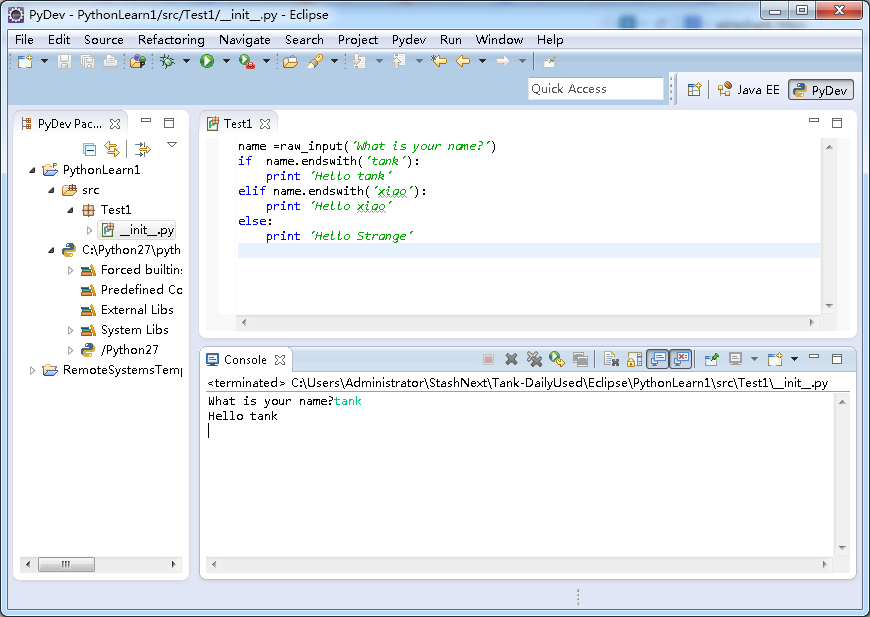
启动Eclipse, 创建一个新的项目, File->New->Projects... 选择PyDev->PyDevProject 输入项目名称.
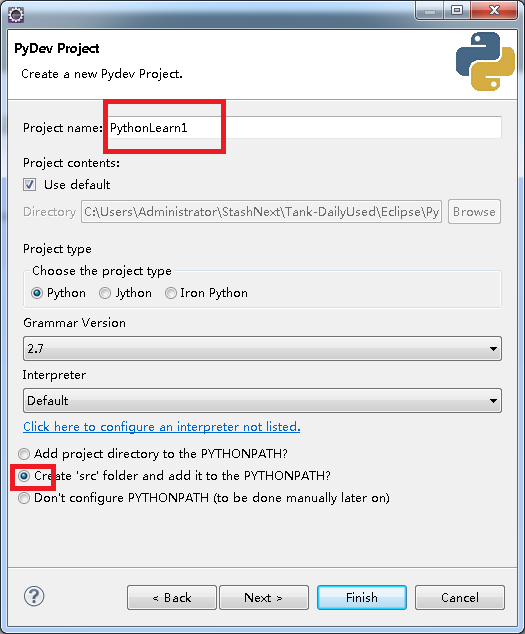
新建 pyDev Package. 就可以写代码了。
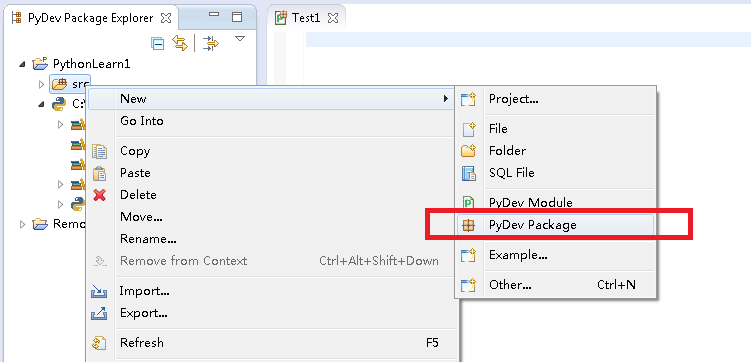
输入包名,这里输入Test1
pydev快捷键汇总

分类: Python

多行缩进(减少缩进):tab/shift+tab

复制行: Ctrl+Alt+方向键'↓'

删除行:Ctrl+d

自动完成:Alt+/

注释:Ctrl+/

窗口最大小:Ctrl+m

 几个最重要的快捷键

代码助手:Ctrl+Space(简体中文操作系统是Alt+/)

快速修正:Ctrl+

单词补全:Alt+/

打开外部Java文档:Shift+F2

显示搜索对话框:Ctrl+H

快速Outline:Ctrl+O

打开资源:Ctrl+Shift+R

打开类型:Ctrl+Shift+T

显示重构菜单:Alt+Shift+T

上一个/下一个光标的位置:Alt+Left/Right

上一个/下一个成员(成员对象或成员函数):Ctrl+Shift+Up/Down

选中闭合元素:Alt+Shift+Up/Down/Left/Right

删除行:Ctrl+D

在当前行上插入一行:Ctrl+Shift+Enter

在当前行下插入一行: Shift+Enter

上下移动选中的行:Alt+Up/Down

组织导入:Ctrl+Shift+O

 定位

.1行内定位

行末/行首:End/Home

前一个/后一个单词:Ctrl+Right/Left

.2文件内定位

跳到某行:Ctrl+L

上下滚屏:Ctrl+Up/Down

上一个/下一个成员(成员对象或成员函数):Ctrl+Shift+Up/Down

快速Outline:Ctrl+O

.3跨文件定位

打开声明:F3

打开资源:Ctrl+Shift+R

打开类型:Ctrl+Shift+T

在workspace中搜索选中元素的声明:Ctrl+G

在workspace中搜索选中的文本:Ctrl+Alt+G

在workspace中搜索选中元素的引用:Ctrl+Shift+G

打开调用层次结构:Ctrl+Alt+H

快速层次结构:Ctrl+T

反悔:Ctrl+Z

.4其它

上一个/下一个光标所在位置:Alt+Left/Right

上一个编辑的位置:Ctrl+Q

 选中

.1行内选中

选中到行末/行首:Shift+End/Home

选中上一个/下一个单词:Ctrl+Shift+Left/Right

.2文件内选中

选中闭合元素:Alt+Shift+Up

恢复到上一个选中:Alt+Shift+Down

选中下一个/上一个元素:Alt+Shift+Right/Left

 定位/选中/操作同时

删除行:Ctrl+D

删除下一个/上一个单词:Ctrl+Delete/Backspace

删除到行末:Ctrl+Shift+Delete

在当前行上插入一行:Ctrl+Shift+Enter

在当前行下插入一行: Shift+Enter

上下移动选中的行:Alt+Up/Down

拷贝选中的行:Ctrl+Alt+Up/Down

5其它的代码编辑类快捷键

保存:Ctrl+S

保存所有:Ctrl+Shift+S

下一个命中的项(搜索之后):Ctrl+.

注释:Ctrl+/

添加导入:Ctrl+Shift+M

显示快捷键帮助:Ctrl+Shift+L

变为大/小写:Ctrl+Shift+X/Y

 重构

显示重构菜单:Alt+Shift+T

重构-改变方法签名:Alt+Shift+C

重构-移动:Alt+Shift+V

重构-重命名:Alt+Shift+R

 编辑器、视图、透视图切换

下一个编辑器:Ctrl+F6

下一个视图:Ctrl+F7

下一个透视图:Ctrl+F8

最大化当前视图或编辑器:Ctrl+M

激活编辑器:F12

 Debug

F5:Step Into(debug)

F6:Step over(debug)

F7:Step return(debug)

F8:Resume(debug)

F11:debug上一个应用(debug)

 Up/Down/Right/Left类快捷键

Ctrl

前一个/后一个单词:Ctrl+Right/Left

上下滚屏:Ctrl+Up/Down

Alt

上一个/下一个光标的位置:Alt+Left/Right

上下移动选中的行:Alt+Up/Down

Shift

选中上一个/下一个字符:Shift+Left/Right

选中上一行/下一行(从当前光标位置开始):Shift+Up/Down

Ctrl+Shift

上一个/下一个成员(成员对象或成员函数):Ctrl+Shift+Up/Down

选中上一个/下一个单词:Ctrl+Shift+Left/Right

Alt+Shift

选中闭合元素:Alt+Shift+Up

恢复到上一个选中:Alt+Shift+Down

选中下一个/上一个元素:Alt+Shift+Right/Left

拷贝选中的行:Ctrl+Alt+Up/Down

Ctrl+Alt

拷贝选中的行:Ctrl+Alt+Up/Down

 F类快捷键

F2:显示提示/重命名

F3:打开选中元素的声明

F4:打开选中元素的类型继承结构

F5:刷新

F5:Step Into(debug)

F6:Step over(debug)

F7:Step return(debug)

F8:Resume(debug)

F11:debug上一个应用(debug)

F12:激活编辑器
pydev+python+Eclipse环境搭建+ 调试快捷键汇总的更多相关文章
- python+eclipse环境搭建
一.Eclipse 的安装 Eclipse的安装是很容易的.Eclipse是基于java的一个应用程序,因此需要一个java的运行环境(JRE)才行.(我这里主要介绍windows下的安装) JRE的 ...
- Eclipse中Python开发环境搭建
Eclipse中Python开发环境搭建 目 录 1.背景介绍 2.Python安装 3.插件PyDev安装 4.测试Demo演示 一.背景介绍 Eclipse是一款基于Java的可扩展开发平台. ...
- eclipse python开发环境搭建
eclipse python开发环境搭建[非原创] 1.在www.eclipse.org官网下载Eclipse Classic 4.2.2,Win7 64位下载eclipse-SDK-4.2.2-wi ...
- selenium + python 自动化测试环境搭建
selenium + python 自动化测试 —— 环境搭建 关于 selenium Selenium 是一个用于Web应用程序测试的工具.Selenium测试直接运行在浏览器中,就像真正的用户在操 ...
- unbuntu16.04上python开发环境搭建建议
unbuntu16.04上python开发环境搭建建议 2017-12-20 10:39:27 推荐列表: pycharm: 可以自行破解,但是不推荐,另外也不稳定 pydev+eclipse: ...
- Python + Appium 环境搭建
---恢复内容开始--- Appium自动化公司内部测试培训1-环境搭建 课程目的 一.Python + Appium 环境搭建 课程内容 1 安装前准备工作 搭建环境所需要的安装文件已经下载好 ...
- 自动化测试 Appium之Python运行环境搭建 Part2
Appium之Python运行环境搭建 Part2 by:授客 QQ:1033553122 实践环境 参见 Appium之Python运行环境搭建 Part1 环境部署 1.安装Android SDK ...
- 机器学习1—简介及Python机器学习环境搭建
简介 前置声明:本专栏的所有文章皆为本人学习时所做笔记而整理成篇,转载需授权且需注明文章来源,禁止商业用途,仅供学习交流.(欢迎大家提供宝贵的意见,共同进步) 正文: 机器学习,顾名思义,就是研究计算 ...
- Linux CentOS Python开发环境搭建教程
CentOS安装Python 1.CentOS已经自带安装了2.x版本,先尝试python命令检查已安装的版本.如果你使用rpm.yum或deb命令安装过,请使用相对命令查询. 2.复制安装文件链 ...
随机推荐
- 【Android】如何使用安卓的logcat『整理』
logcat是Android中一个命令行工具,可以用于得到程序的log信息.开发调试和测试定位bug都挺有用哒 有两种方式可以达到查看log的目的. 一 Eclipse集成DDMS插件 1 安装ecl ...
- 【LeetCode 99】Recover Binary Search Tree
Two elements of a binary search tree (BST) are swapped by mistake. Recover the tree without changing ...
- strcasecmp在VS2010中提示未定义标识符
分析: strcasecmp(*,*)是用来比较字符串,定义在string.h头文件中,但是在windows下即使添加string.h头文件,依然会报错. 解决: 添加 #if defined(_MS ...
- ARM处理机模式--内部寄存器
处理器模式 用户模式(user)简称usr 快速中断模式(FIQ)简称fiq 外部中断模式(IRQ)简称irq 特权模式(supervisor)简称sve 数据访问终止模式(abort)简称abt 未 ...
- 基于51,人体红外感应和RC522的门禁系统
总结一下最近学的东西,这两天学的东西,rfid门卡系统终于弄出来来了,这个程序算现在写过的比较满意的程序,大家可以参考参考 主函数: #include<reg52.h> #include& ...
- 问题:关于一个坛友的html布局实现
来源:http://www.ido321.com/888.html 坛友的需求如图 这个跟上次贴友分类菜单的实现类似 html: 1: <body> 2: <div class=&q ...
- HDU 5833 Zhu and 772002 (高斯消元)
Zhu and 772002 题目链接: http://acm.hdu.edu.cn/showproblem.php?pid=5833 Description Zhu and 772002 are b ...
- MSXML读取XML中文
// QueryNodes.cpp : Defines the entry point for the console application. // #include <stdio.h> ...
- HDU 4489 The King’s Ups and Downs (DP+数学计数)
题意:给你n个身高高低不同的士兵.问你把他们按照波浪状排列(高低高或低高低)有多少方法数. 析:这是一个DP题是很明显的,因为你暴力的话,一定会超时,应该在第15个时,就过不去了,所以这是一个DP计数 ...
- HDU 4463 Outlets (最小生成树)
题意:给定n个点坐标,并且两个点已经连接,但是其他的都没有连接,但是要找出一条最短的路走过所有的点,并且路线最短. 析:这个想仔细想想,就是应该是最小生成树,把所有两点都可以连接的当作边,然后按最小生 ...