
使用定制的ArrayAdapter制作ListView的Items(翻译)
Translated by:AcerWang 原文出自:customizing-android-listview-items-with-custom-arrayadapter
背景介绍
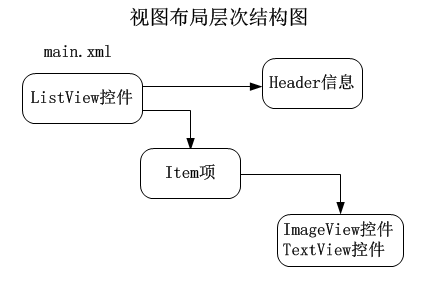
对于现实世界中的商业移动应用来说,Android的ListView默认的界面外观不是非常有吸引力。它只是使用了内部的TextView控件,在每个ListView的行(Row)里面传递了一个简单的字符串而已。大多数应用,你会想要创建出富含图形界面和呈现给用户视觉体验良好的应用。幸运地是,ListView 是一个非常强大的控件,由于有可定制的item 布局的帮助,它可以被定制从而轻松地适应你的需求。在本文中,我将向你展示怎样创建一个定制的ListView Item(有图标,自定义的header布局)以及怎样使用定制的ArrayAdapter将他们联系起来。我也会向你展示一些性能优化的小方法来优化你的ListView控件的内存占用。下面用一个例子来展示:
图1. 天气图 图2. 布局结构图

一、项目布局
在Eclipse中,创建一个新的Android项目,使用默认的Activity和main.xml布局文件。在main.xml文件中,声明一个ListView控件。
 main.xml文件:
 1 <?xml version="1.0" encoding="utf-8"?>

 <LinearLayout

     xmlns:android=http://schemas.android.com/apk/res/android

     android:orientation="vertical"

     android:layout_width="fill_parent"

     android:layout_height="fill_parent"

     android:background="#FFFFFF">

      <ListView

         android:id="@+id/listView1"

         android:layout_width="fill_parent"

         android:layout_height="fill_parent" />

 </LinearLayout>
上面的代码,使用了简单的线性布局方式,内部垂直排列。声明了一个ListView,占据整个父容器,他的android.layout_width和android.layout_width的属性都为fill_parent。ListView有一个唯一的id:listView1,在MainActivity中将用来引用ListView控件。
为了创建定制的header,先在你的工程中创建一个新的xml布局文件:listview_header_row.xml,在里面声明一个TextView控件,属性值见下面的代码。将会创建出一个白色字体,蓝色背景的header。
 listview_header_row.xml文件:

 <?xml version="1.0" encoding="utf-8"?>

 <LinearLayout

     xmlns:android="http://schemas.android.com/apk/res/android"

     android:orientation="horizontal"

     android:layout_width="fill_parent"

     android:layout_height="fill_parent">

      <TextView android:id="@+id/txtHeader"

         android:layout_width="fill_parent"

         android:layout_height="fill_parent"

         android:gravity="center_vertical"

         android:layout_alignParentTop="true"

         android:layout_alignParentBottom="true"

         android:textStyle="bold"

         android:textSize="22dp"

         android:textColor="#FFFFFF"

         android:padding="10dp"

         android:text="Weather Photos"

         android:background="#336699" />

 </LinearLayout>
为了创建定制的ListView的行样式,先在你的工程中创建另一个xml布局文件:listview_item_row.xml。Android 会将这个文件的内容传递给每个ListView的item,你将可以自由的声明任何你想添加进里面的控件。本文中,我使用了一个ImageView来显示天气图标和一个TextView来显示该条item的主题。下面是listview_item_row.xml文件的代码:
 listview_item_row.xml文件:

 <?xml version="1.0" encoding="utf-8"?>

 <LinearLayout

     xmlns:android="http://schemas.android.com/apk/res/android"

     android:orientation="horizontal"

     android:layout_width="fill_parent"

     android:layout_height="fill_parent"

     android:padding="10dp">

      <ImageView android:id="@+id/imgIcon"

         android:layout_width="wrap_content"

         android:layout_height="fill_parent"

         android:gravity="center_vertical"

         android:layout_alignParentTop="true"

         android:layout_alignParentBottom="true"

         android:layout_marginRight="15dp"

         android:layout_marginTop="5dp"

         android:layout_marginBottom="5dp" />

      <TextView android:id="@+id/txtTitle"

         android:layout_width="fill_parent"

         android:layout_height="fill_parent"

         android:gravity="center_vertical"

         android:layout_alignParentTop="true"

         android:layout_alignParentBottom="true"

         android:textStyle="bold"

         android:textSize="22dp"

         android:textColor="#000000"

         android:layout_marginTop="5dp"

         android:layout_marginBottom="5dp" />

 </LinearLayout>
本文中,我下载了一些32 X 32像素的PNG格式的图标。如果你愿意,你也可以使用你自己的图标。准备好你的图标,放到你工程的drawable-mdpi文件目录下。接下来,在工程中新建一个java类,命名为Weather.java,这个类将用于创建一个定制的ArrayAdapter来绑定对象到ListView中。下面是Weather.java文件的代码,它有两个简单的属性icon和title,一个普通的构造函数用于初始化属性。
二、项目程序开发
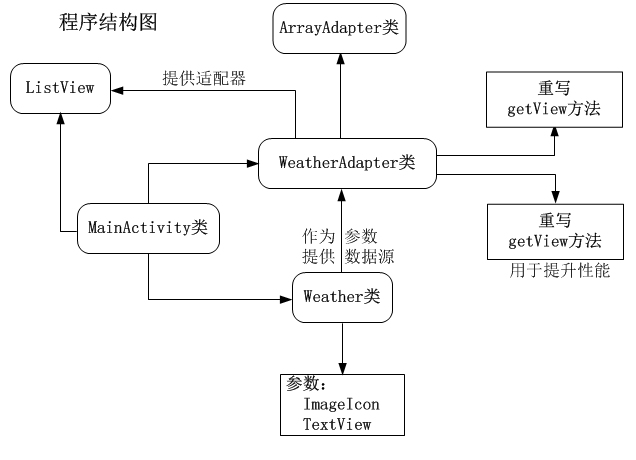
为了方便大家理解,我将程序结构流程画出来:
图3. 重要对象关系结构
 Weather.java文件:

 public class Weather {

     public int icon;

     public String title;

     public Weather(){

         super();

     }

     public Weather(int icon, String title) {

         super();

         this.icon = icon;

         this.title = title;

     }

 }
注意,上面listview_item_row.xml文件有两个View,对应于Weather类的两个属性。Weather类的属性值将被显示到这两个View中。为了将这两个View连接起来,你需要创建一个定制的ArrayAdapter,它继承了Android的ArrayAdapter类,并重写了getView方法。添加一个新的java类到你的工程中,命名为WeatherAdapter,具体的实现代码如下:
 WeatherAdapter.java文件:

 public class WeatherAdapter extends ArrayAdapter<Weather>{

     Context context;

     int layoutResourceId;

     Weather data[] = null;

     public WeatherAdapter(Context context, int layoutResourceId, Weather[] data) {

         super(context, layoutResourceId, data);

         this.layoutResourceId = layoutResourceId;

         this.context = context;

         this.data = data;

     }

     @Override

     public View getView(int position, View convertView, ViewGroup parent) {

         View row = convertView;

         WeatherHolder holder = null;

         if(row == null)

         {

             LayoutInflater inflater = ((Activity)context).getLayoutInflater();

             row = inflater.inflate(layoutResourceId, parent, false);

             holder = new WeatherHolder();

             holder.imgIcon = (ImageView)row.findViewById(R.id.imgIcon);

             holder.txtTitle = (TextView)row.findViewById(R.id.txtTitle);

             row.setTag(holder);

         }

         else

         {

             holder = (WeatherHolder)row.getTag();

         }

         Weather weather = data[position];

         holder.txtTitle.setText(weather.title);

         holder.imgIcon.setImageResource(weather.icon);

         return row;

     }

     static class WeatherHolder

     {

         ImageView imgIcon;

         TextView txtTitle;

     }

 }
在上面的代码中,第一个比较重要的是类的构造函数有三个参数,第一个参数是Context对象(我们可以传递当前使用WeatherAdapter类的activity对象的引用,即MainActivity.this对象);第二个参数是resource的id(它是我们想用来呈现每个ListView的item的布局文件的id),在本文中我将传递我创建的listview_item_row.xml布局文件的id;第三个参数是一个Weather对象的数组,用于为Adapter适配器提供显示数据的数据源。
ArrayAdapter的getView方法被重写了。这个方法将被ListView每个 item项调用来创建视图View,它们的属性是我们设置的。getView方法也使用了一个临时的holder类(在WeatherAdapter类内部声明的内部类),这个类将被用于缓存ImageView和TextView,以便它们能够被ListView中的每行重用,这也会为我们带来巨大的性能的提升,由于我们不断地访问两个相同的views(ImageView和TextView)的属性,我们不必为每个ListView的Item查找这两个控件。上面的代码也是用了Android内置的LayoutInflator来解析xml布局文件(用于动态加载xml布局文件,以便能够查找其中的内容)。
最后一点代码是我们应用的MainActivity。里面,我们使用了所有上面声明的对象。下面是MainActivity.java文件的代码:
 MainActivity.java文件:

 public class MainActivity extends Activity {

     private ListView listView1;

     @Override

     public void onCreate(Bundle savedInstanceState) {

         super.onCreate(savedInstanceState);

         setContentView(R.layout.main);

         Weather weather_data[] = new Weather[]

         {

             new Weather(R.drawable.weather_cloudy, "Cloudy"),

             new Weather(R.drawable.weather_showers, "Showers"),

             new Weather(R.drawable.weather_snow, "Snow"),

             new Weather(R.drawable.weather_storm, "Storm"),

             new Weather(R.drawable.weather_sunny, "Sunny")

         };

         WeatherAdapter adapter = new WeatherAdapter(this,

                 R.layout.listview_item_row, weather_data);

         listView1 = (ListView)findViewById(R.id.listView1);

         View header = (View)getLayoutInflater().inflate(R.layout.listview_header_row, null);

         listView1.addHeaderView(header);

         listView1.setAdapter(adapter);

     }
MainActivity.java文件中有几个需要解释下的地方,以便你能更好的理解。首先,我们创建了一个Weather对象的数组,icon和title被作为参数传递给了它的构造函数;接下来,WeatherAdapter对象被创建,listview_item_row.xml文件的id和Weather对象数组被传递给了它的构造函数。再一次,我们使用了Android的LayoutInflator来解析listview_item_row.xml布局文件。通过ListView的addHeaderView方法设置ListView的header信息。最后,我们传递定制的Adapter给ListView的setAdapter方法。到现在就可以构建、运行工程了。如果一切实现正确,你会看到下面的内容。
图2. 运行效果

最近有一段时间没写东西了,真是罪过啊!翻译之中有不当之处在所难免,大家相互学习。尊重原创,尊重知识,相信分享的力量!
使用定制的ArrayAdapter制作ListView的Items(翻译)的更多相关文章
- Windows 7 封装篇(一)【母盘定制】[手动制作]定制合适的系统母盘
Windows 7 封装篇(一)[母盘定制][手动制作]定制合适的系统母盘 http://www.win10u.com/article/html/10.html Windows 7 封装篇(一)[母盘 ...
- Android开发(十五)——ListView中Items的间距margin
ListView中Items没有margin 参考:http://www.cnblogs.com/xitang/p/3677528.html
- ArrayAdapter和ListView
利用ArrayAdapter向ListView中添加数据 <?xml version="1.0" encoding="utf-8"?> <Li ...
- BaseAdapter&ArrayAdapter在ListView中应用
一:BaseAdapter:共同实现的基类的适配器,是ArrayAdapter SimpleAdapter等的父类, 一般用于比较复杂的ListView,扩展性强. 详细信息可查看谷歌官方API:ht ...
- 第二章实例:ArrayAdapter结合ListView列表视图
package mydefault.packge; import com.example.codeview.R; import android.app.Activity; import android ...
- 定制应用Repeater 、ListView的模版
若干年前有个需求:客户可在管理后台给每个新闻内容栏目指定新闻的显示样式,有的可以显示新闻时间,有的则不需要.于是就有了动态模版的应用.记得当时是用 LoadControl 的方式然后 Controls ...
- ListView与ArrayAdapter的搭配使用
在android中,ListView是一种很重要的控件,一般的使用中,常建立一个所需类型的ArrayList,再通过ArrayAdapter把ListView绑定到ArrayList上,通过Array ...
- Android ListView ArrayAdapter 的简单使用
前面写了3篇关于android的文章,其中的演示程序都写在了一个工程中,当时为了方便测试就在启动页MainActivity中放了3个按钮,点击不同的按钮进入不同的示例程序页面,MainActivity ...
- ArrayAdapter
Android Adapter:ArrayAdapter篇 版权声明:本文为博主原创文章,未经博主允许不得转载.微博:厉圣杰源码:AndroidDemo/Notification文中如有纰漏,欢迎大家 ...
随机推荐
- jboss7 加载module过程
1. 调试类: org.jboss.as.server.Main的main方法 断点: Module.registerURLStreamHandlerFactoryModule(Module.getB ...
- 基于AE的SimpleGIS框架的搭建
ArcGIS是Esri公司集40余年地理信息系统(GIS)咨询和研发经验,奉献给用户的一套完整的GIS平台产品,具有强大的地图制作.空间数据管理.空间分析.空间信息整合.发布与共享的能力.本人主要就A ...
- Win10系统修改MAC地址
本地管理地址,输入想修改的MAC地址后,点确定即完成修改.在CMD窗口中,使用ipconfig 命令可以查看新的MAC地址. 再次钩选不存在,则还原为原来的MAC地址.
- 06-自定义Attribute标记案例
自定义Attribute: 1)Attribute都从System. Attribute类继承,类名一般以Attribute结尾 2) 标记类的用途—AttributeUsage标记(标记的标记):A ...
- 关于 submit 按钮的 onclick 验证事件,第一次验证失败,第二次 submit 按钮失效的原因解析
今天在做一个生成订单的简单验证页面 主要功能:实现点击提交按钮后,先在页面上用JavaScript验证信息是否输入完全,不完全不允许提交,待输入完全后,才可以提交 页面:如下页面,可以看到,当文本框有 ...
- GridView下DropDownList 的选择方法onselectedindexchanged 实现方法
在GridView下面绑定好了下拉框,我们常常会遇到一个问题, 选择方法怎么实现呢,用js总是难的去算是在GridView的第几行第几个元素,因为服务器的id和客户端的id经常变化让js根本无从找起, ...
- CSS中伪类的使用
原文:http://www.cnblogs.com/guopei/archive/2011/04/16/2017627.html 何为伪类? 也就是实际实现了类的效果,但是并没有实际添加到标签中的类, ...
- Wcf序列化的循环引用问题1
1.Wcf数据契约序列化,使用的类DataContractSerializer 默认如果类不指定[DataContract],则序列化类的所有字段,并且在出现循环引用的时候回抛出异常,服务终止 msd ...
- IIS7.5 提示未在本地计算机上注册“Microsoft.Jet.OleDb.4.0”提供程序
在WIN7 X64平台IIS7.5,使用Asp.net连接access数据库时候,提示:未在本地计算机上注册“Microsoft.Jet.OleDb.4.0”提供程序. 说明: 执行当前 Web 请求 ...
- C#判断程序是否以管理员身份运行,否则以管理员身份重新打开
/// <summary> /// 判断程序是否是以管理员身份运行. /// </summary> public static bool IsRunAsAdmin() { Wi ...