
【转】使用notepad运行python
Notepad++是一个开源的文本编辑器,功能强大而且使用方便,一般情况下,Notepad++作为代码查看器,很方便,但是每次要运行的时候,总是需要用右键打开其他的IDE来编译和运行,总有些不方便。特别是像lua这种语言,在Eclipse中无法集成,因此运行的时候,总是不方便。
我搜到了一个使用Notepad++作为编译器的方法,现在share给大家,:),还是很方便的。。。我先说下配置,看到了现象,再说原理,会比较容易明白。
一、配置:
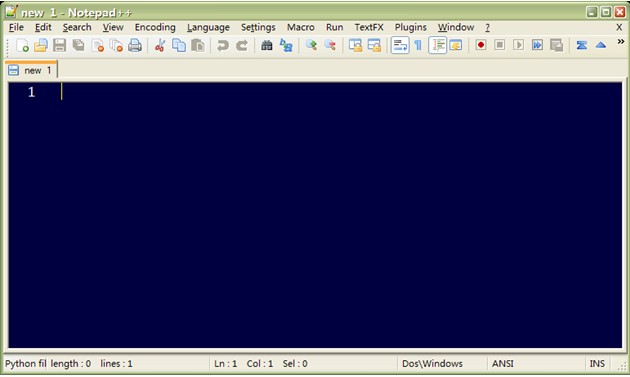
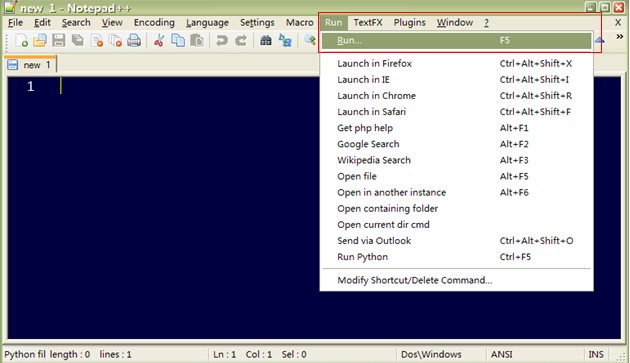
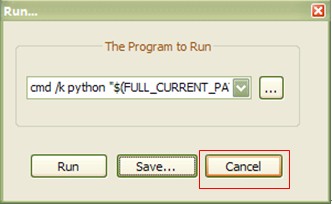
弹出Run的窗口如图: 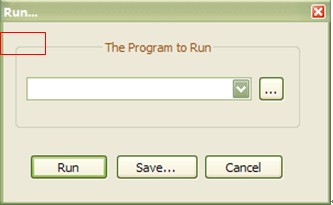
3. 这一步是最关键的,将下列语句拷贝粘贴至输入框中:
cmd /k python "$(FULL_CURRENT_PATH)" & PAUSE & EXIT
单击Save…
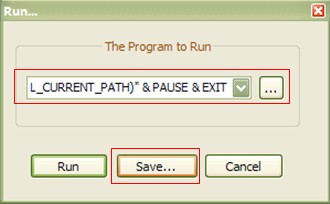
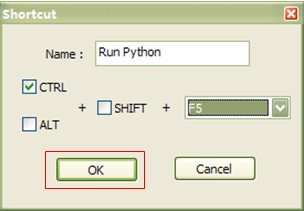
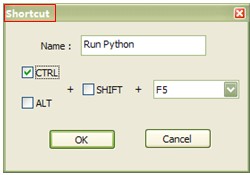
4. 在Shortcut窗口的设置:
Shortcut窗口只是为了设置运行此命令的快捷键
快捷键也可以选择,唯一的规则就是,不要跟已经设置的冲突,否则将不会起效,而且此快捷键可以修改,所以无须担心(例如Ctrl+F5)。
5.关闭Run…窗口
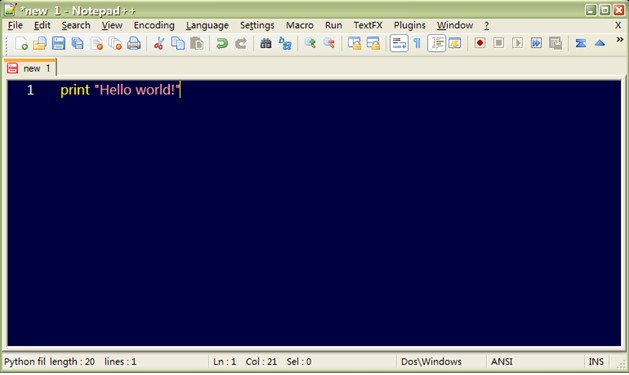
6. 测试是否设置成功。
Print“Hello World!”
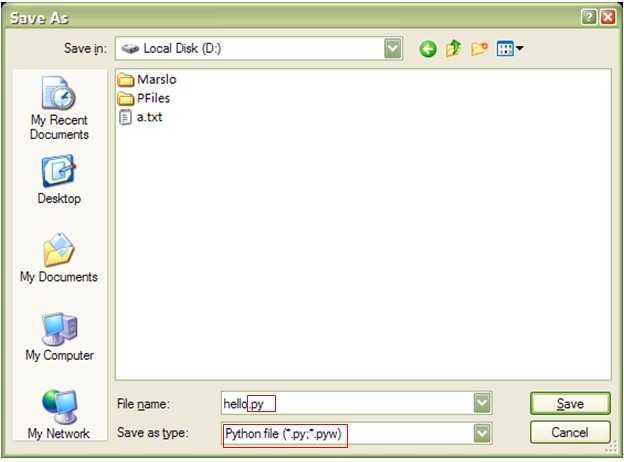
7. 保存为.py
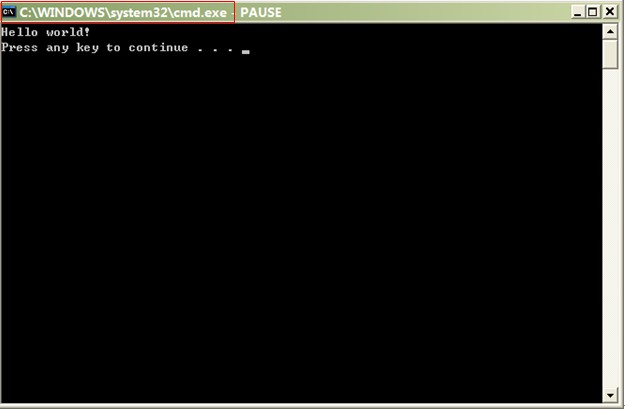
8. 在notepad++上按下 Ctrl+F5,结果如下:
cmd /k python "$(FULL_CURRENT_PATH)" & PAUSE & EXIT
cmd /k的含义是执行后面的命令,并且执行完毕后保留窗口. (也就是说,cmd表示打开Command Prompt窗口,且运行跟在/k后边的命令—python)
cmd /k python == 开始 –> 运行 –> 输入cmd –> 输入python
$(FULL_CURRENT_PATH)的含义是当前文件的完整路径,这是 Notepad++ 的宏定义
&是连接多条命令
PAUSE表示运行结束后暂停,等待一个任意按键
EXIT表示关闭命令行窗口 (如果使用 cmd /c 就可以省掉 EXIT 了。)
1. 未安装python
2. 未设置python的环境变量
验证是否未设置python的环境变量的方法:
开始 -> 运行 -> 输入cmd –> 输入 Python
若出现 python不是内部或外部命令,则表示没有配置python的环境变量。
1. 安装python
2. 将python安装目录拷贝至path。方法:
例,安装目录为:C:\Python25
1>. 右键My Computer -> Properties –> Advanced -> Environment Variables
2>. 在System variables中找到Path,双击Path,将 ;C:\Python25粘贴至 Variable value 文本框内。(注:粘贴在尾部,并用分号与前面内容隔开。千万不能覆盖其他内容,否则会导致其他软件无法使用。)
3>. 保存即可。
开始 -> 运行 -> 输入cmd –> 输入 Python
若出现python的版本以及其他信息,切输入字符的开头变为了>>>,即表示配置成功
因为,cmd /k python "$(FULL_CURRENT_PATH)" & PAUSE & EXIT 语句就相当于在Command Prompt中使用命令运行一样,如果在Command Prompt中手动输入可以运行,那么,问题就出现在了拼写上。。。
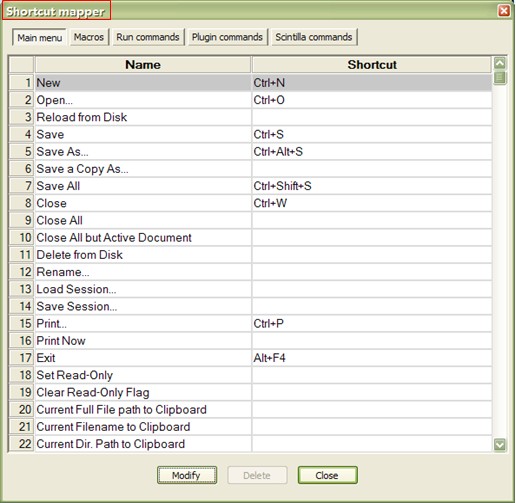
1. 在Notepad++上选择 Settings -> Shortcut Mapper…, 则打开Shortcut mapper窗口:
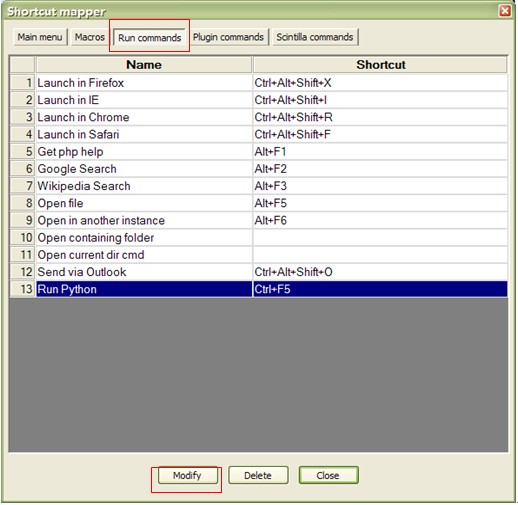
2. 进入Run commands标签:
双击,或者选择行 –>Modify
转自:http://wenku.baidu.com/view/a980ef7e5acfa1c7aa00ccd5.html
【转】使用notepad运行python的更多相关文章
- 使用notepad运行python
Notepad++ 是一个开源的文本编辑器,功能强大而且使用方便,一般情况下,Notepad++作为代码查看器,很方便,但是每次要运行的时候,总是需要用右键打开其他的IDE来编译和运行,总有些不方便. ...
- notepad++运行python代码
notepad++运行代码 在菜单栏中点击运行或按F5,在弹出的对话框中输入下面命令 cmd /k E:\py3.6\python.exe "$(FULL_CURRENT_PATH)&quo ...
- Python入门2(Python与C语言语法的不同、Notepad++运行Python代码)
本篇博客主要介绍Python的基本语法与C语言不同的地方 [不同] 一.Python代码需要有严格的缩进,即C语言中所谓的良好的编码习惯.缩进不正确就会报错. 二.C语言需要圆括号 三.C语言每个语句 ...
- 使用notepad++运行python
参考博客:https://blog.csdn.net/humanking7/article/details/80464000 尽管有pycharm和spyder这样的IDE可以编写python程序,但 ...
- notepad++运行Python
1.打开notepad++的菜单栏,点击run 2.输入cmd /k python "$(FULL_CURRENT_PATH)" & PAUSE & EXIT 3. ...
- 【NppExec】直接在notepad++运行python的插件:NppExec
1.下载NppExec http://sourceforge.net/projects/npp-plugins/files/NppExec/ 2.安装 解压,全部复制到d:/program ...
- 使用Notepad++运行Python脚本
1.安装python,我用的是anaconda 2.打开找到anaconda安装目录,找到python.exe,记录绝对路径.我的是D:\app\anaconda3\python.exe 3.Note ...
- Notepad++配置Python运行环境
转自:http://www.cnblogs.com/zhcncn/p/3969419.html Notepad++配置Python开发环境 1. 安装Python 1 下载 我选择了32位的2.7 ...
- Notepad++编写运行python程序
Notepad++编写运行python程序. 1.菜单栏->语言->P->Python设置语言为Python 2.写好代码后ctrl+s保存文件为py文件 3.菜单栏->运行, ...
随机推荐
- node.js中path路径模块的使用
path模块是node.js中处理路径的核心模块.可以很方便的处理关于文件路径的问题. join() 将多个参数值合并成一个路径 const path = require('path'); conso ...
- android 去掉activity的切换动画
在styles.xml文件中增加样式代码: <style name="AppTheme" parent="Theme.AppCompat.Light.NoActio ...
- C# 检测证书是否安装、 安装证书
检测是否存在指定的证书: /// <summary> /// 检测是否存在指定的证书 /// </summary> /// <returns></return ...
- Step by Step Guide on Yanhua ACDP Clear BMW EGS ISN
Yanhua Mini ACDP authorize new function on BMW EGS ISN clearing.So here UOBDII want to share this st ...
- 21. pt-stalk
pt-stalk 适用场景:MySQL Server 性能波动出现的频率很低.例如.几天一次MySQL Server 性能波动出现的机率很快.例如.几秒闪过 pt-stalk h=192.168.10 ...
- leveldb 学习记录(三) MemTable 与 Immutable Memtable
前文: leveldb 学习记录(一) skiplist leveldb 学习记录(二) Slice 存储格式: leveldb数据在内存中以 Memtable存储(核心结构是skiplist 已介绍 ...
- c++ stl源码剖析学习笔记(三)容器 vector
stl中容器有很多种 最简单的应该算是vector 一个空间连续的数组 他的构造函数有多个 以其中 template<typename T> vector(size_type n,cons ...
- js检测输入域的值是否变化
场景: 用户在新建或编辑表单数据时,操作关闭按钮,如果有输入项已经变动时,提示用户存在信息变更,是否放弃当前操作. 初始值情景: 1.通过原生的value指定,如: <input value=' ...
- 统计百分比的一个SQL脚本
统计一个表中一个百分比的SQL脚本,不过这个是个万分比,这个数据类型要调一调 ),) declare @num3 decimal,@num4 decimal declare @percent deci ...
- css变换transform 以及 行内元素的一些说明
变换transform的用法比较简单:[变换其实和普通的css属性,如color等没什么区别,可以为变换应用过渡或动画,就像其他普通css属性一样]#test { transform: transla ...