
Git 在 windows 上面的安装
参考博客: https://blog.csdn.net/xiezhongyuan07/article/details/79411299
将该作者的文章搬过来, 大家可以直接看上面的原文章。
下面是拷贝的内容:
1. 先开通git账号,或者gitHub账号。
2. 下载git 。官网下载地址: https://git-scm.com/download/win --(也可以是: https://git-scm.com/)
3. 下载图形化界面管理工具TortoiseGit。Win7, Vista建议下载TortoiseGit-2.4.0.2 版本。
官网64位下载地址:https://download.tortoisegit.org/tgit/2.4.0.0/TortoiseGit-2.4.0.2-64bit.msi
(也可以是: https://tortoisegit.org/download/ )
中文语言包下载地址:
https://download.tortoisegit.org/tgit/2.4.0.0/TortoiseGit-LanguagePack-2.4.0.0-64bit-zh_CN.msi
4. 下载完毕后,将有三个文件如下图:
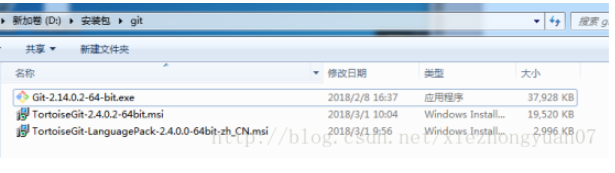
5. 安装git。双击打开”Git-2.14.0.2-64-bit.exe”全部默认选择,一直点击下一步,即可完成安装。
6. 安装界面化管理工具“TortoiseGit”。双击打开“TortoiseGit-2.4.0.2-64bit.msi”。全部默认选择,完成安装。
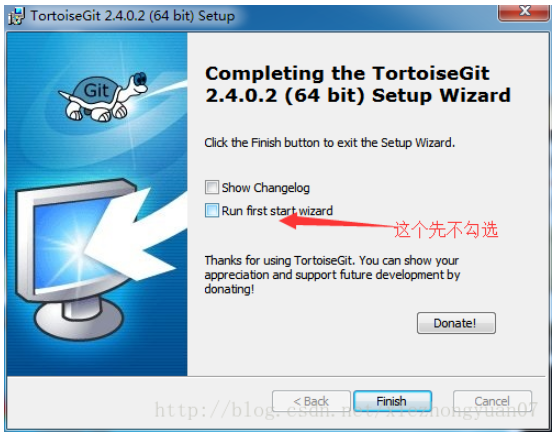
7. 安装“TortoiseGit”的中文语言包。双击打开“TortoiseGit-LanguagePack-2.4.0.0-64bit-zh_CN.msi”点击下一步即可完成安装。
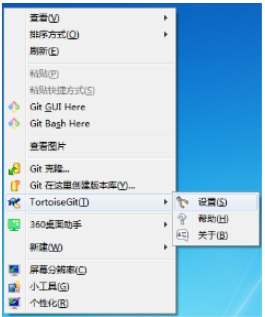
8. 随便进入一个文件夹,鼠标右键进行设置。右键->TortoiseGit(T)->设置, 进入设置页面。
9. 在设置页面中,点击“常规设置”然后单击“重新运行首次启动向导”。
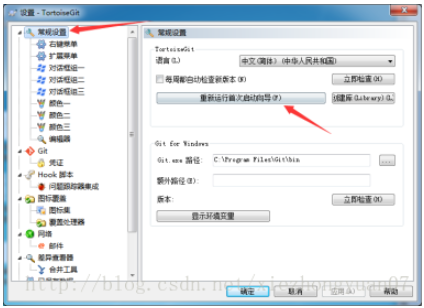
10. 在向导界面,所有选项一直下一步,直到下面界面,并按照界面选择。
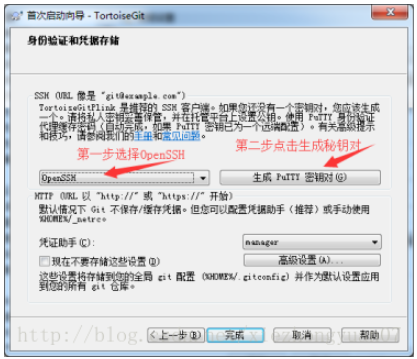
11. 生成秘钥对,如下图操作: --(这里花费的事件可能会比较长一点)
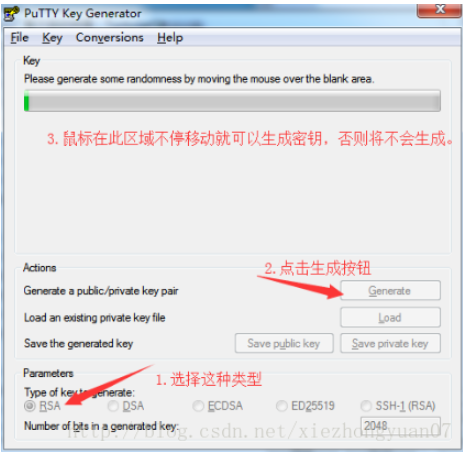
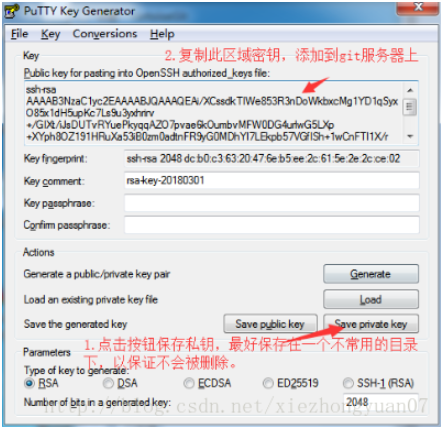
12. 生成完的密钥界面如下。然后点击“Save private key”,将私钥保存在一个不常用的目录下,以保证不会被删除。名称随意,例如“c:\\xes.ppk”。然后将上面去榆中的密钥全部复制下来,备用。
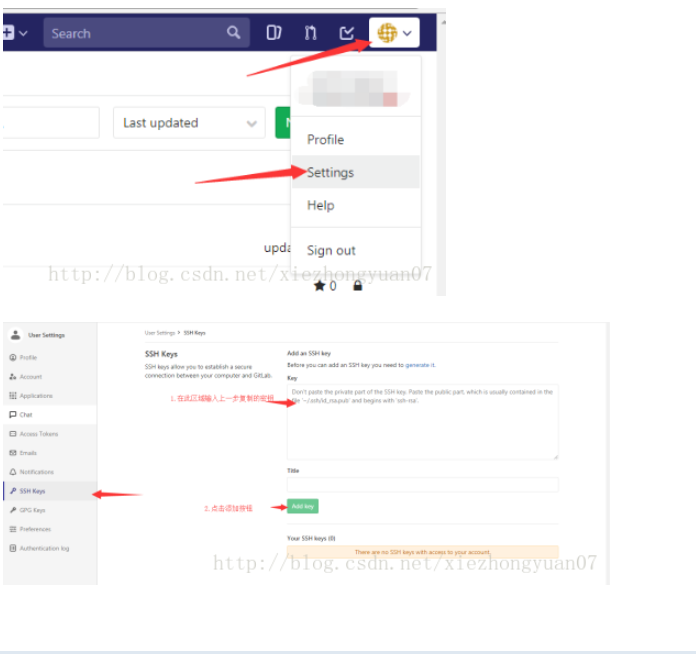
13. 打开Git服务器个人页面,进入设置页面,按照下图添加密钥:
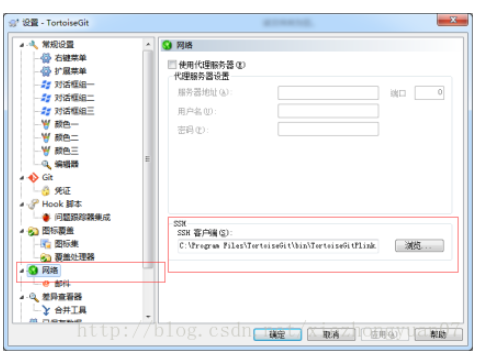
14. 确保git设置界面下面选项
---------------------
作者:漫步繁华街
来源:CSDN
原文:https://blog.csdn.net/xiezhongyuan07/article/details/79411299
版权声明:本文为博主原创文章,转载请附上博文链接!
Git 在 windows 上面的安装的更多相关文章
- git在windows上的安装和简单使用
git在windows上的安装和简单使用. 参考: https://git-scm.com/book/zh/v1/Git-%E5%9F%BA%E7%A1%80-%E8%BF%9C%E7%A8%8B%E ...
- redis 在windows 上面的安装和使用,集群搭建
redis作为nosql数据库,将数据存储到内存中(缓存),具有非常高的性能.下面讲解一下redis的安装及java api的使用. 1:redis 安装 windows 上面直接下载msi文件,安装 ...
- secureCRT在Windows上面的安装过程
参考这篇文章: https://www.cnblogs.com/yjd_hycf_space/p/7729796.html
- GIT在Linux上的安装和使用简介
GIT最初是由Linus Benedict Torvalds为了更有效地管理Linux内核开发而创立的分布式版本控制软件,与常用的版本控制工具如CVS.Subversion不同,它不必服务器端软件支持 ...
- jinkins在windows上的安装 配置C#编译
首先jinkins在windows上的安装就不说,安装只需要下载相应安装包就可以了,后有些时候经常需要修改端口号.修改如下: 然后重启jenkins服务 首次运行界面 个人建议插件按需安装. 建立一个 ...
- (转)windows上virtualenv 安装及使用
[注意]要在某个含有空格的目录下面创建virtualenv环境,就要安装 win32api . 原文地址:http://blog.csdn.net/liuchunming033/article/det ...
- Android Studio中mac上面的安装
Android Studio中mac上面的安装 学习了:https://blog.csdn.net/xianrenli38/article/details/79347170 http://www.an ...
- Windows上PostgreSQL安装配置教程
Windows上PostgreSQL安装配置教程 这篇文章主要为大家详细介绍了Windows上PostgreSQL安装配置教程,具有一定的参考价值,感兴趣的小伙伴们可以参考一下 PostgreSQL的 ...
- windows上pip安装及使用详解
windows上pip安装及使用详解 2018-11-21 19:49:58 十二笔 阅读数 8229更多 分类专栏: Python学习 版权声明:本文为博主原创文章,遵循CC 4.0 BY-SA ...
随机推荐
- 库存秒杀问题-redis解决方案- 接口限流
<?php/** * Created by PhpStorm. * redis 销量超卖秒杀解决方案 * redis 文档:http://doc.redisfans.com/ * ab -n 1 ...
- 使用ionic2开发一个二维码扫描功能
界面添加一个按钮: <button ion-button block color="secondary" class="Scan-button" (cli ...
- axios+post方法提交formdata步骤详解
遇到的问题 :怎么看自己发送的格式和后台发送的格式 参考 http://www.php.cn/js-tutorial-396014.html https://blog.csdn.net/qq73705 ...
- 如何使用Vue-cli搭建和运行vue项目
此文章 主要参考:https://jingyan.baidu.com/article/5225f26bbb430fe6fa0908ce.html 在vue init webpack my-proje ...
- JAVA课程之简易课程登记
实现技术JSP+Servlet+MySQL 思想:首先前台用jsp获取数据,然后用Form表单传值给Servlet,Servlet操作MySQL,获取数据再通过jsp显示 1.jsp功能选择界面 &l ...
- thinkphp 在本地正常,在云端ubuntu下报控制器不存在
thinkphp 在本地正常,在云端ubuntu下报控制器不存在的错 ubuntu是严格区分大小写的,本地的服务器可能对大小写要求没有那么严格, thinkphp的控制器的文件夹默认是小写字母,如果你 ...
- 24、设计模式、webpack
利用静态属性:长驻内存 (一) 单例模式 概念:单个实例,只有一个对象,多次创建,返回同一个对象. 单例模式的核心:==确保只有一个实例==,并提供全局访问. //利用了静态属性:长驻内存 funct ...
- Spring AOP 随记
本周经历各种面试失败后,最后一站张建飞老大的阿里,感觉有着这般年纪不该有的垃圾履历而忧伤中,不过还是要继续加油的,毕竟他说的好,都是经历,无愧初心. 所以为了更加深入理解Spring AOP我又翻起了 ...
- vue 中的数据绑定
vue当中有个v-model, 是怎么实现的呢?其实是利用了$event. <div id="app"> <!-- 输入什么,就输出什么 --> <i ...
- 【python】——购物车
作业需求: 用户名和密码存放于文件中,格式为:egon|egon123 启动程序后,先登录,登录成功则让用户输入工资,然后打印商品列表,失败则重新登录,超过三次则退出程序 允许用户根据商品编号购买商品 ...