
Java开发环境的搭建(jdk,eclipse)
一、java 开发环境的搭建
这里主要说的是在windows 环境下怎么配置环境。
1.首先安装JDK
java的sdk简称JDK ,去其官方网站下载最近的JDK即可。
http://www.oracle.com/technetwork/java/javase/downloads/jdk8-downloads-2133151.html
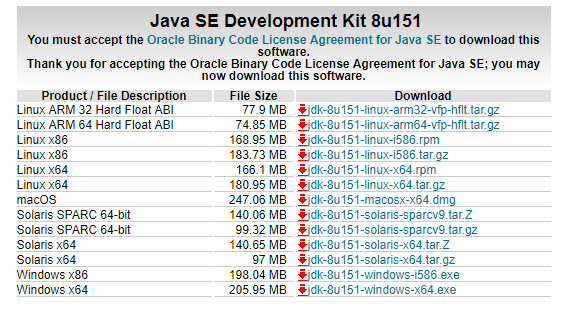
点击下载好的exe文件安装即可。
2.接下来我们需要配置环境变量
xp系统下 右键‘我的电脑’——属性——高级
win7 系统下 右键’计算机‘——属性——高级系统设置-高级 图是win7系统演示
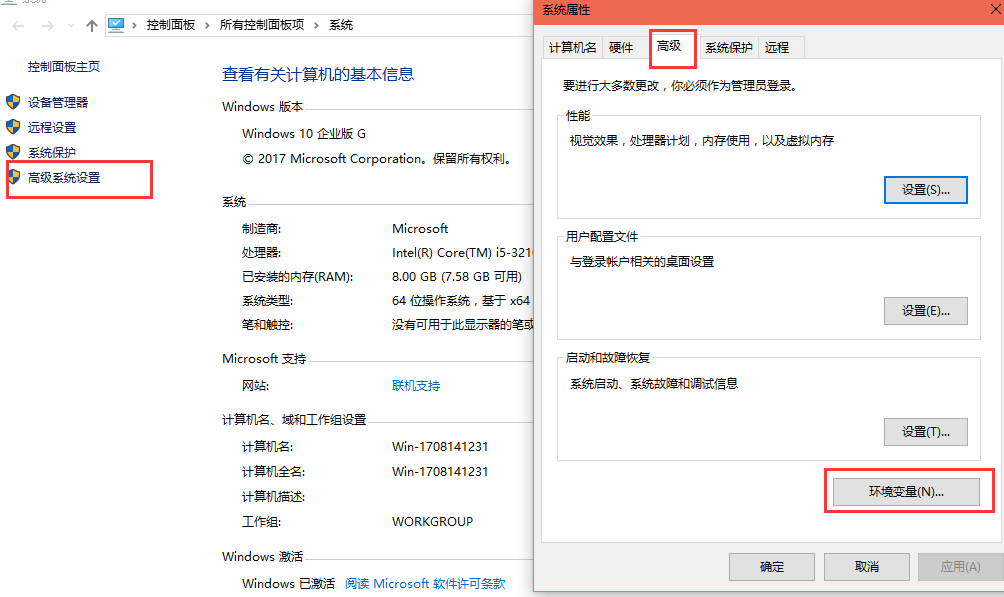
点击环境变量
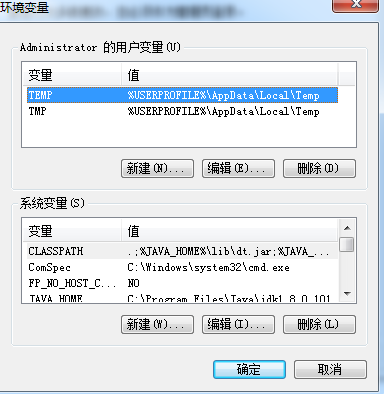
接下来要配JAVA_HOME,PATH, CLASSPATH 三个属性...
1.配置 JAVA_HOME属性
找到安装java SDK的目录: C:\Program Files\Java\jdk1.8.0_144(java sdk1.8.0 版本是目前演示的版本,如果不是一个版本,那也没有关系,安装的配置过程是一样的),复制该路径
点击上图中的‘系统变量’ 下的新建
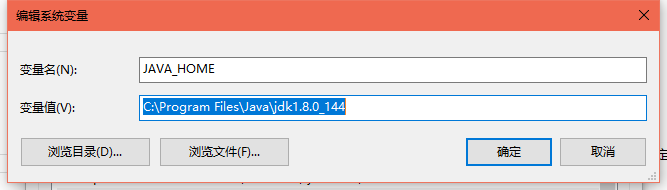
变量名处填写‘JAVA_HOME', 变量值处直接粘贴上一次复制的java SDK的安装目录'C:\Program Files\Java\jdk1.8.0_101' ,然后点击"确定",JAVA_HOME变量就配置好了..
2.配置CLASS_PATH 变量
和配置JAVA_HOME类似,在在“系统变量”点击“新建”,在弹出的窗口中分别输入
变量名:”CLASSPATH”
变量值: ”.;%JAVA_HOME%\lib\dt.jar;%JAVA_HOME%\lib\tools.jar;”(取引号之内的值,包括前面的”.” ,这里%JAVA_HOME%就是引用之前配置好的 JAVA_HOME )
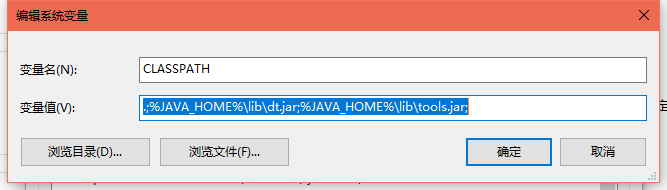
点击"确定"即可配置好 CLASS_PATH变量
3.配置path变量
查找’系统变量‘ 中 是否已经有path变量
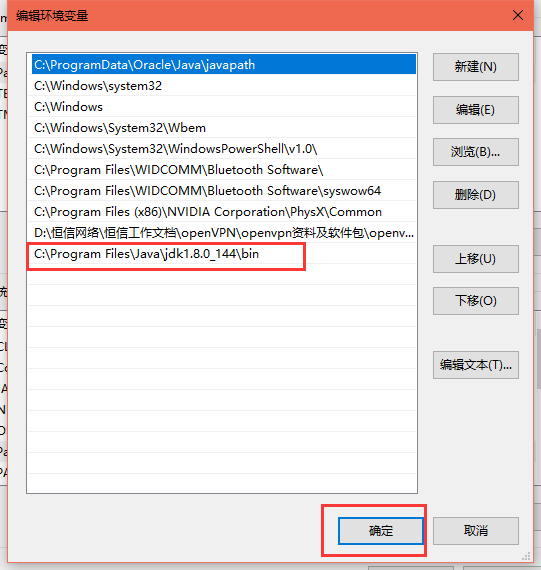
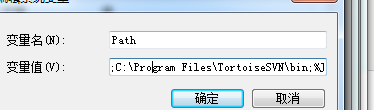
如上图,系统配置里面已经有了PATH变量,这里点击‘编辑’,如下图所示,可以看到变量已经有值了,在变量值最后加上一个半角分号(‘;’) ,然后粘贴java SDK安装目录的路径。
C:\Program Files\Java\jdk1.8.0_101\bin
3.测试环境变量配置:
然后点击‘开始’——‘运行’,输入‘cmd' 或者 win+r 快捷键输入‘cmd'.
在dos环境下输入 java -version
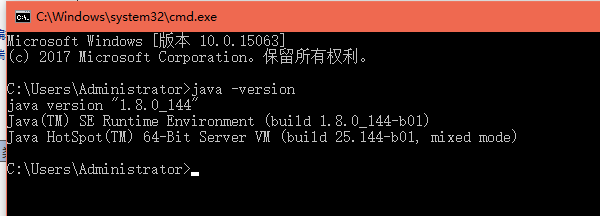
做完这些说明我们配置的环境变量是正确的。
二、 使用elipse 从头一步步创建java项目
1.下载eclipese
官方地址:http://www.eclipse.org/downloads/
链接:https://pan.baidu.com/s/1dFm5BSt 密码:t7pa
2.解压运行eclipse.exe 就可以了。
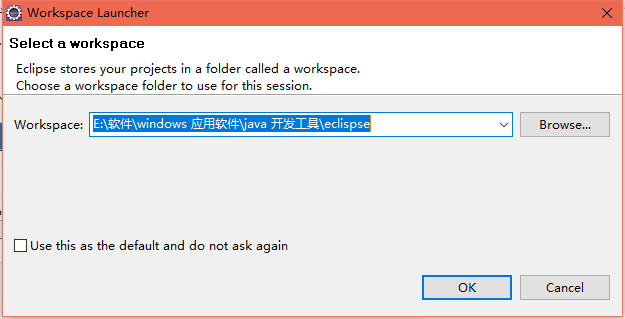
3.建立工作空间
a. 打开eclipse.exe 出现第一个界面,需要设置工作空间,我们就放在D盘workspace 目录下,点击ok
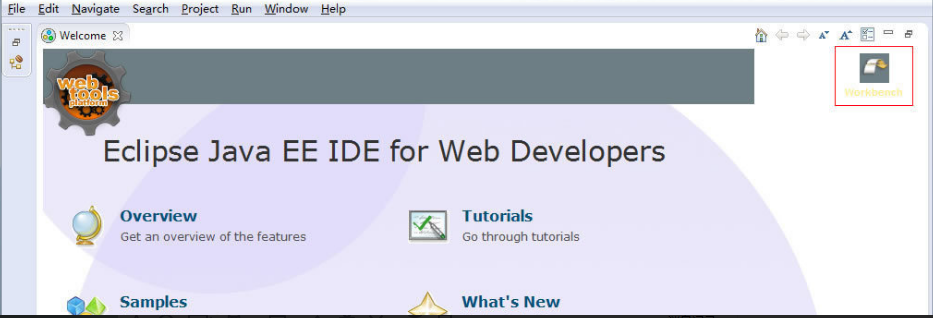
b.点击工作区域右上角“workbench”链接,进入工作台
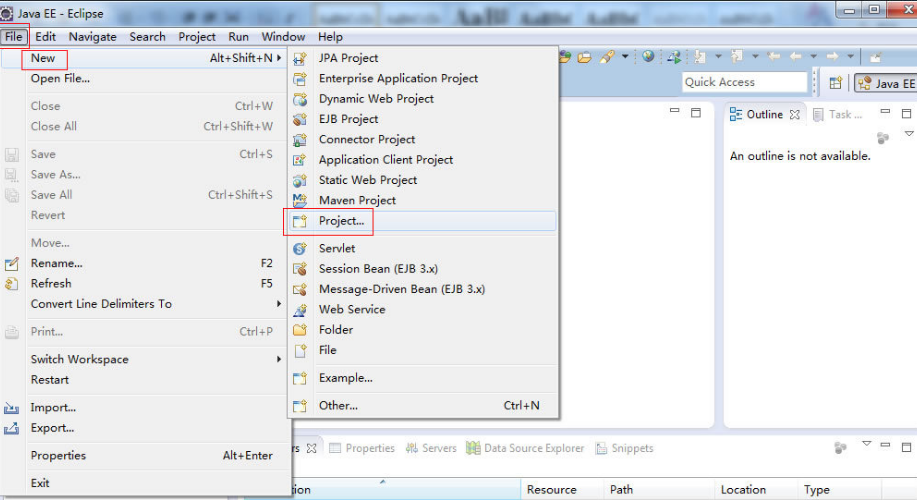
打开工作界面
弹出的页面选“Java Project”
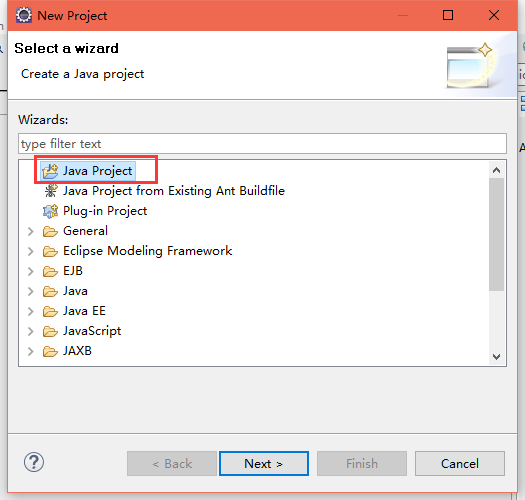
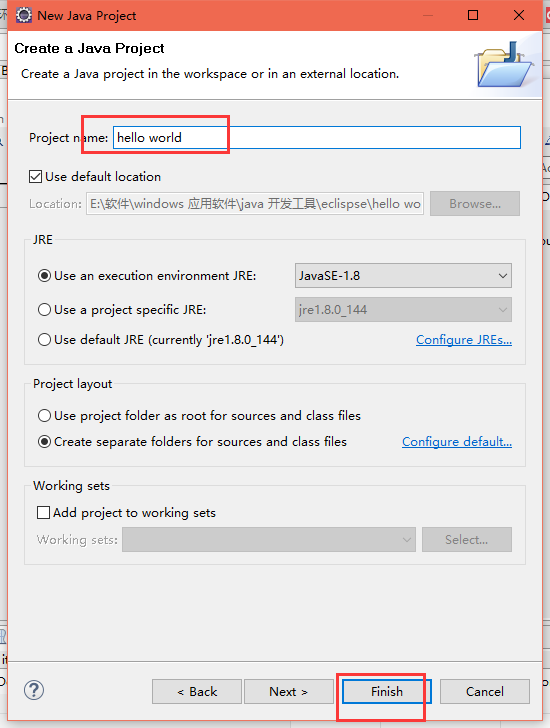
Project name填写自己的项目名即可, 其他的选项采用默认值,点击“Finish”。
左边的工作台会显示建好的工程。
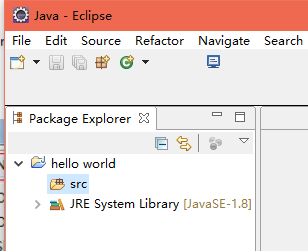
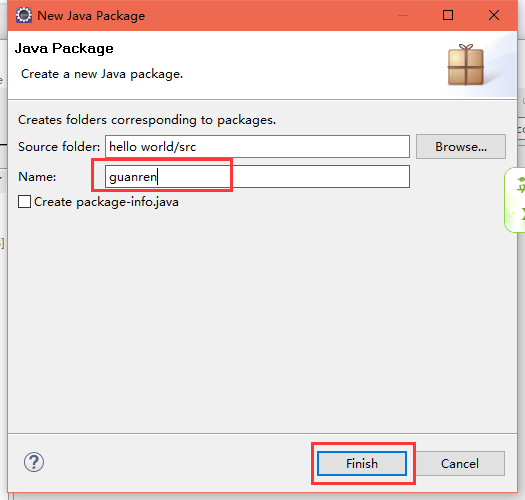
新建package 包,这里的包名称没有特别要求,主要是开发约定的规范
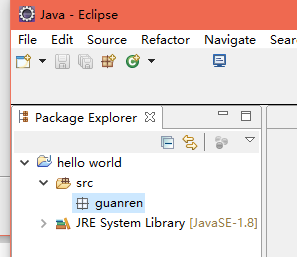
在src目录下就会出现我刚刚新建的PACKAGE包新建一个类。
填写好类名称(类名称注意大小写),勾选如图所示的复选框(public static void main(String[] args)),是为了自动生成main方法,点击“Finish”完成。
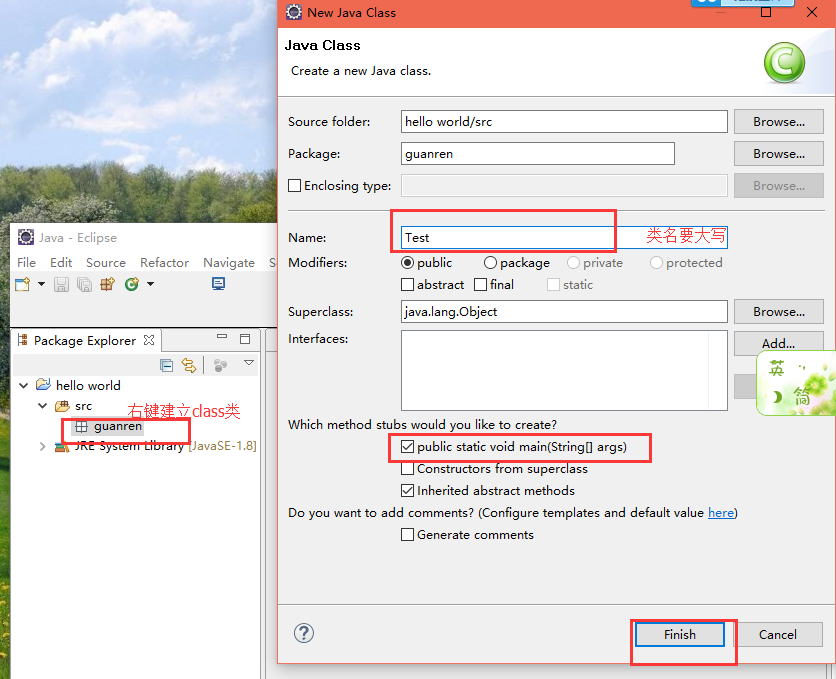
到这里类文件已经建好。
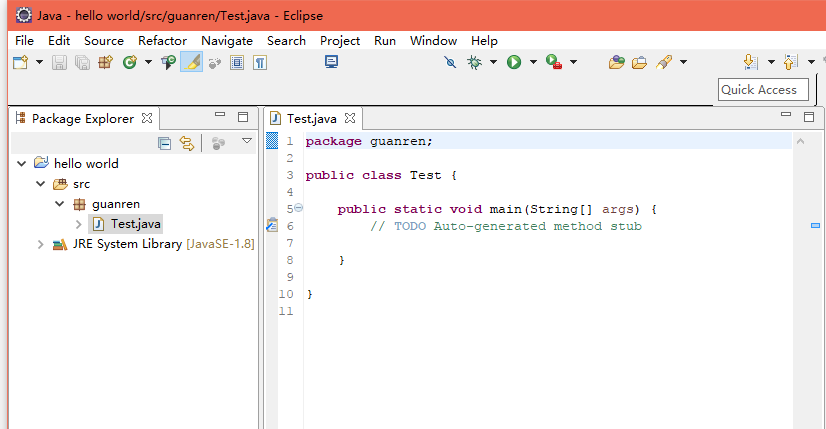
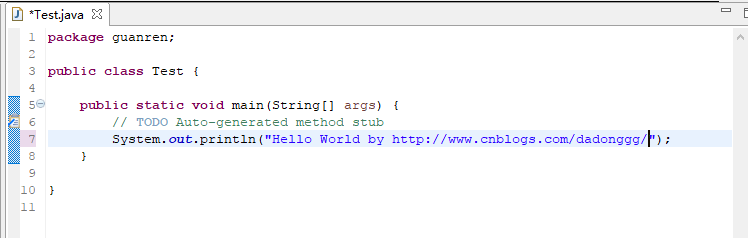
下面就可以写一个简单的helloword试一下
增加如下代码:System.out.println("Hello World by http://www.cnblogs.com/dadonggg/");
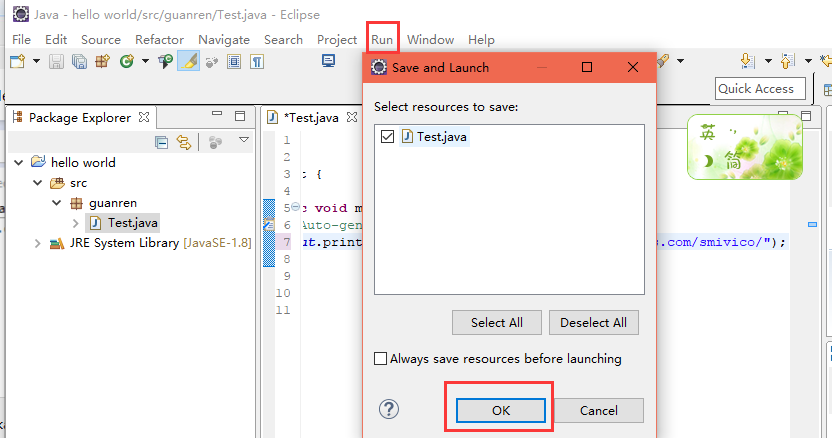
编译运行
点击菜单栏的 Run--Run编译运行,或者直接按Ctrl+F11
启动程序的方法还有很多,eclipse本身有很多快捷按钮
编译结果

Java开发环境的搭建(jdk,eclipse)的更多相关文章
- Java开发环境的搭建01——Eclipse篇(Windows)
搭建环境是换项目组和新入职的开发入项都必须面临的一件事情,搭搭环境,一天就过去了...本着不浪费生命不做重复的无用功,在这里写写环境搭建的基本功,这篇是介绍Java环境搭建,常见的开发IDE无非就两种 ...
- Java开发环境的搭建-JDK的安装
一.下载 JDK是个免费的东东,所以不要去百度啥破解版了,直接去官网下载最新版本吧,比较安全, 下载地址 如下图所示 - 点击上图中的圈中部分,之后会下图的部分. 根据你的电脑系统是64位,还是32位 ...
- Java开发环境的搭建02——IntelliJ IDEA篇(Windows)
1.IntelliJ IDEA的下载与安装 IntelliJ IDEA简称IDEA,由JetBrains公司开发,是java语言开发的集成环境,也是目前业界被公认的最好的java开发工具之一.尤其在智 ...
- Java开发环境的搭建以及使用eclipse从头一步步创建java项目
一.java 开发环境的搭建 这里主要说的是在windows 环境下怎么配置环境. 1.首先安装JDK java的sdk简称JDK ,去其官方网站下载最近的JDK即可..http://www.orac ...
- java第一天--Java开发环境的搭建以及使用eclipse从头一步步创建java项目
一.java 开发环境的搭建 这里主要说的是在windows 环境下怎么配置环境. 1.首先安装JDK java的sdk简称JDK ,去其官方网站下载最近的JDK即可..http://www.orac ...
- Java编译环境的搭建(eclipse)
每用一种语言开发,要搭建其编译和开发环境,我们废话不说,立刻来看看Java开发环境的搭建. 1.安装JDK和JRE Windows环境下: a.去Oracle官网下载对应版本的JDK安装包,http: ...
- Ubuntu 14.04下java开发环境的搭建--3--Tomcat及MySQL的安装
前面两篇文章,已经说明了JDK和Eclipse 的安装方法,下面简单说一下,Tomcat及MySQL的安装方法. Tomcat的安装. 在合适的地方解压apache-tomcat-6.0.39.tar ...
- Java开发环境配置(2)--jdk配置和 多个JDK问题处理
==2018-8-15 16:41:06 更新 服务器 jdk1.6升级为1.8,没有卸载原来的1.6,直接安装1.8. 更改环境变量的 JAVA_HOME所指路径后, cmd 输入 java -ve ...
- 20145225《Java程序设计》实验一 Java开发环境的熟悉(Linux + Eclipse)
20145225<Java程序设计> 实验一 Java开发环境的熟悉(Linux + Eclipse) 实验内容 1.使用JDK编译.运行简单的Java程序: 2.使用Eclipse 编辑 ...
随机推荐
- 【转】【Linux】Linux 命令行快捷键
Linux 命令行快捷键 涉及在linux命令行下进行快速移动光标.命令编辑.编辑后执行历史命令.Bang(!)命令.控制命令等.让basher更有效率. 常用 ctrl+左右键:在单词之间跳转 ct ...
- MySQL无法重启问题解决Warning: World-writable config file ‘/etc/mysql/my.cnf’ is ignored
今天在修改mysql数据库的配置文件,由于方便操作,就将“/etc/mysql/my.cnf” 的权限设置成 “777” 了,然后进行修改,当修改完进行重启mysql的时候,却报错,提示Warning ...
- [ACM] POJ 3349 Snowflake Snow Snowflakes(哈希查找,链式解决冲突)
Snowflake Snow Snowflakes Time Limit: 4000MS Memory Limit: 65536K Total Submissions: 30512 Accep ...
- CentOS后台运行和关闭、查看后台任务命令
fg.bg.jobs.&.nohup.ctrl+z.ctrl+c 命令 一.& 加在一个命令的最后,可以把这个命令放到后台执行,如 watch -n 10 sh test.sh &am ...
- 立即调用的函数表达式---IIFE
有些人则称为“自执行的匿名函数” 在闭包中,我们经常需要使用到匿名函数,我感觉闭包就是一种匿名函数,子集. 但是直接在匿名函数后面调用函数是会出错的.比如: function () { alert(& ...
- swift - UISwitch 的用法
具体代码如下,和oc的使用没有差别: 创建: let hswitch = UISwitch() /*创建开关,以及监听它值的改变,代码如下*/ //开关位置 hswitch.center = CGPo ...
- surfaceView和View的区别
概念:view在UI线程去更新自己:而SurfaceView则在一个子线程中去更新自己 surfaceView是在一个新起的单独线程中可以重新绘制画面,而View必须在UI的主线程中更新画面 在UI的 ...
- mqtt 服务器与客户端通讯
mqtt 服务器与客户端通讯. 服务器端 ? 1 2 3 4 5 6 7 8 9 10 11 12 13 14 15 16 17 18 19 20 21 22 23 24 25 26 27 28 29 ...
- 面试题思考:Servlet 生命周期、工作原理
Servlet 生命周期:Servlet 加载--->实例化--->服务--->销毁. init():在Servlet的生命周期中,仅执行一次init()方法.它是在服务器装入Ser ...
- EditPlus详解
如何让EditPlus支持LUA教程是本文要介绍的内容,这次主要介绍一下学习Lua之前的准备工作.关于在EditPlus中实现lua的安装,具体内容来看本文详解. (1) 下载Lua安装包,最新版本是 ...