
RabbitMq window下配置安装
1. 搭建环境
1.1 安装Erlang语言运行环境
由于RabbitMQ使用Erlang语言编写,所以先安装Erlang语言运行环境。
1.2 Erlang(['ə:læŋ])是一种通用的面向并发的编程语言,它由瑞典电信设备制造商爱立信所辖的CS-Lab开发,目的是创造一种可以应对大规模并发活动的编程语言和运行环境。
使用Erlang来编写分布式应用要简单的多,因为它的分布式机制是透明的:对于程序来说并不知道自己是在分布式运行。Erlang运行时环境是一个虚拟机,有点像Java虚拟机,这样代码一经编 译, 同样可以随处运行。它的运行时系统甚至允许代码在不被中断 的情况下更新。另外如果需要更高效的话,字节代码也可以编译成本地代码运行。
1.3
下载地址:http://www.erlang.org/downloads
(语言环境最好下载最新的,不然下载的RabbitMq服务端可能不支持)
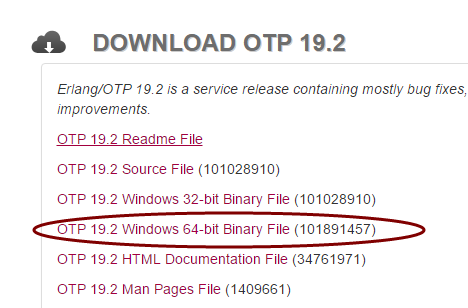
1.4.设置环境变量
手动编辑“path”加入路径 C:\Program Files\erl8.2\bin

1.5.检查Erlang是否安装成功
打开 cmd ,输入 erl 后回车,如果看到如下的信息,表明安装成功。

1.6 安装RabbitMQ服务端
地址 http://www.rabbitmq.com/
使RabbitMQ以Windows Service的方式在后台运行:打开cmd切换到sbin目录下执行(必须一管理员身份运行)
rabbitmq-service install

rabbitmq-service enable

rabbitmq-service start
现在RabbitMQ的服务端已经启动起来了。
要查看和控制RabbitMQ服务端的状态,可以用rabbitmqctl这个脚本。
比如查看状态:
rabbitmqctl status

假如显示node没有连接上,需要到C:\Windows目录下,将.erlang.cookie文件,拷贝到用户目录下 C:\Windows\System32\config\systemprofile 替换其中的.erlang.cookie文件,这是Erlang的Cookie文件,允许与Erlang进行交互。
使用命令查看用户:
rabbitmqctl list_users

RabbitMQ会为我们创建默认的用户名guest和密码guest,guest默认拥有RabbitMQ的所有权限。
一般的,我们需要新建一个我们自己的用户,设置密码,并授予权限,并将其设置为管理员,可以使用下面的命令来执行这一操作:
rabbitmqctl  add_user  JC JayChou   //创建用户JC密码为JayChou

rabbitmqctl  set_permissions  JC ".*"  ".*"  ".*"    //赋予JC读写所有消息队列的权限

rabbitmqctl  set_user_tags JC administrator    //分配用户组
修改JC密码为123:
rabbitmqctl change_password JC 123
删除用户JC:
rabbitmqctl delete_user JC
也可以开启rabbitmq_management插件,在web界面查看和管理RabbitMQ服务
rabbitmq-plugins enable rabbitmq_management
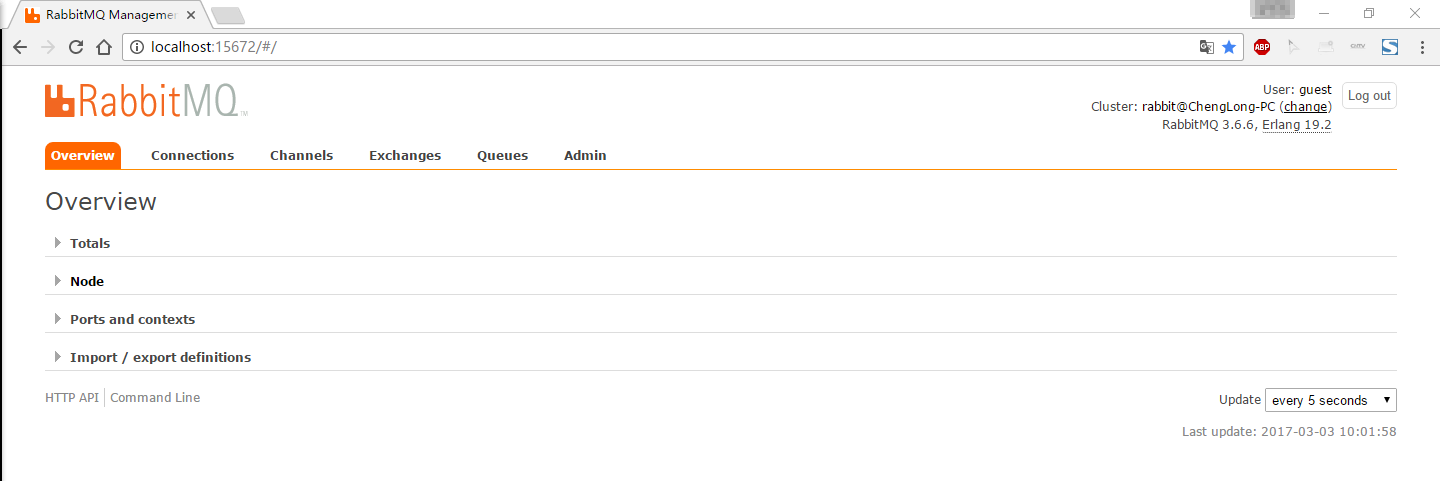
2.使用(中文网站http://rabbitmq.mr-ping.com/)
Hello Word
下面来展示简单的RabbitMQ的使用:

首先创建控制台项目,使用nuget包添加RabbitMQ.Client.dll。这个程序作为Producer生产者,用来发送数据:

static void Main(string[] args)

    {

        var factory = new ConnectionFactory();

        factory.HostName = "localhost";//RabbitMQ服务在本地运行

        factory.UserName = "guest";//用户名

        factory.Password = "guest";//密码

        using (var connection = factory.CreateConnection())

        {

            using (var channel = connection.CreateModel())

            {

                channel.QueueDeclare("hello", false, false, false, null);//创建一个名称为hello的消息队列

                string message = "Hello World"; //传递的消息内容

                var body = Encoding.UTF8.GetBytes(message);

                channel.BasicPublish("", "hello", null, body); //开始传递

                Console.WriteLine("已发送: {0}", message);
          Console.ReadLine();

            }

        }

    }
首先,需要创建一个ConnectionFactory,设置目标,由于是在本机,所以设置为localhost,如果RabbitMQ不在本机,只需要设置目标机器的IP地址或者机器名称即可,然后设置前面创建的用户名和密码。
紧接着要创建一个Channel,如果要发送消息,需要创建一个队列,然后将消息发布到这个队列中。在创建队列的时候,只有RabbitMQ上该队列不存在,才会去创建。消息是以二进制数组的形式传输的,所以如果消息是实体对象的话,需要序列化和然后转化为二进制数组。
现在客户端发送代码已经写好了,运行之后,消息会发布到RabbitMQ的消息队列中,现在需要编写服务端的代码连接到RabbitMQ上去获取这些消息。
3.2.2创建的控制台项目,引用RabbitMQ.Client.dll。作为Consumer消费者,用来接收数据:
static void Main(string[] args)

        {

            var factory = new ConnectionFactory();

            factory.HostName = "localhost";

            factory.UserName = "guest";

            factory.Password = "guest";

            using (var connection = factory.CreateConnection())

            {

                using (var channel = connection.CreateModel())

                {

                    channel.QueueDeclare("hello", false, false, false, null);

                    var consumer = new EventingBasicConsumer(channel);

                    channel.BasicConsume("hello", false, consumer);

                    consumer.Received += (model, ea) =>

                    {

                        var body = ea.Body;

                        var message = Encoding.UTF8.GetString(body);

                        Console.WriteLine("已接收: {0}", message);

                    };

                    Console.ReadLine();

                }

            }

        }
和发送一样,首先需要定义连接,然后声明消息队列。要接收消息,需要定义一个Consume,然后在接收消息的事件中处理数据。
发送消息:

现在,名为hello的消息队列中,发送了一条消息。这条消息存储到了RabbitMQ的服务器上了。使用rabbitmqctl 的list_queues可以查看所有的消息队列,以及里面的消息个数,可以看到,目前Rabbitmq上只有一个消息队列,里面只有一条消息:

也可以在web管理界面查看此queue的相关信息:
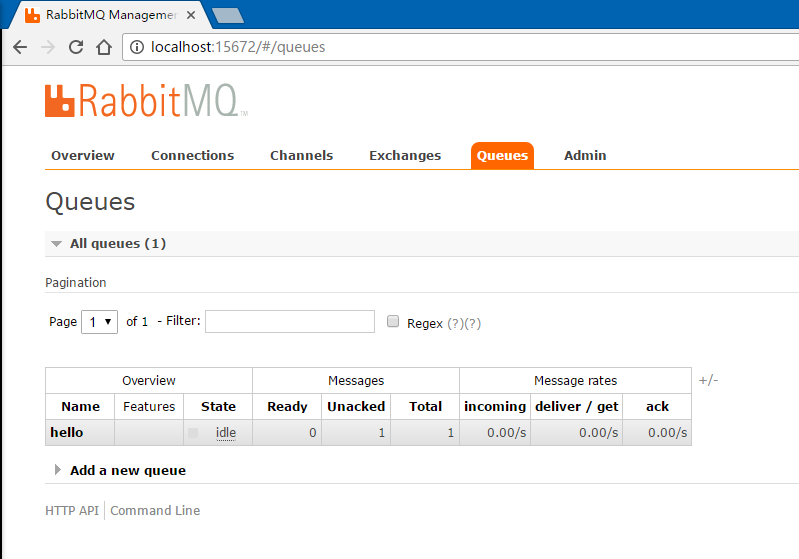
接收消息:
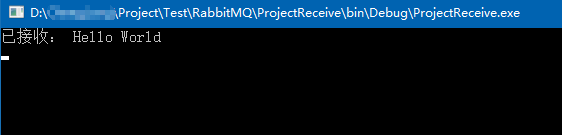
既然消息已经被接收了,那我们再来看queue的内容:
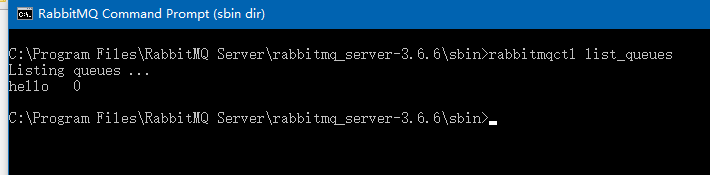
前面的例子展示了如何在指定的消息队列发送和接收消息。
现在我们创建一个工作队列(work queue)来将一些耗时的任务分发给多个工作者(workers):

工作队列(work queues, 又称任务队列Task Queues)的主要思想是为了避免立即执行并等待一些占用大量资源、时间的操作完成。而是把任务(Task)当作消息发送到队列中,稍后处理。一个运行在后台的工作者(worker)进程就会取出任务然后处理。当运行多个工作者(workers)时,任务会在它们之间共享。
这个在网络应用中非常有用,它可以在短暂的HTTP请求中处理一些复杂的任务。在一些实时性要求不太高的地方,我们可以处理完主要操作之后,以消息的方式来处理其他的不紧要的操作,比如写日志等等。
准备
在第一部分,发送了一个包含“Hello World!”的字符串消息。现在发送一些字符串,把这些字符串当作复杂的任务。这里使用time.sleep()函数来模拟耗时的任务。在字符串中加上点号(.)来表示任务的复杂程度,一个点(.)将会耗时1秒钟。比如"Hello..."就会耗时3秒钟。
对之前示例的send.cs做些简单的调整,以便可以发送随意的消息。这个程序会按照计划发送任务到我们的工作队列中。
    var factory = new ConnectionFactory();

    factory.HostName = "localhost";

    factory.UserName = "guest";

    factory.Password = "guest";

    using (var connection = factory.CreateConnection())

    {

        using (var channel = connection.CreateModel())

        {

            channel.QueueDeclare("hello", false, false, false, null);

            string message = GetMessage(args);

            var properties = channel.CreateBasicProperties();
//消息是持久的,存在并不会受服务器重启影响
            properties.DeliveryMode = 2;

            var body = Encoding.UTF8.GetBytes(message);

            channel.BasicPublish("", "hello", properties, body);

            Console.WriteLine(" set {0}", message);

        }

    }

    Console.ReadKey();

}

private static string GetMessage(string[] args)

{

    return ((args.Length > 0) ? string.Join(" ", args) : "Hello World!");

}
接着我们修改接收端,让他根据消息中的逗点的个数来Sleep对应的秒数:
static void Main(string[] args)

{

    var factory = new ConnectionFactory();

    factory.HostName = "localhost";

    factory.UserName = "yy";

    factory.Password = "hello!";

    using (var connection = factory.CreateConnection())

    {

        using (var channel = connection.CreateModel())

        {

            channel.QueueDeclare("hello", false, false, false, null);

            var consumer = new QueueingBasicConsumer(channel);

            channel.BasicConsume("hello", true, consumer);

            while (true)

            {

                var ea = (BasicDeliverEventArgs)consumer.Queue.Dequeue();

                var body = ea.Body;

                var message = Encoding.UTF8.GetString(body);

                int dots = message.Split('.').Length - 1;

                Thread.Sleep(dots * 1000);

                Console.WriteLine("Received {0}", message);

                Console.WriteLine("Done");

            }

        }

    }

}
轮询分发
使用工作队列的一个好处就是它能够并行的处理队列。如果堆积了很多任务,我们只需要添加更多的工作者(workers)就可以了,扩展很简单。
现在,我们先启动两个接收端,等待接受消息,然后启动一个发送端开始发送消息。

在cmd条件下,发送了5条消息,每条消息后面的逗点表示该消息需要执行的时长,来模拟耗时的操作。
然后可以看到,两个接收端依次接收到了发出的消息:

默认,RabbitMQ会将每个消息按照顺序依次分发给下一个消费者。所以每个消费者接收到的消息个数大致是平均的。 这种消息分发的方式称之为轮询(round-robin)。
3.4 消息响应
当处理一个比较耗时得任务的时候,也许想知道消费者(consumers)是否运行到一半就挂掉。在当前的代码中,当RabbitMQ将消息发送给消费者(consumers)之后,马上就会将该消息从队列中移除。此时,如果把处理这个消息的工作者(worker)停掉,正在处理的这条消息就会丢失。同时,所有发送到这个工作者的还没有处理的消息都会丢失。
我们不想丢失任何任务消息。如果一个工作者(worker)挂掉了,我们希望该消息会重新发送给其他的工作者(worker)。
为了防止消息丢失,RabbitMQ提供了消息响应(acknowledgments)机制。消费者会通过一个ack(响应),告诉RabbitMQ已经收到并处理了某条消息,然后RabbitMQ才会释放并删除这条消息。
如果消费者(consumer)挂掉了,没有发送响应,RabbitMQ就会认为消息没有被完全处理,然后重新发送给其他消费者(consumer)。这样,即使工作者(workers)偶尔的挂掉,也不会丢失消息。
消息是没有超时这个概念的;当工作者与它断开连的时候,RabbitMQ会重新发送消息。这样在处理一个耗时非常长的消息任务的时候就不会出问题了。
消息响应默认是开启的。在之前的例子中使用了no_ack=True标识把它关闭。是时候移除这个标识了,当工作者(worker)完成了任务,就发送一个响应。
channel.BasicConsume("hello", false, consumer);

while (true)

{

    var ea = (BasicDeliverEventArgs)consumer.Queue.Dequeue();

    var body = ea.Body;

    var message = Encoding.UTF8.GetString(body);

    int dots = message.Split('.').Length - 1;

    Thread.Sleep(dots * 1000);

    Console.WriteLine("Received {0}", message);

    Console.WriteLine("Done");

    channel.BasicAck(ea.DeliveryTag, false);

}
现在,可以保证,即使正在处理消息的工作者被停掉,这些消息也不会丢失,所有没有被应答的消息会被重新发送给其他工作者.
一个很常见的错误就是忘掉了BasicAck这个方法,这个错误很常见,但是后果很严重. 当客户端退出时,待处理的消息就会被重新分发,但是RabitMQ会消耗越来越多的内存,因为这些没有被应答的消息不能够被释放。调试这种case,可以使用rabbitmqct打印messages_unacknoledged字段。
rabbitmqctl list_queues name messages_ready messages_unacknowledged

Listing queues ...

hello    0       0

...done.
3.5 消息持久化
前面已经搞定了即使消费者down掉,任务也不会丢失,但是,如果RabbitMQ Server停掉了,那么这些消息还是会丢失。
当RabbitMQ Server 关闭或者崩溃,那么里面存储的队列和消息默认是不会保存下来的。如果要让RabbitMQ保存住消息,需要在两个地方同时设置:需要保证队列和消息都是持久化的。
首先,要保证RabbitMQ不会丢失队列,所以要做如下设置:
bool durable = true;

channel.QueueDeclare("hello", durable, false, false, null);
虽然在语法上是正确的,但是在目前阶段是不正确的,因为我们之前已经定义了一个非持久化的hello队列。RabbitMQ不允许我们使用不同的参数重新定义一个已经存在的同名队列,如果这样做就会报错。现在,定义另外一个不同名称的队列:
bool durable = true;

channel.queueDeclare("task_queue", durable, false, false, null);
queueDeclare 这个改动需要在发送端和接收端同时设置。
现在保证了task_queue这个消息队列即使在RabbitMQ Server重启之后,队列也不会丢失。 然后需要保证消息也是持久化的, 这可以通过设置IBasicProperties.SetPersistent 为true来实现:
var properties = channel.CreateBasicProperties();

properties.SetPersistent(true);
需要注意的是,将消息设置为持久化并不能完全保证消息不丢失。虽然他告诉RabbitMQ将消息保存到磁盘上,但是在RabbitMQ接收到消息和将其保存到磁盘上这之间仍然有一个小的时间窗口。 RabbitMQ 可能只是将消息保存到了缓存中,并没有将其写入到磁盘上。持久化是不能够一定保证的,但是对于一个简单任务队列来说已经足够。如果需要消息队列持久化的强保证,可以使用publisher confirms
3.6 公平分发
你可能会注意到,消息的分发可能并没有如我们想要的那样公平分配。比如,对于两个工作者。当奇数个消息的任务比较重,但是偶数个消息任务比较轻时,奇数个工作者始终处理忙碌状态,而偶数个工作者始终处理空闲状态。但是RabbitMQ并不知道这些,他仍然会平均依次的分发消息。
为了改变这一状态,我们可以使用basicQos方法,设置perfetchCount=1 。这样就告诉RabbitMQ 不要在同一时间给一个工作者发送多于1个的消息,或者换句话说。在一个工作者还在处理消息,并且没有响应消息之前,不要给他分发新的消息。相反,将这条新的消息发送给下一个不那么忙碌的工作者。
channel.BasicQos(0, 1, false);
3.7 完整实例
现在将所有这些放在一起:
发送端代码如下:
static void Main(string[] args)

{

    var factory = new ConnectionFactory();

    factory.HostName = "localhost";

    factory.UserName = "yy";

    factory.Password = "hello!";

    using (var connection = factory.CreateConnection())

    {

        using (var channel = connection.CreateModel())

        {

            bool durable = true;

            channel.QueueDeclare("task_queue", durable, false, false, null);

            string message = GetMessage(args);

            var properties = channel.CreateBasicProperties();

            properties.SetPersistent(true);

            var body = Encoding.UTF8.GetBytes(message);

            channel.BasicPublish("", "task_queue", properties, body);

            Console.WriteLine(" set {0}", message);

        }

    }

    Console.ReadKey();

}

private static string GetMessage(string[] args)

{

    return ((args.Length > 0) ? string.Join(" ", args) : "Hello World!");

}
接收端代码如下:
static void Main(string[] args)

{

    var factory = new ConnectionFactory();

    factory.HostName = "localhost";

    factory.UserName = "yy";

    factory.Password = "hello!";

    using (var connection = factory.CreateConnection())

    {

        using (var channel = connection.CreateModel())

        {

            bool durable = true;

            channel.QueueDeclare("task_queue", durable, false, false, null);

            channel.BasicQos(0, 1, false);

            var consumer = new QueueingBasicConsumer(channel);

            channel.BasicConsume("task_queue", false, consumer);

            while (true)

            {

                var ea = (BasicDeliverEventArgs)consumer.Queue.Dequeue();

                var body = ea.Body;

                var message = Encoding.UTF8.GetString(body);

                int dots = message.Split('.').Length - 1;

                Thread.Sleep(dots * 1000);

                Console.WriteLine("Received {0}", message);

                Console.WriteLine("Done");

                channel.BasicAck(ea.DeliveryTag, false);

            }

        }

    }

}
4 管理界面
RabbitMQ管理界面,通过该界面可以查看RabbitMQ Server 当前的状态,该界面是以插件形式提供的,并且在安装RabbitMQ的时候已经自带了该插件。需要做的是在RabbitMQ控制台界面中启用该插件,命令如下:
rabbitmq-plugins enable rabbitmq_management

现在,在浏览器中输入 http://server-name:15672/ server-name换成机器地址或者域名,如果是本地的,直接用localhost(RabbitMQ 3.0之前版本端口号为55672)在输入之后,弹出登录界面,使用我们之前创建的用户登录。
 .
.
RabbitMq window下配置安装的更多相关文章
- elasticsearch window下配置安装
1.首先下载elasticsearch 下载链接:https://www.elastic.co/cn/downloads/elasticsearch 第一张图是下载的,第二章图是下载msi的程序,直接 ...
- weblogic在linux和window下的安装
weblogic在linux和window下的安装 weblogic下载地址 Windows server2008 一直下一步没什么坑 centos6.5 使用rpm安装jdk8 JDK下载 安装jd ...
- Window下memcached安装与测试步骤
如何在Window下memcached安装与测试步骤 工具/原料 电脑 memcached 软件 方法/步骤 软件包下载 下载Memercached For Windows:http://downlo ...
- eclipse下配置安装ssm图文教程(web版)
eclipse下配置安装ssm图文教程(web版) 一.安装所需jar包 1.1 mybatis安装包 可以进入GitHub的https://github.com/mybatis/mybatis-3 ...
- window下配置SSH连接GitHub、GitHub配置ssh key
window下配置SSH连接GitHub.GitHub配置ssh key 此经验分两部分: 第一部分介绍:在windows下通过msysGit(Git for windows.Git Bash)配 ...
- window下 配置gitlab ssh非端口22端口
git config --global user.name "jack" git config --global user.email "jackluo@xxx.com& ...
- Window下配置NodeJs环境详解
今年打算学习Web这块,所以就买了本Node.js+MongoDb+AngularJS这本书,这周天也比较忙,想着录视频(拍小片,不是AV,不要误会,是在线课程)的事情,这周又将Asp.Net ...
- window 下配置wamp 环境
PHP下载 下载php压缩包,几点注意:这里我安装的事apache 所以在 php官方下载页时不是随便下载的,不然可能配置不了apache! 注意我以下图片标注
- 分布式文件系统 - FastDFS 在 CentOS 下配置安装部署
少啰嗦,直接装 看过上一篇分布式文件系统 - FastDFS 简单了解一下的朋友应该知道,本次安装是使用目前余庆老师开源的最新 V5.05 版本,是余庆老师放在 Github 上的,和目前你能在网络上 ...
随机推荐
- 【我的Android进阶之旅】解决AndroidStudio编译时报错:Timeout waiting to lock artifact cache .
1. 错误描述 今天在Android Studio中,使用gradle命令的时候,出现了如下所示的错误: D:\GitLab Source\XTCLint>gradlew clean uploa ...
- JS中手动触发事件的方法
如果大家将一张网页看成一个form的话,大致上就成了一个web form的模型.在win form 下要想手动触发某一个对象的事件是很简单的,只要发送一条消息即可达成.(PostMessage) 但是 ...
- Python之traceback错误堆栈信息处理
一.Python中的异常栈跟踪 之前在做Java的时候,异常对象默认就包含stacktrace相关的信息,通过异常对象的相关方法printStackTrace()和getStackTrace()等方法 ...
- 跟我学Makefile(五)
文件名操作函数 每个函数的参数字符串都会被当做一个或是一系列的文件名来对待. $(dir <names...>) 名称:取目录函数——dir. 功能:从文件名序列<names> ...
- iis6下配置支持.net4.0&发布网站[转]
iis6配置支持.net4.0 在win2003操作系统上发布两个网站,首先配置iis: 1.下载 .net framework 4.0 差不多48MB 2.安装 3.打开iis: 开始=> ...
- 3.7 Templates -- Links
一.The {{link-to}} Helper 1. 使用{{link-to}}创建一个指向route的链接: app/router.js Router.map(function() { this. ...
- SpringBoot 通过自定义注解实现AOP切面编程实例
一直心心念的想写一篇关于AOP切面实例的博文,拖更了许久之后,今天终于着手下笔将其完成. 基础概念 1.切面(Aspect) 首先要理解‘切’字,需要把对象想象成一个立方体,传统的面向对象变成思维,类 ...
- Java文件IO流的操作总结
Java中的IO操作涉及到的概念及相关类很多,很容易弄混,今天特来整理总结一下,并附上一份完整的文件操作的代码. 概念解析 读和写 流就是管道,向管道里面写数据用输出流:write 从管道里面读数据, ...
- docker 删除所有的 docker ps -a 记录
docker rm `docker ps -a -q` 删除的是镜像运行的实例,要删除镜像用docker rmi + 镜像名或者那串字符(image id)
- Java判断字符串是否符合yyyyMMdd日期格式
Java判断字符串是否符合yyyyMMdd日期格式 代码: /** * 判断参数的格式是否为“yyyyMMdd”格式的合法日期字符串 * */ public static boolean isVali ...