
Android-自定义控件之绘图基础
画圆形,效果图:
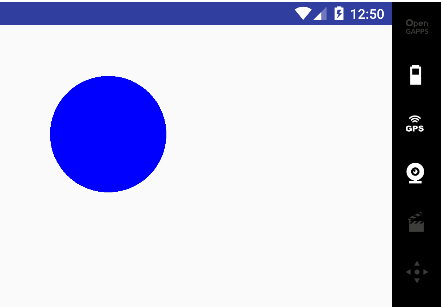
布局中去指定自定义View:
<view.custom.androidcustomviewbook.a_draw_base.BaseView

        android:layout_width="wrap_content"

        android:layout_height="wrap_content" />
在代码中去绘制圆形:
public class BaseView extends View {

    public BaseView(Context context) {

        super(context);

    }

    public BaseView(Context context, @Nullable AttributeSet attrs) {

        super(context, attrs);

    }

    public BaseView(Context context, @Nullable AttributeSet attrs, int defStyleAttr) {

        super(context, attrs, defStyleAttr);

    }

    @Override

    protected void onDraw(Canvas canvas) {

        super.onDraw(canvas);

        // 设置画笔的基本属性

        Paint paint = new Paint();

        // 设置画笔的颜色

        paint.setColor(Color.BLUE);

        // 设置画笔填充的样式

        paint.setStyle(Paint.Style.FILL);

        // 设置画笔的宽度

        paint.setStrokeWidth(60);

        // 设置画布,把画笔画上去,画布是圆形

        canvas.drawCircle(300,300,160, paint);

    }

}
圆形并填充内部,效果图:
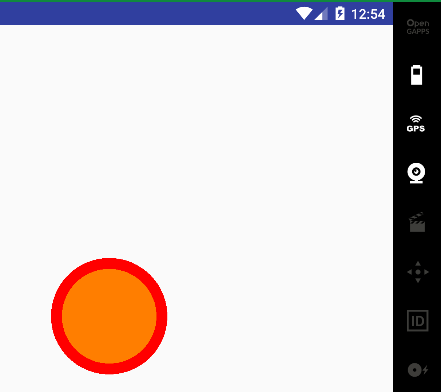
下面是绘制的代码:
public class BaseView extends View {

    public BaseView(Context context) {

        super(context);

    }

    public BaseView(Context context, @Nullable AttributeSet attrs) {

        super(context, attrs);

    }

    public BaseView(Context context, @Nullable AttributeSet attrs, int defStyleAttr) {

        super(context, attrs, defStyleAttr);

    }

    @Override

    protected void onDraw(Canvas canvas) {

        super.onDraw(canvas);

        Paint paint = new Paint();

        paint.setColor(0xFFFF0000);

        paint.setStyle(Paint.Style.FILL); // 仅填充内部

        // paint.setStyle(Paint.Style.FILL_AND_STROKE); // 填充内部和描边

        // paint.setStyle(Paint.Style.STROKE); // 仅描边

        paint.setStrokeWidth(80); // 单位是px,需要设置为FILL_AND_STROKE才有效

        canvas.drawCircle(300, 800, 160, paint);

        paint.setColor(0x7EFFFF00);

        canvas.drawCircle(300, 800, 130, paint);

    }

}
画一条线,画一个点,Rect,RectF相关知识:
public class BaseView extends View{

    public BaseView(Context context) {

        super(context);

    }

    public BaseView(Context context, @Nullable AttributeSet attrs) {

        super(context, attrs);

    }

    public BaseView(Context context, @Nullable AttributeSet attrs, int defStyleAttr) {

        super(context, attrs, defStyleAttr);

    }

    @Override

    protected void onDraw(Canvas canvas) {

        super.onDraw(canvas);

        // canvas.drawColor(0xFFFF00FF);

        // canvas.drawRGB(255, 0, 255);

        // 注意:drawLine与setStyle无关,不管设置什么样式,再设置setStrokeWidth是生效的

        // 画一条直线

        /*Paint paint = new Paint();

        paint.setColor(Color.RED);

        paint.setStyle(Paint.Style.FILL_AND_STROKE);

        paint.setStrokeWidth(6);

        canvas.drawLine(200, 200, 400, 200, paint);*/

        /*// 画点 画点和画线一样 与 drawLine与setStyle无关

        Paint mPaint = new Paint();

        mPaint.setColor(Color.RED);

        mPaint.setStrokeWidth(9);

        canvas.drawPoint(200,200, mPaint);*/

        // Rect

        Paint paint = new Paint();

        paint.setColor(Color.BLUE);

        paint.setStyle(Paint.Style.STROKE);

        paint.setStrokeWidth(20);

        // 直接构造

        // canvas.drawRect(10, 10, 100, 100, paint);

        // 使用RectF构造

        RectF  rectF = new RectF(10f, 10f, 100f, 100f);

        canvas.drawRect(rectF, paint);

    }

}
效果图:
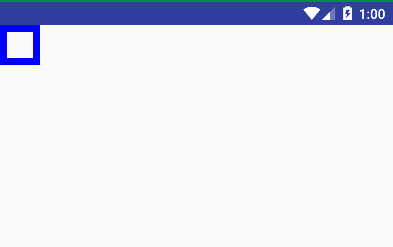
路径(Path),区域(Region),配合绘制操作:
public class BaseView4 extends View {

    public BaseView4(Context context) {

        super(context);

    }

    public BaseView4(Context context, @Nullable AttributeSet attrs) {

        super(context, attrs);

    }

    public BaseView4(Context context, @Nullable AttributeSet attrs, int defStyleAttr) {

        super(context, attrs, defStyleAttr);

    }

    @Override

    protected void onDraw(Canvas canvas) {

        super.onDraw(canvas);

        // 路径 path

        /*Paint mPaint = new Paint();

        mPaint.setColor(Color.YELLOW);

        mPaint.setStyle(Paint.Style.STROKE);

        mPaint.setStrokeWidth(6);*/

        /*Path mPath = new Path();

        mPath.moveTo(200, 200); // 设置起始点

        mPath.lineTo(300, 800); // 第一条直线的终点,也是第二条线的起始点

        mPath.lineTo(600, 800); // 画第二条线的起始点

        mPath.close(); // 闭环

        canvas.drawPath(mPath, mPaint);*/

        /*Path mPaht = new Path();

        mPaht.moveTo(10, 10); // 设置起始位置

        RectF rectF = new RectF(100, 10, 200, 100);

        // mPaht.addArc(rectF, 0, 90);

        // mPaht.arcTo(rectF, 0 ,99);

        mPaht.arcTo(rectF, 0 ,99, true);

        canvas.drawPath(mPaht, mPaint);*/

        /*Paint mPaint = new Paint();

        mPaint.setColor(Color.RED);

        mPaint.setStyle(Paint.Style.FILL_AND_STROKE);

        mPaint.setStrokeWidth(6);

        // 区域的意思

        Region region = new Region(new Rect(10, 20, 60, 80));

        // 定义Region迭代器

        RegionIterator regionIterator = new RegionIterator(region);

        Rect rect = new Rect();

        while (regionIterator.next(rect)) {

            canvas.drawRect(rect, mPaint);

        }*/

        /*Paint paint = new Paint();

        paint.setColor(Color.BLUE);

        paint.setStyle(Paint.Style.FILL);

        paint.setStrokeWidth(6);*/

        /*// 构造一条椭圆路径

        Path ovalPaht = new Path();

        RectF rectF = new RectF(50, 50, 200, 500);

        ovalPaht.addOval(rectF, Path.Direction.CCW);

        // 【区域】 在 setPath方法中,传入椭圆区域小的矩形区域,让其区交集

        Region region = new Region();

        region.setPath(ovalPaht, new Region(50, 50, 200, 200));

        // 画出路径

        Rect r = new Rect();

        RegionIterator regionIterator = new RegionIterator(region);

        while (regionIterator.next(r)) {

            canvas.drawRect(r, paint);

        }*/

        // 区域相交

        /*Region region = new Region(10, 10, 200, 100);

        region.union(new Rect(10, 10, 50, 300));

        RegionIterator regionIterator = new RegionIterator(region);

        Rect resultRect = new Rect();

        while(regionIterator.next(resultRect)) {

            canvas.drawRect(resultRect, paint);

        }*/

        /**

         * 区域更加灵活的操作

         */

        // 构建出两个矩形

        Rect rect1 = new Rect(100, 100, 400, 200);

        Rect rect2 = new Rect(200, 0, 300, 300);

        // 需要一个画笔,可以画出矩形的轮廓

        Paint paint = new Paint();

        paint.setColor(Color.BLUE);

        paint.setStyle(Paint.Style.STROKE);

        paint.setStrokeWidth(2);

        canvas.drawRect(rect1, paint);

        canvas.drawRect(rect2, paint);

        // 然后利用 rect1 rect2 来构造 Region,并在rect1的基础上与rect2来交集

        Region region1 = new Region(rect1);

        Region region2 = new Region(rect2);

        // 进行交集

        // region1.op(region2, Region.Op.INTERSECT);

        region1.op(region2, Region.Op.DIFFERENCE);

        // 在搞个画笔,所选区域用绿色去填充

        Paint paint2 = new Paint();

        paint2.setColor(Color.GREEN);

        paint2.setStyle(Paint.Style.FILL);

        RegionIterator regionIterator = new RegionIterator(region1);

        Rect resultRect = new Rect();

        while (regionIterator.next(resultRect)) {

            canvas.drawRect(resultRect, paint2);

        }

    }

}
效果图:
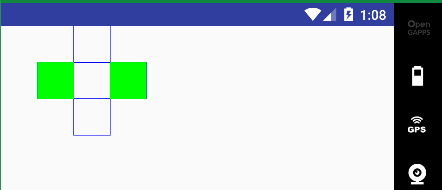
平移:
public class BaseView5 extends View {

    public BaseView5(Context context) {

        super(context);

    }

    public BaseView5(Context context, @Nullable AttributeSet attrs) {

        super(context, attrs);

    }

    public BaseView5(Context context, @Nullable AttributeSet attrs, int defStyleAttr) {

        super(context, attrs, defStyleAttr);

    }

    @Override

    protected void onDraw(Canvas canvas) {

        super.onDraw(canvas);

        // 平移 translate

        /*Paint paint = new Paint();

        paint.setColor(Color.BLUE);

        paint.setStyle(Paint.Style.FILL);

        canvas.translate(200, 100);

        canvas.drawRect(new Rect(10, 10, 400, 220), paint);*/

        /**

         * 定义两个画笔,一个红色画笔,一个绿色画笔

         */

        Paint paintRed = new Paint();

        paintRed.setColor(Color.RED);

        paintRed.setStyle(Paint.Style.STROKE);

        paintRed.setStrokeWidth(2);

        Paint paintGreen = new Paint();

        paintGreen.setColor(Color.GREEN);

        paintGreen.setStyle(Paint.Style.STROKE);

        paintGreen.setStrokeWidth(2);

        // 构建一个矩形

        Rect rect = new Rect(10, 10, 400, 200);

        canvas.drawRect(rect, paintRed);

        // 进行平移

        canvas.translate(200, 400);

        canvas.drawRect(rect, paintGreen);

    }

}
效果图:
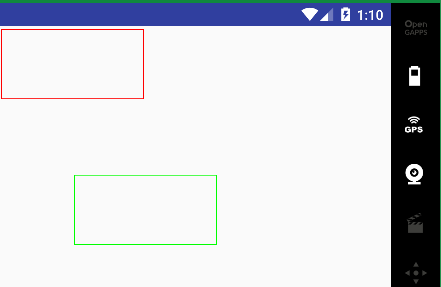
裁剪:
public class BaseView6 extends View {

    public BaseView6(Context context) {

        super(context);

    }

    public BaseView6(Context context, @Nullable AttributeSet attrs) {

        super(context, attrs);

    }

    public BaseView6(Context context, @Nullable AttributeSet attrs, int defStyleAttr) {

        super(context, attrs, defStyleAttr);

    }

    @Override

    protected void onDraw(Canvas canvas) {

        super.onDraw(canvas);

        canvas.drawColor(Color.YELLOW);

        // 保存当前画笔大小,整个屏

        canvas.save();

        // 裁剪

        // canvas.drawColor(Color.BLUE);

        canvas.clipRect(new Rect(100, 100, 400, 800));

        canvas.drawColor(Color.RED);

        // 恢复 整个屏 然后设置蓝色

        // canvas.restore();

        // canvas.drawColor(Color.BLUE);

    }

}
效果图:

Android-自定义控件之绘图基础的更多相关文章
- Android中Canvas绘图基础详解(附源码下载) (转)
Android中Canvas绘图基础详解(附源码下载) 原文链接 http://blog.csdn.net/iispring/article/details/49770651 AndroidCa ...
- Android自定义控件系列之基础篇
一.概述 在android开发中很多UI控件往往需要进行定制以满足应用的需要或达到更加的效果,接下来就通过一个系列来介绍自定义控件,这里更多是通过一些案例逐步去学习,本系列有一些典型的应用,掌握好了大 ...
- Android自定义控件系列之应用篇——圆形进度条
一.概述 在上一篇博文中,我们给大家介绍了Android自定义控件系列的基础篇.链接:http://www.cnblogs.com/jerehedu/p/4360066.html 这一篇博文中,我们将 ...
- Android自定义控件:自适应大小的文本控件
需求 自适应大小的文本: 效果图: 项目开发中,开发人员根据UI人员提供的一套尺寸,布局了一些带文本的页面, 往往会少考虑一些数据极限的问题,造成机型屏幕适配问题. 例如: 文本(或数值)长度可变,如 ...
- Android自定义控件:图形报表的实现(折线图、曲线图、动态曲线图)(View与SurfaceView分别实现图表控件)
图形报表很常用,因为展示数据比较直观,常见的形式有很多,如:折线图.柱形图.饼图.雷达图.股票图.还有一些3D效果的图表等. Android中也有不少第三方图表库,但是很难兼容各种各样的需求. 如果第 ...
- Android自定义控件之自定义组合控件
前言: 前两篇介绍了自定义控件的基础原理Android自定义控件之基本原理(一).自定义属性Android自定义控件之自定义属性(二).今天重点介绍一下如何通过自定义组合控件来提高布局的复用,降低开发 ...
- [Xamarin.Android] 自定义控件
[Xamarin.Android] 自定义控件 前言 软件项目开发的过程中,免不了遇到一些无法使用内建控件就能满足的客户需求,例如:时速表.折线图...等等.这时开发人员可以透过自定义控件的方式,为项 ...
- android自定义控件实现TextView按下后字体颜色改变
今天跟大家分享一下Android自定义控件入门,先介绍一个简单的效果TextView,按下改变字体颜色,后期慢慢扩展更强大的功能 直接看图片 第一张是按下后截的图,功能很简单, ...
- android自定义控件——以滑动开关为例
0.引言 (1)Android从4.0开始提供了switch的滑动开关效果组件,但是之前版本却没有 (2)很多时候我们写程序,都希望把有用的通用的通用的东西封装起来,以便以后重用. 本文根据组件开发思 ...
- Android自定义控件之自定义组合控件(三)
前言: 前两篇介绍了自定义控件的基础原理Android自定义控件之基本原理(一).自定义属性Android自定义控件之自定义属性(二).今天重点介绍一下如何通过自定义组合控件来提高布局的复用,降低开发 ...
随机推荐
- F5 SNAT NAT相关
SNAT: 跟路由器.防火墙一样,BIG-IP系统提供NAT (Network Address Translation)和SNAT(Secure Network Address Translation ...
- 本地通过源码方式启动solr
首先,下载solr5.5.0源码,http://apache.fayea.com/lucene/solr/5.5.0/solr-5.5.0-src.tgz 解压完成后,分为几个目录,然而sol ...
- 转帖:关于MongoDB你需要知道的几件事
Henrique Lobo Weissmann 是一位来自于巴西的软件开发者,他是 itexto 公司的联合创始人,这是一家咨询公司.近日,Henrique 在博客上撰文谈到了关于 MongoDB 的 ...
- django-创建表的字段属性,表关系
表的各种属性文档:null char ..., django与之对应的文档 https://docs.djangoproject.com/en/1.11/ref/models/fields/ 英文 ...
- Centos 7.2基础安装和配置(含分区方案建议)
景:windows桌面运维为主的我,前几天接到一个去某客户上架安装服务器的工作任务,含糊的说要上架几台服务器顺便安装Centos系统,于是我便下载了一个Centos7.2版本的镜像,顺利的用USBwr ...
- escape(), encodeURL(), encodeURIComponent()
escape() 方法: 采用ISO Latin字符集对指定的字符串进行编码.所有的空格符.标点符号.特殊字符以及其他非ASCII字符都将被转化成%xx格式的字符编码(xx等于该字符在字符集表里面的编 ...
- 迷你MVVM框架 avalonjs 学习教程3、绑定属性与扫描机制
在MVVM框架中,你都会看到页面定了许多奇怪的属性,比如knockout的data-☆,angular的ng-☆,avalon的ms-☆,此外还有一些只写文本节点上的双花括号,它们统称为指令.ms-☆ ...
- orchard cms 项目迁移
删除Orchard.Web 下的 App_Data 目录,重新安装项目
- centos7 安装 openvswitch
1.安装依赖包: yum -y install make gcc openssl-devel autoconf automake rpm-build redhat-rpm-config yum - ...
- 搭建https+nginx服务器
搭建https+nginx的服务器,主要是安装ngnix和使用openssl生成自签证书,并在nginx中配置的过程 一.安装环境 1.安装opnssl(ssl支持) https://www.op ...