
HTML5裁剪图片并上传至服务器实现原理讲解
HTML5裁剪图片并上传至服务器实现原理讲解
第一步:获取文件
HTML5 支持从 input[type=file] 元素中直接获取文件信息,也可以读取文件内容。我们用下面代码就可以实现:
$('input[type=file]').change(function(){

    var file=this.files[0];

    // continue ...

});
第二部:读取文件,并生成 Image 元素
这一步就需要用到 FileReader 了,这个类是专门用来读取本地文件的。纯文本或者二进制都可以读取,但是本地文件必须是经过用户允许才能读取,也就是说用户要在input[type=file]中选择了这个文件,你才能读取到它。
通过 FileReader 我们可以将图片文件转化成 DataURL,就是以 data:image/png;base64, 开头的一种URL,然后可以直接放在 image.src 里,这样本地图片就显示出来了。
$('input[type=file]').change(function(){

    var file=this.files[0];

    var reader=new FileReader();

    reader.onload=function(){

        // 通过 reader.result 来访问生成的 DataURL

        var url=reader.result;

        setImageURL(url);

    };

    reader.readAsDataURL(file);

});

var image=new Image();

function setImageURL(url){

    image.src=url;

}
Image 就是在 html 里的 <img> 标签,所以可以直接插入到文档流里。
第三步:获取裁剪坐标
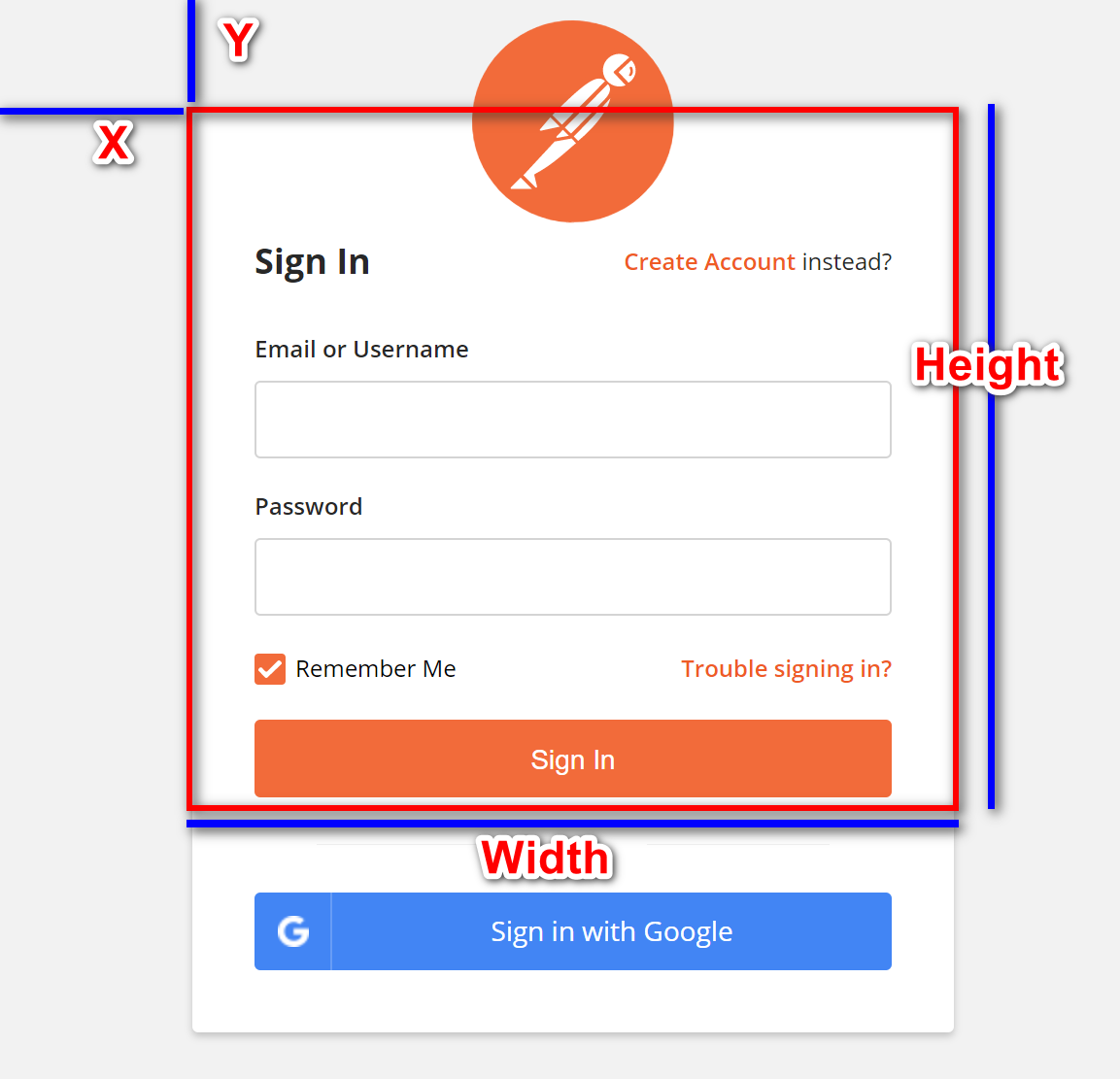
这一步没啥好说的,实现的方法也很多,需要获得下面四个裁剪框的坐标:
- Y坐标
- X坐标
- 高度
- 宽度
如下图所示:
第四部:裁剪图片
这是时候我们就需要用到 canvas 了,canvas 和图片一样,所以新建 canvas 时就要确定其高宽。这里我们还运用到image.naturalHeight 和 image.naturalWidth 这两个属性来获取图片原始尺寸。
将图片放置入 canvas 时需要调用 drawImage ,这个接口参数比较多,在 MDN 上有详细的说明。
drawImage(image, sx, sy, sWidth, sHeight, dx, dy, dWidth, dHeight)

因为我们用 canvas 只是用于裁剪图片的,所以需要新建一个 canvas 让它的尺寸和裁剪之后图片的尺寸相等,此时canvas 就相当与我们的裁剪框。运用这个函数还可以将大图缩放成小图,同学们自己研究吧。
// 以下四个参数由第三步获得

var x,

    y,

    width,

    height;

var canvas=$('<canvas width="'+width+'" height="'+height+'"></canvas>')[0],

    ctx=canvas.getContext('2d');

ctx.drawImage(image,x,y,width,height,0,0,width,height);

$(document.body).append(canvas);
将 canvas 加入文档流之后,就可以看到裁剪后的效果了。不过我们还需要将图片上传至服务器里。
第五步:读取裁剪后的图片并上传
这时我们要获取 canvas 中图片的信息,用 toDataURL 就可以转换成上面用到的 DataURL 。 然后取出其中 base64 信息,再用 window.atob 转换成由二进制字符串。但 window.atob 转换后的结果仍然是字符串,直接给 Blob 还是会出错。所以又要用 Uint8Array 转换一下。总之这里挺麻烦的。。
var data=canvas.toDataURL();

// dataURL 的格式为 “data:image/png;base64,****”,逗号之前都是一些说明性的文字,我们只需要逗号之后的就行了

data=data.split(',')[1];

data=window.atob(data);

var ia = new Uint8Array(data.length);

for (var i = 0; i < data.length; i++) {

    ia[i] = data.charCodeAt(i);

};

// canvas.toDataURL 返回的默认格式就是 image/png

var blob=new Blob([ia], {type:"image/png"});
这时候裁剪后的文件就储存在 blob 里了,我们可以把它当作是普通文件一样,加入到 FormData 里,并上传至服务器了。
FormData 顾名思义,就是用来创建表单数据的,用 append 以键值的形式将数据加入进去即可。但他最大的特点就是可以手工添加文件或者 Blob 类型的数据,Blob 数据也会被当作文件来处理。原生 js 可以直接传递给 xhr.send(fd), jquery 可以放入 data 里请求。
var fd=new FormData();

fd.append('file',blob);

$.ajax({

    url:"your.server.com",

    type:"POST",

    data:fd,

    success:function(){}

});
然后你服务器里应该就可以收到这个文件了~
HTML5裁剪图片并上传至服务器实现原理讲解的更多相关文章
- HTML5 本地裁剪图片并上传至服务器(转)
很多情况下用户上传的图片都需要经过裁剪,比如头像啊什么的.但以前实现这类需求都很复杂,往往需要先把图片上传到服务器,然后返回给用户,让用户确定裁剪坐标,发送给服务器,服务器裁剪完再返回给用户,来回需要 ...
- 小程序踩坑记录-上传图片及canvas裁剪图片后上传至服务器
最近在写微信小程序的上传图片功能,趟过了一些坑记录一下. 想要满足的需求是,从手机端上传图片至服务器,为了避免图片过大影响传输效率,需要把图片裁剪至适当大小后再传输 主要思路是,通过wx.choose ...
- 导出HTML5 Canvas图片并上传服务器功能
这篇文章主要介绍了导出HTML5 Canvas图片并上传服务器功能,文中通过实例代码给大家介绍了HTML5 Canvas转化成图片后上传服务器,代码简单易懂非常不错,具有一定的参考借鉴价值,需要的朋友 ...
- HTML5 Canvas前台压缩图片并上传到服务器
1.前台代码: <input id="fileOne" type="file" /> <input id="btnOne" ...
- 深入研究HTML5实现图片压缩上传
上篇文章中提到移动端上传图片,我们知道现在流量还是挺贵的,手机的像素是越来越高,拍个照动不动就是好几M,伤不起.虽然客户端可以轻轻松松实现图片压缩再上传,但是我们的应用还可能在浏览器里面打开,怎么办呢 ...
- js实现图片粘贴上传到服务器并展示
最近看了一些有关于js实现图片粘贴上传的demo,实现如下: (这里只能检测到截图粘贴和图片右键复制之后粘贴) demo1: document.addEventListener('paste', fu ...
- base64字符串转文件,以及ngImgCrop裁剪图片并上传保存到服务器示例
base64字符串是包含文件格式的文件字符串,例如:data:image/png;base64,iVBORw0KGgoAAAANSUhEUgAAAMgAAADICAYAAACtWK6eAAAgAElE ...
- PHP裁剪图片并上传完整demo
日前根据功能需求,要做一个图片裁剪上传的功能,在网上找了好久,找到了这位仁兄写的demo! 下载压缩包
- 基于HTML5多图片Ajax上传可预览
html5多图控件<input id="fileImage" type="file" size="30" name="fil ...
随机推荐
- ZooKeeper运行原理和基本编程接口
什么是ZooKeeper ZooKeeper作为一个分布式的服务框架(与Google Chubby类似),主要用于解决分布式集群中应用系统的一致性问题,它能提供基于类似于文件系统的目录节点树方式的数 ...
- c++_凑算式(最新方法)
凑算式 B DEFA + --- + ------- = 10 C GHI (如果显示有问题,可以参见[图1.jpg]) 这个算式中A~I代表1~9的数字,不同的字母代表不同的数字. 比如:6+8/3 ...
- oracle如何重做日志组
1.查询数据库中的重做日志组 SQL> select * from v$log; GROUP# THREAD# SEQUENCE# BYTES BLOCKSIZE MEMBERS ARC STA ...
- python练习——小程序
1.打印0-10(while/for) count = 0 while count < 11: print(count) count += 1 for i in range(11): print ...
- jquery获取ul中li的值
- flume介绍及应用
版权声明:本文为yunshuxueyuan原创文章.如需转载请标明出处: http://www.cnblogs.com/sxt-zkys/QQ技术交流群:299142667 flume的概念 1. ...
- 【BZOJ2982】combination(Lucas定理)
题意:求C(n,m) n,m<=200000000 思路:c(n,m)=c(n mod mo,m mod mo)*c(n div mo,m div mo) mod mo (n>=mo或m& ...
- MySQL Slow Log慢日志分析【转】
如果你的MySQL出现了性能问题,第一个需要“诊断”的就是slow log(慢日志)了. slow log文件很小,使用more less等命令就足够了.如果slow log很大怎么办?这里介绍MyS ...
- oc温习六:预处理指令
预处理:分析程序前先处理的语句,它可以识别散布在程序中的特定语句.所有的预处理语句都适用“#”开头,这个符号必须是一行中的第一个非空字符. 预处理可以大概分为三类:文件包含.宏定义和条件编译. 1.文 ...
- 从零开始写STL—哈希表
static const int _stl_num_primes = 28; template<typename T, typename Hash = xhash<T>> cl ...