
Chrome神器Vimium快捷键学习记录
今天下午折腾了一下Chrome下面的一个插件Vimium的使用,顿时发现该插件功能强大,能够满足减少鼠标的使用。至于为何要使用这个插件,源于我手腕上的伤一直没有好,使用鼠标的时候有轻微的疼痛。而且,由于我一般都是在SNS网站上停留,在人人和微博比较多,所以实际上发现每次看完一个一个页面都要点下一页的感觉很不爽,而同时最近在学习Vim,所以想到如果能够实现几个简单的快捷键,那么会相当方便。为此Google之,发现了这个给力的插件,以下为我的学习笔记。
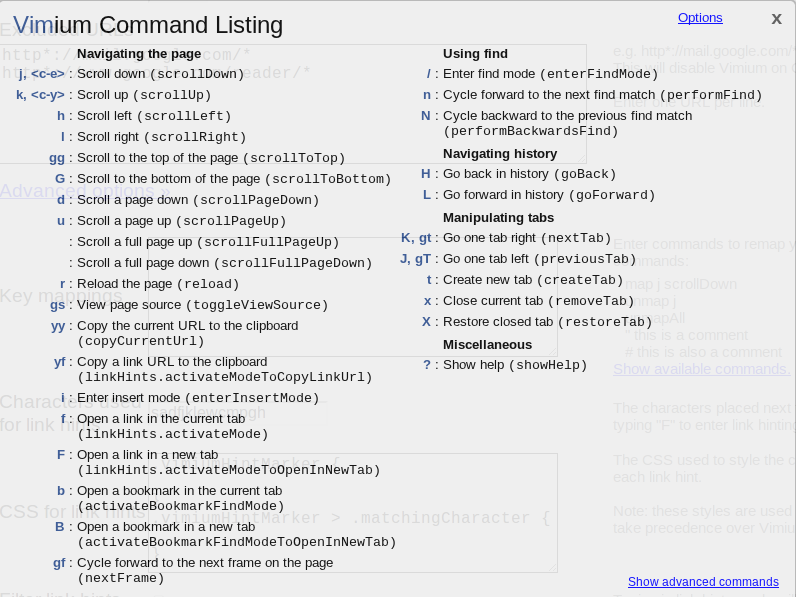
Vimium使用快捷键总结
|
j, <c-e> |
: |
Scroll down |
|
k, <c-y> |
: |
Scroll up |
|
h |
: |
Scroll left |
|
l |
: |
Scroll right |
|
gg |
: |
Scroll to the top of the page |
|
G |
: |
Scroll to the bottom of the page |
|
zH |
: |
Scroll all the way to the left |
|
zL |
: |
Scroll all the way to the right |
|
d |
: |
Scroll a page down |
|
u |
: |
Scroll a page up |
|
r |
: |
Reload the page |
|
gs |
: |
View page source |
|
yy |
: |
Copy the current URL to the clipboard |
|
yf |
: |
Copy a link URL to the clipboard |
|
gu |
: |
Go up the URL hierarchy |
|
i |
: |
Enter insert mode |
|
gi |
: |
Focus the first (or n-th) text box on the page |
|
f |
: |
Open a link in the current tab |
|
F |
: |
Open a link in a new tab |
|
<a-f> |
: |
Open multiple links in a new tab |
|
b |
: |
Open a bookmark in the current tab |
|
B |
: |
Open a bookmark in a new tab |
|
[[ |
: |
Follow the link labeled previous or < |
|
]] |
: |
Follow the link labeled next or > |
|
gf |
: |
Cycle forward to the next frame on the page |
j: 向下移动。 k:向上移动。(不明白默认的<c-y>表示是啥用法,使用了c-y这三个键没有效果) h:向左移动。 l:向右移动。
zH:一直移动到左部。
zL:一直移动到右部。
gg:跳转到页面的顶部。 G:跳转到页面的底部。 d:向下翻页(相当于PageDown被按下了) u:向上翻页(相当于PageUp被按下了) r:重新载入该页(相当于F5刷新页面)
gs:查看页面源代码
yy:拷贝当前页面的URL到剪贴板 yf:拷贝某一个URL到剪贴板(实际上是相当于输入了f,然后出现很多编码的URL,选择某个之后,相当于拷贝了某个,因为一个页面中可能有很多超链接)
gu:跳转到父页面(比如http://www.douban.com/group/vim/,输入后跳转到父页面即http://www.douban.com/group/,所以不同于H的快捷键是回到上个历史页面)
i:输入模式(如果发现命令不起作用,可能是进入输入模式了,此时按Esc回到命令模式) gi:将焦点集中到第一个输入框(输入gNi则焦点集中到第N个输入框) f:在当前的页面打开一个新的链接。 F:在新的页面打开一个新的链接。
<a-f>:在当前页面打开多个链接(没感觉使用到了多个标签,不过表示的是输入af)
b:在当前页打开一个书签。(输入部分网址会自动进行搜索) B:在新的标签页打开一个书签
gf:循环到当前页面的下一个框层(可能跟页面制作有关,目前没用到)
查找模式:(和Vim相似) / : 查找 n: 向下查找匹配内容 N:向上查找匹配内容
导航历史: H:回退上一个历史页面(相当于浏览器中的向左箭头) L:回到下一个历史页面(相当于浏览器的向右箭头)
标签页操作: K,gt:跳转到右边的一个标签页 J,gT:跳转到左边的一个标签页 t:创建一个新的标签页 x:关闭当前的标签页 X:恢复刚刚关闭的标签页 ?:显示命令的帮助提示(再按一次关闭)
(红色为常用的命令)
另外,在当前的标签页直接输入一个新的网址,按F6就OK了。这个基本的快捷键都不会,搜了半天才搞定,汗~
发现学习一个新的东西也不是很费时间,而且能够提高效率,看来还是要折腾啊,年轻不折腾就会退步,就像工作以后就没心思倒腾了一样,退步不少啊!
附linuxToy的部分说明(http://linuxtoy.org/archives/vimium.html):
Vimium 用法
页面浏览
j、k、h、l:向下/上/左/右滚动
gg 和 G:移至页顶/页底
Ctrl + d 和 Ctrl + u:下/上翻页
zi 和 zo:放大/缩小
历史
H:后退
L:前进
标签页
t:打开新标签
d:关闭标签
u:还原标签
J/K:下/上一个标签
Hint 模式
f/F:进入 Hint 模式,后者会在新标签页中打开链接
Chrome神器Vimium快捷键学习记录的更多相关文章
- 全键盘Vimium快捷键学习记录
0.设置而 vimium 的默认搜索引擎: http://www.baidu.com/s?wd= j: 向下细微滚动窗口. k:向上细微滚动窗口. gg:跳转到页面的顶部.G:跳转到页面的底部.r: ...
- 加速chrome之Vimium快捷键
使用Vimium一段时间,不能完全学习所有的快捷键.但是对这种简约,vim风格的设计还是非常敬佩. 下面是一些总结: Vimium快捷键 WIKI: 是一个开源的google chrome的扩展插件, ...
- Chrome 插件vimium快捷键大全
vimium是一款让你在chrome浏览器能方便地使用键盘操作浏览器的插件. 转自:http://www.cnblogs.com/liuyangnuts/p/3474905.html 在当前页中导航 ...
- chrome 插件 vimium 快捷键大全
DESCRIPTION vimium是一款让你在chrome浏览器能方便地使用键盘操作浏览器的插件.虽然和firefox相比还有些许不足(比如不能按到一些按钮之类的),但是vimium还是做到了能在9 ...
- 浏览器神器--vimium
自从学会了正确的坐姿,坐在电脑一整天腰也不酸了.背也不痛了,精神倍棒吃嘛嘛香 zuomeng.png 但奈何使用鼠标久了,手腕.肩膀依旧疼痛.偶尔逛知乎,看到有人推荐chrome浏览器的vimiu ...
- chrome插件——Vimium 键盘手福利
chrome插件——Vimium 键盘手福利 金刚 chrome chrome插件 Vimium 一直希望纯键盘操作,但是在浏览网页的时候,发现还是很难做到这点的.因为网页浏览的时候会有 各种各样的内 ...
- Android开发技术周报183学习记录
Android开发技术周报183学习记录 教程 Android性能优化来龙去脉总结 记录 一.性能问题常见 内存泄漏.频繁GC.耗电问题.OOM问题. 二.导致性能问题的原因 1.人为在ui线程中做了 ...
- JavaScript学习记录二
title: JavaScript学习记录二 toc: true date: 2018-09-13 10:14:53 --<JavaScript高级程序设计(第2版)>学习笔记 要多查阅M ...
- JavaScript学习记录一
title: JavaScript学习记录一 toc: true date: 2018-09-11 18:26:52 --<JavaScript高级程序设计(第2版)>学习笔记 要多查阅M ...
随机推荐
- ffmpeg——关于视频压缩
这篇博客主要讲有关于视频压缩的问题,解决视频文件太大,不便于下载,占用存储空间过大等问题,在缩小视频大小的同时,保证视频的观看质量.主要讲以下几点: 1.压缩视频工具ffmpeg 2.压缩视频的技术参 ...
- Error! Failed to install react, react-dom, next, try again.
问题:用create-next-app创建应用报错,部分模块没有安装,react.react-dom.next等模块安装失败,如下图所示 操作环境: 系统:Ubuntu 16.04.4 LTS npm ...
- 通俗理解BFS和DFS,附基本模板
1.BFS(宽度优先搜索):使用队列来保存未被检测的节点,按照宽度优先的顺序被访问和进出队列 打个比方:(1)类似于树的按层次遍历 (2)你的眼镜掉在了地上,你趴在地上,你总是先摸离你最近的地方,如果 ...
- linux(模糊批量删除文件)删除指定文件夹中某个文件除外的其他文件
# shopt -s extglob# rm -fr !(file1)如果是多个要排除的,可以这样:# rm -rf !(file1|file2)首先科普下shopt -s extglobBash S ...
- OpenGL(1)-环境搭建
写在前面 工作几年,开始沉心做技术,对自己的知识进行梳理. OpenGL是由khronos组织制定并维护的规范,并不是API. OpenGL在3.2之前采用的是立即渲染模式(固定渲染管线),3.2之后 ...
- Tensorflow张量的形状表示方法
对输入或输出而言: 一个张量的形状为a x b x c x d,实际写出这个张量时: 最外层括号[…]表示这个是一个张量,无别的意义! 次外层括号有a个,表示这个张量里有a个样本 再往内的括号有b个, ...
- 百道Python入门级练习题(新手友好)第一回合——矩阵乘法
题目描述 [问题描述] 编写程序,完成3*4矩阵和4*3整数矩阵的乘法,输出结果矩阵. [输入形式] 一行,供24个整数.以先行后列顺序输入第一个矩阵,而后输入第二个矩阵. [输出形式] 先行后列顺序 ...
- IDA入门笔记
题目来源: 南邮CTF :: RE :: Hello,RE(应该是) XDUCTF :: ??? :: ????????(不知道不知道不知道) 总而言之我会在百度网盘再上传一份: >>百度 ...
- Linux 目录结构及文件基本操作
Linux 目录结构及文件基本操作 实验介绍 1.Linux 的文件组织目录结构. 2.相对路径和绝对路径. 3.对文件的移动.复制.重命名.编辑等操作. 一.Linux 目录结构 在讲 Linux ...
- C++ MOOC
相关课程列表: C++远征之起航篇 C++远征之离港篇 C++远征之封装篇 上 C++远征之封装篇 下 C++远征之继承篇 C++远征之多态篇 授课老师:james_yuan 在寒假,我主要选择 C+ ...