
第10章-Vue.js 项目实战
一、本节内容
- 掌握项目环境中路由的配置方法 *****
- 熟练掌握编写单文件组件的编写 ***
- 能够使用swiper.js进行轮播图组件的封装
- 能够使用axios进行数据请求
二、webpack项目的目录结构的详细解析
以下是对webpack项目的配置详细说明,在这边说明需要说明的是: build、config、node_modules、static文件夹基本都暂时不需要改动,只有src文件夹下才是我们需要开发的代码。
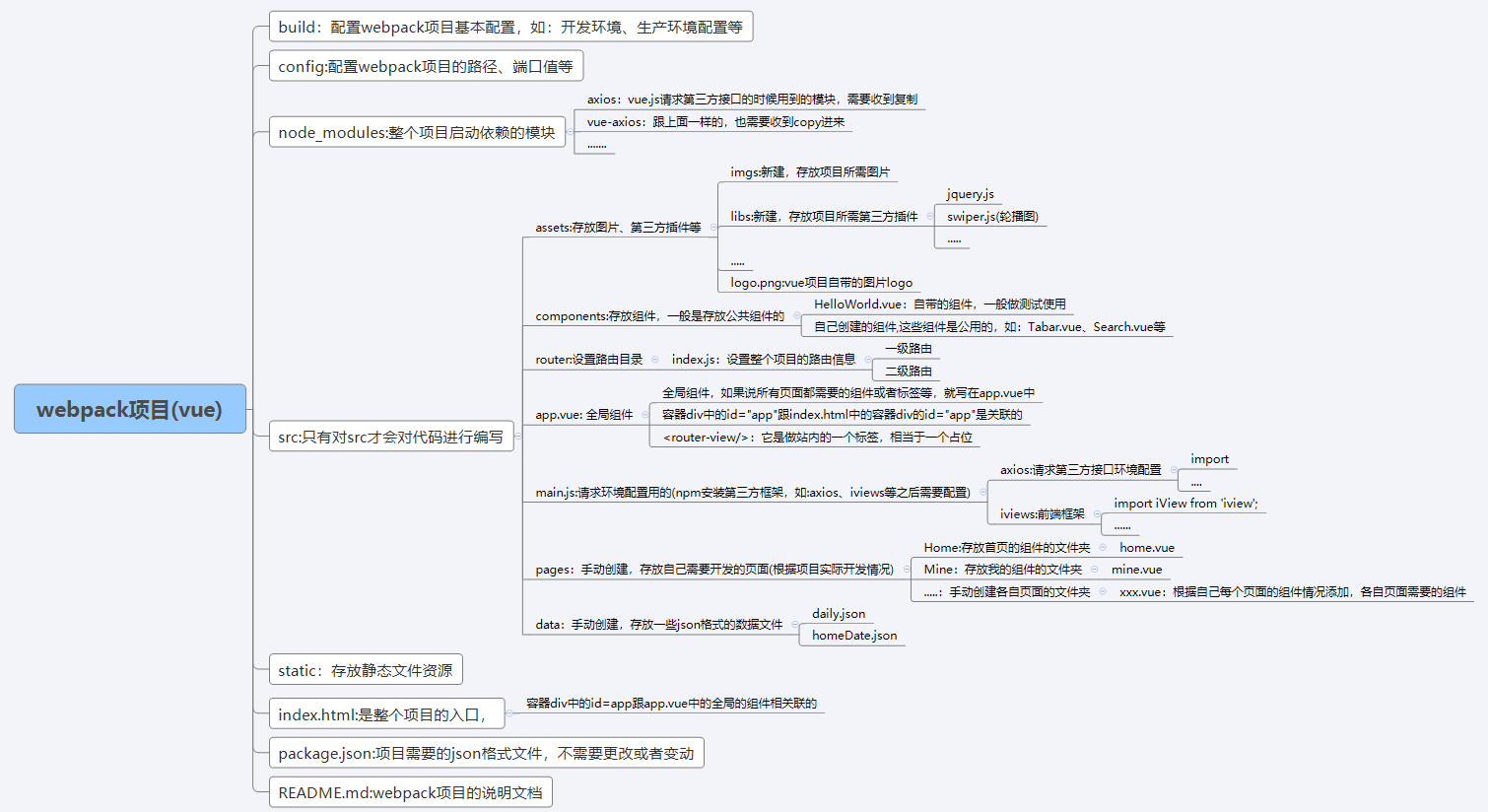
关于webpack的详细安装,以及部分使用,请查看:https://www.cnblogs.com/zhangqigao/p/9604100.html
三、项目环境中路由配置
3.1、配置一级路由
配置一级路由的思路:
- 准备一级路由模块
- 配置一级路由的信息
说明:根据上面的图所示,一级路由是配置是在src -> router -> index.js 下的。首先我们先创建两个页面的组件,然后通过路由指向 页面的组件。
1、在src-> 手动创建pages->手动创建Home->home.vue和Mine->mine.vue单文件组件(mine.vue组件跟home.vue组件一样)
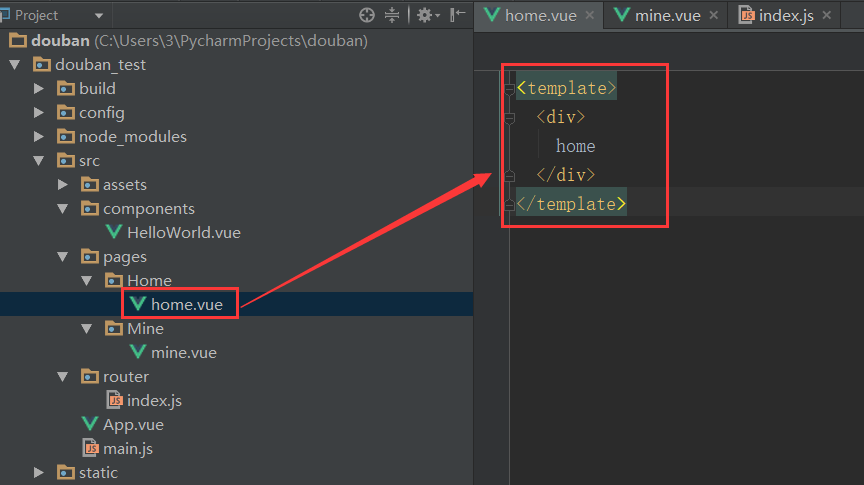
2、在src -> router -> index.js 目录下配置 一级路由:
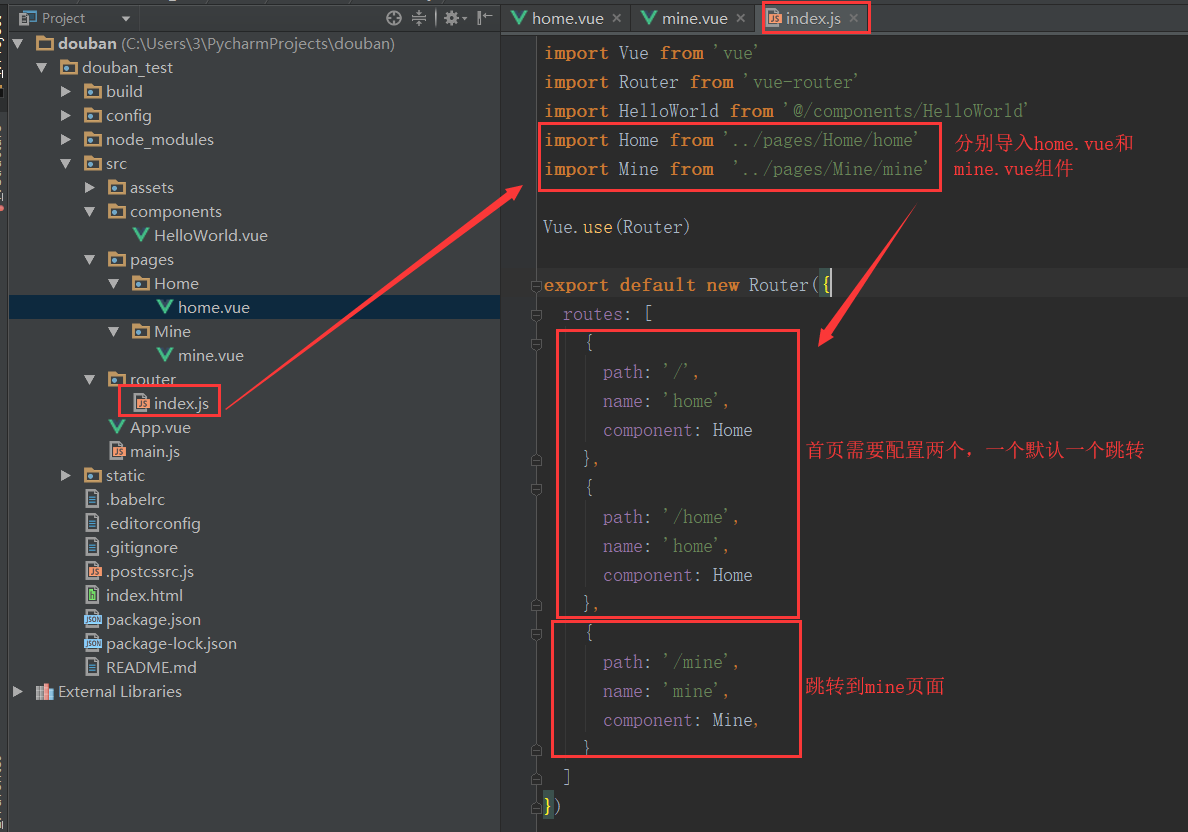
然后分别请求 链接调试:http://localhost:8080/#/home
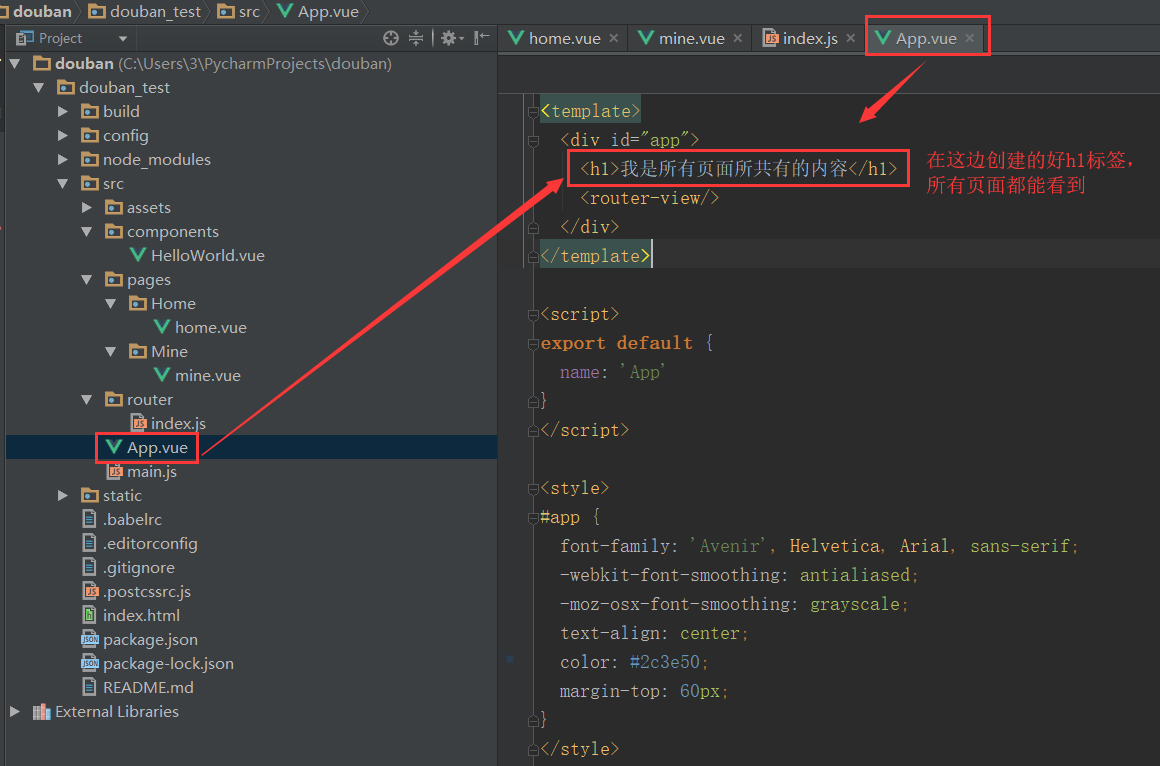
注意:这边还有一个需要强调的是,app.vue组件中所有的标签或者添加的组件,所有页面都看的到,是所有页面公用的。如果想所有页面都需要这个标签或者组件的话,就在app.vue中添加。如图:
3.2、二级路由的配置
说明:二级路由是在一级路由的基础上配置的,也是在index.js配置的。
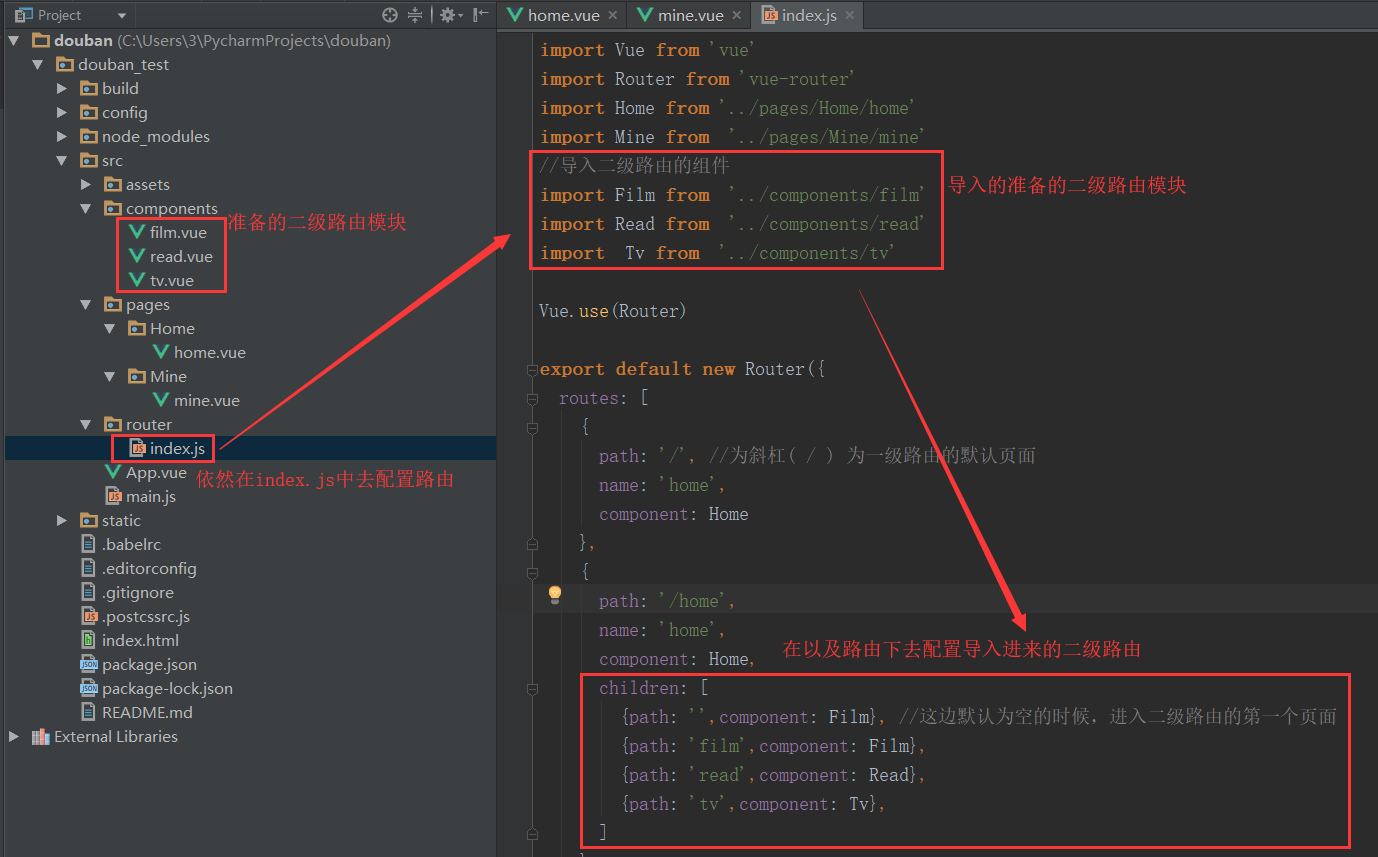
配置二级路由的目的:因为我们在一级路由下面还有很多其他页面,所以我们还需配置二级路由:比如 在home目录下,你要访问 film页面: http://localhost:8080/#/home/film这种效果。
配置二级路由的思路:
- 准备二级路由模块
- 配置二级路由路径信息
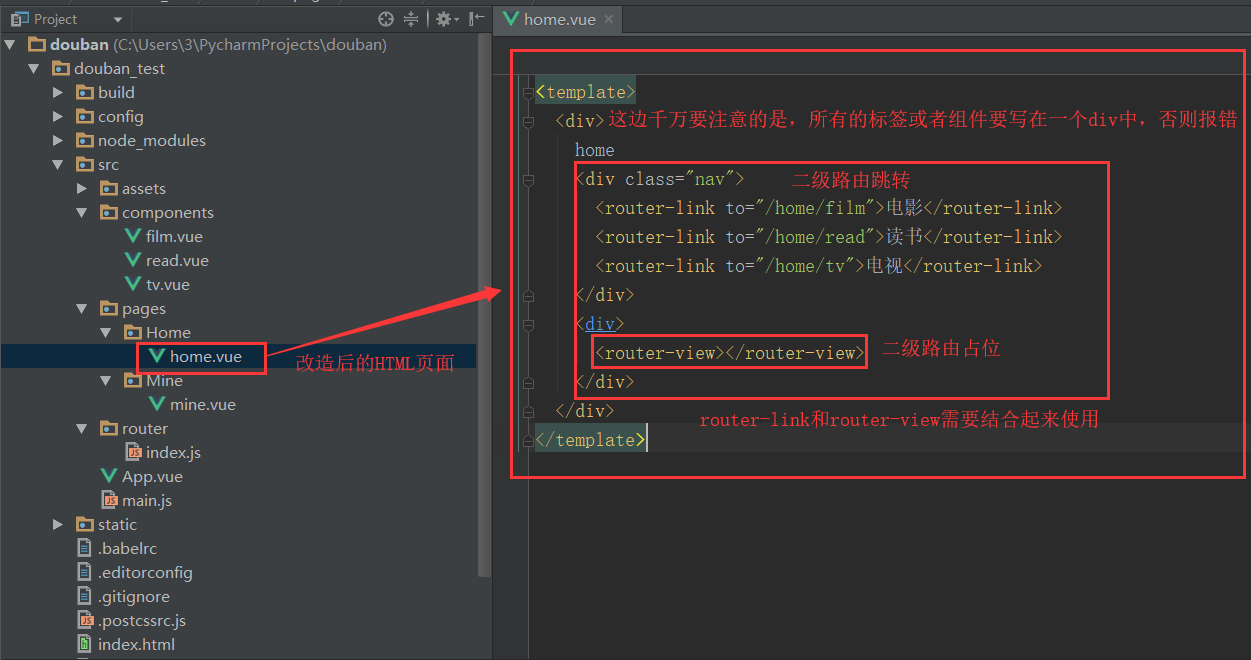
- 更改HTML结构
1、准备二级路由模块和配置二级路由信息
2、更改HTML结构
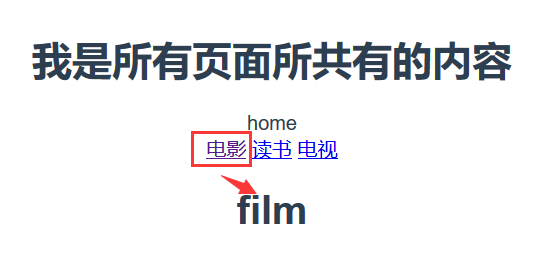
效果图:输入:http://localhost:8080/#/home/film,并且显示film.vue组件中的内容。
3.3、改进二级路由HTML结构
说明:改进后的HTML结构需要在 router-link外面包裹一个 span标签,以方便与 绑定指令。
<template>
  <div>
    home
    <div class="nav">
      <span :class="{active: nowIndex==0}" @click="nowIndex=0">
        <router-link to="/home/film">电影</router-link>
      </span>
      <span :class="{active: nowIndex==1}" @click="nowIndex=1">
        <router-link to="/home/read">读书</router-link>
      </span>
      <span :class="{active: nowIndex==2}" @click="nowIndex=2">
        <router-link to="/home/tv">电视</router-link>
      </span>
    </div>
    <div>
      <router-view></router-view>
    </div>
  </div>
</template>

<script>
  export default{
    components: {

    },
    data: function(){
      return {
        nowIndex: 0
      }
    }
  }
</script>
home.vue
这个后续会持续优化。
四、单文件组件的编写
4.1、引用单文件组件
说明:我们再父组件中,经常回去引用子主见,那我们如何在一个单文件组件中去调用其他组件呐,或者去引用其他组件呐。
思路:
- 定义子组件
- 在父组件中导入子组件,并且注册
定义子组件,上面我们已经说过了,下面我们就来看看子父组件中导入子组件,并且完成注册。当然这边可以引用多个Home组件,如图只引用了一个Home组件,比如,我经常用的button,就可以一个页面上使用多个。

4.2、在单文件组件中设置样式
说明:直接在单文件组件下方,添加<style>标签然后设置即可。
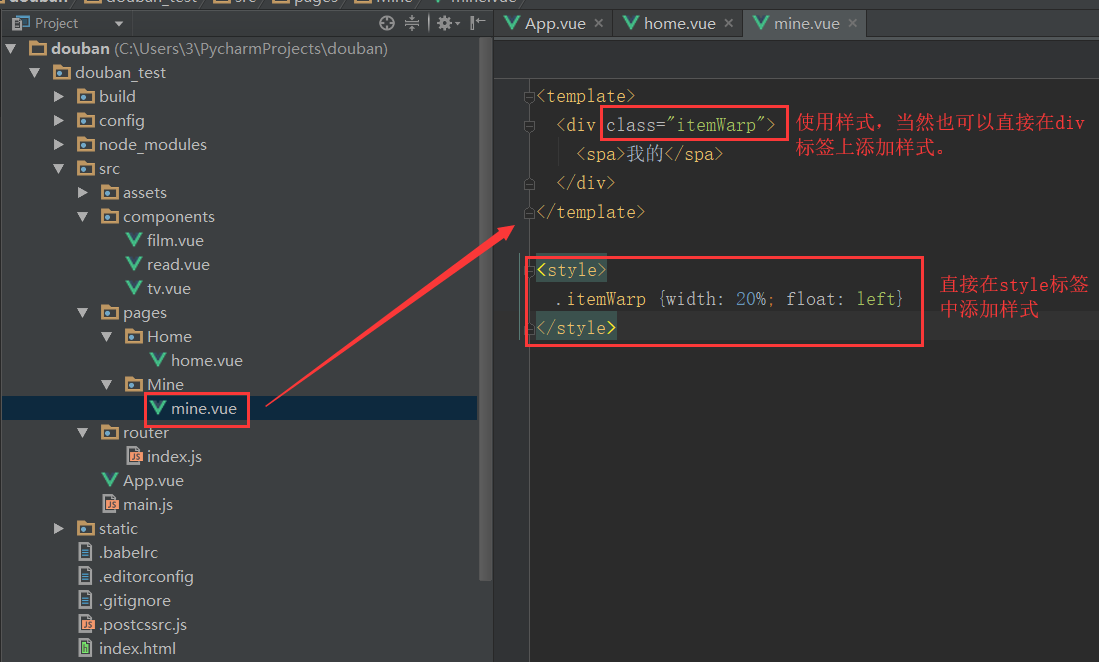
4.3、props和slot槽口的使用
说明:(props)我们组件可能只有一套,只是往不同的组件中传入不同的值而已。(slot)槽口,就是说每个页面可能都要一个图片,或者,每个页面都要一个标签,那么我们就会给每个页面预留一个槽口,如果说这个槽口只有一个,那我们就用匿名槽口,但是有多个,我们就用 具名槽口
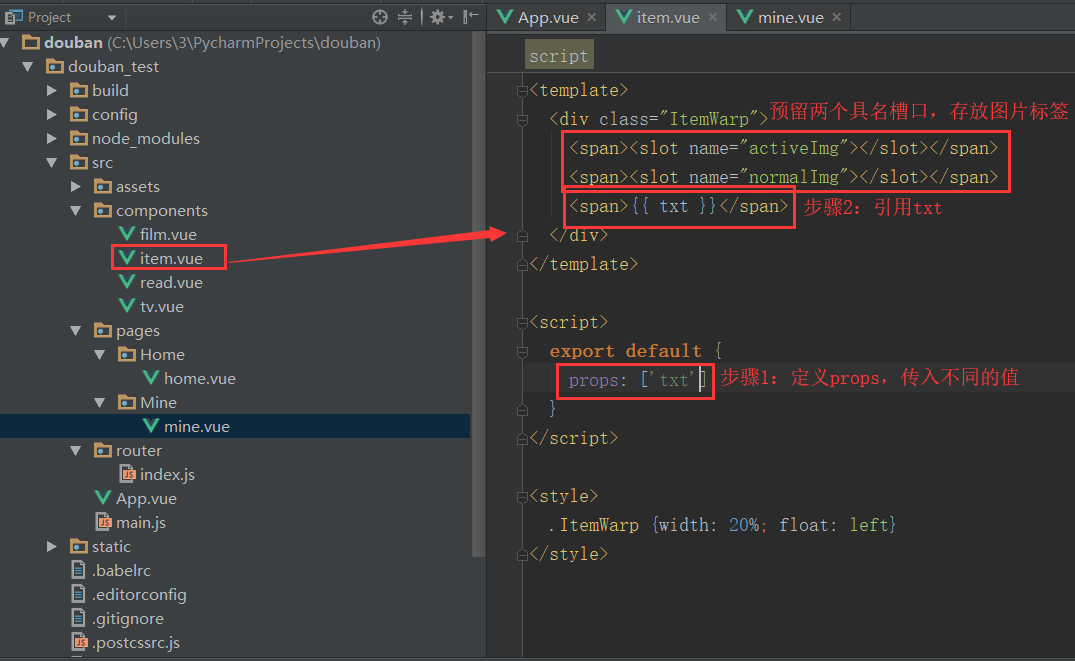
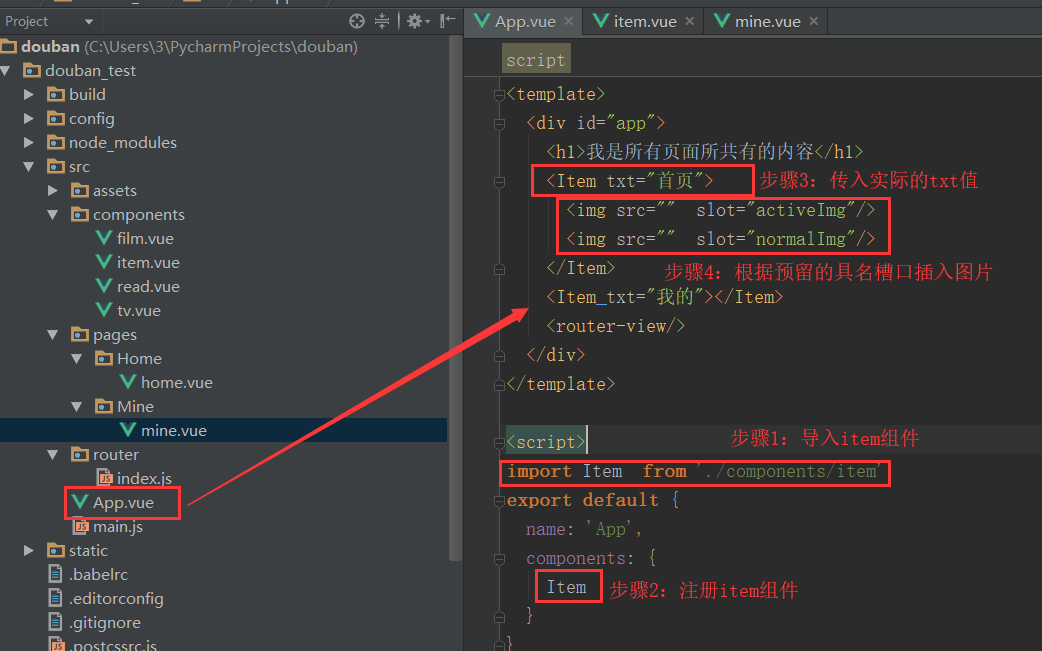
这边强调一下,可以在span标签上做任何指令的,这边就不一一诉说了。
<span v-show="bol"><slot name="activeImg"></slot></span>
父子组件传值以及跳转:https://www.cnblogs.com/zhangqigao/p/9604086.html,重定向:this.$router.push('/' + this.mark);
重定向:在script中 在 beforeCreate之前 重定向:
beforeCreate: function(){
     this.$router.push('/');
}
这个重定向,一般是重新刷新一下首页的时候,会用到。
五、swiper.js进行轮播图组件的封装
5.1、思路分析
- 掌握swiper.js 插件的使用方法
- 利用 swiper.js 插件封装轮播图插件
swiper.js的官方网站:https://www.swiper.com.cn
在正常的页面中我们就不详细说了,这个中文教程里面有。我们主要看看,在vue中如何使用轮播图
5.2、vue中使用轮播图
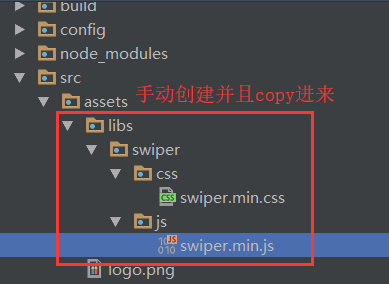
1、先下载swiper.js和swiper.css并且在src -> asserts -> libs(手动创建) 中分别 放入
2、创建轮播图组件banner.vue
主要注意的是:
导入swiper.js 的方式:
<script>
  import '../assets/libs/swiper/js/swiper.min.js'  //引入第三方js库
</script>
导入swiper.css的方式:
<style>
  @import "../assets/libs/swiper/css/swiper.min.css"; /*引入第三方css库,注意了,这边引入的时候,最后一定要加分号(;)*/
</style>
banner.vue的组件内容:
<template>
  <div class="banner">
    <div class="swiper-container"  :class="swiperid">
      <div class="swiper-wrapper">
        <slot name="swiper-con"></slot>
      </div>
      <div :class='{"swiper-pagination":paginationshow}' :style='{"text-align":paginationdesition}'></div>
    </div>
  </div>
</template>

<script>
  import '../assets/libs/swiper/js/swiper.min.js'  //引入第三方js库
  export default {
    props: {    //props的高级使用,type表示传入的字符类型,default表示默认值
      swiperid: {
        type: String,
        default: ''
      },
      paginationshow: {
        type: Boolean,
        default: true
      },
      paginationdesition: {
        type: String,
        default: 'center'
      },
    },
    mounted: function(){
      var _this = this
      new Swiper('.' + _this.swiperid,{
        direction: _this.declarations,
        loop: _this.loop,
        //....还有其他效果
      })
    }
  }
</script>

<style>
  @import "../assets/libs/swiper/css/swiper.min.css"; /*引入第三方css库,注意了,这边引入的时候,最后一定要加分号(;)*/
</style>
banner.vue
3、引用轮播图
说明:在我们的主页面home.vue页面引用我们的banner.vue
<template>
  <div>
    home
    <!--应用轮播图-->
    <Banner  swiperid="go">
      <div slot="swiper-con" class="swiper-slide">
        <img src="../../assets/images/logo.png">
      </div>
    </Banner>
</template>

<script>
  import Banner from '../../components/banner'  //导入banner组件
  export default{
    components: {
        Banner  注册banner组件
    },
    data: function(){
      return {
        nowIndex: 0
      }
    }
  }
</script>
home.vue
小结技巧:可通过设置props选项的默认值,来增强组件的灵活性。
六、axios请求数据
6.1、目标
- 使用axios请求数据
- 将请求到的数据展示在页面中
6.2、思路分析
- 配置axios请求所需环境
- 进行axios请求
- 将请求到的数据进行存储和展示
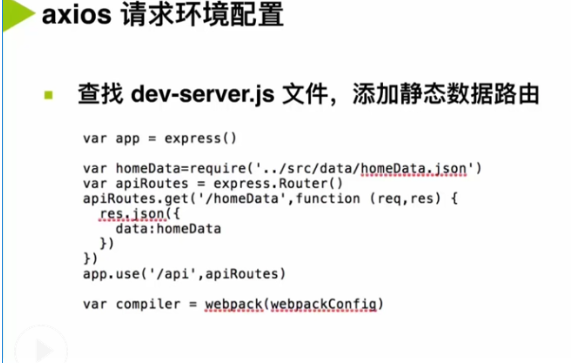
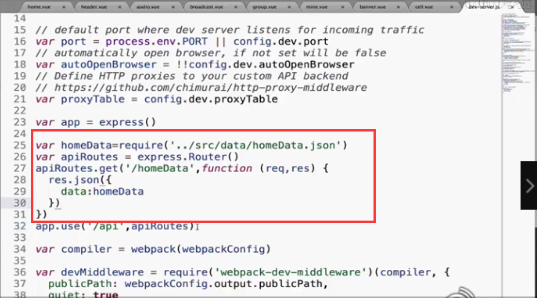
6.3、axios请求环境配置
- axios 和 vue-axios文件夹复制到node_modules 中
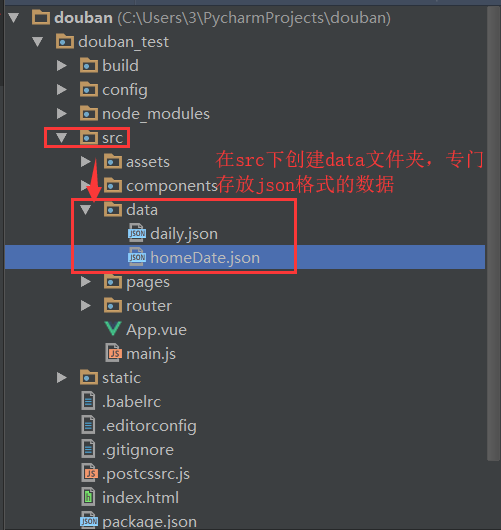
- 在src中将data文件夹复制进去
如果没有的话,一般都是在线安装
>>> cd  项目
>>>npm install --save axios vue-axios
然后在你的main.js文件中,添加如下配置:
import Vue from 'vue'
import axios from 'axios'
import VueAxios from 'vue-axios'

Vue.use(VueAxios, axios)
如果你要把文件存在本地的话,那就还需要配置其他:
6.4、网络请求方式
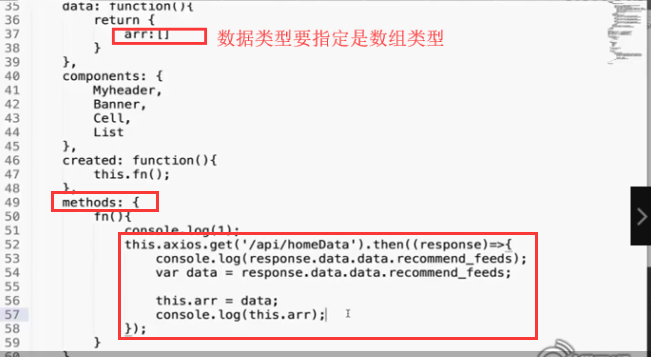
this.axios.get('/api/homeData').then(response) => {
            console.log(response.data.data.recommend_feeds);

}
如图展示:
总结:axios是vue.js提倡使用的另一个网络请求的库,目前应用越来越广泛。
更多关于 axios的详细资料:https://www.npmjs.com/package/axios,https://www.cnblogs.com/zhangqigao/p/10557670.html
第10章-Vue.js 项目实战的更多相关文章
- Vue.js项目实战-多语种网站(租车)
首先来看一下网站效果,想写这个项目的读者可以自行下载哦,地址:https://github.com/Stray-Kite/Car: 在这个项目中,我们主要是为了学习语种切换,也就是右上角的 中文/En ...
- Vue.js项目实战-打造线上商城
首先上一下完成后的效果: 首页: 商品详情页: 购物车页(其实还有个订单页,只是和购物车页基本类似,所以就不截图啦): 开始项目: 由于涉及的是前后端分离,所以我们的后台数据就模拟存储于浏览器端(co ...
- 新书上线:《Spring Boot+Spring Cloud+Vue+Element项目实战:手把手教你开发权限管理系统》,欢迎大家买回去垫椅子垫桌脚
新书上线 大家好,笔者的新书<Spring Boot+Spring Cloud+Vue+Element项目实战:手把手教你开发权限管理系统>已上线,此书内容充实.材质优良,乃家中必备垫桌脚 ...
- 【Vue.js游戏机实战】- Vue.js实现九宫格水果机抽奖游戏总结
大家好!先上图看看本次案例的整体效果. 完整版实战课程附源码:[Vue.js游戏机实战]- Vue.js实现九宫格水果机抽奖 实现思路: Vue component实现九宫格水果机组件,可以嵌套到任意 ...
- 【Vue.js游戏机实战】- Vue.js实现老虎-机抽奖总结
大家好!先上图看看本次案例的整体效果. 完整版实战课程附源码:[Vue.js游戏机实战]- Vue.js实现老虎-机抽奖 实现思路: Vue component实现老虎-机组件,可以嵌套到任意要使用的 ...
- Vuejs实例-01使用vue-cli脚手架搭建Vue.js项目
[TOC] 1. 前言 vue-cli 一个简单的构建Vue.js项目的命令行界面 整体过程: $ npm install -g vue-cli $ vue init webpack vue-admi ...
- vue.js项目构建
这里构建的vue.js项目依赖node服务器运行. 项目搭建完整步骤: 安装node.js ,转至nodeJs网站http://nodejs.cn/ 下载nodeJs进行安装. 安装完毕检查nodeJ ...
- vue.js项目安装
Vue.js 安装 NPM 方法安装vue.js项目 npm 版本需要大于 3.0,如果低于此版本需要升级它: # 查看版本 $ npm -v 2.3.0 #升级 npm npm install np ...
- vscode下面开发vue.js项目
vscode下面开发vue.js项目 https://blog.csdn.net/linzhiqiang0316/article/details/79176651 vscode下面开发vue.js ...
随机推荐
- 20135337朱荟潼Java实验报告二
20135337朱荟潼 实验二 Java面向对象程序设计 一.实验内容 1. 初步掌握单元测试和TDD 2. 理解并掌握面向对象三要素:封装.继承.多态 3. 初步掌握UML建模 4. 熟悉S.O.L ...
- Task 4.5 求二维数组中的最大连通子数组之和
任务:输入一个二维整形数组,数组里有正数也有负数. 求所有子数组的和的最大值.要求时间复杂度为O(n). 1.设计思想:因为用之前的解决子数组最大和的问题的思路一直没能解决这个问题,后来看到同学使用将 ...
- Leetcode题库——13.罗马数字转整数
@author: ZZQ @software: PyCharm @file: Luoma2Int.py @time: 2018/9/16 17:06 要求: 罗马数字转数字 字符 数值 I 1 V 5 ...
- Java集合技巧
集合的一些技巧: 需要唯一吗? 需要:Set 需要制定顺序: 需要: TreeSet 不需要:HashSet 但是想要一个和存储一致的顺序(有序):LinkedHashSet 不需要:List ...
- dubbo面向服务使用
首先启动zookeeper dubbo集群,使用两个dubbo,一个服务,一个调用,使用zookeeper管理 zeekeeper的功能:管理集群,保证集群成员的数据一致性和动作的协调 服务端: se ...
- Mysql Group Replication 简介及单主模式组复制配置【转】
一 Mysql Group Replication简介 Mysql Group Replication(MGR)是一个全新的高可用和高扩张的MySQL集群服务. 高一致性,基于原生复制及p ...
- Centos7 django+uwsgi+nginx+python3.6.8部署
安装依赖 yum install zlib-devel bzip2-devel openssl-devel ncurses-devel sqlite-devel readline-devel tk-d ...
- DotNetty 跨平台的网络通信库
长久以来,.Net开发人员都非常羡慕Java有Netty这样,高效,稳定又易用的网络通信基础框架.终于微软的Azure团队,使用C#实现的Netty的版本发布.不但使用了C#和.Net平台的技术特点, ...
- 【Python】使用python操作mysql数据库
这是我之前使用mysql时用到的一些库及开发的工具,这里记录下,也方便我查阅. python版本: 2.7.13 mysql版本: 5.5.36 几个python库 1.mysql-connector ...
- ACdream1092
题意是给出某个地鼠的出现位置以及出现时间,人有一个移动速度,求此人最多可以打多少个地鼠? 我们根据时间把所有的地鼠排序,如果两个地鼠之间的距离不超过时间只差与速度的乘积,那说明打完上一只地鼠还可以打到 ...