
第10章-Vue.js 项目实战
一、本节内容
- 掌握项目环境中路由的配置方法 *****
- 熟练掌握编写单文件组件的编写 ***
- 能够使用swiper.js进行轮播图组件的封装
- 能够使用axios进行数据请求
二、webpack项目的目录结构的详细解析
以下是对webpack项目的配置详细说明,在这边说明需要说明的是: build、config、node_modules、static文件夹基本都暂时不需要改动,只有src文件夹下才是我们需要开发的代码。
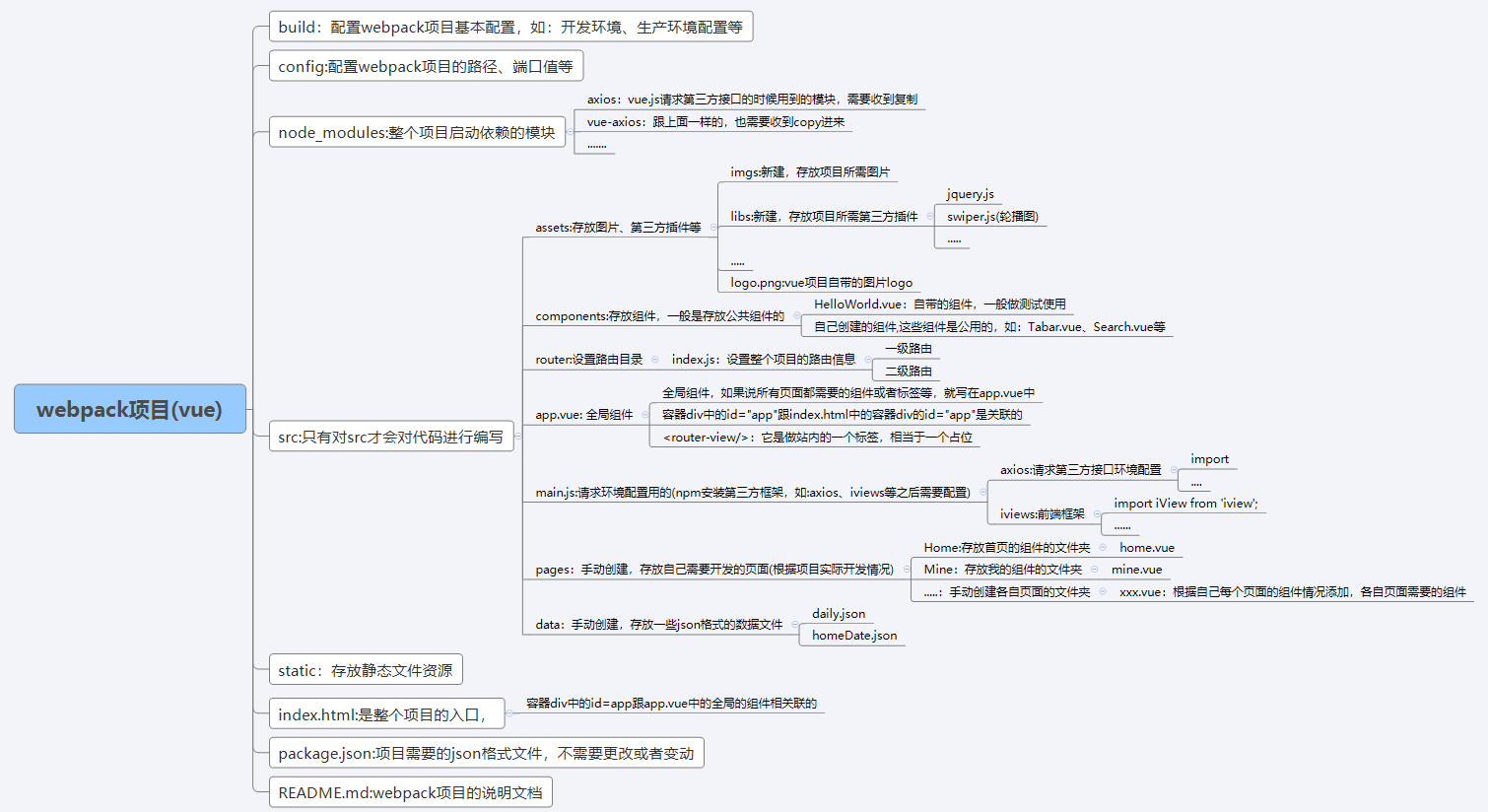
关于webpack的详细安装,以及部分使用,请查看:https://www.cnblogs.com/zhangqigao/p/9604100.html
三、项目环境中路由配置
3.1、配置一级路由
配置一级路由的思路:
- 准备一级路由模块
- 配置一级路由的信息
说明:根据上面的图所示,一级路由是配置是在src -> router -> index.js 下的。首先我们先创建两个页面的组件,然后通过路由指向 页面的组件。
1、在src-> 手动创建pages->手动创建Home->home.vue和Mine->mine.vue单文件组件(mine.vue组件跟home.vue组件一样)
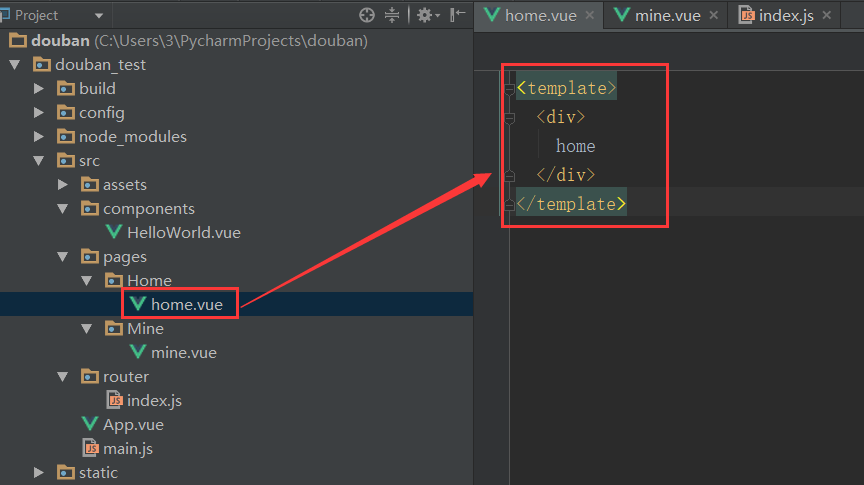
2、在src -> router -> index.js 目录下配置 一级路由:
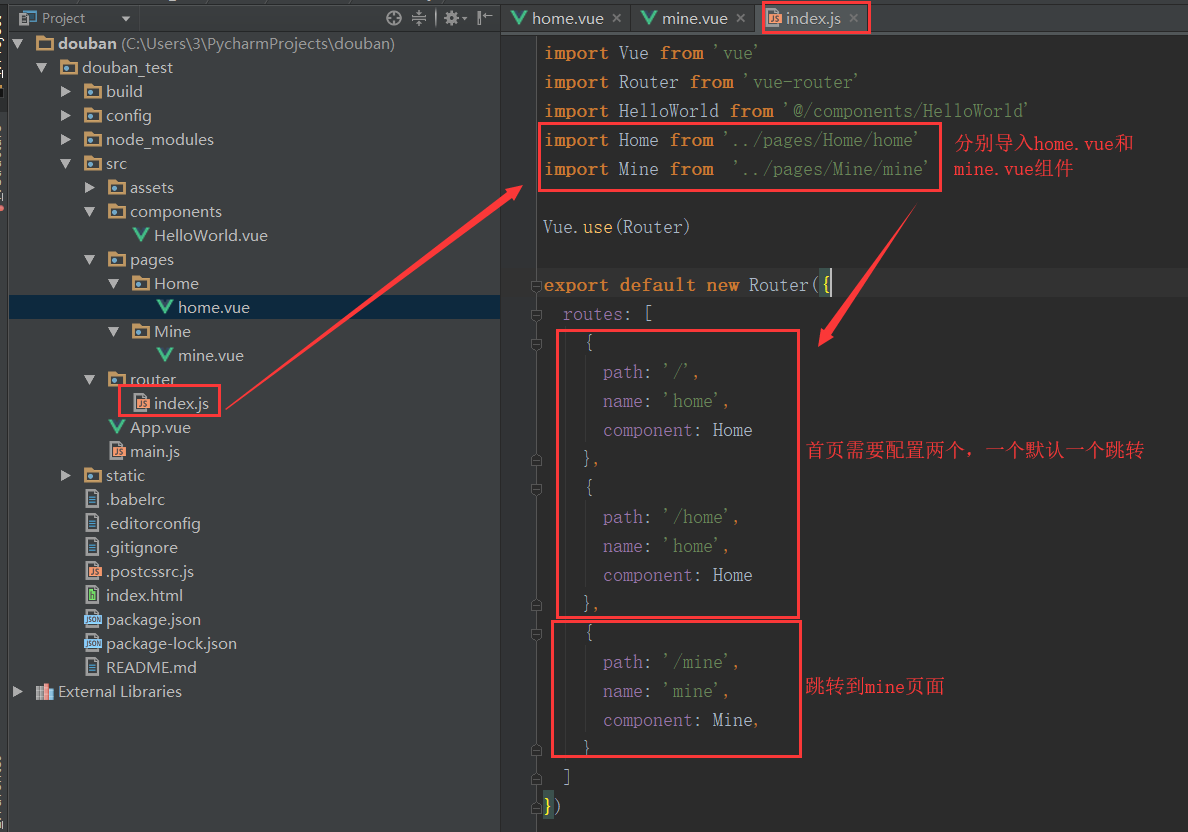
然后分别请求 链接调试:http://localhost:8080/#/home
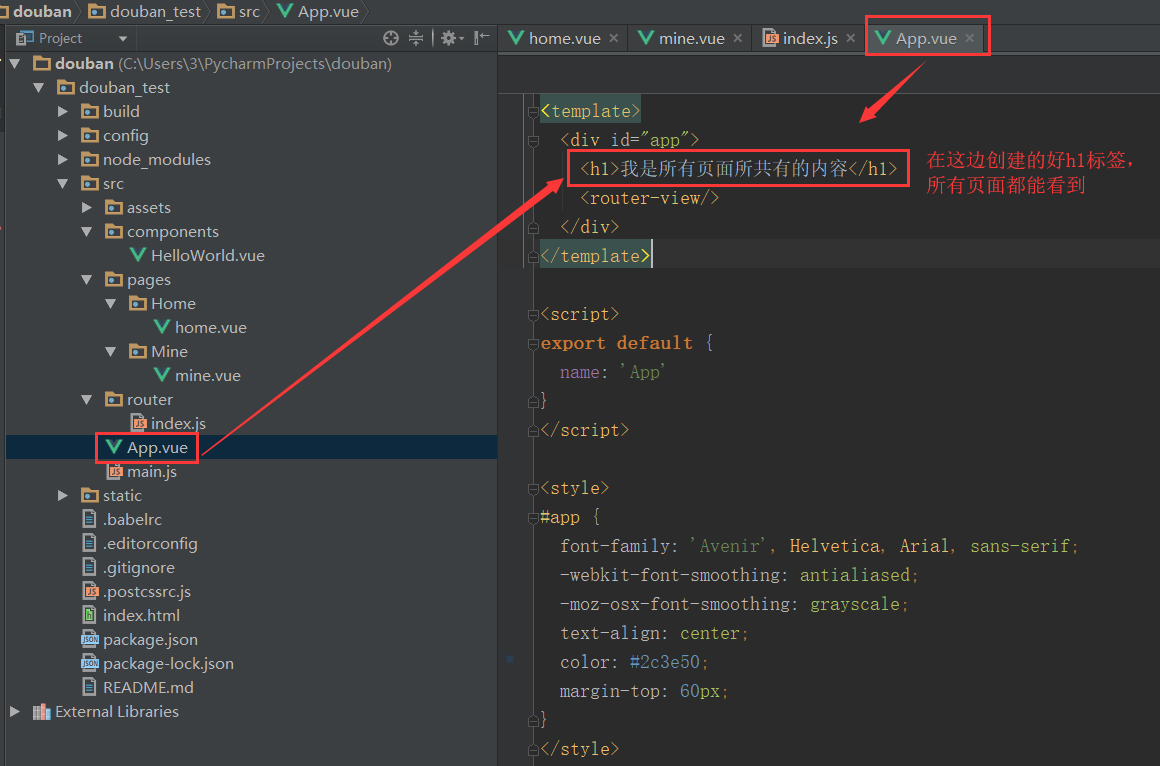
注意:这边还有一个需要强调的是,app.vue组件中所有的标签或者添加的组件,所有页面都看的到,是所有页面公用的。如果想所有页面都需要这个标签或者组件的话,就在app.vue中添加。如图:
3.2、二级路由的配置
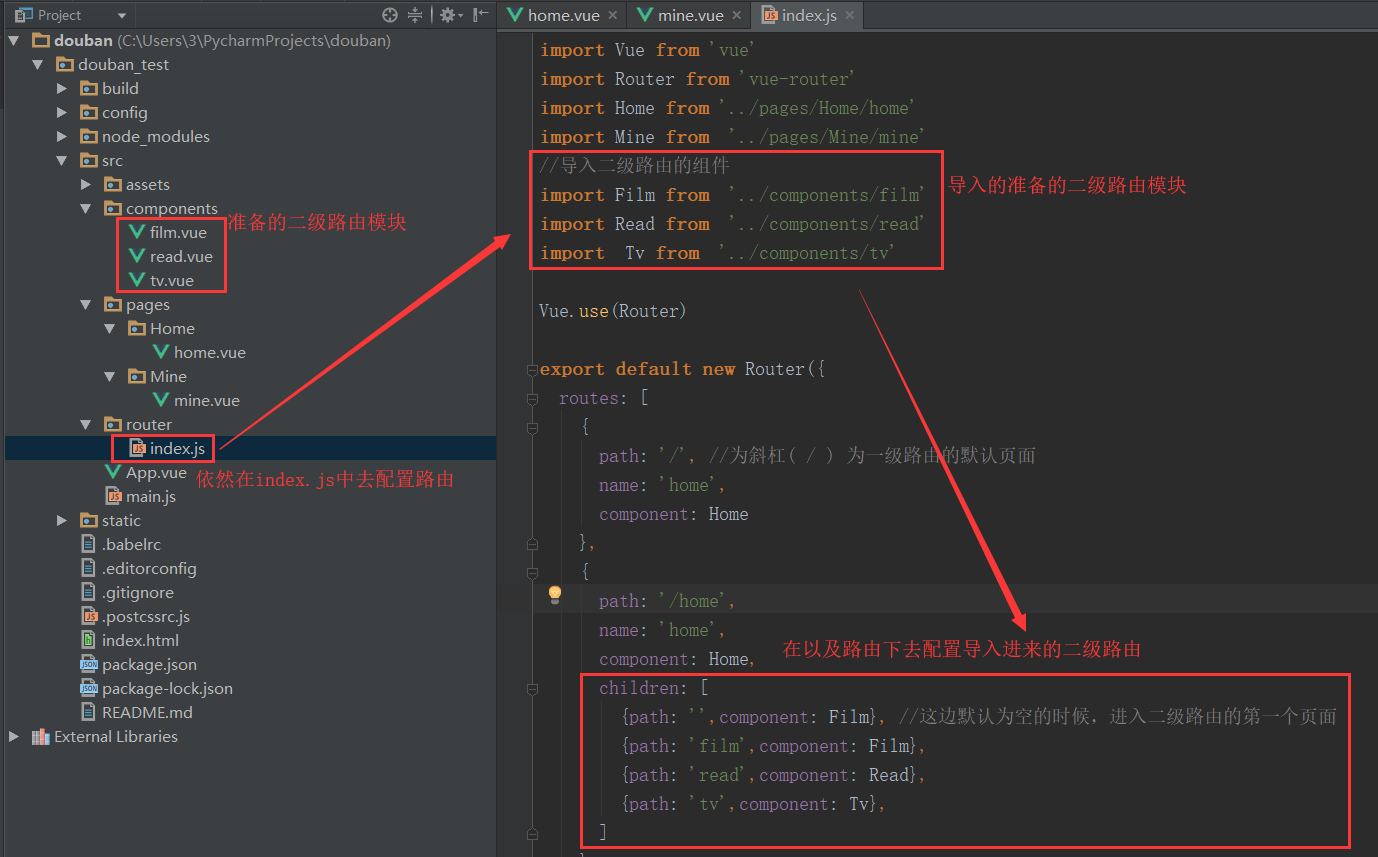
说明:二级路由是在一级路由的基础上配置的,也是在index.js配置的。
配置二级路由的目的:因为我们在一级路由下面还有很多其他页面,所以我们还需配置二级路由:比如 在home目录下,你要访问 film页面: http://localhost:8080/#/home/film这种效果。
配置二级路由的思路:
- 准备二级路由模块
- 配置二级路由路径信息
- 更改HTML结构
1、准备二级路由模块和配置二级路由信息
2、更改HTML结构
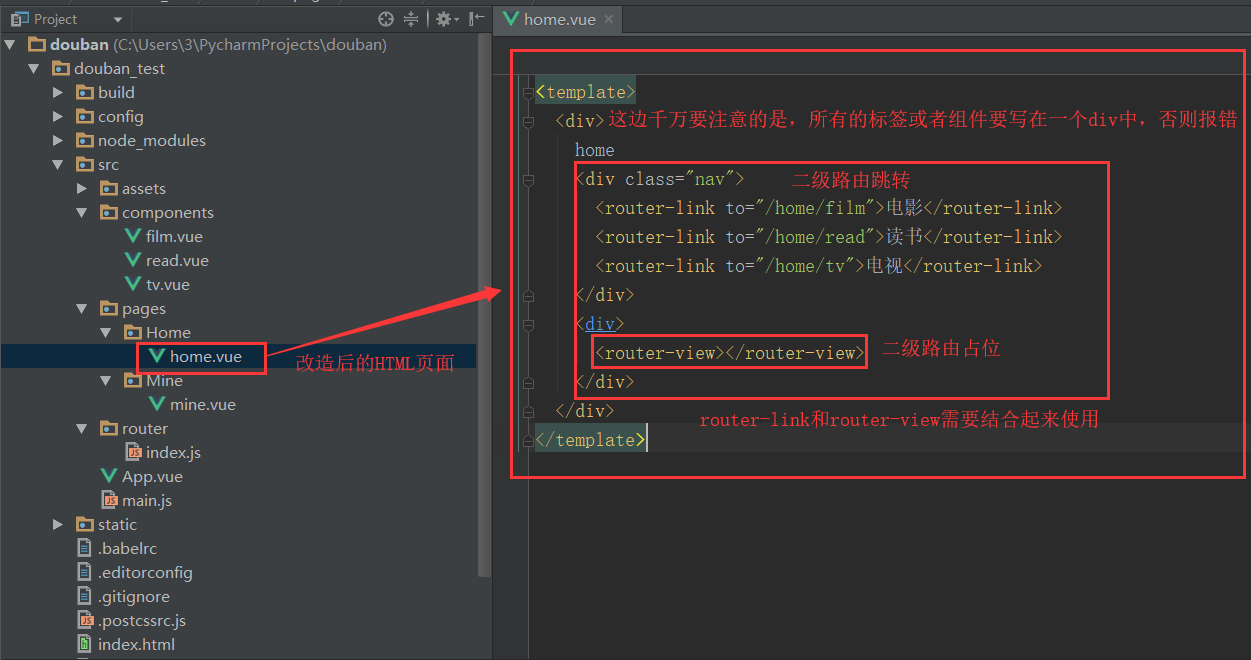
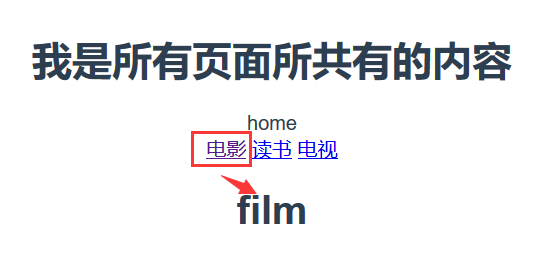
效果图:输入:http://localhost:8080/#/home/film,并且显示film.vue组件中的内容。
3.3、改进二级路由HTML结构
说明:改进后的HTML结构需要在 router-link外面包裹一个 span标签,以方便与 绑定指令。
<template>
  <div>
    home
    <div class="nav">
      <span :class="{active: nowIndex==0}" @click="nowIndex=0">
        <router-link to="/home/film">电影</router-link>
      </span>
      <span :class="{active: nowIndex==1}" @click="nowIndex=1">
        <router-link to="/home/read">读书</router-link>
      </span>
      <span :class="{active: nowIndex==2}" @click="nowIndex=2">
        <router-link to="/home/tv">电视</router-link>
      </span>
    </div>
    <div>
      <router-view></router-view>
    </div>
  </div>
</template>

<script>
  export default{
    components: {

    },
    data: function(){
      return {
        nowIndex: 0
      }
    }
  }
</script>
home.vue
这个后续会持续优化。
四、单文件组件的编写
4.1、引用单文件组件
说明:我们再父组件中,经常回去引用子主见,那我们如何在一个单文件组件中去调用其他组件呐,或者去引用其他组件呐。
思路:
- 定义子组件
- 在父组件中导入子组件,并且注册
定义子组件,上面我们已经说过了,下面我们就来看看子父组件中导入子组件,并且完成注册。当然这边可以引用多个Home组件,如图只引用了一个Home组件,比如,我经常用的button,就可以一个页面上使用多个。

4.2、在单文件组件中设置样式
说明:直接在单文件组件下方,添加<style>标签然后设置即可。
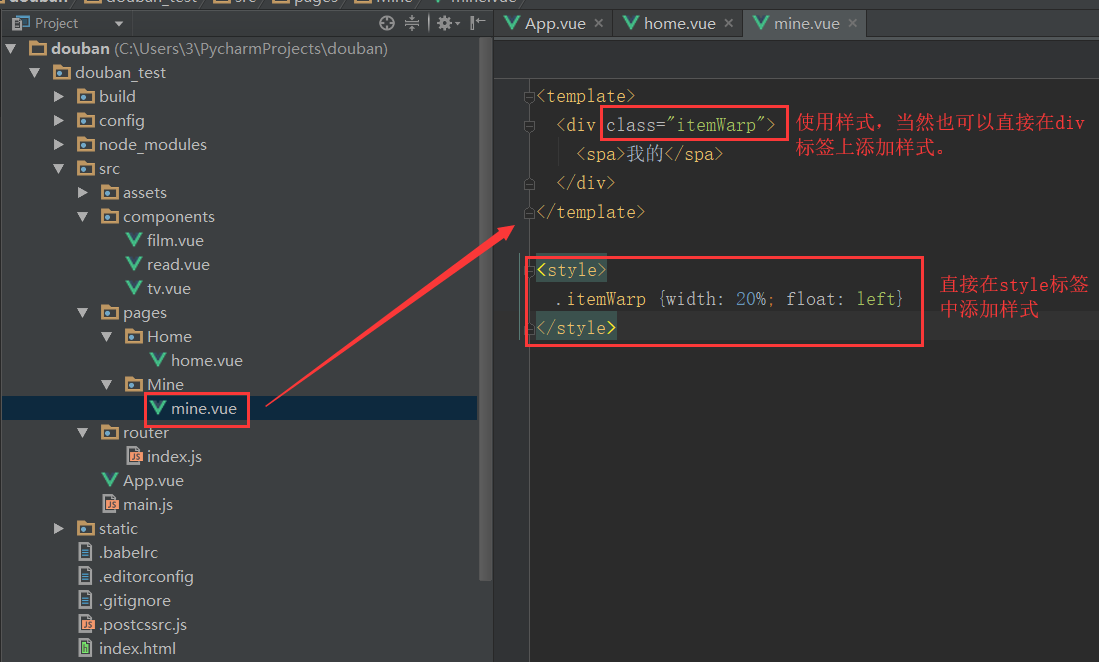
4.3、props和slot槽口的使用
说明:(props)我们组件可能只有一套,只是往不同的组件中传入不同的值而已。(slot)槽口,就是说每个页面可能都要一个图片,或者,每个页面都要一个标签,那么我们就会给每个页面预留一个槽口,如果说这个槽口只有一个,那我们就用匿名槽口,但是有多个,我们就用 具名槽口
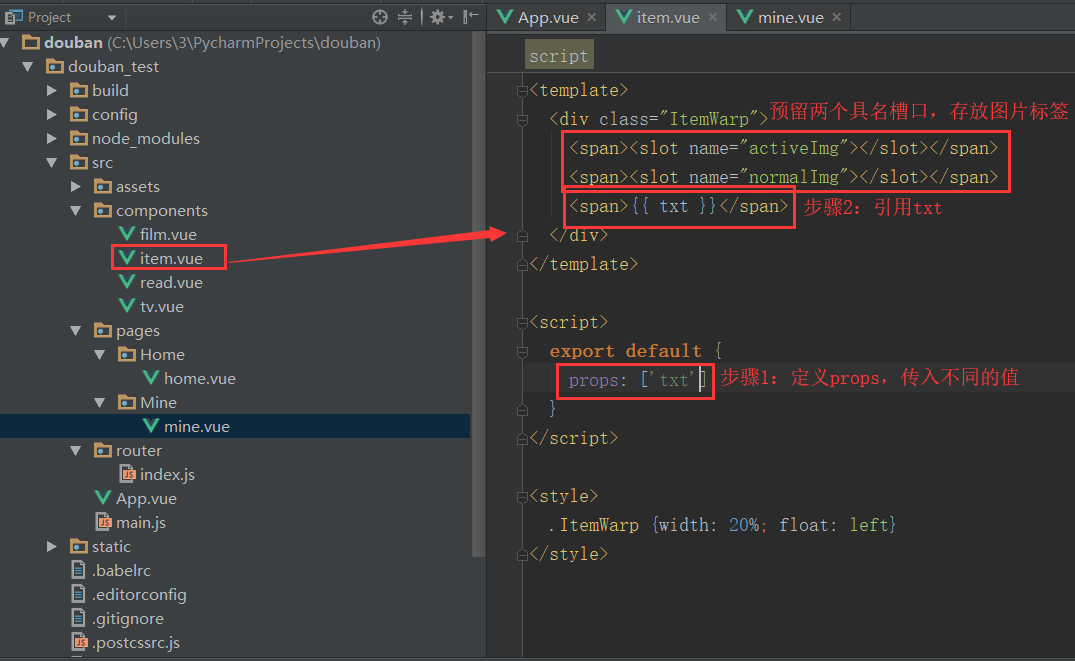
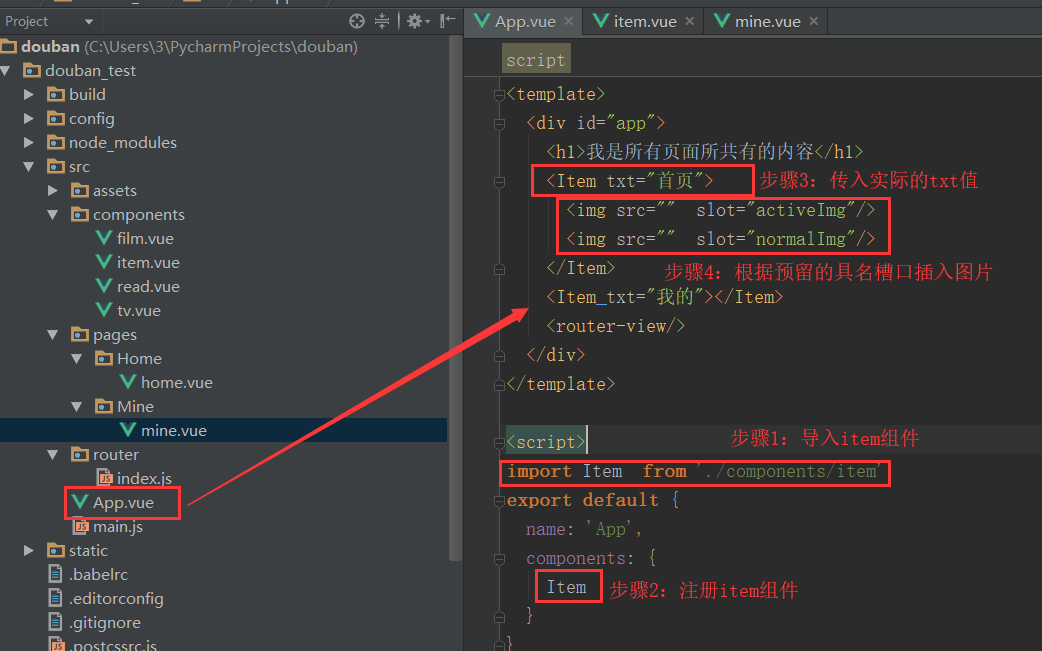
这边强调一下,可以在span标签上做任何指令的,这边就不一一诉说了。
<span v-show="bol"><slot name="activeImg"></slot></span>
父子组件传值以及跳转:https://www.cnblogs.com/zhangqigao/p/9604086.html,重定向:this.$router.push('/' + this.mark);
重定向:在script中 在 beforeCreate之前 重定向:
beforeCreate: function(){
     this.$router.push('/');
}
这个重定向,一般是重新刷新一下首页的时候,会用到。
五、swiper.js进行轮播图组件的封装
5.1、思路分析
- 掌握swiper.js 插件的使用方法
- 利用 swiper.js 插件封装轮播图插件
swiper.js的官方网站:https://www.swiper.com.cn
在正常的页面中我们就不详细说了,这个中文教程里面有。我们主要看看,在vue中如何使用轮播图
5.2、vue中使用轮播图
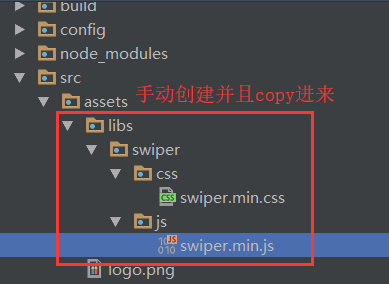
1、先下载swiper.js和swiper.css并且在src -> asserts -> libs(手动创建) 中分别 放入
2、创建轮播图组件banner.vue
主要注意的是:
导入swiper.js 的方式:
<script>
  import '../assets/libs/swiper/js/swiper.min.js'  //引入第三方js库
</script>
导入swiper.css的方式:
<style>
  @import "../assets/libs/swiper/css/swiper.min.css"; /*引入第三方css库,注意了,这边引入的时候,最后一定要加分号(;)*/
</style>
banner.vue的组件内容:
<template>
  <div class="banner">
    <div class="swiper-container"  :class="swiperid">
      <div class="swiper-wrapper">
        <slot name="swiper-con"></slot>
      </div>
      <div :class='{"swiper-pagination":paginationshow}' :style='{"text-align":paginationdesition}'></div>
    </div>
  </div>
</template>

<script>
  import '../assets/libs/swiper/js/swiper.min.js'  //引入第三方js库
  export default {
    props: {    //props的高级使用,type表示传入的字符类型,default表示默认值
      swiperid: {
        type: String,
        default: ''
      },
      paginationshow: {
        type: Boolean,
        default: true
      },
      paginationdesition: {
        type: String,
        default: 'center'
      },
    },
    mounted: function(){
      var _this = this
      new Swiper('.' + _this.swiperid,{
        direction: _this.declarations,
        loop: _this.loop,
        //....还有其他效果
      })
    }
  }
</script>

<style>
  @import "../assets/libs/swiper/css/swiper.min.css"; /*引入第三方css库,注意了,这边引入的时候,最后一定要加分号(;)*/
</style>
banner.vue
3、引用轮播图
说明:在我们的主页面home.vue页面引用我们的banner.vue
<template>
  <div>
    home
    <!--应用轮播图-->
    <Banner  swiperid="go">
      <div slot="swiper-con" class="swiper-slide">
        <img src="../../assets/images/logo.png">
      </div>
    </Banner>
</template>

<script>
  import Banner from '../../components/banner'  //导入banner组件
  export default{
    components: {
        Banner  注册banner组件
    },
    data: function(){
      return {
        nowIndex: 0
      }
    }
  }
</script>
home.vue
小结技巧:可通过设置props选项的默认值,来增强组件的灵活性。
六、axios请求数据
6.1、目标
- 使用axios请求数据
- 将请求到的数据展示在页面中
6.2、思路分析
- 配置axios请求所需环境
- 进行axios请求
- 将请求到的数据进行存储和展示
6.3、axios请求环境配置
- axios 和 vue-axios文件夹复制到node_modules 中
- 在src中将data文件夹复制进去
如果没有的话,一般都是在线安装
>>> cd  项目
>>>npm install --save axios vue-axios
然后在你的main.js文件中,添加如下配置:
import Vue from 'vue'
import axios from 'axios'
import VueAxios from 'vue-axios'

Vue.use(VueAxios, axios)
如果你要把文件存在本地的话,那就还需要配置其他:
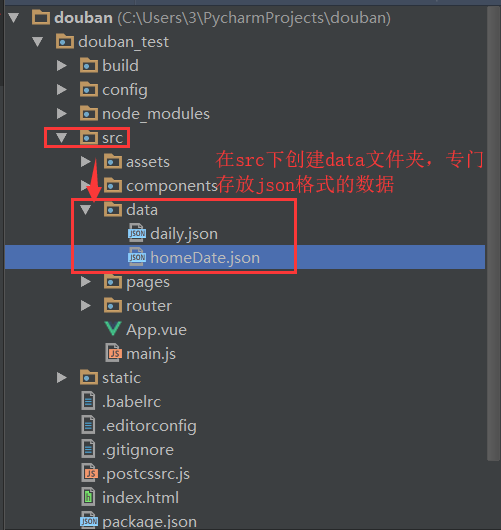
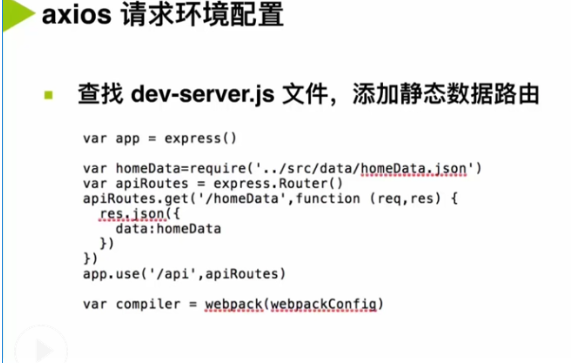
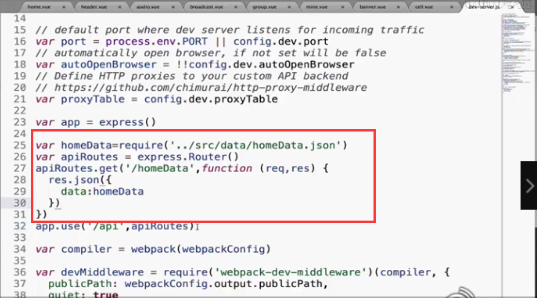
6.4、网络请求方式
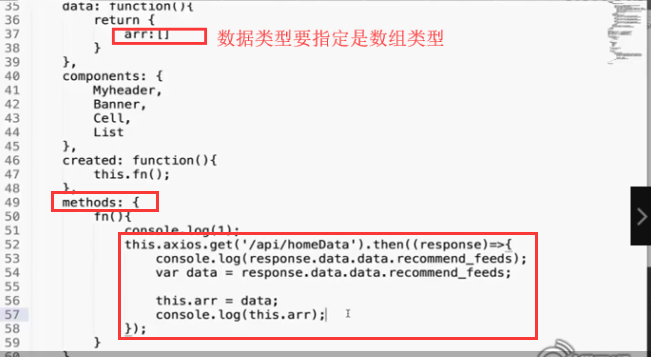
this.axios.get('/api/homeData').then(response) => {
            console.log(response.data.data.recommend_feeds);

}
如图展示:
总结:axios是vue.js提倡使用的另一个网络请求的库,目前应用越来越广泛。
更多关于 axios的详细资料:https://www.npmjs.com/package/axios,https://www.cnblogs.com/zhangqigao/p/10557670.html
第10章-Vue.js 项目实战的更多相关文章
- Vue.js项目实战-多语种网站(租车)
首先来看一下网站效果,想写这个项目的读者可以自行下载哦,地址:https://github.com/Stray-Kite/Car: 在这个项目中,我们主要是为了学习语种切换,也就是右上角的 中文/En ...
- Vue.js项目实战-打造线上商城
首先上一下完成后的效果: 首页: 商品详情页: 购物车页(其实还有个订单页,只是和购物车页基本类似,所以就不截图啦): 开始项目: 由于涉及的是前后端分离,所以我们的后台数据就模拟存储于浏览器端(co ...
- 新书上线:《Spring Boot+Spring Cloud+Vue+Element项目实战:手把手教你开发权限管理系统》,欢迎大家买回去垫椅子垫桌脚
新书上线 大家好,笔者的新书<Spring Boot+Spring Cloud+Vue+Element项目实战:手把手教你开发权限管理系统>已上线,此书内容充实.材质优良,乃家中必备垫桌脚 ...
- 【Vue.js游戏机实战】- Vue.js实现九宫格水果机抽奖游戏总结
大家好!先上图看看本次案例的整体效果. 完整版实战课程附源码:[Vue.js游戏机实战]- Vue.js实现九宫格水果机抽奖 实现思路: Vue component实现九宫格水果机组件,可以嵌套到任意 ...
- 【Vue.js游戏机实战】- Vue.js实现老虎-机抽奖总结
大家好!先上图看看本次案例的整体效果. 完整版实战课程附源码:[Vue.js游戏机实战]- Vue.js实现老虎-机抽奖 实现思路: Vue component实现老虎-机组件,可以嵌套到任意要使用的 ...
- Vuejs实例-01使用vue-cli脚手架搭建Vue.js项目
[TOC] 1. 前言 vue-cli 一个简单的构建Vue.js项目的命令行界面 整体过程: $ npm install -g vue-cli $ vue init webpack vue-admi ...
- vue.js项目构建
这里构建的vue.js项目依赖node服务器运行. 项目搭建完整步骤: 安装node.js ,转至nodeJs网站http://nodejs.cn/ 下载nodeJs进行安装. 安装完毕检查nodeJ ...
- vue.js项目安装
Vue.js 安装 NPM 方法安装vue.js项目 npm 版本需要大于 3.0,如果低于此版本需要升级它: # 查看版本 $ npm -v 2.3.0 #升级 npm npm install np ...
- vscode下面开发vue.js项目
vscode下面开发vue.js项目 https://blog.csdn.net/linzhiqiang0316/article/details/79176651 vscode下面开发vue.js ...
随机推荐
- Alpha版本测试文档
概述 本次测试主要是为了测试是否有导致崩溃的bug,验证是否符合软件基本需求. 测试环境 硬件测试:安卓系统手机,安卓平板. 测试人员 赖彦谕,金哉仁. 实际进度 2015/11/6 – 2015/1 ...
- 软件项目第一次Sprint评价
1.9-652 首先该小组在第一个冲刺阶段的目标还是很明确的,按照这个目标去完成并实现任务,最后也确实是实现了.通过展示目前已经完成了界面的设计及实现.初步的游戏人物设定.生命值设定.除了完成的这些, ...
- 第一个spring冲刺第二天
讨论成员:王俊凯.罗凯杰.王逸辉.马志磊 地点:宿舍 话题:讨论关于安卓的控件的应用和如何调用 选题:四则运算 方向:更加实用的计算器功能,功能更加实用并且简单,没有太多的繁琐操作,可以的话会加上些趣 ...
- 【搜索】POJ-3187 枚举全排列
一.题目 Description FJ and his cows enjoy playing a mental game. They write down the numbers from 1 to ...
- asp.net文件上传接收不到文件 Request.files["']等于null
这个时候你应该检查下你的form表单里面是否配置了这个: enctype ="multipart/form-data" 新手容易出错哦. <form id="fo ...
- HttpContext.Current.Server.MapPath("/") 未将对象设置到对象的实例异常。
多线程中的System.Web.HttpContext.Current.Server.MapPath("/") 多线程中Server.MapPath会失效... 网上找到几种解决方 ...
- keil c51笔记
第一章 Keil C51开发系统基本知识 第一节 系统概述 Keil C51是美国Keil Software公司出品的51系列兼容单片机C语言软件开发系统,与汇编相比,C语言在功能上.结构性.可读性. ...
- Error: Unable to access jarfile D:\Apache\apache-jmeter-3.0\bin\ApacheJMete.jar
双击jmeter.bat后,在cmd窗口显示Error: Unable to access jarfile D:\Apache\apache-jmeter-3.0\bin\ApacheJMete.ja ...
- kafka重新启动时出现:found a corrupted index file due to requirement failed问题解决方法
问题如下: 解决方法: 删除kafka目录下的日志文件即可解决
- 用Html5与Asp.net MVC上传多个文件
html: <form action="/home/upload" method="post" enctype="multipart/form- ...