
vue路由实现多视图的单页应用
多视图的单页应用:在一个页面中实现多个页面不同切换,url也发生相应变化。
router-view结合this.$router.push("/pickUp")实现,
实现效果:
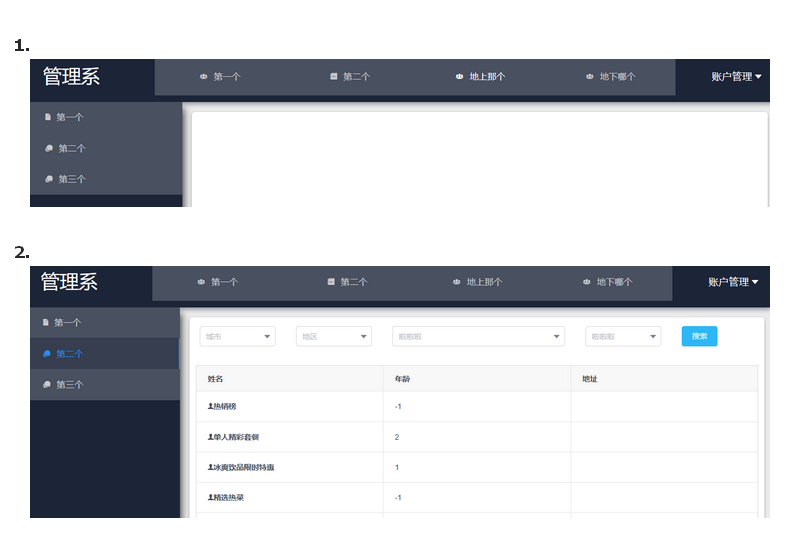
实现代码:
1.系统上下作为一个整体,在点击顶部的时候,跳转至对应的下部路由,顶部的每个菜单都会有他自己的下部,可以分为侧部和中间,也可以仅为单个页面。
home:包含顶部和下部整体,通过router-view
<div  style="width: 100%">

  <div class="nav">

    <v-nav></v-nav>

  </div>

  <div class="content">

    <router-view></router-view>

  </div>

</div>
顶部nav:顶部菜单和对应的点击事件,跳转至对应下部的路由
<Menu mode="horizontal" class="navMainWrapper" theme="dark" :active-name="setActive"  :default-active="onRoutes" @on-select="routeTo">

  <Menu-item name="pickUp">

    <Icon type="ios-people"></Icon>

    第一个

  </Menu-item>

  <Menu-item name="acquisition">

    <Icon type="ios-paper"></Icon>

    第二个

  </Menu-item>

  <Menu-item name="analyse">

    <Icon type="ios-people"></Icon>

    地上那个

  </Menu-item>

  <Menu-item name="manage" >

    <Icon type="ios-people"></Icon>

    地下哪个

  </Menu-item>

</Menu>

routeTo(e) {

  this.$router.push(e);

},
router.js:顶部每个菜单点击对应的下部各自作为一个整体,里面包含自己的children,即自己侧部菜单跳转的路由。
{

  path: '/readme',

  component: resolve => require(['../components/home.vue'], resolve),

  children: [

    {path: '/acquisition', meta: {requireAuth: true}, component: resolve => require(['../components/acquisition/acquisition.vue'], resolve)},

    {path: '/module', meta: {requireAuth: true}, component: resolve => require(['../components/module.vue'], resolve)},

    {path: '/pickUp',meta: {requireAuth: true}, component: resolve => require(['../components/pickUp/pickUp.vue'], resolve)},

    {path: '/analyse',meta: {requireAuth: true}, component: resolve => require(['../components/analyse/analyse.vue'], resolve),

      children: [

        {path: '/searchPeople',meta: {requireAuth: true}, component: resolve => require(['../components/analyse/searchPeople.vue'], resolve)},

        {path: '/identify',meta: {requireAuth: true}, component: resolve => require(['../components/analyse/identify.vue'], resolve)},

        {path: '/hisIdentify',meta: {requireAuth: true}, component: resolve => require(['../components/analyse/hisIdentify.vue'], resolve)}

      ]

    },

    {path: '/manage',meta: {requireAuth: true}, component: resolve => require(['../components/manage/manage.vue'], resolve),

      children: [

        {path: '/',meta: {requireAuth: true}, component: resolve => require(['../components/manage/users.vue'], resolve)},

        {path: '/users',meta: {requireAuth: true}, component: resolve => require(['../components/manage/users.vue'], resolve)},

        {path: '/setUp',meta: {requireAuth: true}, component: resolve => require(['../components/manage/setUp.vue'], resolve)},

        {path: '/core',meta: {requireAuth: true}, component: resolve => require(['../components/manage/core.vue'], resolve)}

      ]

    }

  ]

},

{

  path: '/login', component: resolve => require(['../components/login.vue'], resolve)

}
2.系统下部作为一个整体,分为侧部和中间,在点击侧部的时候,侧部菜单改变,点击对应的菜单,中间内容动态改变。
下部也可以直接是一个单个的页面,没有侧部的菜单栏。
<div>

  <div class="list-content" style="box-shadow: 2px 10px 18px #333333;" >

    <i-menu theme="dark" active-name="2"  :active-name="setActive"  :default-active="onRoutes" @on-select="routeTo">

      <Menu-item name="searchPeople">

        <Icon type="document-text"></Icon>

        第一个

      </Menu-item>

      <Menu-item name="identify">

        <Icon type="chatbubbles"></Icon>

        第二个

      </Menu-item>

      <Menu-item name="hisIdentify">

        <Icon type="chatbubbles"></Icon>

        第三个

      </Menu-item>

    </i-menu>

  </div>

  <div class="table-wrapper">

    <router-view></router-view>

  </div>

</div>
在下面div中,加入了<router-view></router-view>,作用是将路由匹配到的组件渲染在这里,由于使用嵌套路由,所以在父组件中会将他名下的子组件匹配上,从而渲染。
使用this.$router.push(e),在点击相应菜单时,由于已经匹配到子组件,会跳转到对应的组件页面,从而在<router-view></router-view>位置显示,即右侧内容框。
至此,实现了在同一页面进行多个不同页面之间的自由切换,即多视图单页应用。
实现原理:
1.router-view控制匹配到的组件渲染/显示位置,this.$router.push(e)控制在该页面中点击,跳转,
2.系统分为顶部和下部两部分,下部又可分为侧部和中间两部分,
3.若是顶部没有菜单只是一个标题的话,可以将系统分为顶部,侧部和中间三部分,
4.3相比4,算是多嵌套了一层,但是可以实现在点击顶部单个菜单的时候,下部可以只展示单个页面,不必必须包含侧部菜单栏,
5.谁的内容要动态改变,就需要在它的位置上加上router-view。
参考:https://segmentfault.com/a/1190000009939997
上面有该项目源码,自行下载。
vue路由实现多视图的单页应用的更多相关文章
- 使用 Flask 和 Vue.js 来构建全栈单页应用
在这个教程中,我将向你展示如何将 Vue 的单页面应用和 Flask 后端连接起来. 简单的来说,如果想在 Flask 中使用 Vue 框架是没有什么问题的. 但在实际中存在一个明显的问题就是 Fla ...
- vue 路由更新页面视图未更新问题
最近项目做面包屑的时候遇到一个问题就是路由变化的时候页面视图并没有发生变化,后来上网查,发现是vue-router的特性导致的. vue-router的切换不同于传统的页面的切换.路由之间的切换,其实 ...
- Vue学习笔记【29】——Vue路由(命名视图实现经典布局)
命名视图实现经典布局 标签代码结构: <div id="app"> <router-view></router-view> < ...
- VUE基于ElementUI搭建的简易单页后台
一.项目链接 GitHub 地址: https://github.com/imxiaoer/ElementUIAdmin 项目演示地址:https://imxiaoer.github.io/Eleme ...
- Vue之vue自动化工具快速搭建单页项目目录
1 生成项目目录 使用vue自动化工具可以快速搭建单页应用项目目录. 该工具为现代化的前端开发工作流提供了开箱即用的构建配置.只需几分钟即可创建并启动一个带热重载.保存时静态检查以及可用于生产环境的构 ...
- 一套Vue的单页模板:N3-admin
趁着周末偷来一点闲,总结近期的工作和学习,想着该花点心思把N3-admin这套基于N3-components的单页应用模板简单的给介绍一下. 首发于个人博客:blog.lxstart.net项目路径: ...
- vue + element-ui 制作tab切换(适用于单页切换不同标记显示不同内容)
本篇文章使用vue结合element开发tab切换单页不同的标记显示不同的内容. 1.安装element-ui npm install element-ui --save 2.在main.js中引入e ...
- Vue路由实现页面跳转的两种方式(router-link和JS)
Vue.js 路由可以通过不同的 URL 访问不同的内容,实现多视图的单页 Web 应用 1.通过 <router-link> 实现 <router-link> 组件用于设置一 ...
- vue路由(一)
“vue.js 路由允许我们通过不同的 URL 访问不同的内容.通过 Vue.js 可以实现多视图的单页Web应用(single page web application,SPA)”这段是从网上直接抄 ...
随机推荐
- 【Spring Cloud笔记】 Eureka通过集群实现高可用
Eureka实现服务注册与发现,在Spring Cloud微服务中起着关键性的作用,必须保障其高可用,常规方案无非通过集群实现.这里在本地机器搭建一个伪集群环境,通过两个节点实现相互注册,并通过主备数 ...
- spring boot跨域问题
跨域是指不同域名之间相互访问.跨域,指的是浏览器不能执行其他网站的脚本.它是浏览器的同源策略造成的,是浏览器对JavaScript施加的安全限制.也就是如果在A网站中,我们希望使用Ajax来获得B网站 ...
- 【原】无脑操作:EasyUI Tree实现左键只选择叶子节点、右键浮动菜单实现增删改
Easyui中的Tree组件使用频率颇高,经常遇到的需求如下: 1.在树形结构上,只有叶子节点才能被选中,其他节点不能被选中: 2.在叶子节点上右键出现浮动菜单实现新增.删除.修改操作: 3.在非叶子 ...
- requests库下载图片的方法
方法: 传入图片url,requests.get()方法请求一下,将源码以二进制的形式写在本地即可. 以前一直以为requests库中有特定的方法获取图片,类似urllib.request.urlre ...
- 我的第一个python web开发框架(37)——职位管理功能
对于职位管理,我们可以理解它为角色权限的管理,就像前面所说的一样,有了职位管理,后台管理系统绑定好对应的权限以后,新进员工.离职或岗位调整,管理员操作起来就非常的便捷了,只需要重新绑定对应职位就可以做 ...
- CSS3中三角形及三角形组合图实现
几何之三角形及三角形的组合图案理论 三角形( triangle ['traɪæŋɡl])可以看成正方形对角线交叉形成的图形 若想得到编号①方向向下三角形,只需对编号②③④三角形让其透明tran ...
- 仿EXCEL插件,智表ZCELL产品V1.5 版本发布,IE8/9完全兼容
详细请移步 智表(ZCELL)官网www.zcell.net 更新说明 这次更新主要应用户要求,主要解决了IE8/9等低版本浏览器兼容的问题,新增了部分功能,欢迎大家体验使用. 本次版本更新内容如下 ...
- RabbitMQ框架构建系列(一)——AMPQ协议
一.MQ 在介绍RabbitMq之前,先来说一下MQ.什么是MQ?MQ全称为Message Queue即消息队列,就是一个消息的容器, MQ是消费-生产者模型的一个典型的代表,一端往消息队列中不断写入 ...
- Linux基础学习:目录配置
Linux 目录配置标准:FHS FHS:即Filesystem Hierarchy Stabdard,文件配置标准.其主要目的是希望用户可以了解已安装软件通常放置在哪个目录下. FHS根据文件系统使 ...
- CodeSmith 二、多模板按目录树批量自动生成代码
通过调用指定目录下的所有模板,逐一按照数据表生成独立的代码文件.支持多模板调用.支持所有数据表生成或批量指定多个生成.支持自动的文件目录结构.支持代码文件格式化命名等. 背景:最近一个新项目一高兴选了 ...