
TeamCity Agent安装
1 docker安装
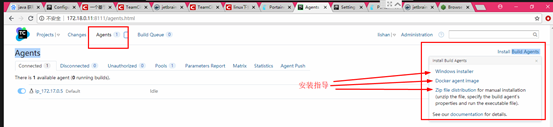
docker run -it -e SERVER_URL=172.18.0.11:  \

    -v /home/lishan/teamcity/conf:/data/teamcity_agent/conf \

    -v /var/run/docker.sock:/var/run/docker.sock  \

    -v /opt/buildagent/work:/opt/buildagent/work \

    -v /opt/buildagent/temp:/opt/buildagent/temp \

    -v /opt/buildagent/tools:/opt/buildagent/tools \

    -v /opt/buildagent/plugins:/opt/buildagent/plugins \

    -v /opt/buildagent/system:/opt/buildagent/system \

    jetbrains/teamcity-agent
2 安装包
2.1 解压缩 TeamCity Agent 安装包
先从 TeamCity 服务器上下载 Agent 的安装包。
$ wget http://xxx.xxx.xxx.xxx/update/buildAgent.zip
xxx.xxx.xxx.xxx为前文中安装的 TeamCity 服务器的 IP 地址。
接下来把 Agent 安装包的内容解压到 /var/local/buildagent 目录下。
$ unzip buildAgent.zip -d /var/local/buildagent
2.2 配置 Agent
把 /var/local/buildagent/conf 目录下的 buildAgent.dist.properties 复制为 buildAgent.properties:
$ sudo cp buildAgent.dist.properties buildAgent.properties
编辑 buildAgent.properties,修改 serverUrl 的值:

同时设置 Agent 的名称:
name=tcagent1
2.3 启动 Agent
在运行时,Agent 会在 buildagent 目录下创建日志文件夹,所以需要设置 tcuser 可以操作这个目录:
$ cd /var/local/

$ chown -R tcuser:tcuser buildagent/
现在就可以启动 Agent 了:
$ sh /var/local/buildagent/bin/agent.sh start
接下来打开 TeamCity Server,点击 "Agents",再点 "Unauthorized" 标签,可以看到 Server 已经和 Agent 建立了联系。
2.4 TeamCity Unauthorized
但是,此时的 Agent 还是不能用的。因为这里有个比较重要的概念"Authorized",只有被授权的 Agent 才能够被 Server 调度使用。我们现在就为 tcagent1 进行授权。
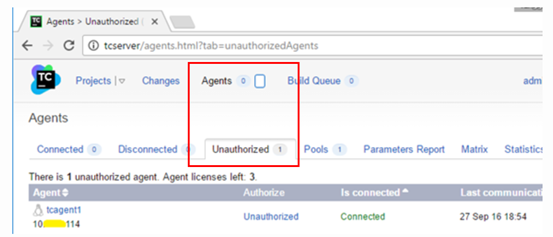
点击上图中的 "Unauthorized":
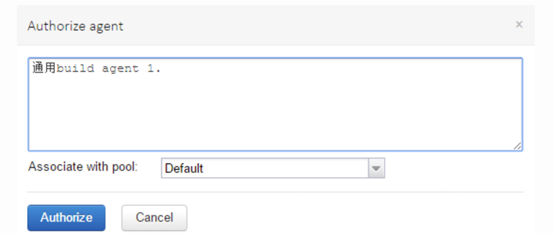
在在弹出的对话框中输入一些注释,然后点击 "Authorize" 按钮:
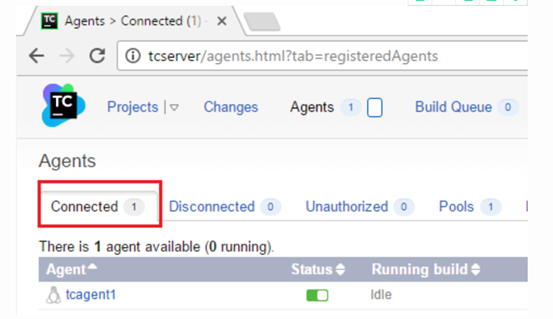
这时 tcagent1 已经被移到了 "Connected" 标签中,这也说明 tcagent1 现在已经可以使用了。
2.5 配置Agent开机启动(如果是docker容器安装,就不需要这么麻烦了)
创建文件 /etc/init.d/tcagent,添加下面的内容,注意 jdk 的路径要更新为实际的路径:
#!/bin/sh

#Provide the correct user name:

USER="tcuser"

case "$1" in

start)

 su - $USER -c "cd /var/local/buildagent/bin ; ./agent.sh start"

;;

stop)

 su - $USER -c "cd /var/local/buildagent/bin ; ./agent.sh stop"

;;

*)

 echo "usage start/stop"

 exit

;;

esac

exit
设置文件的权限并配置为默认启动的服务:
$ sudo chmod  tcagent

$ sudo update-rc.d tcagent defaults
现在重启一下 Agent 所在的虚机,是不是重启完成后 Agent 已经可以自动连接上 Server 了!
TeamCity Agent安装的更多相关文章
- Windows Azure Backup Agent安装注意事项
在Windows Server 2008 R2 SP1上安装Windows Azure Backup Agent时会出现错误: “Unable to execute the embedded appl ...
- 第四课 Grid Control实验 GC Agent安装(第一台机器部署) 及卸载
3.GC Agent安装(第一台机器部署) 安装Agent 拷贝agent,现在ocm2机器上查找agent.linux 查找文件的方法: find ./ -name agent*linux 把ag ...
- zabbix agent安装详解
安装 Installing repository configuration package Zabbix 2.2 for RHEL5, Oracle Linux 5, CentOS 5: rpm - ...
- zabbix3.0 agent安装配置
zabbix3.0 agent安装配置wget http://repo.zabbix.com/zabbix/3.0/rhel/6/x86_64/zabbix-agent-3.0.0-2.el6.x86 ...
- zabbix agent安装(三)
转载于https://mp.weixin.qq.com/s/33ab-JLoRfMkeI4aZDciJQ 前一篇文章介绍了zabbix server安装,这篇文章主要讲解zabbix agent安装以 ...
- zabbix agent安装与配置篇
Zabbix监控windows部署安装 Zabbix agent 在windows上安装部署 (1)手工安装zabbix agent客户端 1. 下载与解压 地址: http://www.zabb ...
- [原创] zabbix学习之旅三:agent安装
部署完zabbix server后,自然要部署zabbix agent.在官方描述中,agent是部署在被监控的机器上,用于采集CPU.内存.磁盘等统计信息,并上报给server用于进一步处理.age ...
- zabbix 布署实践【2 agent安装】
客户端的安装相对较为简单,主要是更新它的repo源 以CentOS7为例 rpm -ivh http://repo.zabbix.com/zabbix/3.0/rhel/7/x86_64/zabb ...
- zabbix监控windows agent安装配置
下载Windows的zabbix客户端 下载地址:http://www.zabbix.com/download.php 从官方下载Zabbix Agent后,压缩包里面有2个目录,bin和conf,c ...
随机推荐
- tomcat错误The superclass "javax.servlet.http.HttpServlet" was not found on the Java Build Path
在更换tomcat版本后,原来的项目文件中jsp会出现错误The superclass "javax.servlet.http.HttpServlet" was not found ...
- mvc文件下载
public ActionResult xiazai(int id) { DataTable dt = bll.chaxun(id); //获取文件名字 var filename = dt.Rows[ ...
- javascript基础常识了解一下
<!DOCTYPE html PUBLIC "-//W3C//DTD XHTML 1.0 Transitional//EN" "http://www.w3.org/ ...
- 【Java】递归递推的应用
利用阶乘公式来计算组合式: 程序设计思想: 根据公式来计算组合数的大小,从键盘输入n,k的值,设计一个计算阶乘的大小,如果输入的数a为1或0,则直接return 1,否则运用递归,计算a-1的阶乘,直 ...
- Jenkins实现自动运行jmeter脚本
下载安装包 --jenkins的war包 下载地址:http://jenkins-ci.org/ 链接:https://pan.baidu.com/s/1VhwgYWqn3Bex2kCHigW5wA ...
- C# Collection 排序
Collection<int> aa = new Collection<int>(); aa.Add(1); aa.Add(2); aa.Add(3); aa.Add(1); ...
- Win10安装和配置JDK
方法/步骤 1.JDK下载 JDK下载可以在官网下载,如图所示,但由于是国外网站,往往下载速度比较慢,所以推荐在百度软件中心下载.这里要注意自己电脑是32位还是64位,根据具体情况下载相应安装包. ...
- 转载:Android RecyclerView 使用完全解析 体验艺术般的控件
转自:https://blog.csdn.net/lmj623565791/article/details/45059587
- fastJson解析报错:com.alibaba.fastjson.JSONException: can't create non-static inner class instance.
原因: 如果出现类嵌套类的情况,需要将被嵌套的那个类设置为static. 比如: public class AA { // 相关属性 public class BB {//会报错 // 相关属性 } ...
- 使用jEnv在Mac/Linux环境配置多版本Java
jEnv 是什么? 先来看一下官方介绍 jEnv is a command line tool to help you forget how to set the JAVA_HOME environm ...