
TeamCity Agent安装
1 docker安装
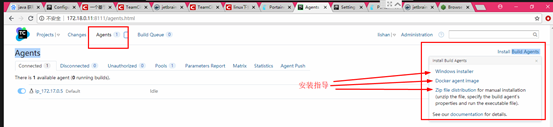
docker run -it -e SERVER_URL=172.18.0.11:  \

    -v /home/lishan/teamcity/conf:/data/teamcity_agent/conf \

    -v /var/run/docker.sock:/var/run/docker.sock  \

    -v /opt/buildagent/work:/opt/buildagent/work \

    -v /opt/buildagent/temp:/opt/buildagent/temp \

    -v /opt/buildagent/tools:/opt/buildagent/tools \

    -v /opt/buildagent/plugins:/opt/buildagent/plugins \

    -v /opt/buildagent/system:/opt/buildagent/system \

    jetbrains/teamcity-agent
2 安装包
2.1 解压缩 TeamCity Agent 安装包
先从 TeamCity 服务器上下载 Agent 的安装包。
$ wget http://xxx.xxx.xxx.xxx/update/buildAgent.zip
xxx.xxx.xxx.xxx为前文中安装的 TeamCity 服务器的 IP 地址。
接下来把 Agent 安装包的内容解压到 /var/local/buildagent 目录下。
$ unzip buildAgent.zip -d /var/local/buildagent
2.2 配置 Agent
把 /var/local/buildagent/conf 目录下的 buildAgent.dist.properties 复制为 buildAgent.properties:
$ sudo cp buildAgent.dist.properties buildAgent.properties
编辑 buildAgent.properties,修改 serverUrl 的值:

同时设置 Agent 的名称:
name=tcagent1
2.3 启动 Agent
在运行时,Agent 会在 buildagent 目录下创建日志文件夹,所以需要设置 tcuser 可以操作这个目录:
$ cd /var/local/

$ chown -R tcuser:tcuser buildagent/
现在就可以启动 Agent 了:
$ sh /var/local/buildagent/bin/agent.sh start
接下来打开 TeamCity Server,点击 "Agents",再点 "Unauthorized" 标签,可以看到 Server 已经和 Agent 建立了联系。
2.4 TeamCity Unauthorized
但是,此时的 Agent 还是不能用的。因为这里有个比较重要的概念"Authorized",只有被授权的 Agent 才能够被 Server 调度使用。我们现在就为 tcagent1 进行授权。
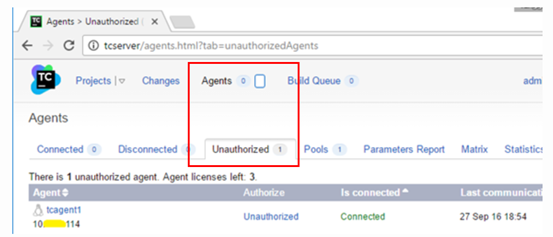
点击上图中的 "Unauthorized":
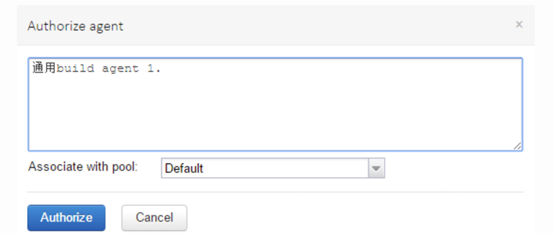
在在弹出的对话框中输入一些注释,然后点击 "Authorize" 按钮:
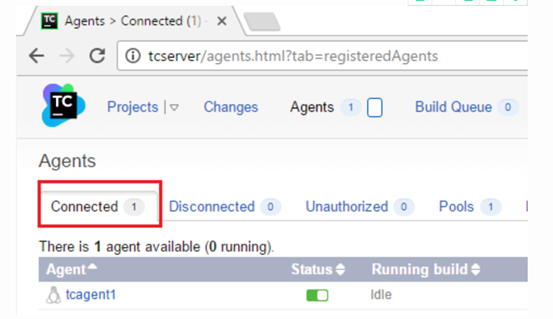
这时 tcagent1 已经被移到了 "Connected" 标签中,这也说明 tcagent1 现在已经可以使用了。
2.5 配置Agent开机启动(如果是docker容器安装,就不需要这么麻烦了)
创建文件 /etc/init.d/tcagent,添加下面的内容,注意 jdk 的路径要更新为实际的路径:
#!/bin/sh

#Provide the correct user name:

USER="tcuser"

case "$1" in

start)

 su - $USER -c "cd /var/local/buildagent/bin ; ./agent.sh start"

;;

stop)

 su - $USER -c "cd /var/local/buildagent/bin ; ./agent.sh stop"

;;

*)

 echo "usage start/stop"

 exit

;;

esac

exit
设置文件的权限并配置为默认启动的服务:
$ sudo chmod  tcagent

$ sudo update-rc.d tcagent defaults
现在重启一下 Agent 所在的虚机,是不是重启完成后 Agent 已经可以自动连接上 Server 了!
TeamCity Agent安装的更多相关文章
- Windows Azure Backup Agent安装注意事项
在Windows Server 2008 R2 SP1上安装Windows Azure Backup Agent时会出现错误: “Unable to execute the embedded appl ...
- 第四课 Grid Control实验 GC Agent安装(第一台机器部署) 及卸载
3.GC Agent安装(第一台机器部署) 安装Agent 拷贝agent,现在ocm2机器上查找agent.linux 查找文件的方法: find ./ -name agent*linux 把ag ...
- zabbix agent安装详解
安装 Installing repository configuration package Zabbix 2.2 for RHEL5, Oracle Linux 5, CentOS 5: rpm - ...
- zabbix3.0 agent安装配置
zabbix3.0 agent安装配置wget http://repo.zabbix.com/zabbix/3.0/rhel/6/x86_64/zabbix-agent-3.0.0-2.el6.x86 ...
- zabbix agent安装(三)
转载于https://mp.weixin.qq.com/s/33ab-JLoRfMkeI4aZDciJQ 前一篇文章介绍了zabbix server安装,这篇文章主要讲解zabbix agent安装以 ...
- zabbix agent安装与配置篇
Zabbix监控windows部署安装 Zabbix agent 在windows上安装部署 (1)手工安装zabbix agent客户端 1. 下载与解压 地址: http://www.zabb ...
- [原创] zabbix学习之旅三:agent安装
部署完zabbix server后,自然要部署zabbix agent.在官方描述中,agent是部署在被监控的机器上,用于采集CPU.内存.磁盘等统计信息,并上报给server用于进一步处理.age ...
- zabbix 布署实践【2 agent安装】
客户端的安装相对较为简单,主要是更新它的repo源 以CentOS7为例 rpm -ivh http://repo.zabbix.com/zabbix/3.0/rhel/7/x86_64/zabb ...
- zabbix监控windows agent安装配置
下载Windows的zabbix客户端 下载地址:http://www.zabbix.com/download.php 从官方下载Zabbix Agent后,压缩包里面有2个目录,bin和conf,c ...
随机推荐
- WithOne 实体关系引起 EF Core 自动删除数据
最近遇到了一个 EF Core 的恐怖问题,在添加数据时竟然会自动删除数据库中已存在的数据,经过追查发现是一个多余的实体关系配置引起的. modelBuilder.Entity<Question ...
- 如何查询注册表的值及 Powershell 应用
利用 c:\windows\system32\reg.exe 的 query 参数即可. reg.exe 的参数如下: C:\windows\system32> reg.exe /?REG Op ...
- 几何入门合集 gym101968 problem F. Mirror + gym102082 Problem F Fair Chocolate-Cutting + gym101915 problem B. Ali and Wi-Fi
abstract: V const & a 加速 F. Mirror 题意 链接 问题: 有n个人在y=0的平面上(及xoz平面).z=0平面上有一面镜子(边平行于坐标轴).z=a平面上有q个 ...
- 6. Scala面向对象编程(基础部分)
6.1 基本介绍 6.1.1 Scala语言是面向对象的 1) Java时面向对象的编程语言,由于历史原因,Java中海存在着非面向对象的内容:基本类型,null,静态方法等 2) Scala语言来自 ...
- 20175303 2018-2019-2 《Java程序设计》第7周学习总结
20175303 2018-2019-2 <Java程序设计>第7周学习总结 教材学习内容总结 1.String类: Java专门提供了用来处理字符序列的String类 构造String对 ...
- gdb调试用法
目录 一.gdb功能简介 二.gdb使用前置条件:编译时加入debug信息. 三.gdb最常见的几个用法: 1.gdb的启动,加载程序: 2.调试正在运行的程序: 3. 查core: 四.gdb常用命 ...
- Web Application Security(Web应用安全)
Web Application Security 1.web应用面临的主要安全问题 1)黑客入侵:撞库拖库.网页篡改.后门木马.加密勒索.数据泄露 2)恶意内容 2.web应用安全现状 1)网站安全问 ...
- 微信小程序区分点击,长按事件
在上代码之前,微信小程序点击事件,长按事件的触发顺序需要我们了解一下下 事务分类 touchstart:手指触摸 longtap:手指触摸后后,超过350ms离开 touchend:手指触摸动作结束 ...
- 为多维数组添加一列以及reshape用法注意
https://blog.csdn.net/orangefly0214/article/details/80934008参考这个了链接 下面是我自己用到的代码,亲测可用 # data = pd.rea ...
- webservice学习教程(三)--
快速入门 首先,我们来尝试一下调用别人写好的webService 来体验一把:我们访问http://www.webxml.com.cn/zh_cn/index.aspx 进入到里边 当我们输入一个号码 ...