
jenkins安装与配置---windows系统
记录安装过程中的步骤及遇到的坑,以做借鉴
服务器主机系统: windows9 ; 已安装开发环境: jdk8 ;
我采用的是war包直接运行的方式:
1、下载最新的版本(一个 WAR 文件)。Jenkins官方网址: http://Jenkins-ci.org/
2、cmd到下载路径下,启动 :java -jar jenkins.war --httpPort=8081
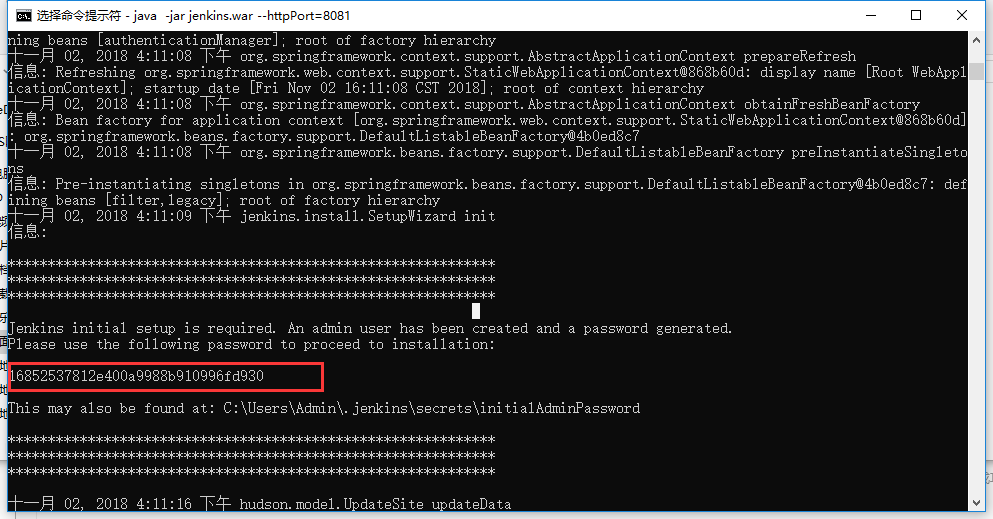
3、修改配置文件: 进入jenkins的工作目录,打开hudson.model.UpdateCenter.xml
把http://updates.jenkins-ci.org/update-center.json改成http://mirror.xmission.com/jenkins/updates/update-center.json
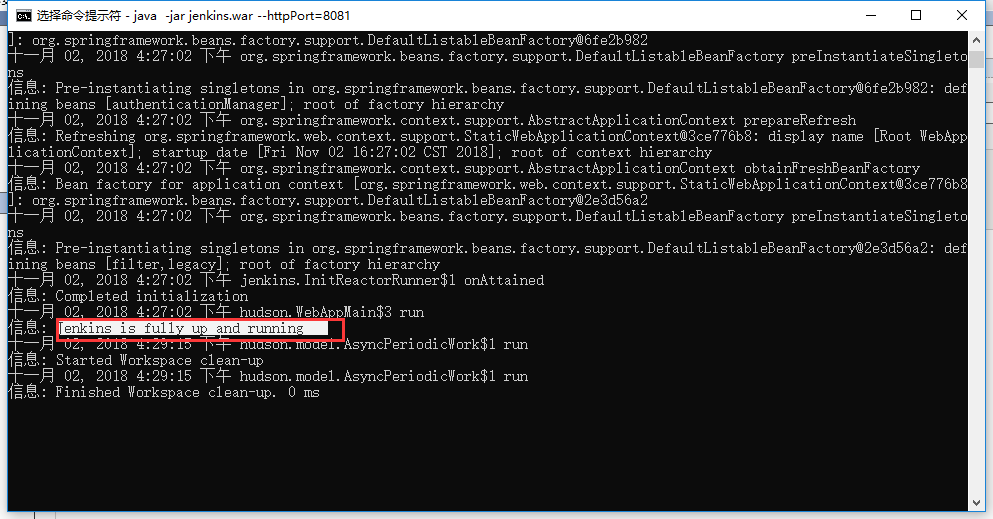
4、重启电脑后,启动jenkins服务(启动后命令行窗口不要关!), 启动成功后最后一行会提示:Jenkins is fully up and running。
注:还是cmd到jenkins.war包下载路径下,去java -jar jenkins.war --httpPort=8081 启动jenkins
4、在服务器浏览器上输入 localhost:8081 即可登录jenkins,复制路径文件下的密码,到管理员密码。“继续”,“安装推荐插件”
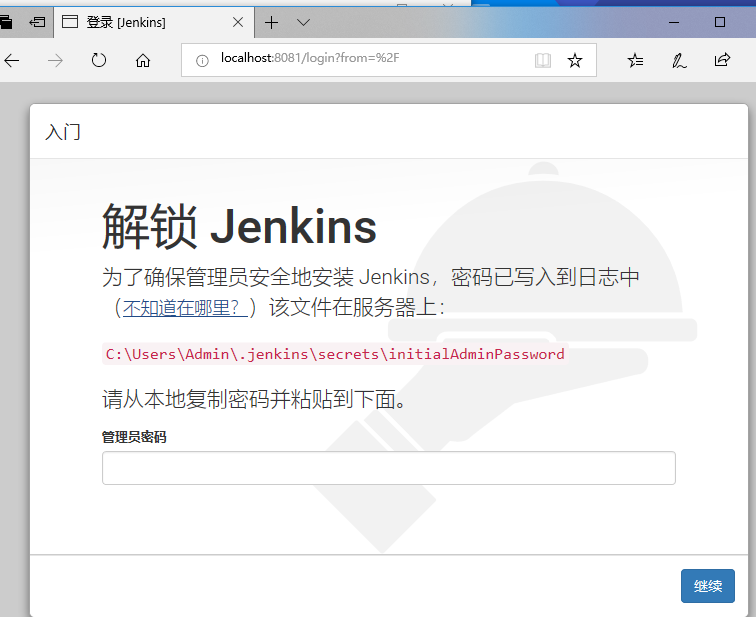
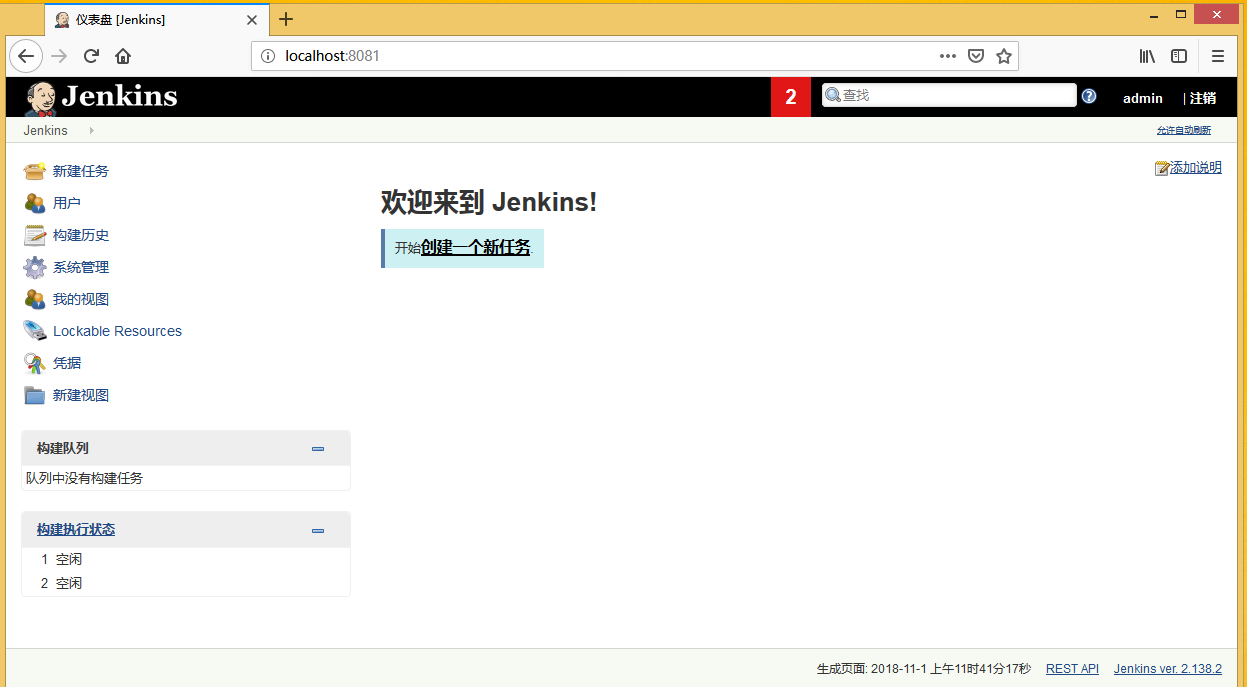
,第一次登录的时候需要设置用户名、密码(初始密码会有提示在哪保存)、安装插件等,插件建议按推荐的安装就行。安装完成后就会进入jenkins主界面。
遇到的坑:
1、命令行启动jenkins: java -jar jenkins.war 失败。提示:"...Address already in use"
处理方式:jenkins默认端口是8080.而8080被占用了,s0使用:java -jar jenkins.war --httpPort=1080 方式启动并修改端口即可。

问题2、浏览器Jenkins 启动一直显示 Jenkins正在启动,请稍后...
处理方式:修改下配置文件,因为你所在网络被限制了。
进入jenkins的工作目录,打开hudson.model.UpdateCenter.xml
把http://updates.jenkins-ci.org/update-center.json改成http://mirror.xmission.com/jenkins/updates/update-center.json
---------------------
问题3:登陆jenkins主界面显示空白页面,没有任何显示。
把Jenkins端口修改到1080后,Jenkins的登录页面可以正常打开,但是一旦登录你的账号,就会显示空白页面,页面标题是Jenkins wizard,除非访问http:/ localhost:1080/restart或者其他URL带有后缀的页面才能显示东西,且功能正常.
处理方式:有人提到是因为端口如果低于1000的话是会出现问题的,因为1000以内是系统服务或者其他软件的保留端口. 可是1080端口,道理上讲应该没问题. 最后我尝试把端口修改回8081后,Jenkins恢复正常,随即解决了问题.
参考:链接
https://www.cnblogs.com/yangxia-test/p/4354328.html
https://blog.csdn.net/HeatDeath/article/details/79733611
jenkins安装与配置---windows系统的更多相关文章
- node.js安装和配置(windows系统)
node.js安装和配置(windows系统) node javasript vscode node是javascript的管理工具,所以开发javasript项目都要下载安装和配置node. 传送 ...
- 安装和配置Windows系统虚拟机
1.打开虚拟机软件,点击新建虚拟机. 2.选择典型配置,点击下一步. 3.点击安装程序光盘映像文件,选择对应的映像文件,然后点击下一步.选择对应的密钥和版本,设置密码等. 4.创建虚拟机名字和存储位置 ...
- [独孤九剑]持续集成实践(三)- Jenkins安装与配置(Jenkins+MSBuild+GitHub)
本系列文章包含: [独孤九剑]持续集成实践(一)- 引子 [独孤九剑]持续集成实践(二)– MSBuild语法入门 [独孤九剑]持续集成实践(三)- Jenkins安装与配置(Jenkins+MSBu ...
- Jenkins入门系列之——02第二章 Jenkins安装与配置
2014-12-08:已不再担任SCM和CI的职位,Jenkins的文章如无必要不会再维护. 写的我想吐血,累死了. 网页看着不爽的,自己去下载PDF.有问题请留言! Jenkins入门系列之——03 ...
- Jenkins安装与配置
Jenkins安装与配置 2 Jenkins安装 在最简单的情况下,Jenkins 只需要两个步骤: 1.下载最新的版本(一个 WAR 文件).Jenkins官方网址: http://Jenkins- ...
- zabbix_agentd客户端安装与配置(windows操作系统)
zabbix_agentd客户端安装与配置(windows操作系统) ********** 客户端操作 ********** 标注:监控zabbix_agentd客户端安装对象是win s ...
- jenkins安装及配置-centos6.9
Jenkins安装及配置 目录 1.安装java. 2 1.1安装说明... 2 1.2创建java目录... 2 1.3下载并解压... 2 1.4设置环境变量... 2 1.5验证JDK有效性.. ...
- Apache+php安装和配置 windows
Apache+php安装和配置 windows Apache 安装 1.官网网址:http://httpd.apache.org/ 2.Download 3.点击链接Files for Microso ...
- MySQL+PHP配置 Windows系统IIS版
MySQL+PHP配置 Windows系统IIS版 1.下载 MySQL下载地址:http://dev.mysql.com/downloads/mysql/5.1.html->Windows ( ...
随机推荐
- Codeforces Round #527 (Div. 3) . F Tree with Maximum Cost
题目链接 题意:给你一棵树,让你找一个顶点iii,使得这个点的∑dis(i,j)∗a[j]\sum dis(i,j)*a[j]∑dis(i,j)∗a[j]最大.dis(i,j)dis(i,j)dis( ...
- 《Java编程思想第四版完整中文高清版.pdf》-笔记
D.2.1 安插自己的测试代码 插入下述“显式”计时代码,对程序进行评测: long start = System.currentTimeMillis(); // 要计时的运算代码放在这儿 long ...
- Lua中的一些库(1)
[数学库] 数学库(math)由一组标准的数学函数构成.这里主要介绍几个常用的函数,其它的大家可以自行百度解决. 三角函数(sin,cos,tan……)所有的三角函数都使用弧度单位,可以用函数deg( ...
- 使用Python正则表达式自己实现解析URL各参数
不使用库,自己可以利用正则表达式实现解析域名各部分参数:协议.域名.端口.路径.载荷等. 使用的正则表达式如下: r'''(?x)\A ([a-z][a-z0-9+\-.]*):// # Scheme ...
- java 运算符的了解和运算符的优先级
Java 语言支持如下运算符: 算术运算符: +,-,*,/,%,++,-- 赋值运算符 = 扩展赋值运算符:+=,-=,*=,/= 关系运算符: >,<,>=,<=,==,! ...
- jupyter notebooks 中键盘快捷键
键盘快捷键——节省时间且更有生产力! 快捷方式是 Jupyter Notebooks 最大的优势之一.当你想运行任意代码块时,只需要按 Ctrl+Enter 就行了.Jupyter Notebooks ...
- HiveQl 基本查询
1 基本的Select 操作 SELECT [ALL | DISTINCT] select_expr, select_expr, ...FROM table_reference[WHERE where ...
- PDF怎样添加注释,PDF文件添加注释的方法
Word文件跟纸质文件想要添加注释相信大家都知道该怎么添加,那么现在也使用频率挺高的PDF格式的文件要怎么添加注释呢?添加注释的方法有什么呢?有许多的小伙伴们都想知道吧,今天小编就来跟大家分享一下,想 ...
- Android 10开发者预览版功能介绍
Android P的开发者预览版最亮眼的功能莫过于支持“刘海屏”等屏幕显示.同样在适配可折叠设备方面,Android Q的第一个开发者预览版也很“接地气”,谷歌早在去年11月就发布了对可折叠设备的支持 ...
- scrapy_redis 相关: 将 jobdir 保存的爬虫进度转移到 Redis
0.参考 Scrapy 隐含 bug: 强制关闭爬虫后从 requests.queue 读取的已保存 request 数量可能有误 1.说明 Scrapy 设置 jobdir,停止爬虫后,保存文件目录 ...