
利用numpy实现多维数组操作图片
1、上次介绍了一点点numpy的操作,今天我们来介绍它如何用多维数组操作图片,这之前我们要了解一下色彩是由blue ,green ,red 三种颜色混合而成,0:表示黑色 ,127:灰色 ,255:白色 ;接下来我们还是来看代码:
 import cv2 as cv

 import numpy as np

 def access_piexls(image):

     print(image.shape)  #获取图像的形状大小

     height=image.shape[0] #图像的第一维度高度

     width=image.shape[1] #图像的第二维度宽度

     channels=image.shape[2] #图像的第三维度通道数

     print("height : %s , width :%s , channels: %s"%(height,width,channels))

     for row in range(height):

         for col in range(width):

             for c in range(channels):

                 pv=image[row,col,c] #一个三维数组,来获取每个维度的值

                 image[row,col,c]=255-pv  #修改它的颜色显示

     cv.imshow("hhhh",image)

 src=cv.imread("D:\hh.JPG")   #blue green red 色彩通道,这是基本的色彩构成,后面会学到  0:表示黑色   255:表示白色

 cv.namedWindow('input image',0)

 cv.imshow('input image',src)

 t1=cv.getTickCount() #获取当前cpu转动的时间

22  access_piexls(src)

  t2=cv.getTickCount()

 print("time : %s ms" %((t2-t1)/cv.getTickFrequency()*1000))  #计算走了多少秒

 cv.waitKey(-1)

 cv.destoryAllWindows()
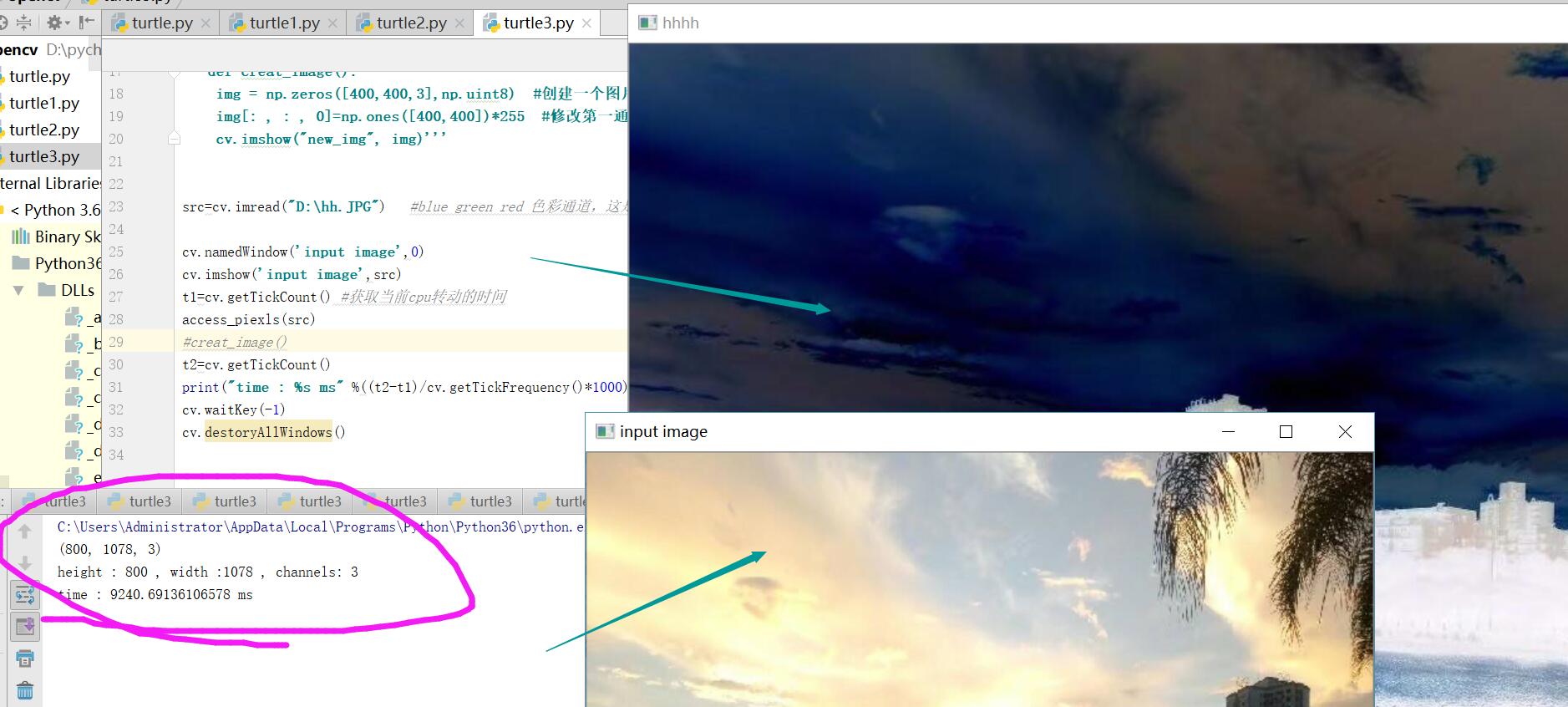
最终实现的效果如下(我们可以看到cpu 显示这这张修改后的照片时间是9秒左右,同时照片的颜色也被改变了):
2、接下来我们我可以在这个基础上创建出一张新的照片来:
 import cv2 as cv

 import numpy as np

 def access_piexls(image):

     print(image.shape)  #获取图像的形状大小

     height=image.shape[0] #图像的第一维度高度

     width=image.shape[1] #图像的第二维度宽度

     channels=image.shape[2] #图像的第三维度通道数

     print("height : %s , width :%s , channels: %s"%(height,width,channels))

     for row in range(height):

         for col in range(width):

             for c in range(channels):

                 pv=image[row,col,c] #一个三维数组,来获取每个维度的值

                 image[row,col,c]=255-pv  #修改它的颜色显示

     cv.imshow("hhhh",image)

 def creat_image():

     img = np.zeros([400,400,3],np.uint8)  #全zeros时 创建一个图片,高为400,宽为400,三个色彩通道矩阵图像    类型为uint8,这个时候我们还没有对图片进行颜色改变

     cv.imshow("new_img", img)

 src=cv.imread("D:\hh.JPG")   #blue green red 色彩通道,这是基本的色彩构成,后面会学到  0:表示黑色   255:表示白色

 cv.namedWindow('input image',0)

 cv.imshow('input image',src)

 t1=cv.getTickCount() #获取当前cpu转动的时间

 #access_piexls(src)

 creat_image()

 t2=cv.getTickCount()

 print("time : %s ms" %((t2-t1)/cv.getTickFrequency()*1000))  #计算走了多少秒

 cv.waitKey(-1)

 cv.destoryAllWindows()
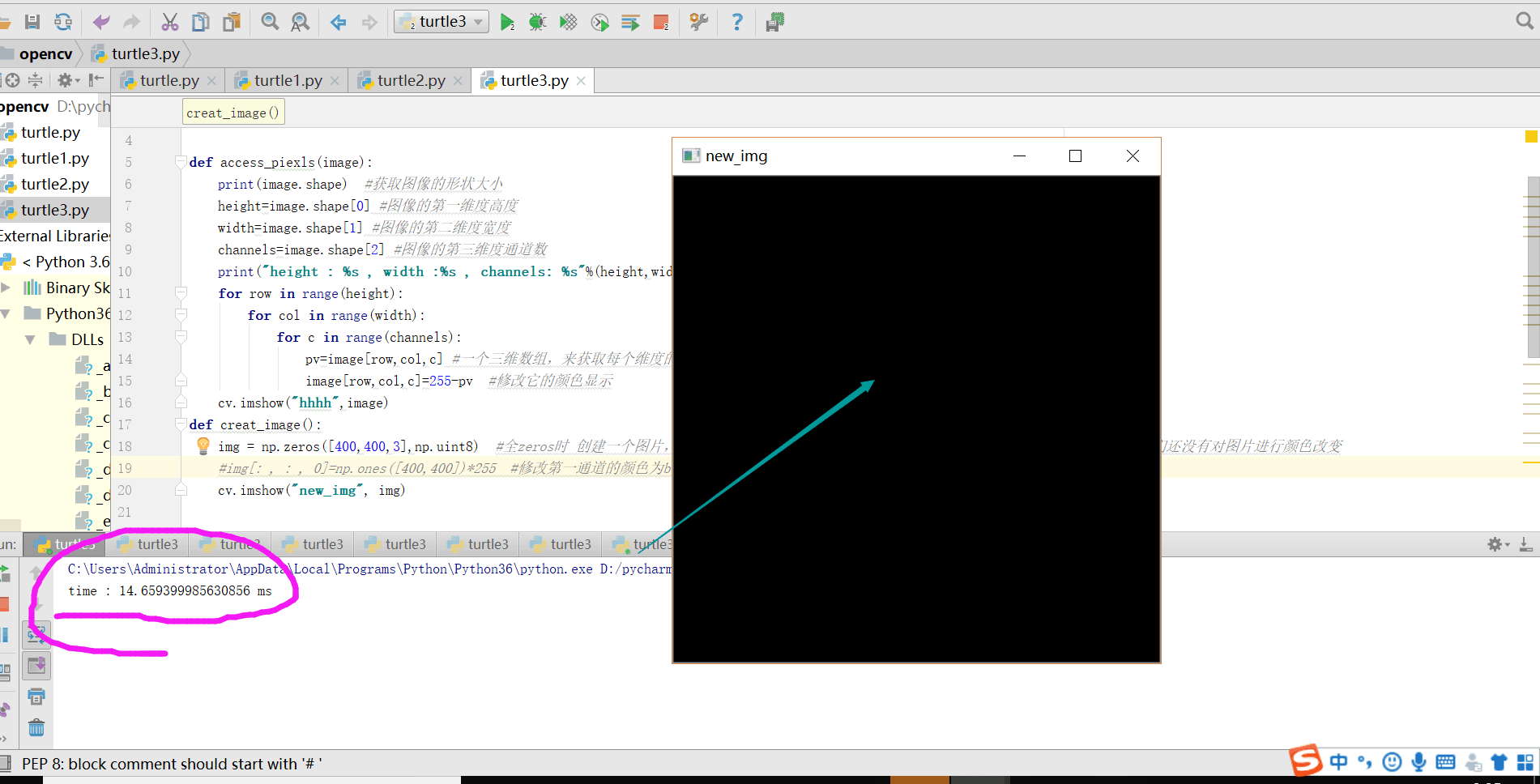
最终效果是一张黑色的照片:
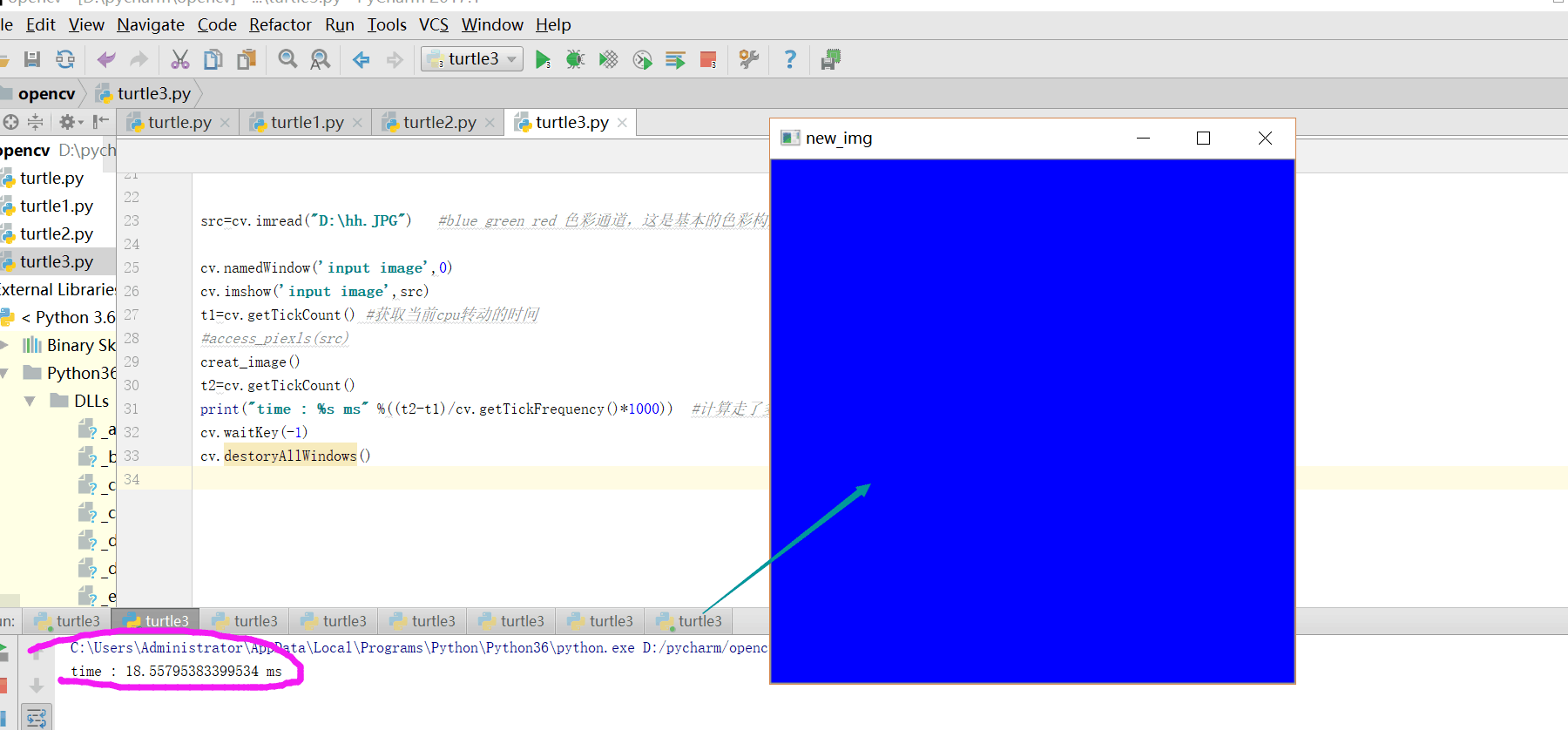
3、接下来我们把这张新建的黑色照片,对它进行颜色操作,把它改成blue,也就是对颜色第一颜色通道进行多维数组操作(当然你也可以对其两个颜色通道进行修改):
 import cv2 as cv

 import numpy as np

 def access_piexls(image):

     print(image.shape)  #获取图像的形状大小

     height=image.shape[0] #图像的第一维度高度

     width=image.shape[1] #图像的第二维度宽度

     channels=image.shape[2] #图像的第三维度通道数

     print("height : %s , width :%s , channels: %s"%(height,width,channels))

     for row in range(height):

         for col in range(width):

             for c in range(channels):

                 pv=image[row,col,c] #一个三维数组,来获取每个维度的值

                 image[row,col,c]=255-pv  #修改它的颜色显示

     cv.imshow("hhhh",image)

 def creat_image():

     img = np.zeros([400,400,3],np.uint8)  #全zeros时 创建一个图片,高为400,宽为400,三个色彩通道矩阵图像    类型为uint8,这个时候我们还没有对图片进行颜色改变

     img[: , : , 0]=np.ones([400,400])*255  #修改第一通道的颜色为blue  对第一个颜色通道操作

     cv.imshow("new_img", img)

 src=cv.imread("D:\hh.JPG")   #blue green red 色彩通道,这是基本的色彩构成,后面会学到  0:表示黑色   255:表示白色

 cv.namedWindow('input image',0)

 cv.imshow('input image',src)

 t1=cv.getTickCount() #获取当前cpu转动的时间

 #access_piexls(src)

 creat_image()

 t2=cv.getTickCount()

 print("time : %s ms" %((t2-t1)/cv.getTickFrequency()*1000))  #计算走了多少秒

 cv.waitKey(-1)

 cv.destoryAllWindows()
4、单通道操作,更加简单:
 import cv2 as cv

 import numpy as np

 def creat_image():

     img = np.ones([400,400,3],np.uint8)

     img=img * 0

     cv.imshow("new_img", img)

 cv.waitKey(-1)

 cv.destoryAllWindows()
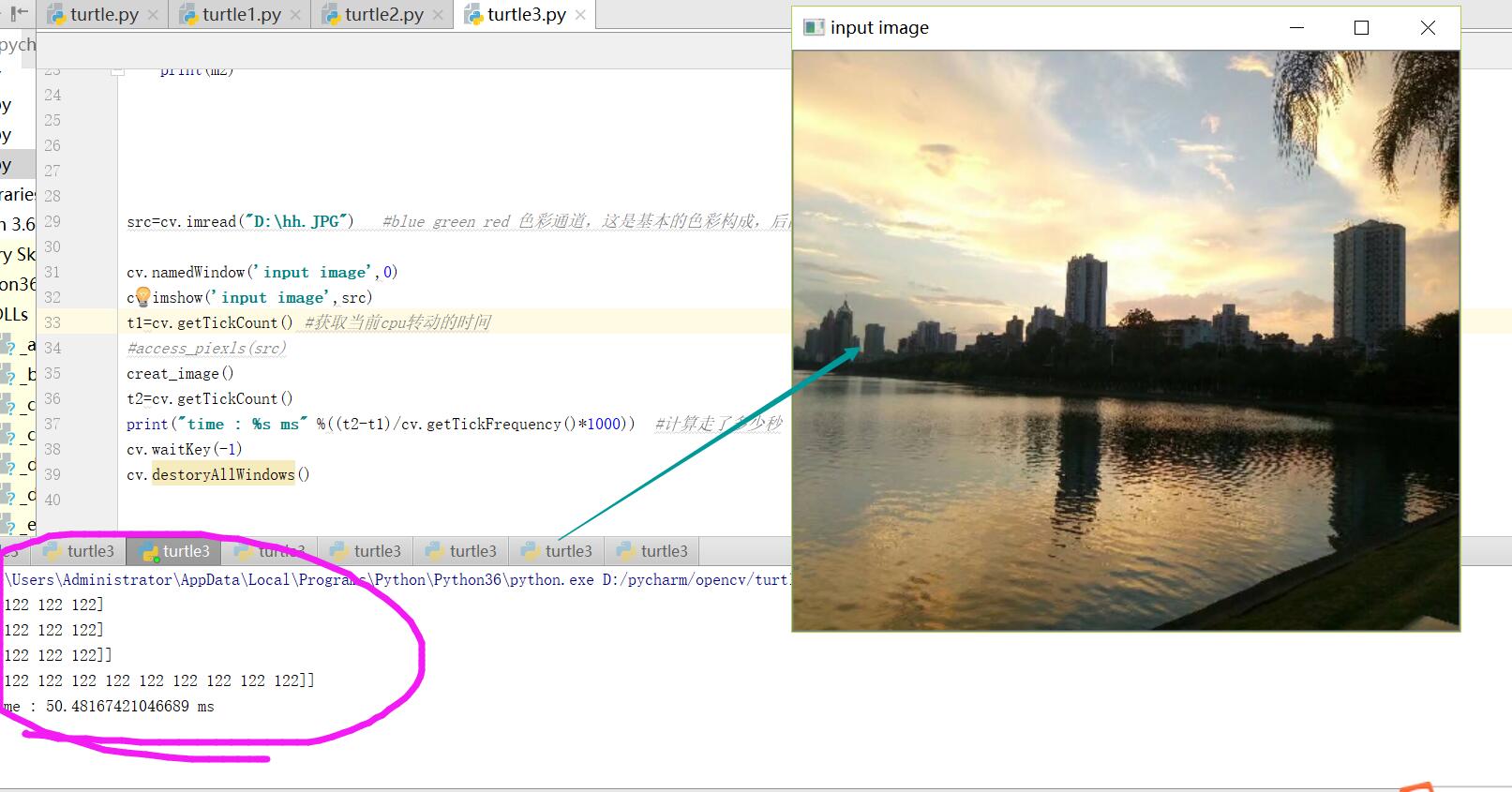
5、填充操作(当我们把创建的图片大小取小一点的话,我可以用fill(进行填充操作):
 import cv2 as cv

 import numpy as np

 def creat_image():

     m1 = np.ones([3,3],np.uint8)

     m1.fill(122)

     print(m1)

     m2=m1.reshape([1,9])  #把一行分为9列

     print(m2)

 src=cv.imread("D:\hh.JPG")   #blue green red 色彩通道,这是基本的色彩构成,后面会学到  0:表示黑色   255:表示白色

 cv.namedWindow('input image',0)

 cv.imshow('input image',src)

 t1=cv.getTickCount() #获取当前cpu转动的时间

 #access_piexls(src)

 creat_image()

 t2=cv.getTickCount()

 print("time : %s ms" %((t2-t1)/cv.getTickFrequency()*1000))  #计算走了多少秒

 cv.waitKey(-1)

 cv.destoryAllWindows()
6、接下来用bitwise_not()函数实现像素取反,这样操作后读取照片的时间就非常快了:
 import cv2 as cv

 import numpy as np

 #进行像素取反操作,可以使读取照片的速度加快

 def inverse(img):

     dst=cv.bitwise_not(img)

     cv.imshow("取反",dst)

 src=cv.imread("D:\hh.JPG")   #blue green red 色彩通道,这是基本的色彩构成,后面会学到  0:表示黑色   255:表示白色

 cv.namedWindow('input image',0)

 cv.imshow('input image',src)

 t1=cv.getTickCount() #获取当前cpu转动的时间

 #access_piexls(src)

 inverse(src)

 t2=cv.getTickCount()

 print("time : %s ms" %((t2-t1)/cv.getTickFrequency()*1000))  #计算走了多少秒

 cv.waitKey(-1)

 cv.destoryAllWindows()
以上就是今天所学的东西了,就分享到这里了,睡觉了,现在是凌晨12:36,。
利用numpy实现多维数组操作图片的更多相关文章
- Python数据分析 | Numpy与1维数组操作
作者:韩信子@ShowMeAI 教程地址:http://www.showmeai.tech/tutorials/33 本文地址:http://www.showmeai.tech/article-det ...
- NumPy之:ndarray多维数组操作
NumPy之:ndarray多维数组操作 目录 简介 创建ndarray ndarray的属性 ndarray中元素的类型转换 ndarray的数学运算 index和切片 基本使用 index wit ...
- Numpy 笔记: 多维数组的切片(slicing)和索引(indexing)【转】
目录 切片(slicing)操作 索引(indexing) 操作 最简单的情况 获取多个元素 切片和索引的同异 切片(slicing)操作 Numpy 中多维数组的切片操作与 Python 中 lis ...
- matlab学习笔记11_1低维数组操作
一起来学matlab-matlab学习笔记11 11_1 低维数组操作repmat函数,cat函数,diag函数 觉得有用的话,欢迎一起讨论相互学习~Follow Me 参考书籍 <matlab ...
- 初识numpy的多维数组对象ndarray
PS:内容来源于<利用Python进行数据分析> 一.创建ndarray 1.array :将一个序列(嵌套序列)转换为一个数组(多维数组) In[2]: import numpy as ...
- python的二维数组操作
需要在程序中使用二维数组,网上找到一种这样的用法: ? 1 2 3 4 5 6 #创建一个宽度为3,高度为4的数组 #[[0,0,0], # [0,0,0], # [0,0,0], # [0,0,0] ...
- 什么是二维数组?二维遍历?Java二维数组制作图片迷宫 使用如鹏游戏引擎制作窗口界面 附带压缩包下载,解压后双击start.bat启动
什么是二维数组? 数组当中放的还是数组 int [][] arr=new int[3][2]; 有3个小箱子,每个箱子2个格子. 看结果? int [][] arr=new int[3][2]; Sy ...
- numpy中多维数组的绝对索引
这涉及到吧多维数组映射为一维数组. 对于3维数组,有公式: def MAP(x,y,z): return y_s * z_s * x + z_s * y + z 此公式可以推广到N维 测试代码:(两个 ...
- 06-01 Java 二维数组格式、二维数组内存图解、二维数组操作
二维数组格式1 /* 二维数组:就是元素为一维数组的一个数组. 格式1: 数据类型[][] 数组名 = new 数据类型[m][n]; m:表示这个二维数组有多少个一维数组. n:表示每一个一维数组的 ...
随机推荐
- vue 拖拽框架 draggable
直接使用 npm i -S vuedraggable 页面使用 <template> <div class="addProduct"> <el-d ...
- [转载] 全局键盘钩子(WH_KEYBOARD)
为了显示效果,在钩子的DLL中我们会获取挂钩函数的窗体句柄,这里的主程序窗体名为"TestMain",通过FindWindow查找. KeyBoardHook.dll代码 libr ...
- RabbitMQ 在Ubuntu18.04上的安装
1.安装erlang由于rabbitMq需要erlang语言的支持,在安装rabbitMq之前需要安装erlang sudo apt-get install erlang2.安装Rabbitmq更新源 ...
- 分享个Class工具类
import java.io.File; import java.io.FileFilter; import java.io.IOException; import java.net.JarURLCo ...
- Thread Future模式
多线程不管是extends Thread 还是 implements Runnable 都是要重写run 方法来实现,这两种方式子线程都没有返回值. 如果要实现主线程对子线程的监听,让子线程有返回值, ...
- 白话web安全
伤心往事 梦回大二,那时候沉迷于毒奶粉,甚至国庆都在宿舍与毒奶粉共同度过,但是却发生了一件让我迄今难忘的事情~ 我新练的黑暗武士被盗了!!!干干净净!!! 虽然过了好久了,但是记忆犹新啊,仿佛发生在昨 ...
- DEV Chart控件鼠标选中某条曲线
this.Chart.ObjectSelected += new DevExpress.XtraCharts.HotTrackEventHandler(this.Chart_ObjectSelecte ...
- STM32F103ZET6窗口看门狗
1.WWDG简介 窗口看门狗(WWDG)通常被用来检测由外部干扰或不可预见的逻辑条件造成的应用程序背离正常的运行序列而产生的软件故障. WWDG是一个不断往下递减的计数器.当WWDG的计数器递减到固定 ...
- Appium:We shut down because no new commands came in
在使用Appium自带的Inspector来查找元素定位时,一段时间(60s)不对其进行任何操作appium就会关闭Android应用,并打印出 info: [debug] We shut down ...
- vscode 保存自动 格式化eslint 代码
在网上找了很多种方法,大多都没有成功 一下是一种成功的 配置方法: 1) First, you need to install the ESLint extension in the VS code ...