
Docker 集成 Jenkins Gitlab 实现 CI/CD
首先介绍下环境部分,文章中共涉及到三台服务器,分别用 Gitlab,Jenkins,Deploy 三个名称代替,部署在内网环境,同时因为政策原因,服务器无法直接连通外网。下载 Jenkins 插件时需要添加代理,如服务器可直接联通外网,忽略即可。
其中服务器详细信息如下:
| 服务器名称 | 服务器 IP | 作用 |
|---|---|---|
| Gitlab | http://10.124.207.51/ | 代码管理 |
| Jenkins | http://10.124.205.60/ | Jenkins 所在服务器 |
| Deploy | http://10.124.205.69/ | UTC 部署环境 |
实现功能:
Jenkins 通过监听 GItlab 分支变化,实时更新代码,并将编译后的代码部署在 UTC 环境。
实现思路:
在 Jenkins 所在服务器,使用 docker 安装 Jenkins,启动并下载所需插件。
通过 Jenkins 提供的管理页面,创建管理员用户。并配置所需凭证。
关于凭证这里详细说下,共需要配置如下凭证:
- 配置用于访问 Gitlab 的凭证
- 配置用于拉取 Gitlab 仓库代码的凭证
- 配置用于访问 UTC 部署环境的凭证
创建任务,将三者连接起来。
Jenkins 安装
这里 docker 安装就不演示了,相关配置可参考这篇,使用 docker pull 镜像:
docker pull jenkinsci/blueocean
运行 Jenkins :
docker run \

  -u root \

  -d \

  -p 50001:8080 \

  -p 50000:50000 \

  -v /etc/localtime:/etc/localtime \

  -v jenkins-data:/var/jenkins_home \

  -v /var/run/docker.sock:/var/run/docker.sock \

  --name jenkins \

  jenkinsci/blueocean
Jenkins 插件安装
在浏览器输入 http://10.124.205.60:50001 进入 jenkins 管理页面,之后会提示输入密码。
jenkins 的初始登录密码可进入 docker 所在的容器中,可以通过 cat /root/.jenkins/secrets/initialAdminPassword 获取。
代理配置
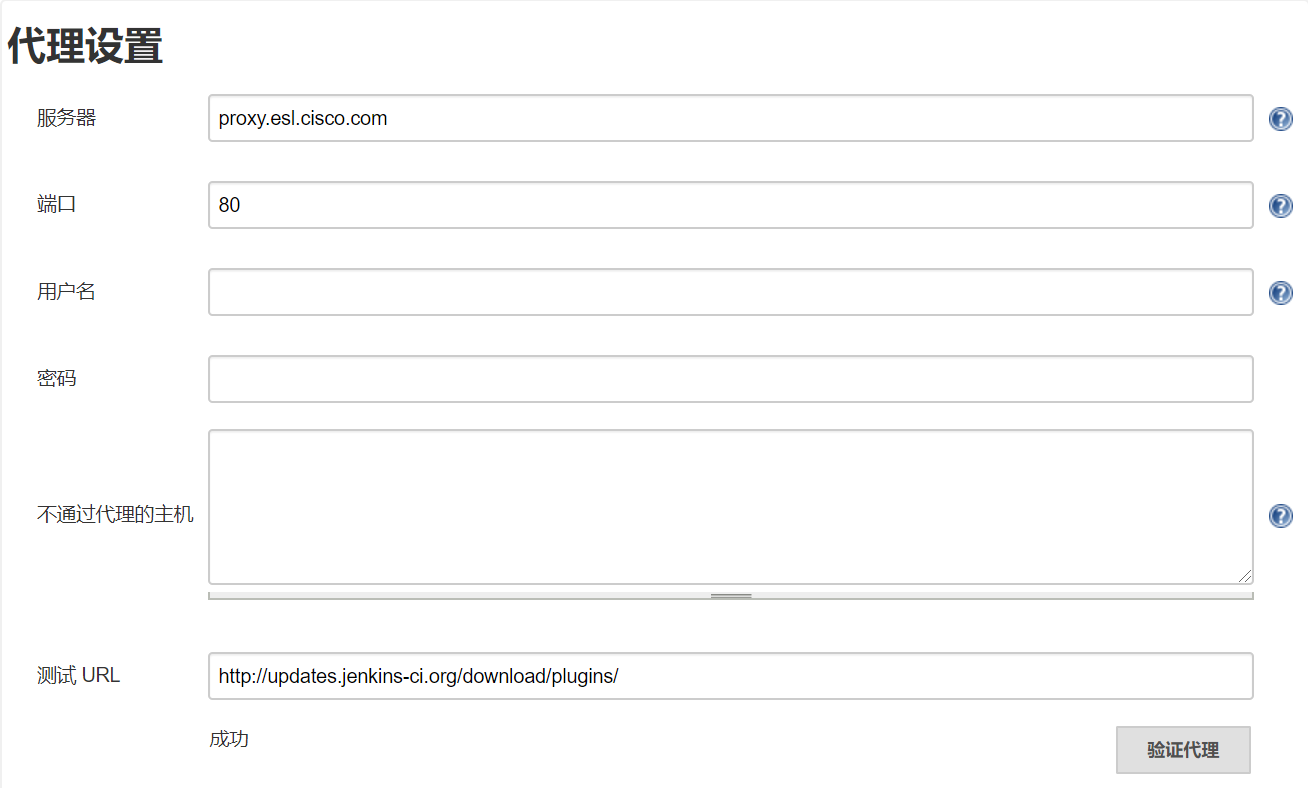
由于公司 ACL 的限制,无法直接访问外网,这时会在页面上提示,当前 Jenkins 为离线版本,故需要配置代理:
在服务器输入框中输入代理地址:proxy.esl.cisco.com

端口:80

测试 URL:用于测试代理是否配置成功。

在下载插件后,可以将代理清掉,以免在内网访问时出现问题。
插件安装
在配置代理成功后,会提示安装插件,这里选择推荐的插件选项安装。
登录成功后,由于 Jenkins 自带的插件中,没有 Gitlab 和 Publish Over SSH ,需要我们手动安装下,在 系统管理/插件管理/可选插件目录下 ,搜索关键字即可。其中 GitLab Plugin 用于对 Gitlab 的访问,Publish Over SSH 用于传输文件以及在目标服务器上执行命令。
凭证配置
配置 Gitlab
在 系统管理/系统配置页面,向下滑动,找到 gitlab 的选项,该配置用于访问 Gitlab.
Connection name: 随便起一个连接名称

Gitlab host URL: 为 Gitlab 的地址

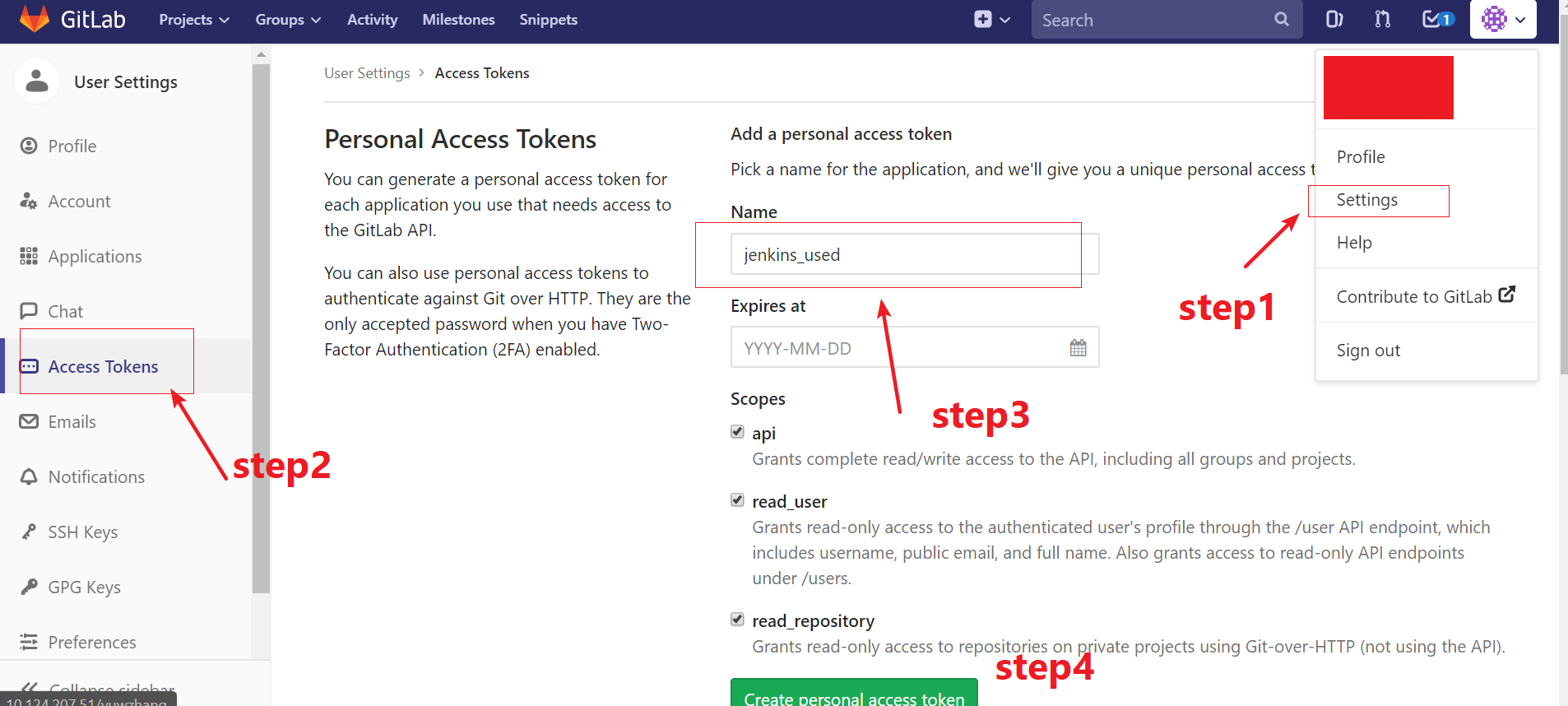
Credentials:选择一个认证的方式。因为咱们是第一次,选择添加,类型为 Gitlab API token. 将 gitlab 的 token 粘贴到 API token 中。接着点击添加。最后通过,点击测试判断是否正常。


如果不知道如何获取 gitlab 的 token,可以参考下图,在 Gitlab 管理页面创建:
Git 配置
向下滑动,找到 git plugin 配置,配置上用户名和邮箱即可:

Publish over SSH 配置
该插件的作用主要是通过 SSH 命令,操作目标服务器,实现自动部署。
SSH 连接一般有两种方式,用户名密码或公私匙的方式,下面用公私匙的方式操作:
# 首先进入 Jenkins 所在的 docker 容器

 docker exec -it jenkins /bin/bash

# 生成公私匙,需要注意的是新版本的格式 Jenkins 插件不支持,请使用 PEM 这种格式

ssh-keygen -t rsa -b 4096 -m PEM

# 将公匙拷贝至目标服务器

ssh-copy-id -i .ssh/id_rsa.pub root@10.124.205.69
下面开始配置 Jenkins:
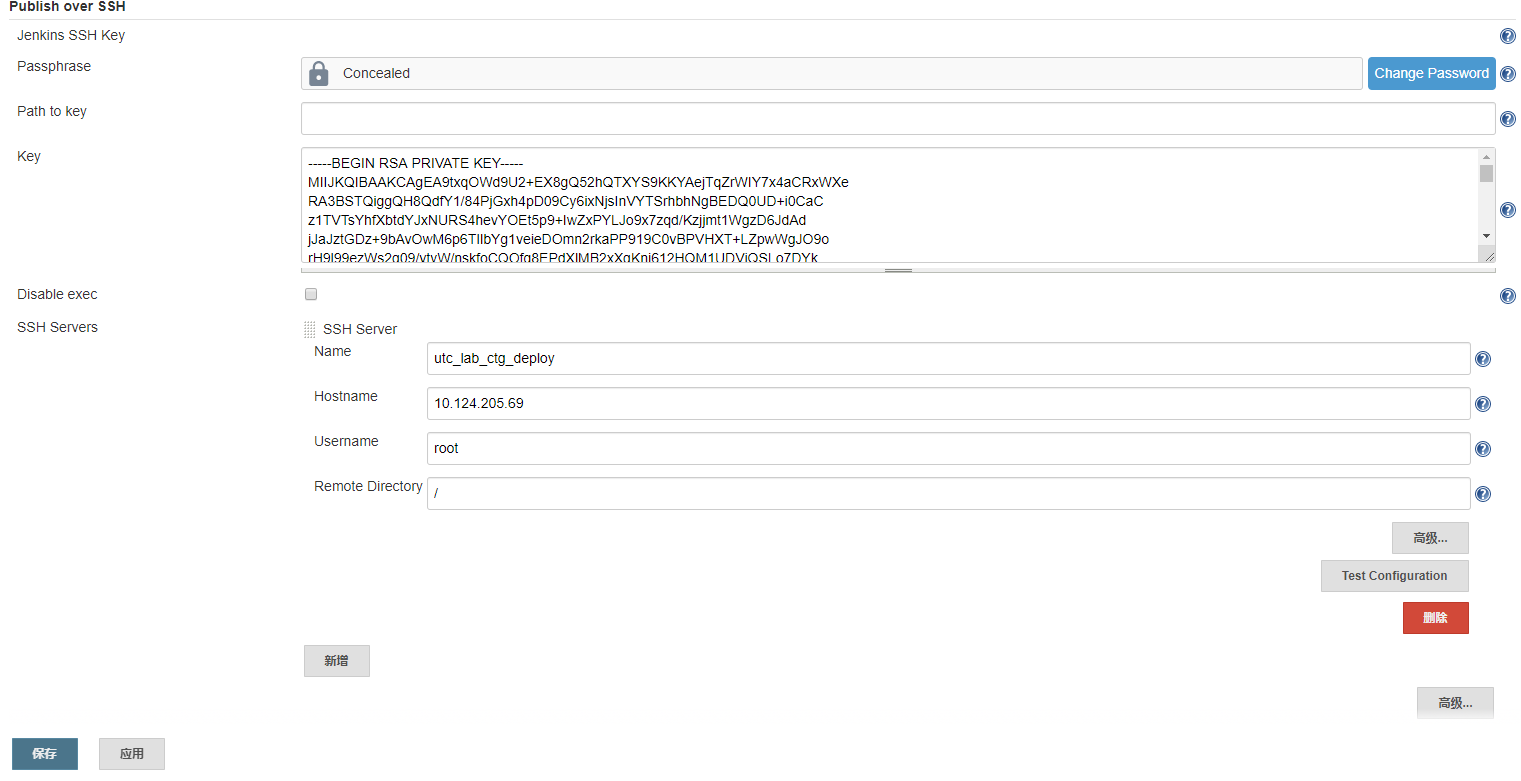
Passphrase: 这个是在生成 ssh key 时,输入的密码,不填写就行。

Path to key: 这个是 ssh 私匙文件所在的绝对位置,当填写下面的 Key 不填写即可。

Key:生成的私匙密码
SSH Server 配置:

Name:随便起名就可以

Username:ssh 登录的用户名

Remote Directory:这个一定要填写根路径,之后的操作都会基于该路径。

可点击 `Test Configuration` 是否配置成功,点击应用,保存即可。
Jenins Job 配置
在首页上,点击新建任务。输入任务名称,类型选择第一个,构建一个自由风格的软件项目,点击确定,任务就创建完成了。
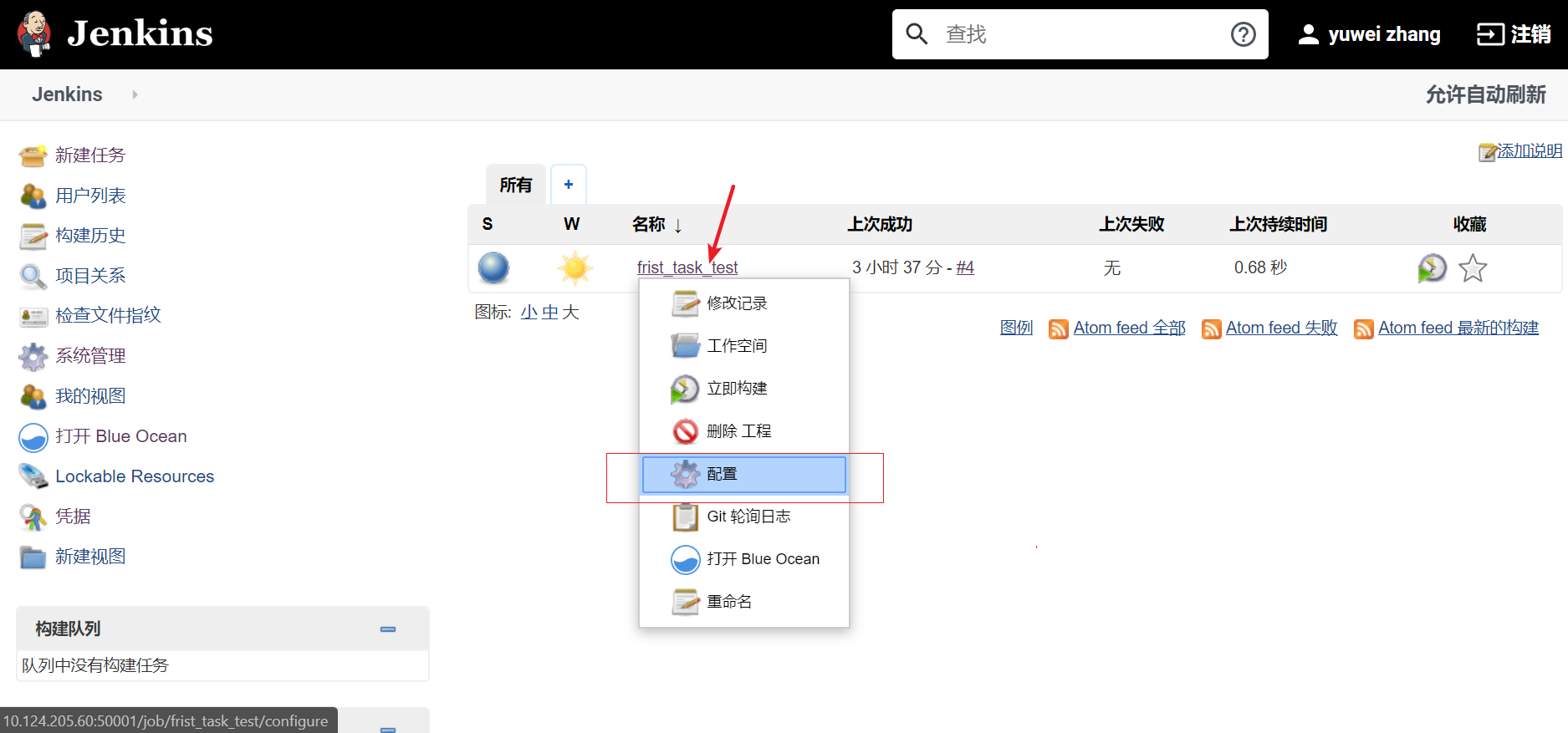
然后将鼠标放在名称这列,可以看到一个小三角,点击展开后,对任务进行配置:
源码配置
选择源码管理,选择 Git,用于获取源代码。这里简单提一下,之前配置的 Gitlab 用于对 Gitlab 的访问,而这里配置的 GIt 用于对某个仓库进行访问。
这里需要将之前生成 ssh 公匙放到 Gitlab 的 SSH Keys 中,将 ssh 私匙放在当前的 key 中。用于拉取代码。
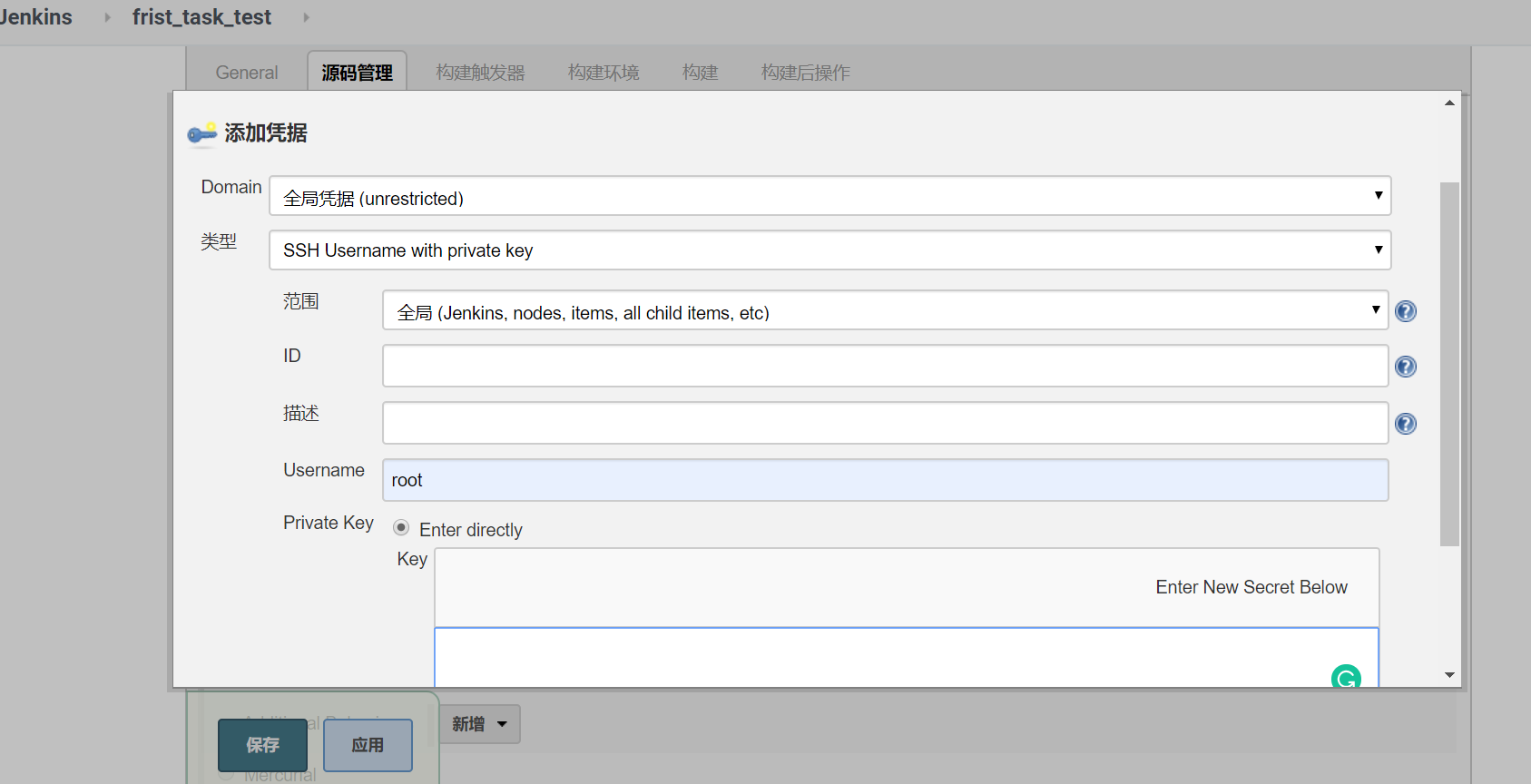
将公匙放入 Gitlab 中:

接着点击应用和保存。
构建触发器的配置
触发器的作用就是在什么情况下,会开始执行该任务。这里配置的是轮询 SCM 系统,也就是 Gitlab 分支的内容出现变化时,触发任务,轮询的时间为 1s.
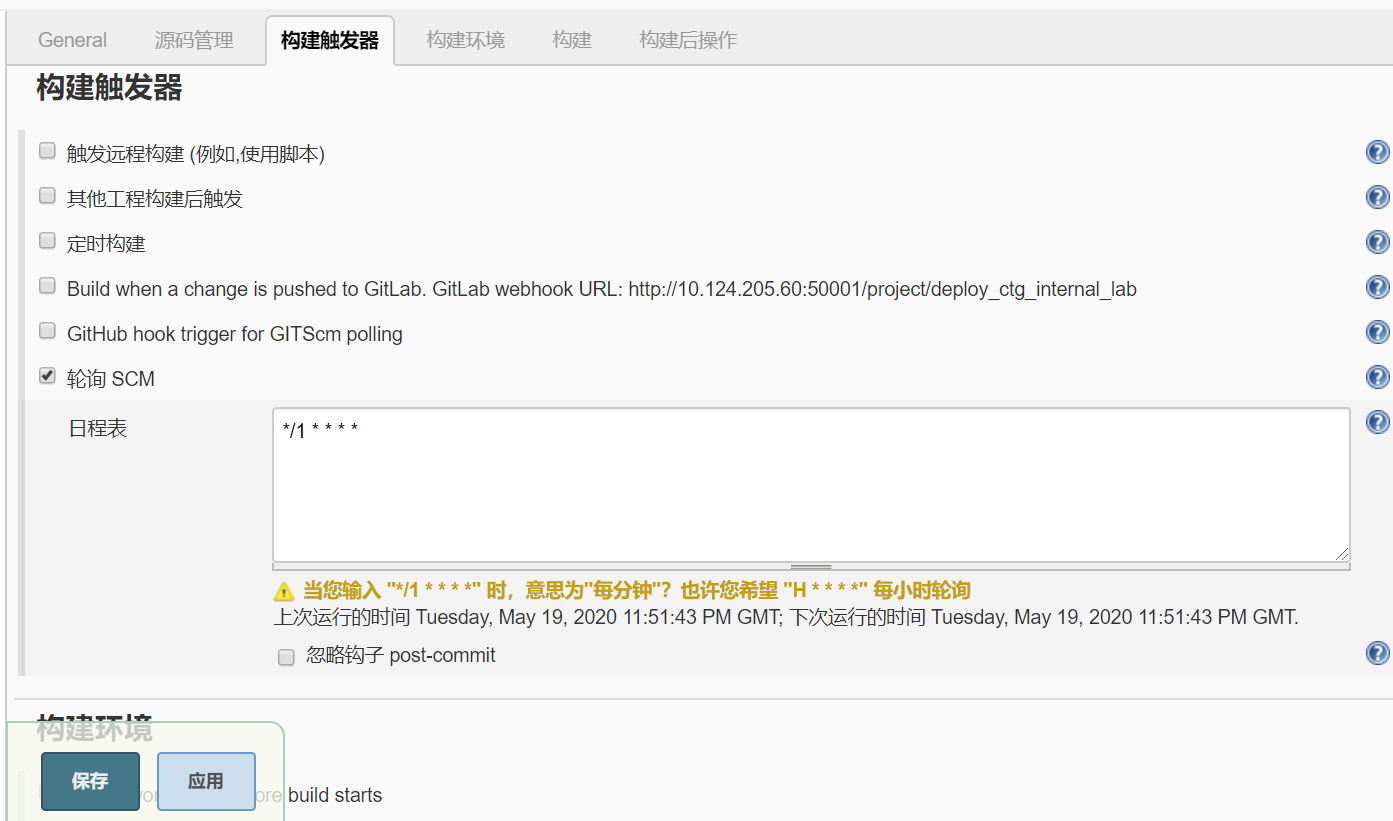
构建配置
构建的作用在获取 SCM 上的代码后,执行的操作:
执行 shell: 注意这里编写的 shell 的运行环境是在 jenkins 所在容器内部的。
选择添加 Sendfiles or execute commands over SSH:
Name: 这里选择,之前建好用于访问目标服务器的凭证

Source files: **/*.* 表示递归传输文件夹下的包含 . 的所有文件

Remote directory: 表示传送的目标目录

Exec command: 表示所有文件传输成功后,在目标服务器执行的 shell 命令。

下面是服务器中执行的脚本,用于编译代码以及重启服务。
# 注意添加可执行权限

chmod +x deploy_shell.sh

cat deploy_shell.sh

#!/bin/bash

# constant

containerName="ctg_backend"

WORKING_DIR="/home/yuwzhang/docker-compose/project/temp_build"

TODAY=`date +%Y-%m-%d.%H:%M:%S`

echo "Enter deploy script..."

echo "\nStep1: Copy data to docker web container.."

# delete old dir

if [ -d "$WORKING_DIR" ]; then rm -Rf $WORKING_DIR; fi

# cp new dir

cp -r /home/yuwzhang/jenkins/project /home/yuwzhang/docker-compose/project/temp_build

echo "\nStep2: Enter web container and build py files to bytecode.."

docker exec $containerName bash -c "cd /src/temp_build  && python -m compileall -b . && find . -name '*.py' |xargs rm -rf && find . -name 'pycache' |xargs rm -rf"

cp /home/yuwzhang/docker-compose/project/gunicorn_config.py /home/yuwzhang/docker-compose/project/temp_build/gunicorn_config.py

cp -r /home/yuwzhang/docker-compose/project/frontend /home/yuwzhang/docker-compose/project/temp_build/frontend

echo "\nStep3: Stop web services.."

cd /home/yuwzhang/docker-compose

docker-compose stop web

echo "\nStep4: replace new project dir to old project dir.."

mv project/temp_build new_build

mv project project_`date +%Y-%m-%d.%H:%M:%S`

mv new_build project

echo "\nStep5: Start web services.."

docker-compose start web

echo "\nStep6: check web services status.."

sleep 20s

exist=`docker inspect --format '{{.State.Status}}' ${containerName}`

echo "web status is $exist"
现在,一个基础版的 CI/CD 流程就搭建完了,可以通过 Blue Ocean 来观察任务的执行情况:

设置时间
在运行 Jenkins 容器时,已经挂载了宿主机的时间到容器内,可是发现 Jenkins 显示的时间还是不正确,在容器内查看时间是正常的,也许和 Jenkins 的配置有关,在系统管理/脚本命令行中执行如下命令,时间就恢复正常了。
System.setProperty('org.apache.commons.jelly.tags.fmt.timeZone', 'Asia/Shanghai')
参考
Docker 集成 Jenkins Gitlab 实现 CI/CD的更多相关文章
- 持续集成指南:GitLab 的 CI/CD 工具配置与使用
前言 写代码这项工作,本质就是将工作自动化,减少手工操作提供效率,因为人的本质都是懒狗,程序员也不能例外,为了各种意义的效率提升(懒),我们需要持续集成工具,将代码测试.编译.发布这些重复性很高的工作 ...
- Azure DevOps+Docker+Asp.NET Core 实现CI/CD(二.创建CI持续集成管道)
前言 本文主要是讲解如何使用Azure DevOps+Docker 来实现持续集成Asp.NET Core项目(当然 也可以是任意项目). 上一篇: Azure DevOps+Docker+Asp.N ...
- 使用Gitlab的CI/CD功能自动化推送docker镜像到Nexus仓库出现的问题
在服务器中可以直接使用命令行登录,推送docker镜像等 但是在使用Gitlab的CI/CD功能中,gitlab-ci.yml文件执行过程中出现如下错误: 原因分析: 服务器上之前使用命令行登陆过Ne ...
- 庐山真面目之十一微服务架构手把手教你搭建基于Jenkins的企业级CI/CD环境
庐山真面目之十一微服务架构手把手教你搭建基于Jenkins的企业级CI/CD环境 一.介绍 说起微服务架构来,有一个环节是少不了的,那就是CI/CD持续集成的环境.当然,搭建CI/CD环境的工具很多, ...
- [转] gitlab 的 CI/CD 配置管理
[From] http://blog.51cto.com/flyfish225/2156602 gitlab 的 CI/CD 配置管理 (二) 标签(空格分隔):运维系列 一:gitlab CI/CD ...
- Azure Data Factory(三)集成 Azure Devops 实现CI/CD
一,引言 由于上一节文章内容过长,无法分享Azure Data Factory 的持续集成,持续发布.今天将着重介绍一下在使用 Azure DevOps Pipeline 发布,自动进行持续集成,并且 ...
- Kubernetes+Jenkins+Nexus+Gitlab进行CI/CD集成
前面已经完成了 二进制部署Kubernetes集群,下面进行CI/CD集成. 一.流程说明 应用构建和发布流程说明: 1.用户向Gitlab提交代码,代码中必须包含Dockerfile: 2.将代码提 ...
- 基于docker搭建Jenkins+Gitlab+Harbor+Rancher架构实现CI/CD操作
一.各个组件的功能描述: Docker 是一个开源的应用容器引擎. Jenkis 是一个开源自动化服务器. (1).负责监控gitlab代码.gitlab中配置文件的变动: (2).负责执行镜像文件的 ...
- docker | jenkins 实现自动化CI/CD,后端躺着把运维的钱挣了!(下)
前言 在上一篇文章中,我们使用docker编写Dockerfile文件,将我们自己的项目构建成镜像,然后发布到Docker Hub中,并且用自己的云服务器拉取Docker Hub上我们自己上传的项目镜 ...
随机推荐
- for嵌套setTimeout的心得
export default { data() { return { dialogList: [] } }, created() { this.setList() }, methods: { setL ...
- Elasticsearch 集群部署
本文部署环境 $ cat /etc/redhat-release CentOS Linux release (Core) 部署前系统优化 $ /etc/security/limits.conf roo ...
- 5、flink常见函数使用及自定义转换函数
代码地址:https://gitee.com/nltxwz_xxd/abc_bigdata 一.flink编程方法 获取执行环境(execution environment) 加载/创建初始数据集 对 ...
- BIOS和CMOS区别
在网上看到一篇关于CMOS的文章,分享一下. 原文地址:http://jingyan.baidu.com/article/c843ea0b51155d77921e4a7a.html BIOS是什么? ...
- java 8 Streams简介
目录 简介 Functional Interface Function:一个参数一个返回值 BiFunction:接收两个参数,一个返回值 Supplier:无参的Function Consumer: ...
- Spring Boot JPA 中transaction的使用
文章目录 @Transactional的实现 @Transactional的使用 Transaction的传播级别 REQUIRED SUPPORTS MANDATORY NEVER NOT_SUPP ...
- 【Linux常见命令】ip命令
ip命令是用来配置网卡ip信息的命令,且是未来的趋势,重启网卡后IP失效. ip - show / manipulate routing, devices, policy routing and tu ...
- 数据之路 - Python爬虫 - 动态页面
一.Ajax数据爬取 1.Ajax介绍 Ajax,全称为Asynchronous JavaScript and XML,即异步的JavaScript和XML. 它不是一门编程语言,而是利用JavaSc ...
- 【小技巧】【App store切换为中文】
为什么80%的码农都做不了架构师?>>> 贡献作者 -[XJDomain]博客XJ: https://my.oschina.net/shengbingli/blogGitHub ...
- Bubble Cup 11 - Finals [Online Mirror, Div. 1]题解 【待补】
Bubble Cup 11 - Finals [Online Mirror, Div. 1] 一场很好玩的题啊! I. Palindrome Pairs 枚举哪种字符出现奇数次. G. AI robo ...