
利用django创建一个投票网站(二)
创建你的第一个 Django 项目, 第二部分
这一篇从第一部分(zh)结尾的地方继续讲起。本节我们将继续写 Web 投票应用,并主要关注 Django 提供的自动生成的管理页面(admin site)。
设计哲学
为你的员工和客户创建一个用于添加、修改和删除网站内容的管理页面是一项乏味的工作,而且不需要太多的创造力。因为这些原因,Django 提供完全自动地为模型创建管理接口的功能。
Django 产生于一个公众页面和内容发布者页面完全分离的新闻类站点的开发过程中。站点管理人员使用管理系统来添加新闻、事件和体育时讯等,这些添加的内容被显示在公众页面上。Django 通过为站点管理人员创建统一的内容编辑界面解决了这个问题。
管理界面不是为了网站的访问者,而是为管理者准备的。
创建管理员账户
首先,我们得创建一个能登录管理页面的用户。请运行下面的命令:
$ python manage.py createsuperuser
输入你想使用的用户名,然后回车。
Username: admin
接着,你会被提示要求输入邮箱:
Email address: admin@example.com
最后一步是输入密码。你会被要求输入两次密码,第二次的目的是为了确认第一次输入的确实是你想要的密码。
Password: ********

Password(again): ********

Superuser created successfully.
启动用于开发的服务器
Django 的管理界面默认就是启用的。让我们启动开发服务器,看看它到底是什么样的。
再次调用在教程第一部分(zh)中使用的运行开发服务器的命令:
$ python manage.py runserver
现在,打开浏览器,转到你本地域名的“/admin/”目录,比如“http://127.0.0.1:8000/admin”。你应该会看见管理员登录界面:
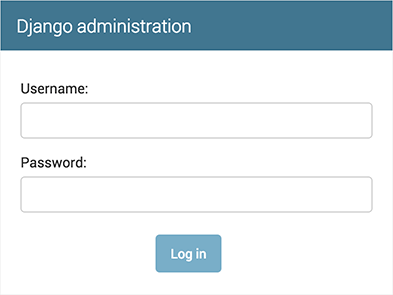
因为翻译功能默认是开着的,所以登录界面可能会使用你的语言,取决于你的浏览器设置和是否 Django 已被翻译成你的语言。
和你看到的不一样?
如果在这一步,你看到的不是上图所示的界面,而是一个错误页面,就像下面这样:
ImportError at /admin/

cannot import name patterns

...
那么你可能使用了和教程不匹配的 Django 版本。你可以切换到旧版本的教程,或者选择把 Django 升级到较新版本。
进入管理页面
现在,试着使用你在上一步中创建的超级用户来登录。然后你将会看到 Django 管理页面的索引页:
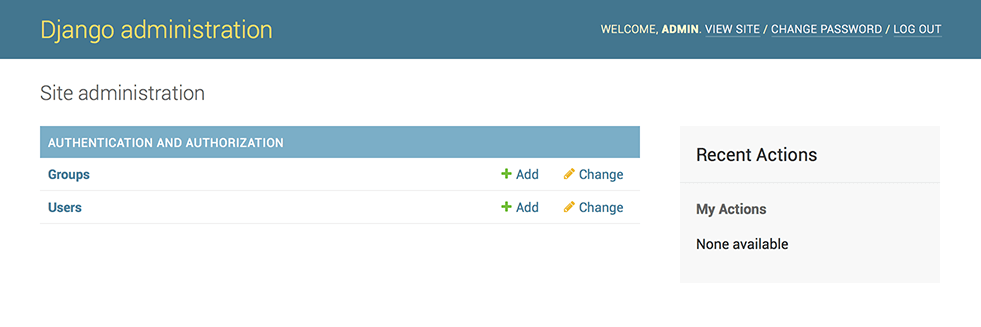
你将会看到几种可编辑的内容:组和用户。它们是 django.contrib.auth 提供的,这是 Django 开发的验证框架。
向管理页面中加入投票应用
但是我们的投票应用在哪呢?它没在索引页面里显示。
只需要做一件事:我们得告诉管理页面,问题(Question)对象需要被管理。打开 polls/admin.py 文件,把它编辑成下面这样:
# polls/admin.py

from django.contrib import admin

from .models import Question

admin.site.register(Question)
体验便捷的管理功能
现在我们向管理页面注册了问题(Question)类。Django 知道它应该被显示在索引页里:
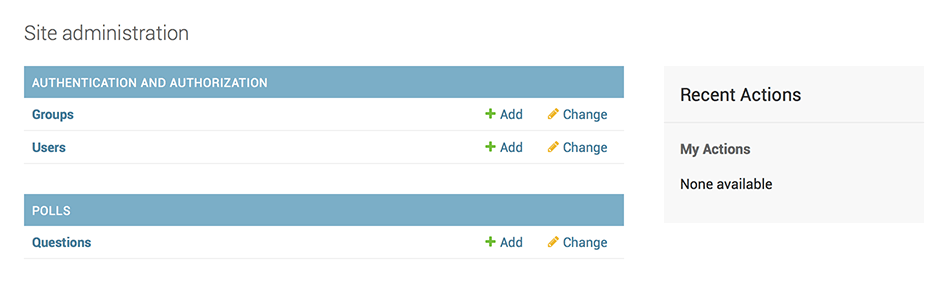
点击“Question”。现在看到是问题(Question)对象的列表。这个界面会显示所有数据库里的问题(Question)对象,你可以选择一个来修改。这里现在有我们在上一部分中创建的“What's up?”问题。
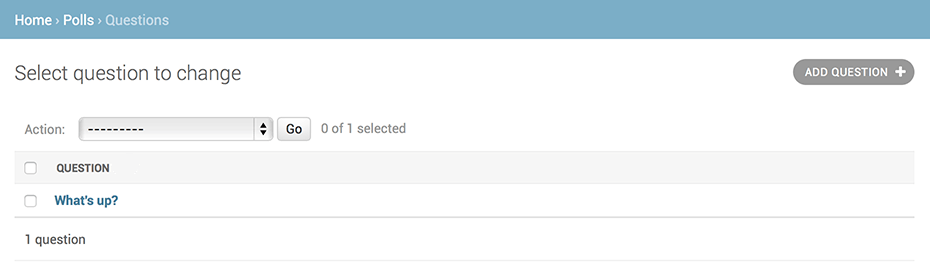
点击“What's up?”来编辑这个问题(Question)对象:
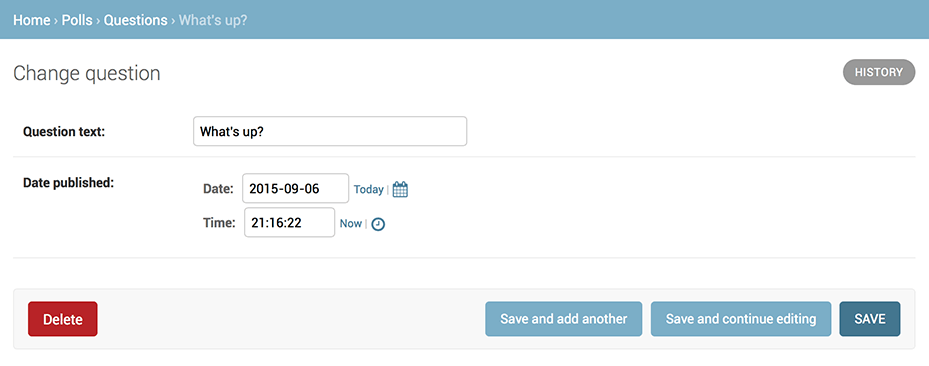
有些事情需要注意:
- 这个表单是从问题(Question)模型中自动生成的。
- 不同的字段类型(日期时间字段(DateTimeField)、字符字段(CharField))会生成对应的 HTML 输入控件。每个类型的字段都知道它们该如何在管理页面里显示自己。
- 每个 日期时间字段(DateTimeField) 都有 JavaScript 写的快捷按钮。日期有转到今天(Today)的快捷按钮和一个弹出式日历界面。时间有设为现在(Now)的快捷按钮和一个列出常用时间的方便的弹出式列表。
页面的底部提供了几个选项:
- 保存(Save) - 保存改变,然后返回对象列表。
- 保存并继续编辑(Save and continue editing) - 保存改变,然后重新载入当前对象的修改界面。
- 保存并新增(Save and add another) - 保存改变,然后添加一个新的空对象并载入修改界面。
- 删除(Delete) - 显示一个确认删除页面。
如果显示的“发布日期(Date Published)”和你在教程第一部分里创建它们的时间不一致,这意味着你可能没有正确的设置 TIME_ZONE。改变设置,然后重新载入页面看看是否显示了正确的值。
通过点击“今天”(Today)和“现在(Now)”按钮改变“发布日期(Date Published)”。然后点击“保存并继续编辑(Save and add another)”按钮。然后点击右上角的“历史(History)”按钮。你会看到一个列出了所有通过 Django 管理页面对当前对象进行的改变的页面,其中列出了时间戳和进行修改操作的用户名:

自定义管理表单
先花几分钟惊叹一下你不用写任何代码就拥有了管理界面这个奇迹吧。通过使用admin.site.register(Question) 注册问题(Question)类,Django 能构造一个出一个默认的表单样式。通常,你会想自定义表单的样式和作用。你能通过在注册对象时增加一些选项来达到这一目的。
来看看如何改变表单中字段的顺序。把 admin.site.register(Question) 替换成下面的代码:
# polls/admin.py

from django.contrib import admin

from .models import Question

class QuestionAdmin(admin.ModelAdmin):

    fields = ['pub_date', 'question_text']

admin.site.register(Question, QuestionAdmin)
当你想改变管理页面的某些选项时,步骤一般是这样的:创建模型管理对象(Model admin object),然后把它当作第二个参数传递给 admin.site.register() 函数。
上面的代码会使“发布日期(Publication date)”出现在“问题说明(Question text)”字段之前。
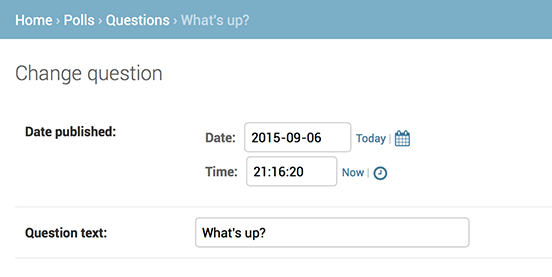
如果只有两个字段的话感觉不出什么,但是当表单有十几个字段时,选择一个直观的顺序是个可以提升用户体验细节。
如果真的有十几个字段的话,你可能想将它们分组,也即分为多个字段集(fieldsets):
# polls/admin.py

from django.contrib import admin

from .models import Question

class QuestionAdmin(admin.ModelAdmin):

    fieldsets = [

        (None,               {'fields': ['question_text']}),

        ('Date information', {'fields': ['pub_date']}),

    ]

admin.site.register(Question, QuestionAdmin)
fieldsets 列表里的元组的第一个元素是分组名。下面是表单现在的样子:
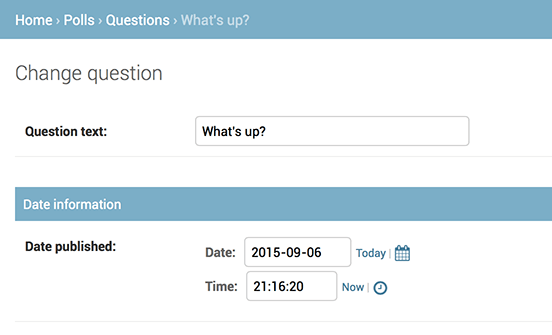
你能自由的为每个分组分配 HTML Class。Django 提供了 折叠(collapse) 类,属于这个类的分组将会初始化为折叠形式。如果你有一个很长的表单,而且有些字段并不常用的话,这个功能将会很有用。
# polls/admin.py

from django.contrib import admin

from .models import Question

class QuestionAdmin(admin.ModelAdmin):

    fieldsets = [

        (None,               {'fields': ['question_text']}),

        ('Date information', {'fields': ['pub_date'], 'classes': ['collapse']}),

    ]

admin.site.register(Question, QuestionAdmin)
添加关联对象
现在我们已经可以管理问题(Question)了。但是每个问题(Question)都有多个选项(Choices),而且管理页面里并没有 Choices。
不过马上就有了。
有两个方法来解决这个问题。第一种是像注册问题(Question)一样去注册选项(Choices)。这很简单:
# polls/admin.py

from django.contrib import admin

from .models import Choice, Question

# ...

admin.site.register(Choice)
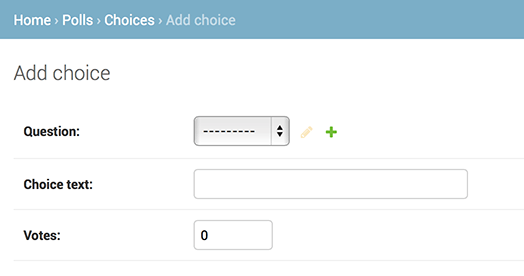
现在,Django 的管理页面里就有“选项(Choices)”了。“添加选项(Add choices)”的表单看起来就像这样:

在这个表单中,“问题(Question)”字段表现为一个包含所有数据库里储存着的问题(question)的选择框。Django 知道 外键 应该被表示为选择框。现在,列表里只有一个问题(question)。
“问题(Question)”旁边的“添加(Add Another)”按钮也值得注意一下。每一个 外键 字段都会有这个按钮。当你点击它时,会弹出一个带有“添加问题(Add question)”表单的窗口。如果使用它添加了问题(Question)并点击了“保存(Save)”,Django 会将问题(Question)对象储存在数据库中然后动态的将其加入到之前的“添加选项”表单中的问题(Question)选择框中。
但是,说实话,这样添加选项(Choices)到数据库中是非常低效的。如果当你添加一个问题(Question)时能够同时为它加上几个选项的话那就再好不过了。来看看怎么实现:
删掉 选项(Choices) 模型的 register() 语句,然后编辑 问题(Question) 的注册代码:
# polls/admin.py

from django.contrib import admin

from .models import Choice, Question

class ChoiceInline(admin.StackedInline):

    model = Choice

    extra = 3

class QuestionAdmin(admin.ModelAdmin):

    fieldsets = [

        (None,               {'fields': ['question_text']}),

        ('Date information', {'fields': ['pub_date'], 'classes': ['collapse']}),

    ]

    inlines = [ChoiceInline]

admin.site.register(Question, QuestionAdmin)
增加的代码将会告诉 Django:“Choice(选项) 对象将会在 问题(Question) 的管理界面里被编辑。默认显示3个选项字段以供编辑。”
重新打开“添加问题(Add question)”页面:
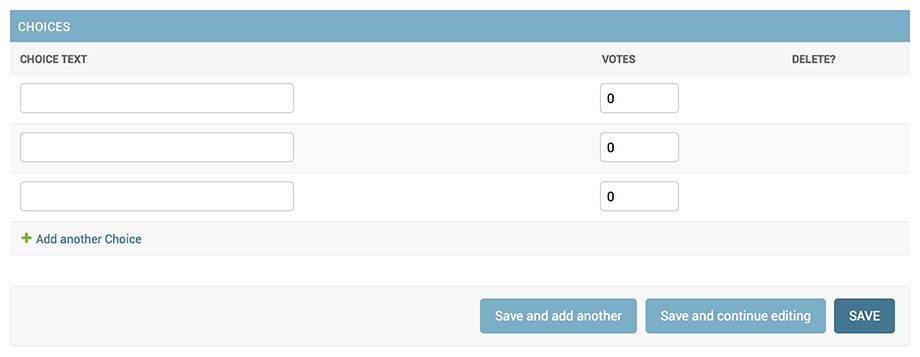
现在有3个可以添加相关选项(choices)的单元——“3”是由代码里的 extra 所规定的——并且当你每次进入一个已经创建好的对象的修改界面时,总会多出另外三个单元让你可以添加选项。
在三个添加选项单元的最下方有一个“添加一个选项(Choices)”按钮。但你点击它时,上方会增加一个添加选项的单元。如果你想删掉添加的单元,可以点击单元右上角的X。请注意:你无法移除初始的那三个单元。下面这张图片显示新增了一个单元的效果:

还有个小问题。显示所有的相关的选项(Choices)单元实在是太占屏幕空间了。由于这个原因,Django 提供了表格式的视图:你只需要改一下 ChoiceInline 的定义就行了:
通过使用 TabularInline (而不是 StackedInline),相关的对象将会用更紧凑的,表格式的格式显示:
多出来的“删除?(Delete?)”列可以用来删除通过“添加选项(Add Another Choices)”按钮添加的数据,尽管它们已经被储存了。
自定义对象列表
现在 Django 的对象修改页面已经很棒了,现在我们来调整一下对象列表页 - 也就是显示所有问题(Question)对象的页面。
目前它是这样的:
默认情况下,Django 使用 str() 方法来显示对象。但有时如果我们显示一些其他的字段会很有用。为此,我们可以使用 list_display 选项,它是由需要被显示的字段名组成的元组,这些字段将会作为额外的列显示在列表中。
# polls/admin.py

class QuestionAdmin(admin.ModelAdmin):

    # ...

    list_display = ('question_text', 'pub_date')
为了方便检索,我们把在教程第一部分中自定义的 was_published_recently 方法也加入进来:
# polls/admin.py

class QuestionAdmin(admin.ModelAdmin):

    # ...

    list_display = ('question_text', 'pub_date', 'was_published_recently')
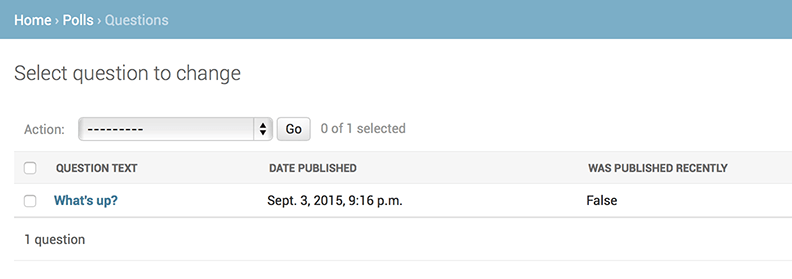
现在,问题(Question)的对象列表如下图:
通过点击表头,你可以让列表按所选的属性进行排序 - 除了 was_published_recently 函数,因为 Django 不支持通过随便定义的方法的输出结果进行排序。was_published_recently 方法所在列的列名默认使用了方法名(下划线被替换为空格),显示的值是对应方法返回值的字符串形式。
你能够通过给方法增加属性来扩展功能,看下面的示例:
# polls/models.py

class Question(models.Model):

    # ...

    def was_published_recently(self):

        return self.pub_date >= timezone.now() - datetime.timedelta(days=1)

    was_published_recently.admin_order_field = 'pub_date'

    was_published_recently.boolean = True

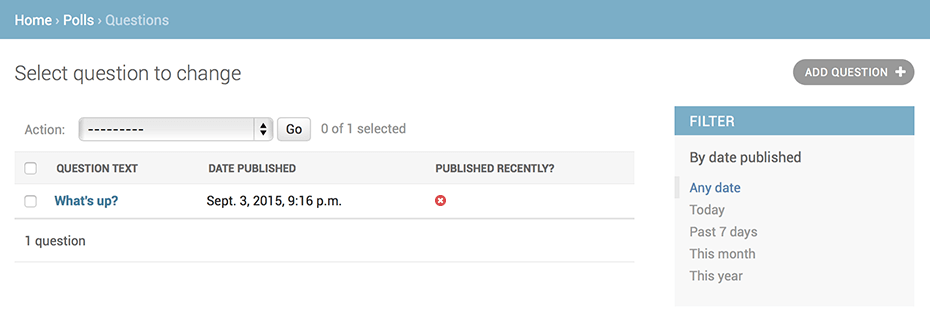
    was_published_recently.short_description = 'Published recently?'
想了解更多的方法选项,请看文档:list_display。
再次编辑 polls/admin.py 文件。我们要为问题(Question)的对象列表增加一个新功能:通过list_filter 过滤对象。向 QuestionAdmin 中添加以下内容:
list_filter = ['pub_date']
上面代码的作用是为对象列表添加了一个“快速过滤”侧边栏,可以通过 pub_date 字段来挑选问题(Question)。
过滤的类型取决于你要通过哪种字段进行过滤。因为 pub_date 是个 日期时间字段(DateTimeField),所以 Django 会自动提供合适的过滤方法:“任何时候(Any date)”、“今天(Today)”、“过去7天(Past 7 days)”、“本月(This month)”、“今年(This year)”。
这个功能搞定了,让我们加一些搜索功能:
search_fields = ['question_text']
这将会在对象列表的顶部加一个搜索框。当有人键入内容时,Django 会搜索 question_text 字段。你想搜索多少字段都行 - 尽管搜索过程使用的是数据库查询语句里的 LIKE 关键字,但限制一下搜索结果数量将会让数据库搜索更加轻松。
默认情况下,Django 每100个对象为一页。
对象列表分页、搜索框、过滤器、根据时间分组和根据表头排序可以完美结合,一起工作。
自定义管理页面样式
显然,左上角有个“Django 管理系统(Django administration)”看起来非常滑稽,它其实只是个占位文本而已。
你可以很容易的改变它 - 通过使用 Django 模板系统。Django 管理页面是 Django 自身提供的,它的界面使用的是 Django 的模板系统。
自定义项目模板
在你的项目文件夹(manage.py 所在的文件夹)里创建一个 templates 目录。模板(Template)可以放在 Django 拥有访问权的任何地方。(Django 和执行启动服务器操作的用户拥有相同的权限。)但是,把模板放在项目目录是个惯例,遵守它有好处。
打开设置文件(记住,是 mysite/settings.py),向 TEMPLATES 设置中添加 DIRS 选项:
# mysite/settings.py

TEMPLATES = [

    {

        'BACKEND': 'django.template.backends.django.DjangoTemplates',

        'DIRS': [os.path.join(BASE_DIR, 'templates')],

        'APP_DIRS': True,

        'OPTIONS': {

            'context_processors': [

                'django.template.context_processors.debug',

                'django.template.context_processors.request',

                'django.contrib.auth.context_processors.auth',

                'django.contrib.messages.context_processors.messages',

            ],

        },

    },

]
DIRS 是在载入 Django 模板时会搜索的文件系统上的目录集合。
现在在 templates 里创建 admin 目录,然后从 Django 代码目录里的默认 Django 管理页面模板目录(django/contirb/admin/templates)中将 admin/base_site.html 模板复制到新建的目录里。
Django 代码目录在哪
如果你不知道 Django 代码目录在哪,尝试以下命令:
$ python -c "

import sys

sys.path = sys.path[1:]

import django

print(django.__path__)"
然后,只要把 {{ site_header|default:_('Django administration') }}(包括大括号)替换为你想要的字符就行了。你应该把它编辑成大概这个样子:
{% block branding %}

<h1 id="site-name"><a href="{% url 'admin:index' %}">Polls Administration</a></h1>

{% endblock %}我们只是用这个例子来教你如何覆盖模板。在实际项目里,使用django.contrib.admin.AdminSite.site_header 属性来设置自定义标题会更简单。
模板文件里含有很多像 {% block branding %} 和 {{ title }} 这样的文本。{% 和 {{ 标签是 Django 模板语言的一部分。当 Django 渲染 admin/base_site.html 时,模板语言将会被执行,执行的结果是产生一个 HTML 文档。如果你现在还不理解模板的话,别担心,教程的第三部分将会详细的介绍模板语言。
Django 管理界面的所有默认模板都能够被覆盖。如果你想覆盖它们的话,就像你覆盖 base_site.html一样,把原模板复制到你的目录中,然后修改它即可。
自定义应用模板
敏锐的读者将会思考:如果 DIRS 目录维持默认的空值的话,Django 怎么知道去哪找默认的模板呢?答案是,因为 APP_DIRS 被设置为 True,Django 会自动搜索每个应用目录下的 templates/ 子目录,将它们作为最后的备用选择。(别忘了,django.contrib.admin 也是个应用)
我们的投票应用并不太复杂,不需要自定义管理页面。但是如果它慢慢变成一个复杂的应用,为了增加某些功能需要修改 Django 的管理页面标准模板,这时候,比起项目模板,修改 应用 模板会是更明智的选择。通过这种方式,你可以在新项目中使用投票应用并且保证它还能找到所需要的自定义模板。
查看 template load documentation 来获取有关 Django 如何寻找模板的细节信息。
自定义管理页面索引页
类似的。你有可能想自定义 Django 管理页面索引页的样式。
默认情况下,索引页会按字母顺序显示出所有在 INSTALL_APPS 里并且已经向 admin 注册过的应用。你可能想对这个界面做一些大的修改。但是,要记住,索引页可能是众多管理页面里最重要的一个,它需要是简单且易用的,
需要自定义的是 admin/index.html。(和上面自定义 admin/base_site.html 的步骤类似 - 从默认模板目录复制一份到自定义模板目录)打开这个文件,你会看见它使用了一个叫做 app_list 的变量。这个变量包含所有被激活的 Django 应用。除了使用这个变量,你还可以使用你认为合适的任何方法,把特定对象的管理页面地址硬编在模板里。再说一遍,如果你现在还不理解模板的话,别担心,教程的第三部分将会详细的介绍模板语言。
当熟悉了管理页面之后,你就可以开始阅读教程的第三部分(zh) ,开始开发投票应用的公众界面了。
利用django创建一个投票网站(二)的更多相关文章
- 利用django创建一个投票网站(三)
创建你的第一个 Django 项目, 第三部分 这一篇从第二部分(zh)结尾的地方继续讲起.我们将继续编写投票应用,并且聚焦于如何创建公用界面--也被称为"视图". 设计哲学 Dj ...
- 利用django创建一个投票网站(五)
创建你的第一个 Django 项目, 第五部分 这一篇从第四部分(en)结尾的地方继续讲起.我们在前几章成功的构建了一个在线投票应用,在这一部分里我们将其创建一些自动化测试. 自动化测试简介 自动化测 ...
- 利用django创建一个投票网站(四)
创建你的第一个 Django 项目, 第四部分 这一篇从第三部分(zh)结尾的地方继续讲起.我们将继续编写投票应用,专注于简单的表单处理并且精简我们的代码. 编写一个简单的表单 让我们更新一下在上一个 ...
- 利用django创建一个投票网站(一)
这是教程的原始链接:http://django-intro-zh.readthedocs.io/zh_CN/latest/part1/ 创建你的第一个 Django 项目, 第一部分 来跟着实际项目学 ...
- 利用django创建一个投票网站(六)
建你的第一个 Django 项目, 第六部分 这一篇从第五部分(zh)结尾的地方继续讲起.再上一节中我们为网络投票程序编写了测试,而现在我们要为它加上样式和图片. 除了服务端生成的 HTML 以外,网 ...
- 动手实践记录(利用django创建一个博客系统)
1.添加一个分类的标签,和主表的关系是 外键 class Category(models.Model): """ 分类 """ name = ...
- 用django创建一个简单的sns
用django创建一个简单的sns 1.首先创建一个工程newsns django-admin.py startproject newsns 在工程目录下新建一个文件夹templates,在该文件夹下 ...
- django 搭建一个投票类网站(二)
前一篇讲了创建一个工程和一个polls的应用程序,以及配置了数据库. 这篇就继续讲吧 1.django admin模块 admin模块是django自带的模块,他让开发者可以不用管写任何代码的情况下就 ...
- django 搭建一个投票类网站(一)
写在最前,之前零零散散的看过django,但是由于比较杂,学的云里雾里的,所以就停了一段落,但是我最近找到了一个django的书,是李建编著的django入门与实践,于是,打算照着书上的步骤来写好一个 ...
随机推荐
- Navicat软件中mysql中int、bigint、smallint和tinyint的区别、布尔类型存储以及乱码问题的解决
很长时间不写博客了,最近一直在忙这学校的比赛都忘记更新博客了.新的任务又要开始了,我们要准备<2017年中国大学生计算机设计大赛软件服务外包竞赛>.这次不能再想像之前那样有PC端的功能作为 ...
- SVN使用_获取某版本后改动的文件列表
本章将讲解如何通过svn命令获取某版本后改动的所有文件 一键操作,告别svn log的繁杂对比工作. 1:安装SVN命令行工具Subversion(不是TortoiseSVN) 下载Subversio ...
- T-SQL 查询数据库中各个表的使用空间
1. 查询单表 EXEC sp_spaceused 'dbo.tablename' 2. 查询所有表 SELECT t.NAME AS TableName, s.Name AS SchemaName, ...
- C# 模板列在绑定的时候取文本值
查了很多资料,都说模板列无法取文本值, 需要使用FindControl, 对于列数很多的情况就要命了, 使用以下方式, 可以循环列的索引,获取到文本值 前台 <asp:TemplateField ...
- HttpsURLConnection 利用keepAlive特性进行优化一例
最近项目中,遇到一个报错: java.lang.OutOfMemoryError: unable to create new native thread 报错的场景是:一个消息的群发,群里总共有50多 ...
- head/tail实现
只实现了head/tail的基本功能,默认显示十行及-n参数. 一.使用带缓冲的系统调用. write/read等系统调用是不带缓冲的,可以包装一层,使其带缓冲. t ...
- html框架练习
<html><frameset rows="50,*" ><frame name="main" src="/examp ...
- Markdown编辑器语法指南2
人的一切痛苦, 本质上都是对自己的无能的愤怒. --王小波 1 Markdown编辑器的基本用法 1.1 代码 如果你只想高亮语句中的某个函数名或关键字,可以使用 `function_name()` ...
- windows系统下fis3安装教程
注意:在安装fis3前必须安装node和npm,详情请见官网http://nodejs.org node版本要求 0.8.x,0.10.x, 0.12.x,4.x,6.x,不在此列表中的版本不予支持. ...
- Oracle 获取当前日期及日期格式
http://blog.sina.com.cn/s/blog_6168ee920100l2ye.html Oracle 获取当前日期及日期格式 获取系统日期: SYSDATE() 格式化日期: ...