
docker基础学习(一)
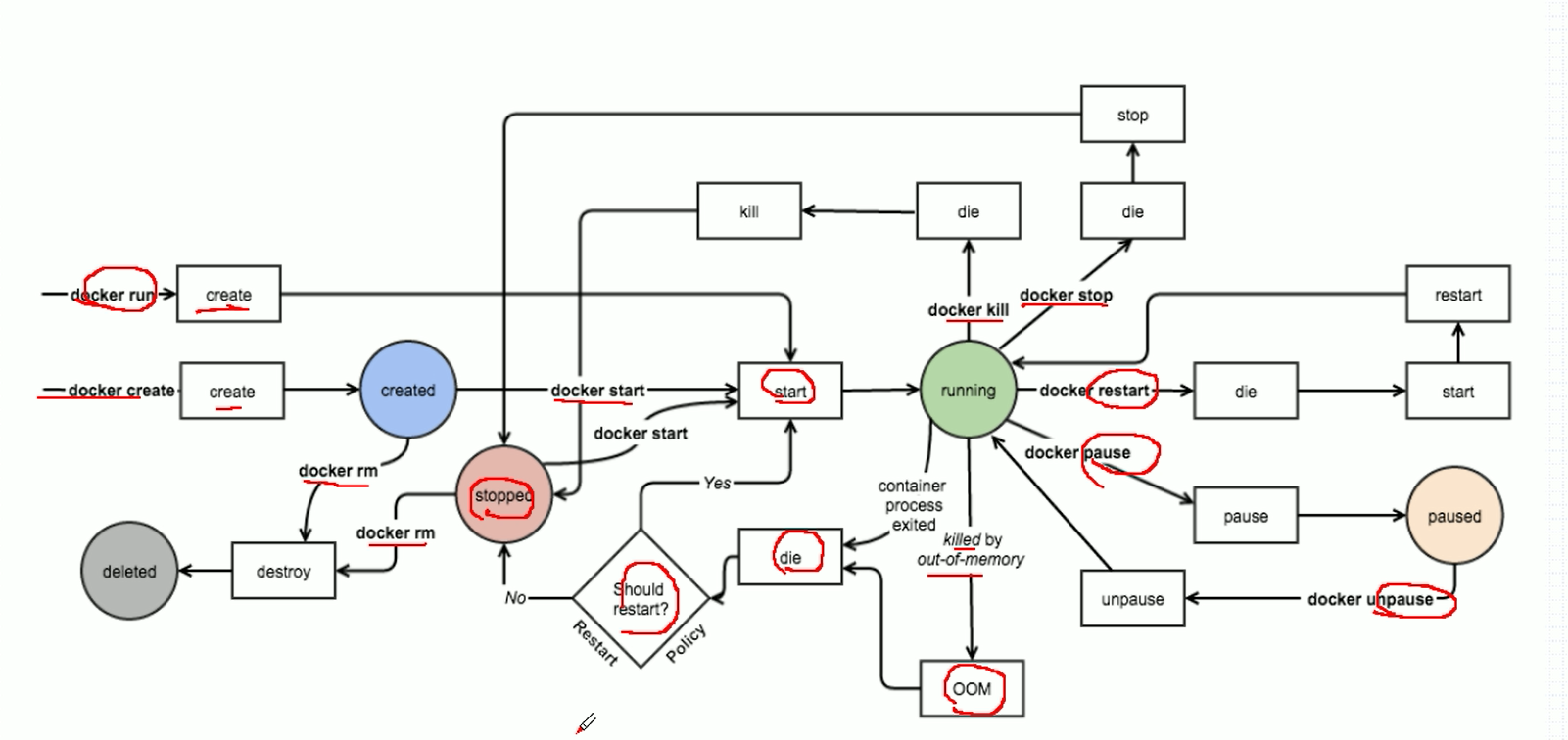
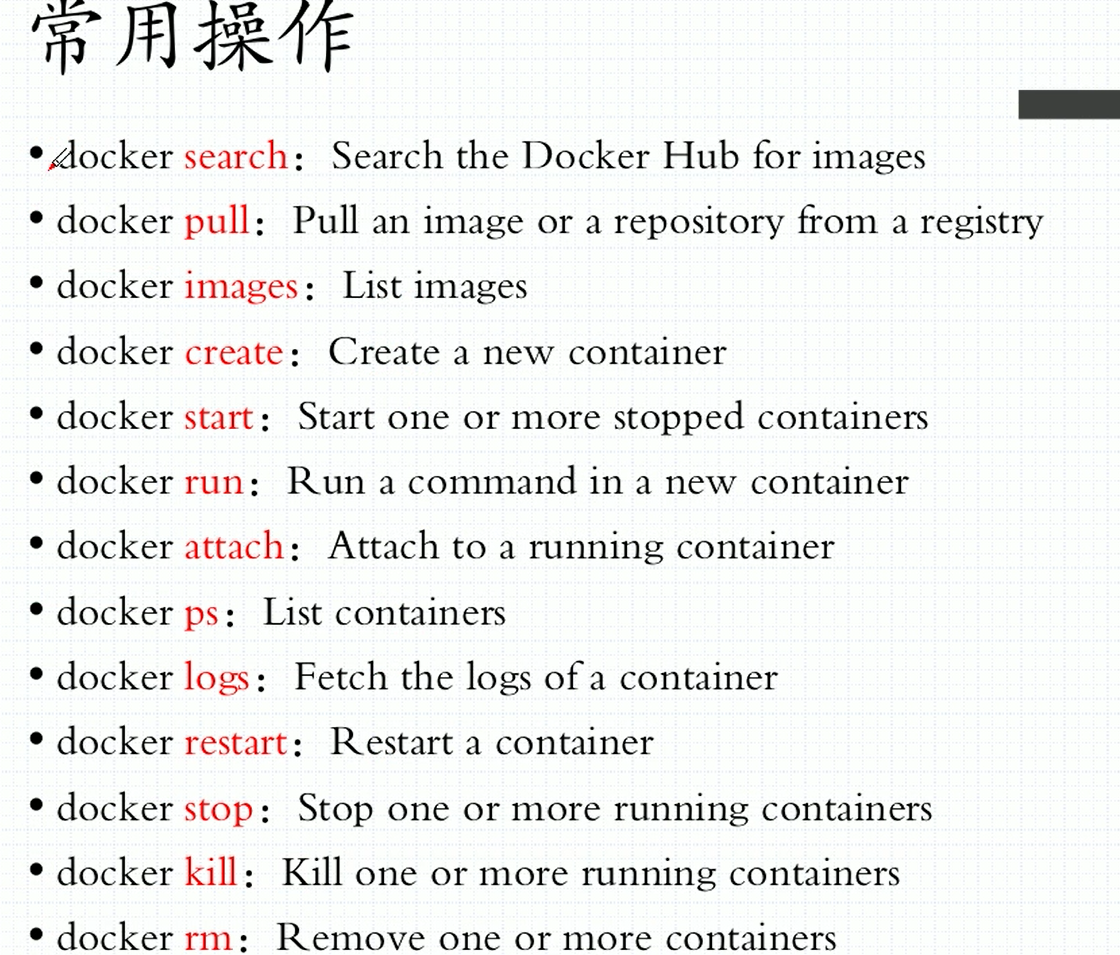
操作演示:
1、查看一个容器的版本
[root@ELK-chaofeng08 ~]# docker version

Client:

 Version:           18.09.

 API version:       1.39

 Go version:        go1.10.8

 Git commit:        774a1f4

 Built:             Thu Feb  ::

 OS/Arch:           linux/amd64

 Experimental:      false

Server: Docker Engine - Community

 Engine:

  Version:          18.09.

  API version:      1.39 (minimum version 1.12)

  Go version:       go1.10.8

  Git commit:       774a1f4

  Built:            Thu Feb  ::

  OS/Arch:          linux/amd64

  Experimental:     false
[root@ELK-chaofeng08 ~]# docker -v

Docker version 18.09., build 774a1f4
2、查找指定的镜像

3、查看已安装的镜像
[root@ELK-chaofeng08 ~]# docker image ls

REPOSITORY          TAG                 IMAGE ID            CREATED             SIZE

redis               4.0-alpine          83944736833a         weeks ago         .5MB

busybox             latest              d8233ab899d4         weeks ago         .2MB

nginx               1.14-alpine         66952fd0a8ef         weeks ago         16MB
4、从hub.docker.com网站拉取镜像
[root@ELK-chaofeng08 ~]# docker image pull nginx:1.14-alpine
5、拉取busybox
[root@ELK-chaofeng08 ~]# docker image pull busybox

Using default tag: latest

latest: Pulling from library/busybox

Digest: sha256:061ca9704a714ee3e8b80523ec720c64f6209ad3f97c0ff7cb9ec7d19f15149f

Status: Image is up to date for busybox:latest
6、删除一个镜像
[root@ELK-chaofeng08 ~]# docker rmi busybox

Untagged: busybox:latest

Untagged: busybox@sha256:061ca9704a714ee3e8b80523ec720c64f6209ad3f97c0ff7cb9ec7d19f15149f

Deleted: sha256:d8233ab899d419c58cf3634c0df54ff5d8acc28f8173f09c21df4a07229e1205

Deleted: sha256:adab5d09ba79ecf30d3a5af58394b23a447eda7ffffe16c500ddc5ccb4c0222f
7、查看已安装镜像的完整的IMAGE ID
[root@ELK-chaofeng08 ~]# docker image ls --no-trunc

REPOSITORY          TAG                 IMAGE ID                                                                  CREATED             SIZE

redis               4.0-alpine          sha256:83944736833a71a490d842a93ec192d78fbe61063ca8b38d5a2b786f477f20ca    weeks ago         .5MB

nginx               1.14-alpine         sha256:66952fd0a8efa0598626fad89d3a0827bc24fc92c3adb576adbc9fd58606e1af    weeks ago         16MB
8、查看容器中运行了哪些服务(包含启动和停止的)
[root@ELK-chaofeng08 ~]# docker container ps

CONTAINER ID        IMAGE               COMMAND                  CREATED             STATUS              PORTS               NAMES

fdbb9c2cc7c8        redis:4.0-alpine    "docker-entrypoint.s…"    minutes ago      Up  minutes       /tcp            redis1

77f4d1bb8da9        nginx:1.14-alpine   "nginx -g 'daemon of…"    minutes ago      Up  minutes       /tcp              web1
还要关注STATUS的这个值,这个值显示为Up,表示服务处于启动状态。默认情况下不能看到停止状态的容器,所以需要加上-a参数,即“docker ps -a”来查看STATUS这个值为Exit,表示为关闭状态。
9、启动一个容器
一个容器中只能运行一个镜像,但是可以运行多个容器。
[root@ELK-chaofeng08 ~]# docker container run --name redis2 -d redis:4.0-alpine

68d5b4f366afe5e731112dfb809c8669dd186dbbd6259b59056811345ab1cc4c
在docker run这个过程中,首先是去拉去本地的redis:4.0-alpine这个镜像image,我们刚刚是已经从互联网上拉取过并放在了本地,因此可以直接启动。但是如果docker没有找到本地的镜像image,则会去互联网上下载,然后再运行。其中--name是指定容器的名字,-d是指定运行的镜像,在运行容器之前还有创建容器这个过程。这就是他们启动的过程
10、查看此时运行的容器
[root@ELK-chaofeng08 ~]# docker container ps

CONTAINER ID        IMAGE               COMMAND                  CREATED             STATUS              PORTS               NAMES

68d5b4f366af        redis:4.0-alpine    "docker-entrypoint.s…"    minutes ago       Up  minutes        /tcp            redis2

77f4d1bb8da9        nginx:1.14-alpine   "nginx -g 'daemon of…"    minutes ago      Up  minutes       /tcp              web1
11、查看已运行的容器的详细信息
[root@ELK-chaofeng08 ~]# docker inspect redis2
12、交互式向容器发送指令
[root@ELK-chaofeng08 ~]# docker exec -it redis2 /bin/ls /etc

TZ              init.d          network         securetty

alpine-release  inittab         opt             services

apk             issue           os-release      shadow
-i表示交互式输入指令。
-t表示分配一个伪终端。
13、查看容器的日志
[root@ELK-chaofeng08 ~]# docker logs web1

172.17.0.1 - - [/Mar/::: +] "GET / HTTP/1.1"   "-" "curl/7.29.0" "-"
此容器中运行了一个web服务器,我们可以查看日志
镜像的介绍:

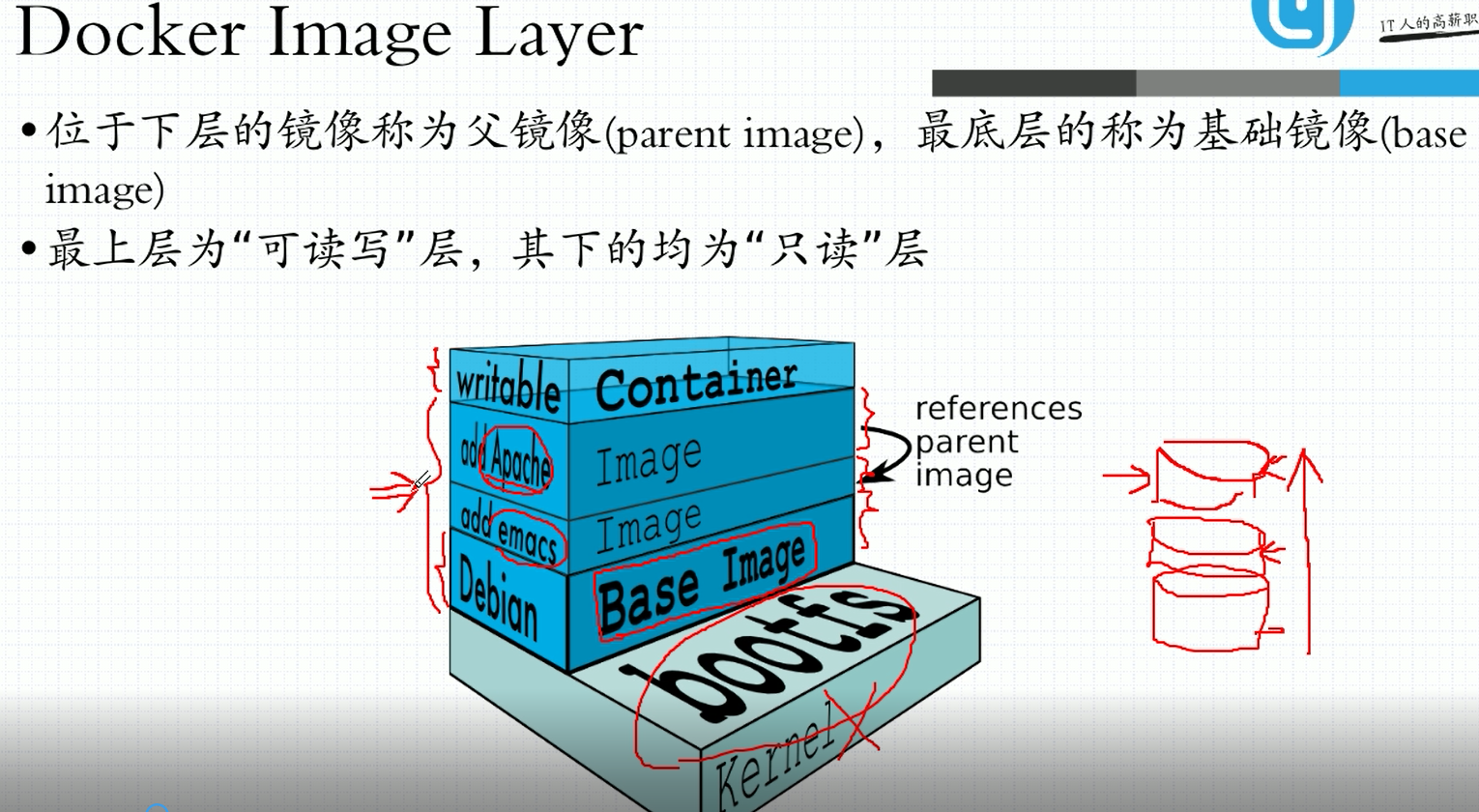
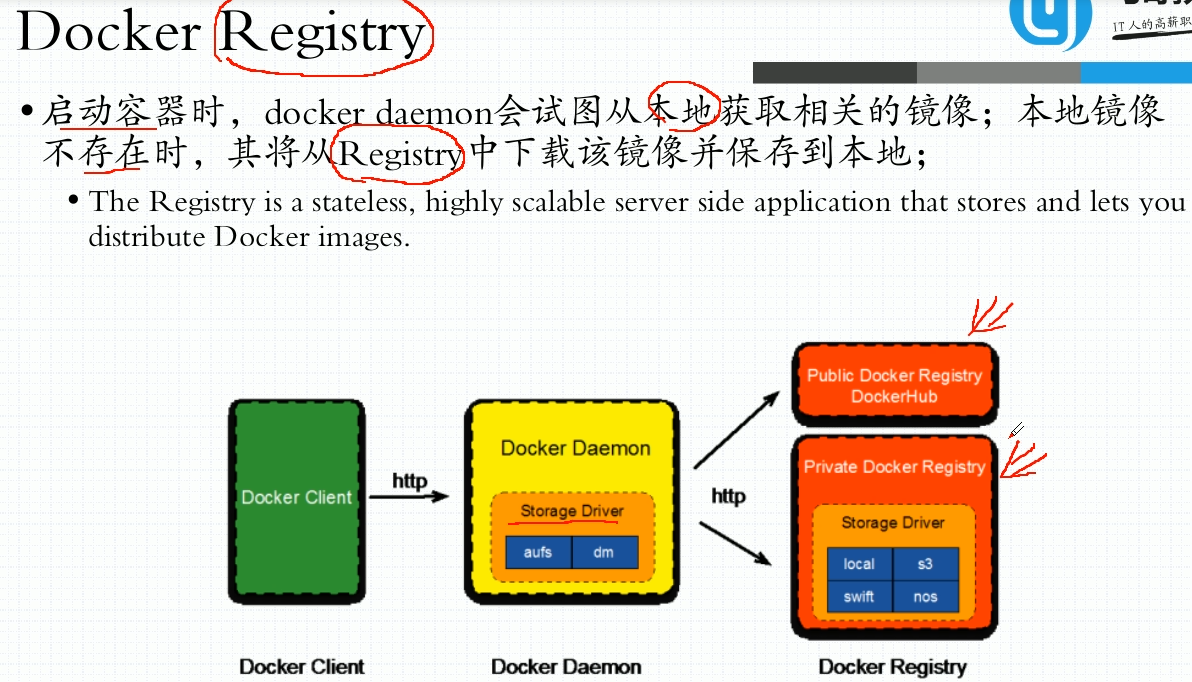
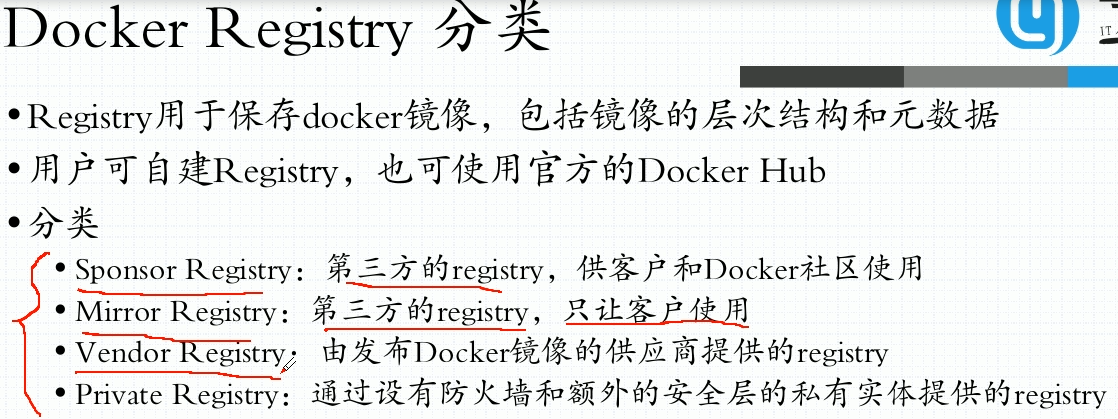
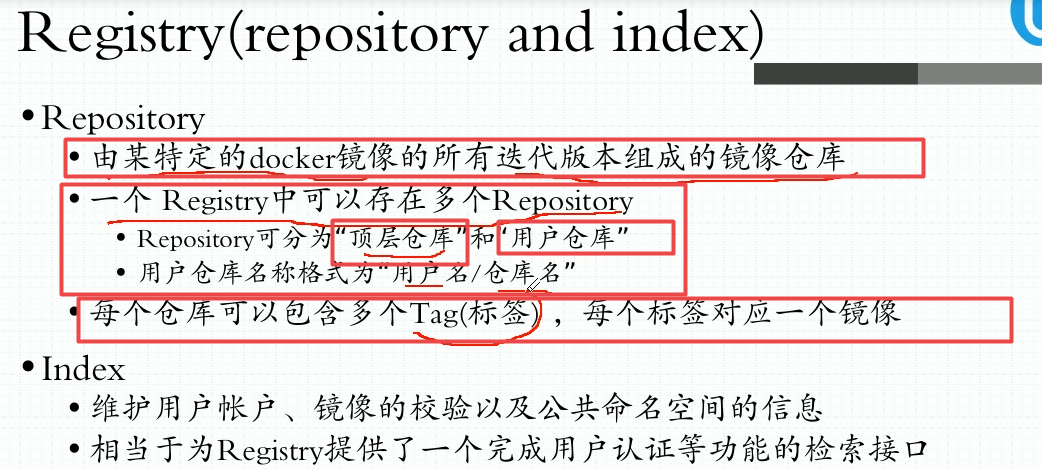
也就是说一个镜像可以有多个tag,但是一个tag只能对应一个镜像。

14、删除镜像
如果要删除镜像,此镜像必须是停止状态,然后需要先删除容器,再删除镜像,如下所示:
[root@ELK-chaofeng08 ~]# docker ps

CONTAINER ID        IMAGE                     COMMAND                  CREATED             STATUS              PORTS               NAMES

db8c95fc5ba8        chen/busybox/httpd:v0.   "httpd -f -h /data/h…"    minutes ago      Up  minutes                           jolly_poitras

[root@ELK-chaofeng08 ~]# docker stop db8c95fc5ba8

db8c95fc5ba8
删除容器
[root@ELK-chaofeng08 ~]# docker container ls -a

CONTAINER ID        IMAGE                     COMMAND                  CREATED             STATUS

db8c95fc5ba8        chen/busybox/httpd:v0.   "httpd -f -h /data/h…"    minutes ago      Exited ()  minutes ago

9fdca18c27b4        chen/busybox/httpd:v0.   "httpd -f -h /data/h…"    minutes ago      Exited ()  minutes ago

68d5b4f366af        redis:4.0-alpine          "docker-entrypoint.s…"    hours ago         Exited () About an hour

fdbb9c2cc7c8        redis:4.0-alpine          "docker-entrypoint.s…"    hours ago         Exited ()  hours ago

77f4d1bb8da9        nginx:1.14-alpine         "nginx -g 'daemon of…"    hours ago         Exited () About an hour

[root@ELK-chaofeng08 ~]# docker container rm 9fdca18c27b4

9fdca18c27b4

[root@ELK-chaofeng08 ~]# docker image ls

REPOSITORY               TAG                 IMAGE ID            CREATED             SIZE

chen/busybox/httpd       v0.                2a906703e3da         minutes ago      .2MB

chen/busybox/httpd       v0.                b17250b566ae         minutes ago      .2MB

redis                    4.0-alpine          83944736833a         weeks ago         .5MB

busybox                  latest              d8233ab899d4         weeks ago         .2MB

nginx                    1.14-alpine         66952fd0a8ef         weeks ago         16MB

quay.io/coreos/flannel   v0.10.0-amd64       f0fad859c909         months ago       .6MB

[root@ELK-chaofeng08 ~]# docker image rm b17250b566ae

Untagged: chen/busybox/httpd:v0.

Deleted: sha256:b17250b566aeeaa99a1e0850717d56b018d846cf6f27253a72ced90eb60912c3

Deleted: sha256:2b0eba4397e6216f884be40579b35e0e950211bf8a751552f889a6a3200b5ed4

[root@ELK-chaofeng08 ~]# docker image ls

REPOSITORY               TAG                 IMAGE ID            CREATED             SIZE

chen/busybox/httpd       v0.                2a906703e3da         minutes ago      .2MB

redis                    4.0-alpine          83944736833a         weeks ago         .5MB

busybox                  latest              d8233ab899d4         weeks ago         .2MB

nginx                    1.14-alpine         66952fd0a8ef         weeks ago         16MB

quay.io/coreos/flannel   v0.10.0-amd64       f0fad859c909         months ago       .6MB
删除镜像成功。
docker基础学习(一)的更多相关文章
- 【补充】docker基础学习
docker 基础知识 之前写了一篇docker未授权访问的文章,现在来补充一下docker基础知识,以便更好的学习docker上的漏洞. docker是一款轻量级的虚拟化的产品,它属于层级化的架构. ...
- Docker 基础学习(一)
Docker官网:https://docker.com/ 中文翻译非常好的学习地址:http://dockerpool.com/static/books/docker_practice/index.h ...
- [Docker] docker 基础学习笔记3(共6篇)
首先我们安装好了ssh server之后, 我们需要将这个容器commit,然后启动这个被commit的image. 启动方式: docker run -d -p 2222:22 /usr/sbin/ ...
- [Docker] docker 基础学习笔记2(共6篇)
febootstrap 是一个自制image的一个第三方的工具,好像他们现在都要用这个. 安装还是挺方便的. yum -y install febootstrap febootstrap -i ...
- Docker基础学习相关网址
中文学习地址:https://yeasy.gitbooks.io/docker_practice/content/ 官网介绍地址:https://www.docker.com 官网学习地址:https ...
- [Docker] docker 基础学习笔记6(共6篇)
这个迁移指的是docker整个系统的迁移,而不是说images存储位置迁移 docker info 查看docker的各项配置 首先做文件的迁移 使用rsync软件将docker的文件夹整体迁移到 ...
- [Docker] docker 基础学习笔记5(共6篇)
docker 配置文件的位置: centos : /etc/sysconfig/docker ubuntu: /etc/default/docker 现在比如我自己电脑上已经装好了docker,但 ...
- [Docker] docker 基础学习笔记1(共6篇)
巩固一下yum: yum本身是centos自带的软件,可以删掉然后再重新安装. yum本身可以配置yum源,网络的,本地的都可以.之后安装docker需要配置一个扩展源. 从163的网址里边下载好 ...
- docker基础学习
docker的定义: Docker 是一个开源的应用容器引擎,让开发者可以打包他们的应用以及依赖包到一个可移植的容器中,然后发布到任何流行的 Linux 机器上,也可以实现虚拟化.容器是完全使用沙箱机 ...
随机推荐
- Perl模块管理
Perl模块管理 perl有自带的模块,还有第三方模块.自带的模块是随perl安装而安装好的,第三方模块需要从CPAN(Comprehensive Perl Archive Network)上下载并安 ...
- Go基础系列:channel入门
Go channel系列: channel入门 为select设置超时时间 nil channel用法示例 双层channel用法示例 指定goroutine的执行顺序 channel基础 chann ...
- Js中的提升
Js的执行并不是由上向下一行一行顺序下来的,一个例子如下: a = 2; var a ; console.log(a) 输出的是2,这区别于别的语言. 再一个例子: console.log(a); / ...
- ASP.NET WEB API简介
ASP.NET WEB API是基于.NET Framework用来构建Restful软件架构的框架,它是基于HTTP协议.Http不只是能够生成我们常见的web页面,它更是能够建立服务和面向资源 ...
- 从零开始学安全(十一)●IP地址
127 都是本机地址 ip DE 类网段 都是广播网段 它并不指向特定的网络 用不上
- 4. explain简介
一.是什么 使用 explain 关键字可以模拟优化器执行SQl查询语句,从而知道 mysql 是如何处理你的sql语句的.分析你的查询语句或是表的结构的性能瓶颈. 二.能干嘛 表的读取顺序 数据读取 ...
- Docker多步构建更小的Java镜像
译者按: 最新版Docker将支持多步构建(Multi-stage build),这样使用单个Dockerfile就可以定义多个中间镜像用于构建,测试以及发布等多个步骤,并且有效减小最终镜像的大小. ...
- Linux禁止ping以及开启ping的方法
---恢复内容开始--- Linux默认是允许Ping响应的,系统是否允许Ping由2个因素决定的:A.内核参数,B.防火墙,需要2个因素同时允许才能允许Ping,2个因素有任意一个禁Ping就无法P ...
- 【代码笔记】Web-JavaScript-JavaScript表单验证
一,效果图. 二,代码. <!DOCTYPE html> <html> <head> <meta charset="utf-8"> ...
- 23.Odoo产品分析 (三) – 人力资源板块(4) – 招聘流程(1)
查看Odoo产品分析系列--目录 安装招聘流程模块: 可以看到我们在前面的章节中设置的"生产经理"岗位,和其他的看板视图一样,每一个岗位板块提供了各种便捷的操作入口和颜色设置. ...