
Android--UI之Button
前言
最近一直在讲androidUI控件的使用方式,这篇博客讲解一下基本上属于用处最广泛的控件之一的Button控件。如果有过其他平台开发经验的程序员,对按钮是不会陌生的。本篇博客首先讲解一下Android的Button控件的常用事件以及事件绑定和触发,再在Button控件中通过设定属性值来实现图文混排,这个功能是在项目中常用到的。
Button控件
Button继承了TextView。它的功能就是提供一个按钮,这个按钮可以供用户点击,当用户对按钮进行操作的时候,触发相应事件,如点击,触摸。
还有一个ImageButton,它继承自Button,可以在ImageButton中显示一个图片展示给用户看,并且对其Text属性设置值的时候是无效的,其它功能与Button一样。
常用事件
一般对于一个按钮而言,用的最多的就是点击事件,Button间接继承自View,而AndroidUI中的所有事件,都是定义在View中的。在本篇博客中,示例讲解的点击事件、触摸事件,其他事件的使用方式与此类似,只是触发的时机不同而已。此处分别需要实现View.OnClickListener、View.OnTouchListener接口的方法。
- View.OnClickListener,需要实现onClick(View v)方法,其中v为当前触发事件的控件。
- View.OnTouchListener,需要实现onTouch(View v , MotionEvent event),其中v为当前触发事件的控件,event包括了触摸时的具体内容,如移动、按下等。
下面使用一个示例讲解一下事件的绑定及触发,在示例中显示两个按钮控件,一个为普通按钮,一个为填充图片的按钮,为它们绑定click事件,当点击事件触发的时候,对其尺寸进行修改,为图片按钮绑定触摸事件,当触摸的时候触发,切换图片显示。
布局代码:
 <?xml version="1.0" encoding="utf-8"?>

 <LinearLayout xmlns:android="http://schemas.android.com/apk/res/android"

     android:layout_width="match_parent"

     android:layout_height="match_parent"

     android:orientation="vertical" >

     <Button

         android:id="@+id/btnChangeSize"

         android:layout_width="wrap_content"

         android:layout_height="wrap_content"

         android:text="点击修改尺寸"

         />

     <Button

         android:id="@+id/btnChangeImg"

         android:layout_width="wrap_content"

         android:layout_height="wrap_content"

         android:background="@drawable/image1"

         />

 </LinearLayout>
实现代码:
 package com.bgxt.buttondemo;

 import android.app.Activity;

 import android.os.Bundle;

 import android.view.MotionEvent;

 import android.view.View;

 import android.view.View.OnClickListener;

 import android.view.View.OnTouchListener;

 import android.widget.Button;

 //通过实现接口,对其进行click、touch事件的支持

 public class ButtonListener extends Activity implements OnClickListener,

         OnTouchListener {

     private Button btnChangeSize;

     private Button btnChangeImg;

     private int flag = 1;

     @Override

     protected void onCreate(Bundle savedInstanceState) {

         super.onCreate(savedInstanceState);

         setContentView(R.layout.btn_listener);

         btnChangeSize = (Button) findViewById(R.id.btnChangeSize);

         btnChangeImg = (Button) findViewById(R.id.btnChangeImg);

         // 对两个按钮进行事件绑定

         btnChangeSize.setOnClickListener(this);

         btnChangeImg.setOnClickListener(this);

         btnChangeImg.setOnTouchListener(this);

     }

     @Override

     public boolean onTouch(View v, MotionEvent event) {

         // 获取触发事件的Button控件

         Button btn = (Button) v;

         if (event.getAction() == MotionEvent.ACTION_UP) {

             // 当触摸时按下,则替换展示图片为image1

             btn.setBackgroundResource(R.drawable.image1);

         } else {

             btn.setBackgroundResource(R.drawable.image2);

         }

         return false;

     }

     @Override

     public void onClick(View v) {

         Button btn = (Button) v;

         if (flag == 1

                 && btn.getWidth() == getWindowManager().getDefaultDisplay()

                         .getWidth()) {

             // 如果等于屏幕的宽度,则修改标识flag为-1

             flag = -1;

         } else if (flag == -1 && btn.getWidth() < 100) {

             flag = 1;

         }

         // 设置button控件尺寸

         btn.setWidth(btn.getWidth() + (int) (btn.getWidth() * 0.1) * flag);

         btn.setHeight(btn.getHeight() + (int) (btn.getHeight() * 0.1) * flag);

     }

 }
展示效果图:

当点击按钮的时候,按钮被放大,当放大到屏幕宽度时,开始缩小。
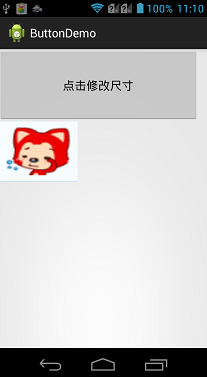
当触摸图标按钮的时候,图像改变。

图文混排
对于在实际项目中,经常会需要设置按钮展示为图文混排的效果,这样可以通过图表更直观的把按钮的功能展示给用户,又可以有简短的文字说明。虽然ImageButton也可以实现图片按钮的效果,但是对于ImageButton而言,设置Text属性是没有作用的,所以这里不讲解ImageButton的使用。对于Button控件,图文混排需要用到一个android:drawableXxx属性(Xxx为图片所在按钮的方向),这个属性配合android:text,就可以实现图文混排的效果。
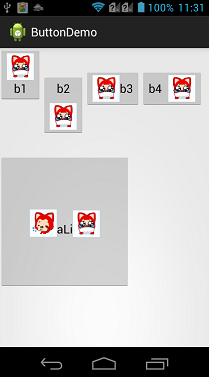
下面一个示例,分别展示了上下左右四个方位的图标按钮,并且生成一个通过Java代码动态生成图文混排按钮的。因为Button是继承自TextView的,所以通过代码设置图文混排的方式与TextView类似,都需要用到SpannableString类,关于SpannableString的详细讲解可以参见我的另外一篇博客,Android--UI之TextView,这里就不再详细讲解了。
布局代码:
 <?xml version="1.0" encoding="utf-8"?>

 <LinearLayout xmlns:android="http://schemas.android.com/apk/res/android"

     android:layout_width="match_parent"

     android:layout_height="match_parent"

     android:orientation="vertical" >

     <LinearLayout

         android:layout_width="match_parent"

         android:layout_height="150dp"

         android:orientation="horizontal" >

         <!-- 图片在上,项目中常用这样的设置 -->

         <Button

             android:layout_width="wrap_content"

             android:layout_height="wrap_content"

             android:drawableTop="@drawable/image2"

             android:text="b1" />

         <!-- 图片在下 -->

         <Button

             android:layout_width="wrap_content"

             android:layout_height="wrap_content"

             android:drawableBottom="@drawable/image2"

             android:drawablePadding="10dp"

             android:text="b2" />

         <!-- 图片在左 -->

         <Button

             android:layout_width="wrap_content"

             android:layout_height="wrap_content"

             android:drawableLeft="@drawable/image2"

             android:text="b3" />

         <!-- 图片在右 -->

         <Button

             android:layout_width="wrap_content"

             android:layout_height="wrap_content"

             android:drawablePadding="10dp"

             android:drawableRight="@drawable/image2"

             android:text="b4" />

     </LinearLayout>

     <!-- 声明一个空的按钮,用于进行代码设置 -->

     <Button android:layout_width="200dp" android:layout_height="200dp" android:id="@+id/btnSty" android:layout_marginTop="10dp"/>

 </LinearLayout>
Java实现代码:
 package com.bgxt.buttondemo;

 import android.app.Activity;

 import android.graphics.Bitmap;

 import android.graphics.BitmapFactory;

 import android.os.Bundle;

 import android.text.SpannableString;

 import android.text.Spanned;

 import android.text.style.ImageSpan;

 import android.widget.Button;

 public class ButtonStyle extends Activity {

     private Button btnSty;

     @Override

     protected void onCreate(Bundle savedInstanceState) {

         // TODO Auto-generated method stub

         super.onCreate(savedInstanceState);

         setContentView(R.layout.btn_style);

         //获取按钮控件

         btnSty=(Button)findViewById(R.id.btnSty);

         //生成SpannableString,用于图片的载体

         SpannableString spannebleLeft=new SpannableString("left");

         Bitmap bitmapleft=BitmapFactory.decodeResource(getResources(), R.drawable.image1);

         ImageSpan imageSpanLeft=new ImageSpan(ButtonStyle.this,bitmapleft);

         spannebleLeft.setSpan(imageSpanLeft,0,4,Spanned.SPAN_EXCLUSIVE_EXCLUSIVE);

         SpannableString spannebleRight=new SpannableString("right");

         Bitmap bitmapRight=BitmapFactory.decodeResource(getResources(), R.drawable.image2);

         ImageSpan imageSpanRight=new ImageSpan(ButtonStyle.this,bitmapRight);

         spannebleRight.setSpan(imageSpanRight,0,5,Spanned.SPAN_EXCLUSIVE_EXCLUSIVE);

         //把生成的SpannableString追加到按钮上

         btnSty.append(spannebleLeft);

         btnSty.append("aLi");

         btnSty.append(spannebleRight);

     }

 }
效果展示:
总结
对于实际项目而言,一般按钮的样式都会通过额外的XML样式文件包装一下,这个之后再介绍,这里只是介绍一下Button的简单使用。按钮的最多用处就是供用户点击从而触发相应时间,没有什么难点。
请支持原创,尊重原创,转载请注明出处。谢谢。

Android--UI之Button的更多相关文章
- Android经常使用UI组件 - Button
button(Button)是Android其中一个经常使用的UI组件.非常小可是在开发中最经常使用到.一般通过与监听器结合使用.从而触发一些特定事件. Button继承了TextView.它的功能就 ...
- Android UI 统一修改Button控件的样式,以及其它系统控件的默认样式
先介绍下修改原理:首先打开位于android.widget包下面的Button.java文件,这里有一句关键的代码如下: public Button(Context context, Attribut ...
- Android UI 绘制过程浅析(五)自定义View
前言 这已经是Android UI 绘制过程浅析系列文章的第五篇了,不出意外的话也是最后一篇.再次声明一下,这一系列文章,是我在拜读了csdn大牛郭霖的博客文章<带你一步步深入了解View> ...
- 【Android UI】Android开发之View的几种布局方式及实践
引言 通过前面两篇: Android 开发之旅:又见Hello World! Android 开发之旅:深入分析布局文件&又是“Hello World!” 我们对Android应用程序运行原理 ...
- 【Android UI设计与开发】第05期:引导界面(五)实现应用程序只启动一次引导界面
[Android UI设计与开发]第05期:引导界面(五)实现应用程序只启动一次引导界面 jingqing 发表于 2013-7-11 14:42:02 浏览(229501) 这篇文章算是对整个引导界 ...
- Android UI系列-----时间、日期、Toasts和进度条Dialog
您可以通过点击 右下角 的按钮 来对文章内容作出评价, 也可以通过左下方的 关注按钮 来关注我的博客的最新动态. 如果文章内容对您有帮助, 不要忘记点击右下角的 推荐按钮 来支持一下哦 如果您对文章内 ...
- [Android UI] shape和selector的结合使用
shape和selector是Android UI设计中经常用到的,比如我们要自定义一个圆角Button,点击Button有些效果的变化,就要用到shape和selector.可以这样说,shape和 ...
- android UI库
https://github.com/wasabeef/awesome-android-ui List of Android UI/UX Libraries A curated list of awe ...
- 十二、Android UI开发专题(转)
http://dev.10086.cn/cmdn/bbs/viewthread.php?tid=18736&page=1#pid89255Android UI开发专题(一) 之界面设计 近期很 ...
- Android UI -- 布局介绍(布局包括FrameLayout, LinearLayout, RelativeLayout, GridLayout)
首先介绍常用布局类 FrameLayout 最简单的布局管理器. 这个布局管理类有几个特性: 添加组件默认在左上角的. 如果添加多个组件会叠加到一起,并且都在左上角.(可以通过一gravity属性改变 ...
随机推荐
- idea设置utf-8
- pandas库的学习笔记
Environment pandas 0.21.0 python 3.6 jupyter notebook 开始 习惯上,我们导入如下: import pandas as pd import nump ...
- BP神经网络算法推导及代码实现笔记zz
一. 前言: 作为AI入门小白,参考了一些文章,想记点笔记加深印象,发出来是给有需求的童鞋学习共勉,大神轻拍! [毒鸡汤]:算法这东西,读完之后的状态多半是 --> “我是谁,我在哪?” 没事的 ...
- idea配置.gitignore后无法起作用
1)要先进入项目包所在的文件夹 2)git rm -r --cached . ://后面有个点3)git add . ;后面有个点4)git commit -m "update .giti ...
- PowerShell工作流学习-6-向脚本工作流添加检查点
关键点: a)检查点是工作流当前状态的快照,其中包括变量的当前值以及在该点生成的任何输出,这些信息保存在磁盘. b)检查点数据保存在托管工作流会话的计算机的硬盘上的用户配置文件中. c)当工作流通用参 ...
- Python开发——10.面向对象编程进阶
一.isinstance(obj,cls)和issubclass(sub,super) 1.isinstance(obj,cls) 判断obj是不是由cls产生的类 2.issubclass(sub, ...
- VS Code 之 smarty 扩展
VS Code 中的 Smarty 扩展: https://github.com/imperez/vscode-smarty 目前(v0.2.0)不支持定制定界符.可以通过 trick 的方式篡改. ...
- 在 npm 中使用 ES6 module
node 从 v8.5.0起 支持了 ES6 module. 只需保存文件名为 .mjs ,并通过一个option 可以开启执行,如 node --experimental-modules index ...
- python set所用后列表不改变里面内容排序
my_list = [1,2,1,54,5,64,4681,4,676] my_list_two = list(set(my_list)) my_list_two.sort(key = my_list ...
- Freeradius服务器的搭建流程
Freeradius服务器的搭建流程 一.服务器方面的配置 1 .安装radius服务器,数据库扩展插件 预先安装mysql数据库,然后安装freeradius,以及freeradius的数据库扩展插 ...