
Latex基础
文档类
latex提供的基础文档类
article
report
book
proc
slides
minimal
特殊符号
空格
命令后边空格
1. 字母形式的latex命令忽略其后的所有连续空格,人为引入空格,需要在命令后边添加一对花括号防止其忽略空格。

2. 也可以在命令后面紧跟一个”\ “(反斜线加空格),表示插入一个间距
特殊环境
代码环境
1. verbatim
有时我们需要将一段代码原样转义输出,这就要用到代码环境 verbatim,它以等宽字体排 版代码,回车和空格也分别起到换行和空位的作用;带星号的版本更进一步将空格显示成“␣”。
但是使用发现,不能识别行首tab键,需要手动敲空格才可以缩进,行中tab缩进一个空格。
2. lstlisting
使用示例
\usepackage{listings}

\lstset{tabsize = 4}

\begin{document}

\begin{lstlisting}

内容

\end{lstlisting}

\end{document}
已经定义的有语言

表格
使用tabular环境
\begin{tabular}[<align>]{<column-spec>}
%<column-spec>为列格式标记,用来指定表格有多少列,每列如何对齐,以及是否要画竖线(列)。
\hline
%、hline表示此处画横线(行)
<1, 1> & <1, 2> & ... \\
%&用来分隔同行单元格。\\表示换行,即单元格此行结束
\hline

<2, 1> & <2,2 > & ... \\
\hline
\end{tabular}
直接使用tabular,表格和周围的文字会进行混排。此时可用可选参数<align>控制垂直对齐方式:t和b分别表示按表格顶部、底部对齐,其他参数或省略不写表示居中对齐。
如:
\begin{tabular}{|c|}

    center-\\ aligned \\

\end{tabular},

\begin{tabular}[t]{|c|}

    top-\\ aligned \\

\end{tabular},

\begin{tabular}[b]{|c|}

    bottom-\\ aligned\\

\end{tabular} tabulars.

一般情况tabular很少与文字混排,而是放在table浮动体环境中,并用\caption命令加标题。
为表格添加标题
添加table
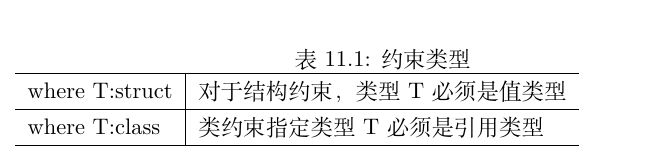
\begin{table}

\caption{约束类型}

      \begin{tabular}{l|l}

        \hline

        where T:struct & 对于结构约束,类型T必须是值类型 \\

        \hline

        where T:class & 类约束指定类型T必须是引用类型 \\

        \hline

    \end{tabular}

\end{table}
效果如下
插入图片
latex不支持插入图片,想要插入图片需要使用graphicx宏包辅助支持。
使用latex+dvipdfmx编译命令时,调用graphicx宏包时要指定dvipdfmx选项。
在较新的tex发行版中,latex+dvipdfmc和pdflatex命令可不依赖宏包。
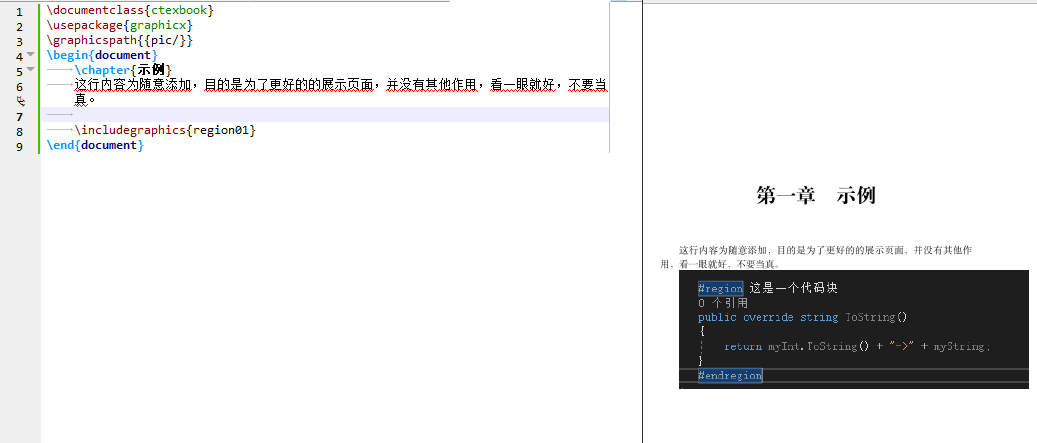
调用graphicx宏包后可以使用\includegrabhics命令加载图片。
假设图片位于文档目录下pic文件夹中,文件名字为region01.png
\documentclass{ctexbook}

\usepackage{graphicx}

\begin{document}

    \includegraphics{{pic/}region01}

\end{document}
如果大量图片位于一个文件夹中,可以使用graphicspath来指定默认目录,在此目录下的图片可以不写目录
\documentclass{ctexbook}

\usepackage{graphicx}

\graphicspath{{pic/}}

\begin{document}

    \includegraphics{region01}

\end{document}
如果需要给图片添加图注信息,使用figure环境。
\documentclass{ctexbook}

\usepackage{graphicx}

\graphicspath{{pic/}}

\begin{document}

    \chapter{图片示例}

    这行内容为随意添加,目的是为了更好的的展示页面,并没有其他作用,看一眼就好,不要当真。

    \begin{figure}

        \centering

        \includegraphics{region01}

        \caption{region使用示例}

    \end{figure}

\end{document}
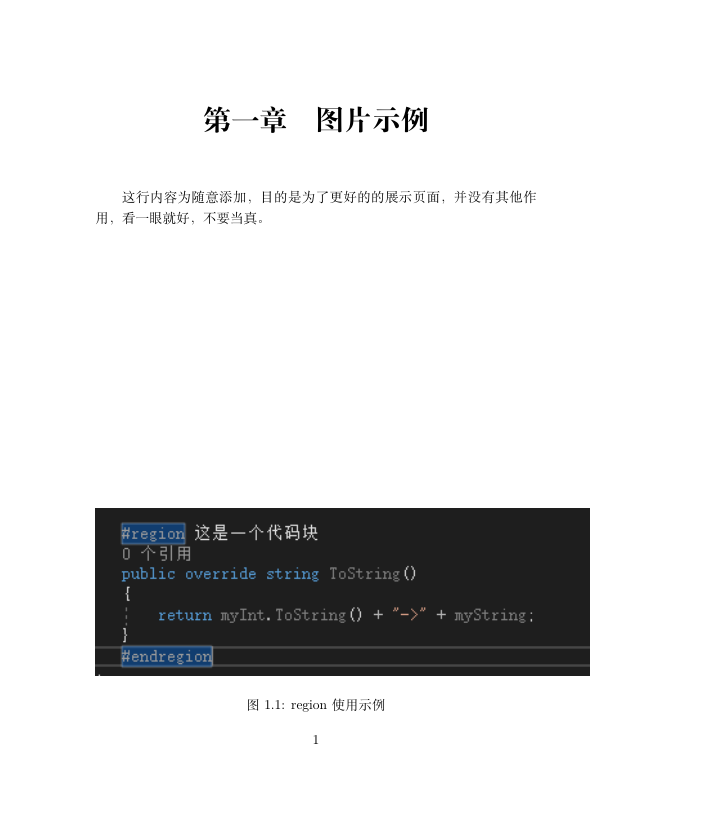
此时,我们可以发现,图片默认在页面最下端,使页面非常难看,可以通过添加排版参数调整图片位置。效果如下:
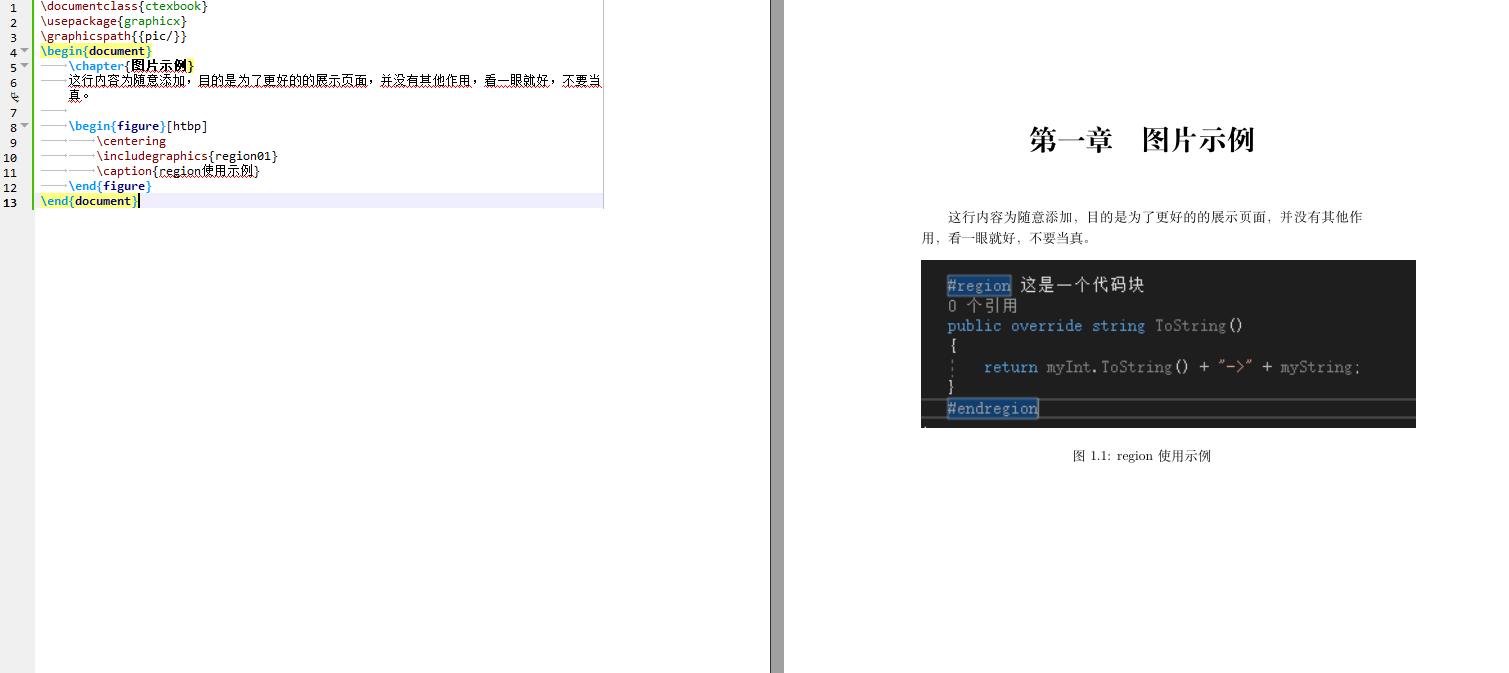
[htbp] 为调整图片排版位置选项,说明如下:
[h]当前位置。将图形放置在正文文本中给出该图形环境的地方。如果本页所剩的页面不够,这一参数将不起作用。
[t]顶部。将图形放置在页面的顶部。
[b]底部。将图形放置在页面的底部。
[p]浮动页。将图形放置在一只允许有浮动对象的页面上。
插入一组图片
此时需要同时引入 \usepackage{graphicx} 和 \usepackage{subfigure} 宏包。
\documentclass[draft]{ctexbook}

\usepackage{geometry}

\geometry{a4paper}

\usepackage{graphicx}

\graphicspath{{pic/}}

\usepackage{subfigure}

\begin{document}

    \chapter{图片示例}

    这行内容为随意添加,目的是为了更好的的展示页面,并没有其他作用,看一眼就好,不要当真。

    \begin{figure}[htbp]

        \centering

        \subfigure

        {

            \begin{minipage}[b]{.6\linewidth}

                 \centering

                \includegraphics[scale=0.7]{region01}

            \end{minipage}

        }

        \subfigure

        {

            \begin{minipage}[b]{.3\linewidth}

                \centering

                \includegraphics[scale=0.5]{region02}

            \end{minipage}

        }

        \caption{region使用示例}

    \end{figure}

\end{document}
效果如下:
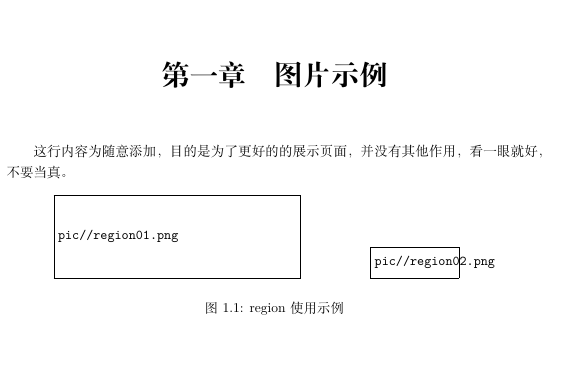
如果要给图片添加小标题可以在\subfigure后边加{标题}。
给文档类加上 draft 选项 \documentclass[draft]{ctexbook},然后编译,这样能明确看到图片的大小和边界。
帮助
宏包帮助文档
1)win+R 运行cmd
2)texdoc+宏包名称即可打开对应鸿宝说明文档
不过好多好像是英文的
Latex基础的更多相关文章
- Latex基础__如何用latex编写矩阵、矩阵等式、方程组、等式左对齐
数学矩阵和方程组是数学工作者经常遇到的,那么如何用latex书写处漂亮的方程组.矩阵.多个等式呢,下面将对这个问题一一做介绍.1. 写矩阵. 代码: \begin{equation} \left[ \ ...
- 【latex】latex基础
文档边距.间距调整 边距调整 \usepackage{geometry} %设置页边距的宏包 \geometry{left=3.0cm,right=2.5cm,top=2.5cm,bottom=2.5 ...
- LaTex 基础
一.文档 \documentclass{article} %book, report, letter 二.宏包 \usepackage{amsmath} 三.正文 \begin{document} \ ...
- Latex 学习
Latex 学习 @(05.2 Latex)[latex][基础教程] 这篇文章是关于latex基础教程.pdf的一个总结. 基本知识 基础 1. 空格 多个空格会被视为一个空格 单个回车会被视为一个 ...
- Latex使用
tex是一种文本格式化程序语言,通过使用各种命令,对文本进行排版定义,最后通过编译,生成美观的排版完毕的文档. 同html.css的组合很想,定义元素以及元素的显示属性,按照编写好的文本格式化内容,在 ...
- TEXshade教程- 多重比对着色软件包
多重比对着色软件包 TEXshade 图解安装教程 [絮语]: TEXshade 是 Latex 的一个宏包,可以对 MSF或 ALN 格式的多重比对文件以不同的方式进行着色美化,并可以对重要的位 ...
- Jupyter ~ 像写文章般的 Coding (附:同一个ipynb文件,执行多语言代码)
前面用了好久Notebook来交互式编程了,这次说说几个其他的选项: Notebook Markdown 这次选Markdown模式(关于Markdown基础可以看之前写的Markdown Base) ...
- texlive测试是否安装成功
在完成TEX Live安装之后,自然你会希望试试看它是否正常工作,好让你在以后能够创建优美的文档和字体. 1.首先确认你可以执行tex程序: >tex --version TeX 3.14159 ...
- latex学习--基础知识
1 文档结构 文档类.序言.正文 这三部分的基本语法如下: 文档类常用选项 标题.摘要.章节 目录 2 文字排版 字符输入 换行.换页.断字 字样.字号 3 常用命令环境 列表 对齐 摘录 原文照排 ...
- 【LaTeX】E喵的LaTeX新手入门教程(2)基础排版
换了块硬盘折腾了好久..联想的驱动真坑爹.前情回顾[LaTeX]E喵的LaTeX新手入门教程(1)准备篇文档框架嗯昨天我们已经编写了一个最基本的文档,其内容是这样的:\documentclass{ar ...
随机推荐
- WPF中获取主窗口 MainWindow 实例,以及在其他窗口中获取 MainWinodw 中的控件
var _mainWindow = Application.Current.Windows .Cast<Window>() .FirstOrDefault(window => win ...
- 用python将Mybatis日志中的Preparing与Parameters转换为可执行SQL并且美化格式
一.源代码下载 https://gitee.com/rmtic/SqlLog 说明: 1.可以处理oracle中正则表达中的'?',解决参数'?'冲突问题 2.如果要处理mysql和处理oracle中 ...
- 压缩打包,tar
压缩打包命令 创建压缩包 tar -zcvf /home/xxxx.tar.gz /xahot 解压 tar -zxvf xxx.tar.gz gzip xxxx 自动变为 xxx.gz
- react backend uploadfile
public List<string> WriteFile(List<UploadDTO> uploads) { List<string> fileNames = ...
- SPI接口(续二)
接下来看SPI接收器数据寄存器RXDAT,下表是它的全部位结构,其地址分别为0x40058014(SPI0).0x4005C014(SPI1). (1)第0到15位(RXDAT)为接收器数据,它包含接 ...
- 问题记录之---nginx temp文件夹
问题说明: 服务从外网访问服务公众号前端调用后端接口时候会偶然出现网络异常情况(并非每次都会出现),此问题只是偶发性得,问题现象如下图: 查看nginx错误日志有以下内容:open() "/ ...
- 312. 戳气球 (Hard)
问题描述 312. 戳气球 (Hard) 有 n 个气球,编号为 0 到 n - 1,每个气球上都标有一个数字,这些数字存在数组 nums 中. 现在要求你戳破所有的气球.戳破第 i 个气球,你可以获 ...
- mysql实训
MYSQL You have an error in your SQL syntax; check the manual that corresponds to your MySQL server v ...
- drf从入门到飞升仙界 02
restful规范 # restful是一种定义web API接口的设计风格,适用于前后端分离的应用模式中 # 关于restful的10个规范 -1.数据的安全保障,通常使用https协议(http+ ...
- 高精度计算_vector
#include<bits/stdc++.h> using namespace std; // return a+b; vector<int> add(vector<in ...