
Visual Studio Code 快捷键大全(最全)
Visual Studio Code 是一款优秀的编辑器,对于开发前端带来了很多便利,熟悉快捷键的使用,能够起到事半功倍的作用,提高工作效率。下面就Visual Studio Code常用快捷键的一些介绍,若有不到之处请留言指出,我会及时纠正。
通用 General
| 按 Press | 功能 Function |
|---|---|
| Ctrl + Shift + P,F1 | 显示命令面板 Show Command Palette |
| Ctrl + P | 快速打开 Quick Open |
| Ctrl + Shift + N |
新窗口/实例 New window/instance |
| Ctrl + Shift + W | 关闭窗口/实例 Close window/instance |
基础编辑 Basic editing
| 按 Press | 功能 Function |
|---|---|
| Ctrl+X | 剪切行(空选定) Cut line (empty selection) |
| Ctrl+C | 复制行(空选定)Copy line (empty selection) |
| Alt+ ↑ / ↓ | 向上/向下移动行 Move line up/down |
| Shift+Alt + ↓ / ↑ | 向上/向下复制行 Copy line up/down |
| Ctrl+Shift+K | 删除行 Delete line |
| Ctrl+Enter | 在下面插入行 Insert line below |
| Ctrl+Shift+Enter | 在上面插入行 Insert line above |
| Ctrl+Shift+\ | 跳到匹配的括号 Jump to matching bracket |
| Ctrl+] / [ | 缩进/缩进行 Indent/outdent line |
| Home | 转到行首 Go to beginning of line |
| End | 转到行尾 Go to end of line |
| Ctrl+Home | 转到文件开头 Go to beginning of file |
| Ctrl+End | 转到文件末尾 Go to end of file |
| Ctrl+↑ / ↓ | 向上/向下滚动行 Scroll line up/down |
| Alt+PgUp / PgDown | 向上/向下滚动页面 Scroll page up/down |
| Ctrl+Shift+[ | 折叠(折叠)区域 Fold (collapse) region |
| Ctrl+Shift+] | 展开(未折叠)区域 Unfold (uncollapse) region |
| Ctrl+K Ctrl+[ | 折叠(未折叠)所有子区域 Fold (collapse) all subregions |
| Ctrl+K Ctrl+] | 展开(未折叠)所有子区域 Unfold (uncollapse) all subregions |
| Ctrl+K Ctrl+0 | 折叠(折叠)所有区域 Fold (collapse) all regions |
| Ctrl+K Ctrl+J | 展开(未折叠)所有区域 Unfold (uncollapse) all regions |
| Ctrl+K Ctrl+C | 添加行注释 Add line comment |
| Ctrl+K Ctrl+U | 删除行注释 Remove line comment |
| Ctrl+/ | 切换行注释 Toggle line comment |
| Shift+Alt+A | 切换块注释 Toggle block comment |
| Alt+Z | 切换换行 Toggle word wrap |
导航 Navigation
| 按 Press | 功能 Function |
|---|---|
| Ctrl + T | 显示所有符号 Show all Symbols |
| Ctrl + G | 转到行... Go to Line... |
| Ctrl + P | 转到文件... Go to File... |
| Ctrl + Shift + O | 转到符号... Go to Symbol... |
| Ctrl + Shift + M | 显示问题面板 Show Problems panel |
| F8 | 转到下一个错误或警告 Go to next error or warning |
| Shift + F8 | 转到上一个错误或警告 Go to previous error or warning |
| Ctrl + Shift + Tab | 导航编辑器组历史记录 Navigate editor group history |
| Alt + ←/→ | 返回/前进 Go back / forward |
| Ctrl + M | 切换选项卡移动焦点 Toggle Tab moves focus |
搜索和替换 Search and replace
| 按 Press | 功能 Function |
|---|---|
| Ctrl + F | 查找 Find |
| Ctrl + H | 替换 Replace |
| F3 / Shift + F3 | 查找下一个/上一个 Find next/previous |
| Alt + Enter | 选择查找匹配的所有出现 Select all occurences of Find match |
| Ctrl + D | 将选择添加到下一个查找匹配 Add selection to next Find match |
| Ctrl + K Ctrl + D | 将最后一个选择移至下一个查找匹配项 Move last selection to next Find match |
| Alt + C / R / W | 切换区分大小写/正则表达式/整个词 Toggle case-sensitive / regex / whole word |
多光标和选择 Multi-cursor and selection
| 按 Press | 功能 Function |
|---|---|
| Alt +单击 | 插入光标 Insert cursor |
| Ctrl + Alt +↑/↓ | 在上/下插入光标 Insert cursor above / below |
| Ctrl + U | 撤消上一个光标操作 Undo last cursor operation |
| Shift + Alt + I | 在选定的每一行的末尾插入光标 Insert cursor at end of each line selected |
| Ctrl + I | 选择当前行 Select current line |
| Ctrl + Shift + L | 选择当前选择的所有出现 Select all occurrences of current selection |
| Ctrl + F2 | 选择当前字的所有出现 Select all occurrences of current word |
| Shift + Alt + → | 展开选择 Expand selection |
| Shift + Alt + ← | 缩小选择 Shrink selection |
| Shift + Alt + (拖动鼠标) | 列(框)选择 Column (box) selection |
| Ctrl + Shift + Alt +(箭头键) | 列(框)选择 Column (box) selection |
| Ctrl + Shift + Alt + PgUp / PgDown | 列(框)选择页上/下 Column (box) selection page up/down |
丰富的语言编辑 Rich languages editing
| 按 Press | 功能 Function |
|---|---|
| Ctrl + 空格 | 触发建议 Trigger suggestion |
| Ctrl + Shift + Space | 触发器参数提示 Trigger parameter hints |
| Tab | Emmet 展开缩写 Emmet expand abbreviation |
| Shift + Alt + F | 格式化文档 Format document |
| Ctrl + K Ctrl + F | 格式选定区域 Format selection |
| F12 | 转到定义 Go to Definition |
| Alt + F12 | Peek定义 Peek Definition |
| Ctrl + K F12 | 打开定义到边 Open Definition to the side |
| Ctrl + . | 快速解决 Quick Fix |
| Shift + F12 | 显示引用 Show References |
| F2 | 重命名符号 Rename Symbol |
| Ctrl + Shift + . /, | 替换为下一个/上一个值 Replace with next/previous value |
| Ctrl + K Ctrl + X | 修剪尾随空格 Trim trailing whitespace |
| Ctrl + K M | 更改文件语言 Change file language |
编辑器管理 Editor management
| 按 Press | 功能 Function |
|---|---|
| Ctrl+F4, Ctrl+W | 关闭编辑器 Close editor |
| Ctrl+K F | 关闭文件夹 Close folder |
| Ctrl+\ | 拆分编辑器 Split editor |
| Ctrl+ 1 / 2 / 3 | 聚焦到第1,第2或第3编辑器组 Focus into 1st, 2nd or 3rd editor group |
| Ctrl+K Ctrl+ ←/→ | 聚焦到上一个/下一个编辑器组 Focus into previous/next editor group |
| Ctrl+Shift+PgUp / PgDown | 向左/向右移动编辑器 Move editor left/right |
| Ctrl+K ← / → | 移动活动编辑器组 Move active editor group |
文件管理 File management
| 按 Press | 功能 Function |
|---|---|
| Ctrl+N | 新文件 New File |
| Ctrl+O | 打开文件... Open File... |
| Ctrl+S | 保存 Save |
| Ctrl+Shift+S | 另存为... Save As... |
| Ctrl+K S | 全部保存 Save All |
| Ctrl+F4 | 关闭 Close |
| Ctrl+K Ctrl+W | 关闭所有 Close All |
| Ctrl+Shift+T | 重新打开关闭的编辑器 Reopen closed editor |
| Ctrl+K | 输入保持打开 Enter Keep Open |
| Ctrl+Tab | 打开下一个 Open next |
| Ctrl+Shift+Tab | 打开上一个 Open previous |
| Ctrl+K P | 复制活动文件的路径 Copy path of active file |
| Ctrl+K R | 显示资源管理器中的活动文件 Reveal active file in Explorer |
| Ctrl+K O | 显示新窗口/实例中的活动文件 Show active file in new window/instance |
显示 Display
| 按 Press | 功能 Function |
|---|---|
| F11 | 切换全屏 Toggle full screen |
| Shift+Alt+1 | 切换编辑器布局 Toggle editor layout |
| Ctrl+ = / - | 放大/缩小 Zoom in/out |
| Ctrl+B | 切换侧栏可见性 Toggle Sidebar visibility |
| Ctrl+Shift+E | 显示浏览器/切换焦点 Show Explorer / Toggle focus |
| Ctrl+Shift+F | 显示搜索 Show Search |
| Ctrl+Shift+G | 显示Git Show Git |
| Ctrl+Shift+D | 显示调试 Show Debug |
| Ctrl+Shift+X | 显示扩展 Show Extensions |
| Ctrl+Shift+H | 替换文件 Replace in files |
| Ctrl+Shift+J | 切换搜索详细信息 Toggle Search details |
| Ctrl+Shift+C | 打开新命令提示符/终端 Open new command prompt/terminal |
| Ctrl+Shift+U | 显示输出面板 Show Output panel |
| Ctrl+Shift+V | 切换Markdown预览 Toggle Markdown preview |
| Ctrl+K V | 从旁边打开Markdown预览 Open Markdown preview to the side |
调试 Debug
| 按 Press | 功能 Function |
|---|---|
| F9 | 切换断点 Toggle breakpoint |
| F5 | 开始/继续 Start/Continue |
| Shift+F5 | 停止 Stop |
| F11 / Shift+F11 | 下一步/上一步 Step into/out |
| F10 | 跳过 Step over |
| Ctrl+K Ctrl+I | 显示悬停 Show hover |
集成终端 Integrated terminal
| 按 Press | 功能 Function |
|---|---|
| Ctrl+` | 显示集成终端 Show integrated terminal |
| Ctrl+Shift+` | 创建新终端 Create new terminal |
| Ctrl+Shift+C | 复制选定 Copy selection |
| Ctrl+Shift+V | 粘贴到活动端子 Paste into active terminal |
| Ctrl+↑ / ↓ | 向上/向下滚动 Scroll up/down |
| Shift+PgUp / PgDown | 向上/向下滚动页面 Scroll page up/down |
| Ctrl+Home / End | 滚动到顶部/底部 Scroll to top/bottom |
附Visual Studio Code官网快捷键参考:
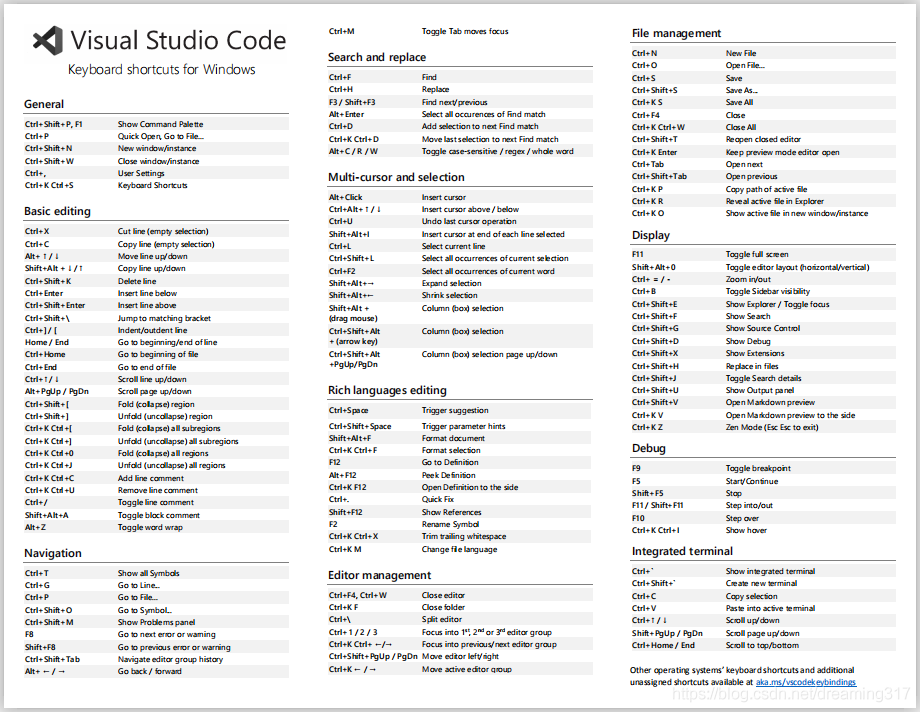
转载于:https://www.cnblogs.com/jpfss/p/10956650.html
Visual Studio Code 快捷键大全(最全)的更多相关文章
- Visual Studio Code 快捷键大全(Windows)
Visual Studio Code 是一款优秀的编辑器,非常适合编写 TS 以及 React .最近在学习 AngularJs 2,开始使用 VSCode,特意整理翻译了一下官网的快捷键.因为已经习 ...
- Visual Studio Code快捷键大全
原文链接:https://segmentfault.com/a/1190000007688656 常用 General 按 Press 功能 Function Ctrl + Shift + P,F1 ...
- visual studio 2013 快捷键大全、VS2013常用快捷键
Visual Studio 2013 是一个基本完整的开发工具集,它包括了整个软件生命周期中所需要的大部分工具,如UML工具.代码管控工具.集成开发环境(IDE)等等.VS 2013 中新增了很多提高 ...
- visual studio code 快捷键-(转自 浅笑千寻)
Visual Studio Code之常备快捷键 官方快捷键大全:https://code.visualstudio.com/docs/customization/keybindings Visual ...
- Visual Studio Code - 快捷键
默认快捷键 Visual Studio Code 默认快捷键 代码提示(自动补全,自动完成) 默认是快捷键是Ctrl+Space,与搜狗输入法切换中英文的快捷键冲突了..可以改搜狗输入法的快捷键(Sh ...
- [Windows] Visual Studio 2010 快捷键大全
Ctrl+E,D ----格式化全部代码 Ctrl+E,F ----格式化选中的代码 CTRL + SHIFT + B生成解决方案 CTRL + F7 生成编译 CTRL + O 打开文件 CTRL ...
- Visual Studio 2010快捷键大全
http://www.cnblogs.com/zhuiyi/archive/2011/10/26/2224941.html [窗口快捷键]Ctrl+W,W: 浏览器窗口 Ctrl+W,S: 解决方案管 ...
- [0] Visual studio 2010 快捷键大全
[窗口快捷键]Ctrl+W,W: 浏览器窗口 Ctrl+W,S: 解决方案管理器 Ctrl+W,C: 类视图 Ctrl+W,E: 错误列表 Ctrl+W,O: 输出视图 trl+W,P: 属性窗口 C ...
- visual studio 2013 快捷键大全
1.回到上一个光标位置/前进到下一个光标位置 1)回到上一个光标位置:使用组合键“Ctrl + -”: 2)前进到下一个光标位置:“Ctrl + Shift + - ”. 2.复制/剪切/删除整行代码 ...
随机推荐
- Hive数子IP与字符串IP之间的转换
字符串IP:247.164.62.58 对应的 数字IP:4154736186 数子IP=>字符串IP select concat_ws('.',conv(substr(hex(41547 ...
- [转帖]Linux 下解压 rar 文件
转至:https://www.cnblogs.com/jinanxiaolaohu/p/13824185.html https://www.cnblogs.com/xuyaowen/p/unrar_f ...
- Chrome:查看用户代理User-Agent
用户代理(User-Agent)是浏览器客户端与服务器交互时的重要信息之一,用于帮助服务器识别请求用户的浏览器类别,以便于网站发送相应的网页数据. 用户代理数据包括:操作系统标识.加密等级标识和浏览器 ...
- Python:numpy
学习自:NumPy 教程 | 菜鸟教程 官网:Numpy官方文档 1.简介 numpy主要用于数组计算,包含: 1)一个强大的N维数组对象ndarray 2)广播功能函数 3)整合 C/C++/For ...
- CPU长指令(VLIW)失败的主要原因是什么,VLIW真的无药可救吗?
software和hardware之间总是存在tradeoff:要么是hardware结构复杂,software灵活.要么是hardware结构保持简洁清晰,software干一些脏活累活.VLIW就 ...
- CAS 比较并交换
简介 CAS 的全称为 Compare-And-Swap,他是一条 CPU 并发源语. 他的功能是判断内存某个位置的值是否为预期值,如果是则更改为新的值,这个过程是原子的. CAS 并发原语体现在 J ...
- vue 通信:父子通信、兄弟通信、跨多层通信、vuex状态管理
之前简单做了一次vue通信方法的培训,在此记录一下培训的内容. 关于vue通信,大家最先想到的方法应该是props.ref.$emit.$parent,还有vuex,因为这也是我在项目中最常用到的方法 ...
- mysql 索引模板
DROP TABLE IF EXISTS `table_name`; CREATE TABLE `table_name` ( `id` bigint(20) UNSIGNED NOT NULL AUT ...
- GitLab 常用命令
1. 进入本地仓库访问位置之后执行命令 1) 远程仓库相关命令检出仓库:$ git clone git://github.com/jquery/jquery.git查看远程仓库:$ git remot ...
- Git 修改历史提交信息 commit message
修改最近一条提交的消息 git commit --amend 进入vim模式 按字母 o 或者 insert键 开始修改内容 按 esc 推出编辑,最常用的是输入":q"直接退出, ...