
GitHub+Typora实现云笔记一键上传
git实现笔记自动上传功能
简介:
将更新内容自动上传同步git,无需手动提交,解锁一键式同步。流程大致为,创建新仓库,配置公钥和私钥,安装quicker软件,通过quicker上某脚本完成一键提交。
教程:
这里使用的是window系统,远程仓库使用的是github
假如是初次使用git的同学看这里,这里会说一下全局用户名和邮箱的配置以及SSH的生成,配置过git的同学直接跳到第一步↓
如何配置git
第一步)配置用户名和邮箱
初次安装git需要配置用户名和邮箱,在电脑上运行Git Bash
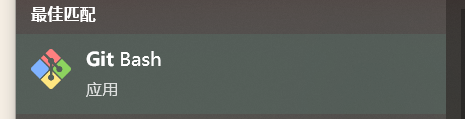
运行命令
$ git config --global user.name "你自己的用户名"

$ git config --global user.email "你自己的邮箱"
这里的用户名和邮箱是git提交时用来显示你身份和联系方式的,并不是github用户名和邮箱
第二步)配置自己的SSH密钥
简单说一下什么是ssh密钥,ssh密钥分为公钥和私钥,每个用户都必须提供一个公钥用于授权,当该用户发送文件时,用私钥签名,而别人就需要他给的公钥解密。
初次使用的同学都要生成自己的钥匙,并添加到自己的github上
同样是打开GitBash,使用指令
$ ssh-keygen -t rsa -C {你的邮箱} -f ~/.ssh/test{备注:此处test为本地密钥(文件)的名字}
可以打开C盘目录->User(用户)->XXX->.ssh文件里面查看,pub后缀的就是公钥,没有则为私钥
打开pub文件,可用文本工具打开,全选复制我们刚刚生成的密钥。
打开Github,找到setting,找到SSH设置选项,新建,粘贴,起名,确定。
一、创建github远程仓库
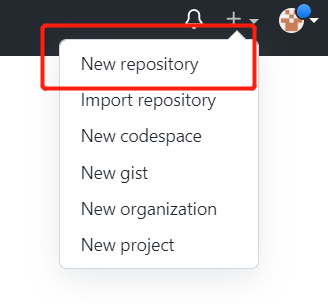
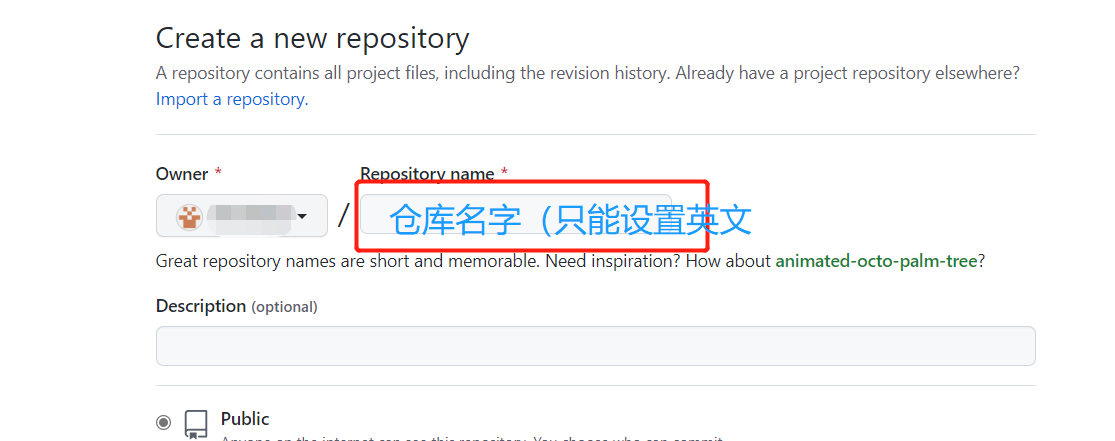
其他统一不需要勾选直接创建就可以了。创建成功后找到仓库对应的SSH地址,这里的SSH可以理解为仓库的地址或者是仓库的锁,用这个地址或者这把锁就可以在我们自己的计算机上找到这个地址或者这把锁了。
二、连接远程仓库
第一步)提前安装好Quicker
这里直接打开或者先下载安装Quicker
第二步)下载<Typora+github 云笔记初始化/远程同步>动作
在动作库里面下载<Typora+github 云笔记初始化/远程同步>这个动作,或者可以打开这条直接下载,完事之后复制到剪贴板
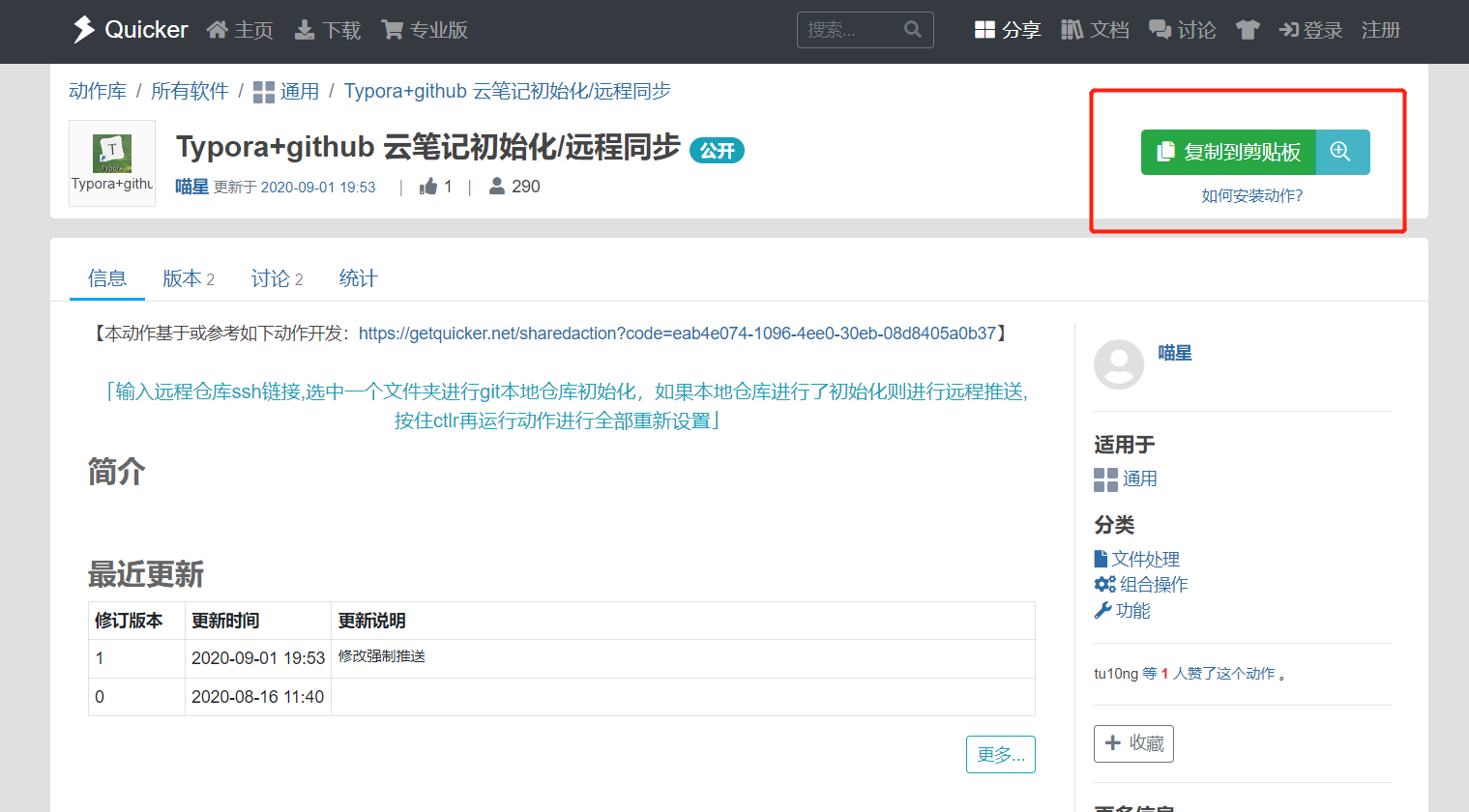
第三步)在文件夹界面新建动作
在文件夹下,中键打开Quicker小界面,右击粘贴分享的动作
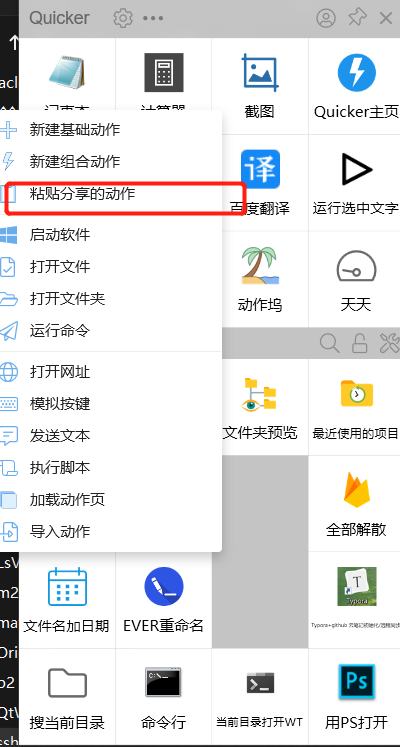
第四步)给动作配置远程仓库的SSH
还记得我们远程仓库的SSH吗?复制远程仓库的SSH

最后最后
在我们存储笔记本的文件夹中键快捷打开Quicker,按住Ctrl单击我们添加的动作,粘贴输入我们的SSH地址,这样这个文件夹就自动和远程仓库同步了。
接下来就可以开心的一键上传笔记到Github上了。
以后写完笔记,中键执行动作完成所有操作,类似其他的git仓库也可以使用。
GitHub+Typora实现云笔记一键上传的更多相关文章
- webstrom一键上传github及使用
对于webstrom是我参加it修真园时就推荐使用的,其他编辑器我也没什么使用过.读大学的时候还是比较喜欢 Notepad++. 现在说一下webstrom主要的关键点吧! 一.实现一键上传githu ...
- 文件一键上传、汉字转拼音、excel文件上传下载功能模块的实现
----------------------------------------------------------------------------------------------[版权申明: ...
- 使用ocupload和POI一键上传Excel并解析导入数据库
使用的工具如下: JQuery ocupload jquery.ocupload-1.1.2.js Apache POI poi-3.9.jar 如果是Maven项目添加依赖如下: <depe ...
- jquery ocupload一键上传文件应用
直接上栗子 这是官方文档栗子 var myUpload = $(element).upload({ name: 'file', action: '', enctype: 'multipart/form ...
- Python 一键上传下载&一键提交文件到SVN入基线工具
一键上传下载&一键提交文件到SVN入基线工具 by:授客 QQ:1033553122 实现功能 1 测试环境 1 使用说明 1 注: 根据我司项目规则订制的一套工具,集成以下功能,源码 ...
- HTML中简单实现文件的一键上传的操作
在html中实现文件上传的方式为form表单中使用input type="file"控件,但是这个控件往往显示不是美观,影响页面效果,这时候,一般就通过一键上传的操作,来实现点击一 ...
- Jquery学习---一键上传
一键上传 jar包下载 jquery代码 $(function () { $(".uploadfile").upload({ action: 'CourseXMLFileUploa ...
- jQuery OCUpload ——> 一键上传插件
OCUpload为jQuery的插件(One Click Upload),意思为一键上传,封装了对于文件上传的一些方法,只需几行代码,文件上传优雅而简洁. 对于传统的文件上传,只是通过inp ...
- Python+Typora博客图片上传
简介 用Typora 写Markdown 1年多了,这个编辑器的确很好用,但就是写完博客复制到博客园时要一个个手动插替换图片非常麻烦.后来发现最新版的Typora 已经支持图片上传功能,在 设置-图像 ...
- Vscode+Picgo+github+Markdown Preview Enhanced实现Markdown一键上传图床以及导出pdf文件
目录 安装Vscode 安装及配置Picgo插件 安装Markdown Preview Enhance 安装Vscode 安装Vscode(不解释了) 安装及配置Picgo插件 在github中新建仓 ...
随机推荐
- pytest与allure的使用
--需要先安装pytest [1]数据驱动@pytest.mark.parametrize: @pytest.mark.parametrize只对于同一用例不同数据的传参 ①只有一个参数时 datat ...
- LeetCode系列之 (JavaScript) => 66. 加一
题目描述: 解题思路分析: 模拟十进制: 分析有几种情况,按情况来定 不同解法: /** * @param {number[]} digits * @return {number[]} */ // v ...
- 10 soundJs 初体验
最近想做一个h5的小游戏所以用上了soundjs. 还在开发中 http://www.hetenglife.com/mouse/game.html 刚刚把控制做完. 首先是要导入这个文件 <s ...
- ubuntu 安装错误解决
1. ubuntu 安装错误解决: Preparing to unpack .../apport_2.20.9-0ubuntu7.15_all.deb .../var/lib/dpkg/info/ap ...
- AX2012 查询后台数据库记录
AX2012 自带的数据库查询功能比较慢(特别是查询删除的情况),有些业务可能需要频繁查询删除人和删除时间等,这种情况下还是用代码来查询比较快. 例: static void SysDataBaseL ...
- C和C++内存分配语法补充
NOTE: 动态内存分配:需要加载头文件<stdlib.h>malloc(m):开辟m字节长度的地址空间,并返回首地址sizeof(x):计算变量x的长度free(p):释放指针p所指的存 ...
- HTML悬浮div
需求,html底部为地图,上层是各个div HTML<body> //地图 <div id='map' id="demo1"></div> &l ...
- Mysql的MVCC与幻读
以下特殊情况在可重复读时会产生幻读: 1.a事务先select,b事务insert确实会加一个gap锁,但是如果b事务commit,这个gap锁就会释放(释放后a事务可以随意操作), 2.a事务再se ...
- 使用idea从零编写SpringCloud项目-Hystrix
ps:Hystrix和Fegin里面使用的Hystrix,有些许区别.我理解的是Fegin.Hystrix主要是用于消费方在调用服务方接口时的异常处理,返回兜底数据等,而Hystrix则是消费方自己本 ...
- js实现指定dom节点滚动到可视窗口
const rollDom = document.getElementById('domId') // 获取想要滚动的dom节点 rollDom.scrollIntoView({ block: 'ce ...