
Python 模块EasyGui
1、msgBox
msgbox(msg='(Your message goes here)', title=' ', ok_button='OK', image=None, root=None)
msgbox() 显示一个消息和提供一个"OK"按钮,你可以指定任意的消息和标题,你甚至可以重写"OK"按钮的内容。 以下是 msgbox() 的实例函数:
#!/usr/bin/env python

# -*- coding:utf-8 -*-

# __Author__ = "Ma Qing"

# __date__ = "2017/03/31"

# __Desc__ = 一个最简单的类似于Java的MessageBox的小窗口

import easygui as g

#对于大部分的EasyGui函数都有默认参数,几乎所有的组件都会显示一个消息和标题。

#标题默认是空字符串,信息通畅有一个简单的默认值

#比如msgbox()函数标题部分的参数就是可选的,所以你调用msgbox的时候可以指定一个消息参数,例如:

msg = g.msgbox("Hello Easy GUI")

#当然你也可以指定信息参数和标题参数

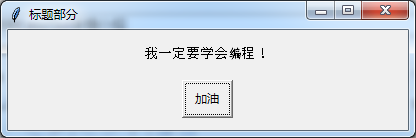
title = g.msgbox(msg="我一定要学会编程!",title="标题部分",ok_button="加油")
2、ccbox()
ccbox(msg='Shall I continue?', title=' ', choices=('Continue', 'Cancel'), image=None)
ccbox() 提供一个选择:Continue 或者 Cancel,并相应的返回 1(选中Continue)或者 0(选中Cancel)。注意 ccbox() 是返回整型的 1 或 0,不是布尔类型的 True 或 False。但你仍然可以这么写:
import sys

 import easygui as g

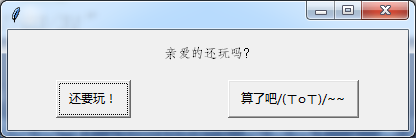
if g.ccbox("亲爱的还玩吗?",choices=("还要玩!","算了吧/(ㄒoㄒ)/~~")):

    g.msgbox("还是不玩了,快睡觉吧!")

 else:

    sys.exit(0)
3、ynbox()
老实说,这个函数和ccbox()功能一模一样。。。。。一下省略好几十字。。。
4、buttombox()
buttonbox(msg='', title=' ', choices=('Button1', 'Button2', 'Button3'), image=None, root=None)
可以使用 buttonbox() 定义自己的一组按钮,buttonbox() 会显示一组你定义好的按钮。
当用户点击任意一个按钮的时候,buttonbox() 返回按钮的文本内容。如果用户取消取消或者关闭窗口,那么会返回默认选项(第一个选项)。请看例子:
import easygui as g

g.buttonbox(msg="你喜欢下面哪种水果?",title="",choices=("西瓜","苹果","草莓"))

5、indexbox()
indexbox(msg='Shall I continue?', title=' ', choices=('Yes', 'No'), image=None)
基本跟上面一样,区别就是当用户选择第一个按钮的时候返回序列号0,选择第二个按钮时候返回序列号1。
6、boolbox()
boolbox(msg='Shall I continue?', title=' ', choices=('Yes', 'No'), image=None)
如果第一个按钮被选中则返回 1,否则返回 0。
7、在buttonbox()中显示图片
当你调用一个 buttonbox 函数(例如 msgbox(), ynbox(), indexbox() 等等)的时候,
你还可以为关键字参数 image 赋值,这是设置一个 .gif 格式的图像(注意仅支持 GIF 格式哦):
import easygui as g

g.buttonbox("大家说嗅嗅可爱吗?",image="xiuxiu.gif",choices=("可爱","不可爱","财迷"))

8、choicebox()
choicebox(msg='Pick something.', title=' ', choices=())
按钮组件方便提供用户一个简单的按钮选项,但如果有很多选项,或者选项的内容特别长的话,更好的策略是为它们提供一个可选择的列表。
choicebox() 为用户提供了一个可选择的列表,使用序列(元祖或列表)作为选项,这些选项显示前会按照不区分大小写的方法排好序。
另外还可以使用键盘来选择其中一个选项(比较纠结,但一点儿都不重要):
- 例如当按下键盘上的"g"键,将会选中的第一个以"g"开头的选项。
- 再次按下"g"键,则会选中下一个以"g"开头的选项。
- 在选中最后一个以"g"开头的选项的时候,再次按下"g"键将重新回到在列表的开头的第一个以"g"开头的选项。
- 如果选项中没有以"g"开头的,则会选中字符排序在"g"之前("f")的那个字符开头的选项。
- 如果选项中没有字符的排序在"g"之前的,那么在列表中第一个元素将会被选中。
综合我们之前学习的文件功能,举个通俗的例子
import easygui as g

msg = "选择你喜欢的一种业余生活"

title = ""

choicess_list = ["看书","游泳","骑自行车","玩游戏"]

reply = g.choicebox(msg,choices=choicess_list)
9、mutchoicebox()
multchoicebox(msg='Pick as many items as you like.', title=' ', choices=(), **kwargs)
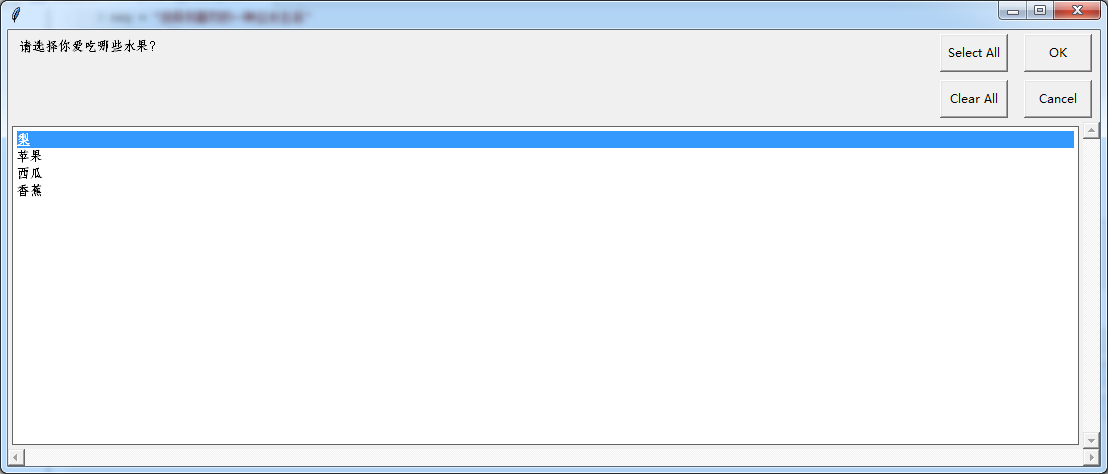
multchoicebox() 函数也是提供一个可选择的列表,与 choicebox() 不同的是,multchoicebox() 支持用户选择 0 个,1 个或者同时选择多个选项。
multchoicebox() 函数也是使用序列(元祖或列表)作为选项,这些选项显示前会按照不区分大小写的方法排好序。
import easygui as g

g.multchoicebox(msg="请选择你爱吃哪些水果?",title="",choices=("西瓜","香蕉","苹果","梨"))
10、enterbox()
enterbox(msg='Enter something.', title=' ', default='', strip=True, image=None, root=None)
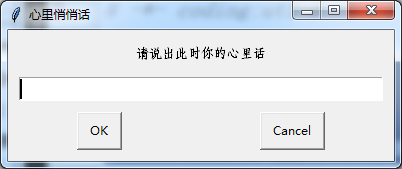
enterbox() 为用户提供一个最简单的输入框,返回值为用户输入的字符串。
默认返回的值会自动去除首尾的空格,如果需要保留首尾空格的话请设置参数 strip=False。
import easygui as g

g.enterbox(msg="请说出此时你的心里话",title="心里悄悄话")
 11、interbox()
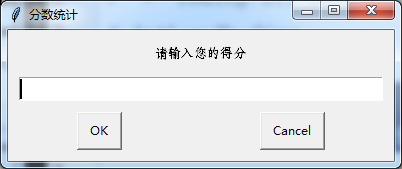
integerbox(msg='', title=' ', default='', lowerbound=0, upperbound=99, image=None, root=None, **invalidKeywordArguments)
integerbox() 为用户提供一个简单的输入框,用户只能输入范围内(lowerbound参数设置最小值,upperbound参数设置最大值)的整型数值,否则会要求用户重新输入。
import easygui as g

g.integerbox(msg="请输入您的得分",title="分数统计",lowerbound=0,upperbound=100)
12、mulenterbox()
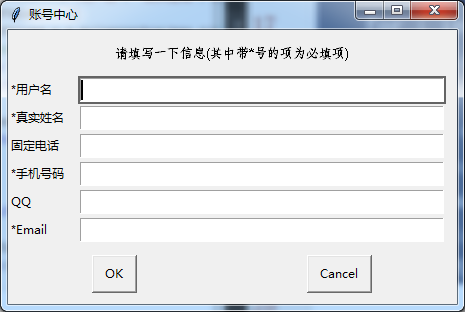
multenterbox(msg='Fill in values for the fields.', title=' ', fields=(), values=())
multenterbox() 为用户提供多个简单的输入框,要注意以下几点:
- 如果用户输入的值比选项少的话,则返回列表中的值用空字符串填充用户为输入的选项。
- 如果用户输入的值比选项多的话,则返回的列表中的值将截断为选项的数量。
- 如果用户取消操作,则返回域中的列表的值或者None值
import easygui as g

msg = "请填写一下信息(其中带*号的项为必填项)"

title = "账号中心"

fieldNames = ["*用户名","*真实姓名","固定电话","*手机号码","QQ","*Email"]

fieldValues = []

fieldValues = g.multenterbox(msg,title,fieldNames)

#print(fieldValues)

while True:

    if fieldValues == None :

        break

    errmsg = ""

    for i in range(len(fieldNames)):

        option = fieldNames[i].strip()

        if fieldValues[i].strip() == "" and option[0] == "*":

            errmsg += ("【%s】为必填项   " %fieldNames[i])

    if errmsg == "":

        break

    fieldValues = g.multenterbox(errmsg,title,fieldNames,fieldValues)

print("您填写的资料如下:%s" %str(fieldValues))
13、passwordbox()
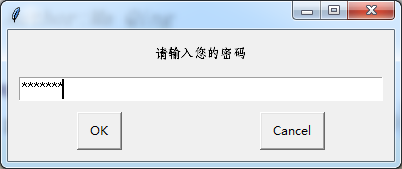
passwordbox(msg='Enter your password.', title=' ', default='', image=None, root=None)
passwordbox() 跟 enterbox()样式一样,不同的是用户输入的内容用"*"显示出来,返回用户输入的字符串:
import easygui as g

g.passwordbox(msg="请输入您的密码")
import easygui as g

msg = "请输入你的密码"

user_password = g.passwordbox(msg)

print(str(user_password))
14、multpasswordbox()
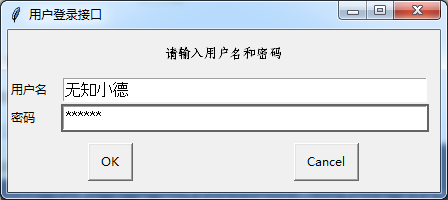
multpasswordbox(msg='Fill in values for the fields.', title=' ', fields=(), values=())
multpasswordbox() 跟 multenterbox() 使用相同的接口,但当它显示的时候,最后一个输入框显示为密码的形式("*"):
import easygui as g

msg = "请输入用户名和密码"

title = "用户登录接口"

user_info = []

user_info = g.multpasswordbox(msg,title,("用户名","密码"))

print(user_info)
15、textbox()
textbox(msg='', title=' ', text='', codebox=0)
textbox() 函数默认会以比例字体(参数 codebox=1 设置为等宽字体)来显示文本内容(会自动换行哦),这个函数适合用于显示一般的书面文字。
注:text 参数(第三个参数)可以是字符串类型,列表类型,或者元祖类型。
Python 模块EasyGui的更多相关文章
- Python 模块EasyGui详细介绍
转载:无知小德 Python 模块EasyGui详细介绍 EasyGui 官网: http://easygui.sourceforge.net 官方的教学文档:http://easygui-docs- ...
- 一、Python 模块EasyGui详细介绍
Python 模块EasyGui详细介绍 EasyGui 官网: -http://easygui.sourceforge.net 官方的教学文档: -easygui-docs-0.96\tutoria ...
- Python模块 | EasyGui
(Python模块 | EasyGui | 2021/04/08) 目录 什么是 EasyGUI? [EasyGui中的函数] msbox | 使用示例 ynbox | 使用示例 ccbox | 使用 ...
- python 模块-easygui.buttonbox
2018-03-0315:43:11 ): Yes_or_No = easygui.buttonbox("是否良品?", choices=['Yes', 'No', '退出']) ...
- Python模块探秘之EasyGui
在Windows想用Python开发一些简单的界面,所以找到了很容易上手的EasyGui库.下面就分享一下简单的使用吧. 参考的链接:官网Tutorial 接下来,我将从简单,到复杂一点点的演示如何使 ...
- 【Python】easygui小甲鱼
翻译改编自官方文档:http://easygui.sourceforge.net/tutorial/index.html 翻译改编者:小甲鱼,本文欢迎转载,转载请保证原文的完整性! 演示使用 Pyth ...
- 使用C/C++写Python模块
最近看开源项目时学习了一下用C/C++写python模块,顺便把学习进行一下总结,废话少说直接开始: 环境:windows.python2.78.VS2010或MingW 1 创建VC工程 (1) 打 ...
- Python模块之configpraser
Python模块之configpraser 一. configpraser简介 用于处理特定格式的文件,其本质还是利用open来操作文件. 配置文件的格式: 使用"[]"内包含 ...
- Python模块之"prettytable"
Python模块之"prettytable" 摘要: Python通过prettytable模块可以将输出内容如表格方式整齐的输出.(对于用Python操作数据库会经常用到) 1. ...
随机推荐
- php编译安装与配置
php编译安装与配置 =========================================== 官网:http://php.net/ 官网下载:http://php.net/downlo ...
- ubuntu 16.04查询文件安装目录
dpkg -L filename dpkg -l | grep filename whereis filename find / -name filename
- HDU 3397 Sequence operation(区间合并 + 区间更新)
题目链接:pid=3397">http://acm.hdu.edu.cn/showproblem.php?pid=3397 题意:给定n个数,由0,1构成.共同拥有5种操作. 每一个操 ...
- git 常用使用命令
http://www.ruanyifeng.com/blog/2015/12/git-cheat-sheet.html http://www.open-open.com/lib/view/open14 ...
- IOS下移除按钮默认美化样式
今天在做项目中发现 ios会自己美化按钮的样式 美化的一般都是加一个圆角 也就是常说的border-radius 属性 今天在弄一个input标签的时候加了一个border-bottom属性 ...
- C语言基础知识【判断】
C 判断1.判断结构要求程序员指定一个或多个要评估或测试的条件,以及条件为真时要执行的语句(必需的)和条件为假时要执行的语句(可选的).C 语言把任何非零和非空的值假定为 true,把零或 null ...
- window 怎么样让nginx开机自启动
安装Nginx 下载windows版nginx (http://nginx.org/download/nginx-1.10.0.zip),之后解压到需要放置的位置(D:\xampp\nginx) 将N ...
- Struts中类型转换踩的坑
出现的异常: 当我输入的数据很大时候,转换后如上,这并不是我想要的, 出现问题的原因: Struts2对常用的数据类型如String.Integer.Double等都添加了转换器进行对应的转换操作. ...
- nginx日志自动切分
#!/bin/bash NGINX_LOG_PATH=/data/nginx-/logs # 昨天 YESTERDAY=$(date -d "yesterday" +%Y-%m-% ...
- Bootstrap学习-导航条-分页导航
1.导航条基础 导航条(navbar)和上一节介绍的导航(nav),就相差一个字,多了一个“条”字.其实在Bootstrap框架中他们还是明显的区别.在导航条(navbar)中有一个背景色.而且导航条 ...