
python开发环境搭建
虽然网上有很多python开发环境搭建的文章,不过重复造轮子还是要的,记录一下过程,方便自己以后配置,也方便正在学习中的同事配置他们的环境。
1.准备好安装包
1)上python官网下载python运行环境(https://www.python.org/downloads/),目前比较稳定的是python-3.5.2
2)上pycharm官网下载最新版的IDE(http://www.jetbrains.com/pycharm/download/#section=windows),官网提供了mac、windows和linux三种版本,我下的是pycharm-community-2016.2.3.exe
3)上postgresql官司网下载最新版的数据库(https://www.postgresql.org/download/windows/ 打开页面后,点击Download the installer进入下载页,然后选择版本和操作系统,再点击下载),我下的是postgresql-9.6.5-1-windows-x64.exe
2.安装软件
1)安装python运行环境
双击python-3.5.2.exe

一般采用自定义安装比较好,不然自动安装会把环境安装到个人目录里,有时要找起来很麻烦
另外第二个红框前面的勾记录打上,不然需要手动在windows环境变量的路径中添加python安装路径


这里将安装路径手动修改一下,可以安装到C盘也可以安装到D盘

完成安装
然后我们打开CMD,在里面输入python,就可以直接进入进行编码了
我们可以输入print('hello world!')来测试一下python运行,如下图

如果输入python出现下面错误

那就得手动将python安装路径添加到系统环境变量中
打开开始菜单,对计算机点右键=》属性


选中后点击编辑,在最后面分别添加
;C:\Python\Scripts\;C:\Python\;
这是刚才的安装路径
然后打开新的CMD(要开新的cmd才有效),输入python就可以看到刚才的提示进入编码界面了
2)安装pycharm IDE软件
双击pycharm-community-2016.2.3.exe,一般按正常的默认安装项就可以了


这里是选择IDE编辑界面皮肤的,一般来说使用黑底灰字看起来没那么刺眼,对眼好一点,这里选择以后还可以在里面设置。
提交后安装成功。
汉化方法
到网上下载个汉化包改名为resources_cn.jar,然后直接复制到安装路径下的lib文件夹里,重新打开IDE就自动汉化了
想要取消汉化,只需要将这个文件删除,重新打开IDE就自动恢复英文版本
建议不要进行汉化,因为汉化后IDE有一些功能使用不了或点击不了


要配置编辑界面皮肤,可按下面进行配置。一般字体按默认项会比较小,也可以按下面的配置修改大一些。


这里的列表项选择可以使用不同的皮肤

使用默认项时,字体大小无法直接进行修改,点击Save As... 另存为后就可以修改


另存为后现在就可以直接修改了
3)安装postgresql数据库
双击安装文件,然后按默认项安装就可以了

最后一步这个勾最好去掉,不然会弹出安装各种插件的窗口,一般来说那些插件我们暂时都用不上,不用进行安装

3.安装python各种包
安装包有两种方法,一种是使用命令行,一种是IDE选择安装
1)命令行安装方式
打开cmd,输入pip install flask (你要安装的包名称),按回车就开始进入安装了


等一会就安装成功了
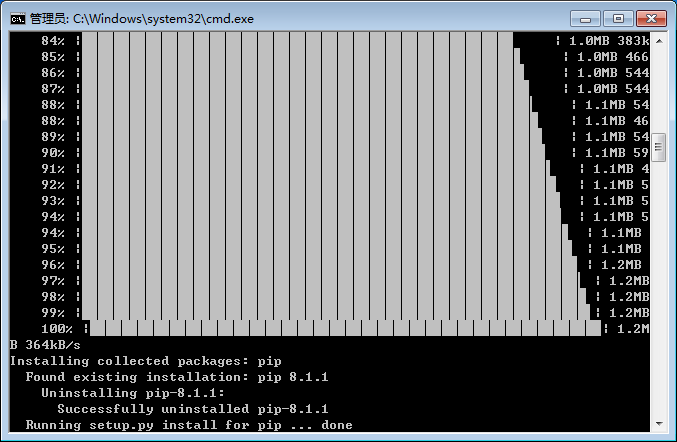
一般我们需要将pip升级到最新版本,这样可以减少安装问题的出现
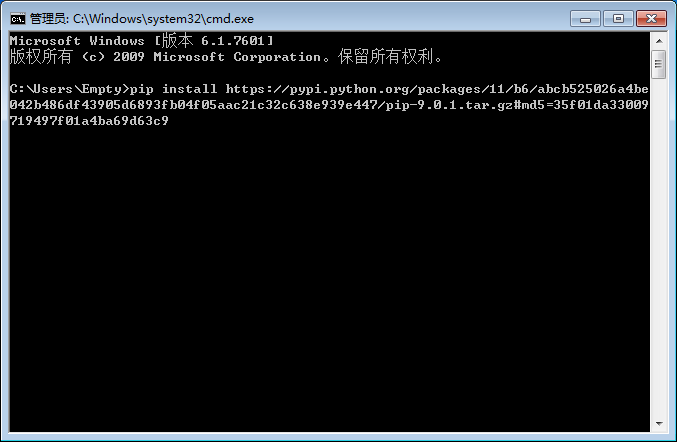
在cmd中输入下面命令,就会启动pip升级
pip install https://pypi.python.org/packages/11/b6/abcb525026a4be042b486df43905d6893fb04f05aac21c32c638e939e447/pip-9.0.1.tar.gz#md5=35f01da33009719497f01a4ba69d63c9
我们在cmd中输入:pip --version 就可以看到当前的pip版本了

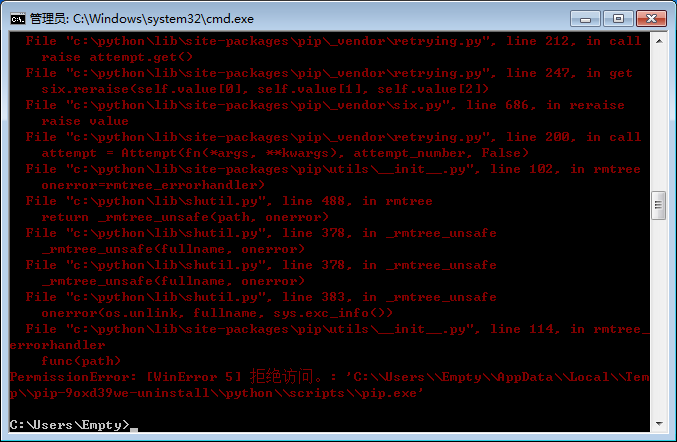
万一pip升级失败,也不用怕,可以到python官网进行下载安装包进行安装升级
在浏览器地址栏中输入:https://pypi.python.org/pypi/pip

下载安装包,并解压到C盘根目录

在DOS下输入下图命令,进入pip-9.0.1文件夹,然后输入:python setup.py install 进入pip安装


完成pip升级操作
2)IDE安装方式
打开IDE,点击:File => Default Settings

然后选择Project Interpreter,就可以看到已经安装好的python包列表了,点击右上角的+进入安装包选择界面

在顶部搜索框里输入想要安装的包名称,就可以搜索到安装包,然后选择它,点击左下角的Install Package,IDE就开始进入下载安装了,如果出现由于网络原因造成安装失败,可以点击其他项后再点回来,然后点安装,多次后就可以安装成功,反复进行后还是无法安装成功的,可以点击查看出错原因,也可以使用命令方式进行,直接看到出错原因。

完成以上操作后,就可以开始开发pythont程序了
版权声明:
本文由AllEmpty原创并发布于博客园,欢迎转载,未经本人同意必须保留此段声明,且在文章页面明显位置给出原文链接,否则保留追究法律责任的权利。如有问题,可以通过1654937@qq.com 联系我,非常感谢。
发表本编内容,主要是为了和大家共同学习共同进步,有兴趣的朋友可以加加Q群:669058475(本群已满)、733466321(可以加2群),大家一起探讨。
更多内容,敬请观注博客:http://www.cnblogs.com/EmptyFS/
python开发环境搭建的更多相关文章
- Eclipse中Python开发环境搭建
Eclipse中Python开发环境搭建 目 录 1.背景介绍 2.Python安装 3.插件PyDev安装 4.测试Demo演示 一.背景介绍 Eclipse是一款基于Java的可扩展开发平台. ...
- python学习之python开发环境搭建
Python简介 Python是一种面向对象.解释型计算机程序设计语言.Python语法简洁而清晰,具有丰富和强大的类库等等众多的特性,这是来自百度百科的介绍,在百度百科还能看到它的更详细的介绍信息, ...
- eclipse python开发环境搭建
eclipse python开发环境搭建[非原创] 1.在www.eclipse.org官网下载Eclipse Classic 4.2.2,Win7 64位下载eclipse-SDK-4.2.2-wi ...
- python开发环境搭建及numpy基本属性-【老鱼学numpy】
目的 本节我们将介绍如何搭建python的开发环境以及numpy的基本属性,这样可以检验我们的numpy是否安装正确了. python开发环境的搭建 工欲善其事必先利其器,我用得比较顺手的是Intel ...
- Linux CentOS Python开发环境搭建教程
CentOS安装Python 1.CentOS已经自带安装了2.x版本,先尝试python命令检查已安装的版本.如果你使用rpm.yum或deb命令安装过,请使用相对命令查询. 2.复制安装文件链 ...
- unbuntu16.04上python开发环境搭建建议
unbuntu16.04上python开发环境搭建建议 2017-12-20 10:39:27 推荐列表: pycharm: 可以自行破解,但是不推荐,另外也不稳定 pydev+eclipse: ...
- Python开发环境搭建指导
本文主要介绍Python开发环境的搭建.主要包括如下几部分内容: (1)Python软件的安装.注意版本的选择和安装过程中选项的勾选. (2)pip工具环境变量.镜像源的配置使用和常用镜像源介绍.pi ...
- sublime的python开发环境搭建
至少很长一段时间内,我个人用的一直是pycharm,也感觉挺好用的,也没啥大毛病 但是pycharm确实有点笨重,啥功能都有,但是有很多可能这辈子我也不会用到,并且pycharm打开的速度确实不敢恭维 ...
- Python 开发环境搭建
Python分别有两个大的版本,分别是2和3 下载地址:Python-3.6.2 Python-2.7.13 现在安装路径:D:\Program Files\Python 安装完成以后要安装 pi ...
随机推荐
- 告别被拒,如何提升iOS审核通过率(上篇)
iOS审核一直是每款移动产品上架苹果商店时面对的一座大山,每次提审都像是一次漫长而又悲壮的旅行,经常被苹果拒之门外,无比煎熬.那么问题来了,我们有没有什么办法准确把握苹果审核准则,从而提升审核的通过率 ...
- 线性判别分析LDA原理总结
在主成分分析(PCA)原理总结中,我们对降维算法PCA做了总结.这里我们就对另外一种经典的降维方法线性判别分析(Linear Discriminant Analysis, 以下简称LDA)做一个总结. ...
- PHP实现RTX发送消息提醒
RTX是腾讯公司推出的企业级即时通信平台,大多数公司都在使用它,但是我们很多时候需要将自己系统或者产品的一些通知实时推送给RTX,这就需要用到RTX的服务端SDK,建议先去看看RTX的SDK开发文档( ...
- Microservice架构模式简介
在2014年,Sam Newman,Martin Fowler在ThoughtWorks的一位同事,出版了一本新书<Building Microservices>.该书描述了如何按照Mic ...
- iOS---iOS10适配iOS当前所有系统的远程推送
一.iOS推送通知简介 众所周知苹果的推送通知从iOS3开始出现, 每一年都会更新一些新的用法. 譬如iOS7出现的Silent remote notifications(远程静默推送), iOS8出 ...
- CSS——关于z-index及层叠上下文(stacking context)
以下内容根据CSS规范翻译. z-index 'z-index'Value: auto | <integer> | inheritInitial: autoApplies to: posi ...
- 通过微信小程序看前端
前言 2016年9月22日凌晨,微信官方通过“微信公开课”公众号发布了关于微信小程序(微信应用号)的内测通知.整个朋友圈瞬间便像炸开了锅似的,各种揣测.介绍性文章在一夜里诞生.而真正收到内测邀请的公众 ...
- 微软开源代码编辑器monaco-editor
官网上给出:”The Monaco Editor is the code editor that powers VS Code. A good page describing the code edi ...
- 热修复-Tinker
微信开源,真是喜出望外,必须要去看看啊,比起nuwa来微信好很多,而且github上也有专门的官方文档说明,还有很多资料查询 参考地址:https://github.com/Tencent/tinke ...
- iOS网络4——Reachability检测网络状态
一.整体介绍 前面已经介绍了网络访问的NSURLSession.NSURLConnection,还有网页加载有关的webview,基本满足通常的网络相关的开发. 其实在网络开发中还有比较常用的就是网络 ...