
GIT命令行的使用
新手了解 有不对的地方指点下
首先, 了解下什么是GIT,GIT是一款开元的分布式版本控制工具, 在世界上的所有分布式版本控制工具中,GIT是最简单,最流行,同时也是最常用的
相比于其他版本的控制工具而言,GIT也有着自己的特点
举个例子,GIT与集中式版本控制中的SVN相比来说,区别主要在于以下几点:
1 很多情况下, git的速度远远比SVN快
2 SVN是集中式管理, git是分布式管理
3 SVN使用分支比较笨拙, git可以轻松拥有无限个分支
4 SVN必须联网才能工作, git支持本地版本的控制工作
5 旧版本的SVN会在每一个目录置放.svn, git只会在根目录下拥有一个.git
集中式版本控制
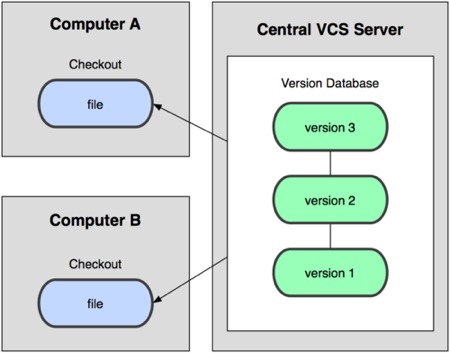
分布式版本控制

话不多说 回到主题上,命令行实现个人开发,和团队开发的GIT使用
因为涉及到隐藏文件的显示,所以实现打开隐藏文件的显示
全部显示
defaults write com.apple.finder AppleShowAllFiles -bool true
全部隐藏
defaults write com.apple.finder AppleShowAllFiles -bool false
个人开发演练的代码
1.进入到所需工作的目录, 并且初始化一个代码仓库
lanoudeMac-mini-5:~ lanou$ cd /Users/lanou/Desktop/GIT演练/个人开发

lanoudeMac-mini-5:个人开发 lanou$ git init

Initialized empty Git repository in /Users/lanou/Desktop/GIT演练/个人开发/.git/
2.需要给GIT仓库配置一个用户名和邮箱,如果不配置的话,会自动设置你的用户名为电脑用户名,邮箱为电脑用户名@apple.com,因为后面涉及到针对用户的管理,所以需要
设置用户名
lanoudeMac-mini-5:个人开发 lanou$ git config user.name "weiboqy"

lanoudeMac-mini-5:个人开发 lanou$ git config user.email "weiboqy@163.com"

lanoudeMac-mini-5:个人开发 lanou$
设置好后并没用任何的显示,可以在工作目录下的/.git/config文件中查看自己输入的用户名和邮箱是否存在
3.初始化代码
lanoudeMac-mini-5:个人开发 lanou$ touch main.m

lanoudeMac-mini-5:个人开发 lanou$ git add main.m
touch main.m的作用是在工作目录之下,.git目录之外创建一个main.m文件 ,这个文件我们用来实验
git add main.m 作用是 将工作区的代码 添加到暂缓区中
lanoudeMac-mini-5:个人开发 lanou$ touch main.m

lanoudeMac-mini-5:个人开发 lanou$ git add main.m

lanoudeMac-mini-5:个人开发 lanou$ git status

On branch master

Initial commit

Changes to be committed:

  (use "git rm --cached <file>..." to unstage)

	new file:   main.m(绿色)

lanoudeMac-mini-5:个人开发 lanou$ touch main.h

lanoudeMac-mini-5:个人开发 lanou$ git status

On branch master

Initial commit

Changes to be committed:

  (use "git rm --cached <file>..." to unstage)

	new file:   main.m(绿色)

Untracked files:

  (use "git add <file>..." to include in what will be committed)

	main.h(红色)

lanoudeMac-mini-5:个人开发 lanou$
4.git status 查看文件的状态
Untracked files(红⾊色⽂文件):新添加的⽂文件或者新修改的⽂文件在⼯工作区中,没有被添加到暂 缓区.
Changes to be committed(绿⾊色):将⼯工作区的代码已经添加到暂缓区中,可以被提交到
代码仓库中了
这时候需要了解下GIT的几个核心概念了
工作区:工作文件夹(仓库文件夹)除.git目录以外的内容
版本库:.git目录,用于存储记录版本信息
暂缓区(stage)
分支(master):git自动创建的第一个分支
git add:把文件修改添加到暂缓区
git commit:把暂缓区的所有内容提交到当前的分支
5.修改文件
lanoudeMac-mini-5:个人开发 lanou$ open main.m

lanoudeMac-mini-5:个人开发 lanou$
open main.m 直接打开,修改好之后保存 git add main.m 添加到暂缓区
如果一个一个文件 添加到暂缓区会比较麻烦, git add . 可以讲工作区的所有文件到添加到暂缓区
6.给git命令起别名
lanoudeMac-mini-5:个人开发 lanou$ git config alias.st "status"

lanoudeMac-mini-5:个人开发 lanou$ git config alias.ci "commit -m"

lanoudeMac-mini-5:个人开发 lanou$
如果每次都是输入很长的命令,会比较麻烦,所以这就有了别名的存在
git config alias.别名 "本来的命令代码"
相比于这样而已,会有很大的便利之处
7.查看历史版本
lanoudeMac-mini-5:个人开发 lanou$ git log

commit 503c029c159acb0caa86a178715b1193733b2e34

Author: weiboqy <weiboqy@163.com>

Date:   Sun Mar 27 20:10:34 2016 +0800

    main.m

lanoudeMac-mini-5:个人开发 lanou$ git reflog

503c029 HEAD@{0}: commit (initial): main.m

lanoudeMac-mini-5:个人开发 lanou$
如果想查看历史版本的话,必须要将文件提交到分支中,也就是git commit命令
查看历史版本有两种方式,如上行所示,当历史版本较多时,建议使用git reflog
GITde 版本号是有sha1加密算法生成的40位哈希值,所以非常复杂。。
那为什么有历史版本的作用呢,比如说,现在使用的文件被我用炸了,没有太好的办法进行恢复,那么我只需要回退到某一个时期的历史版本就迎刃而解.
8.历史版本回退
lanoudeMac-mini-5:个人开发 lanou$ git reset —hard HEAD //回退到当前,但还没有上传到分支的版本

//不做解释了,因为版本数目不够

git reset —hard HEAD^   //回退到前一个版本

git reset —hard HEAD^^  //回退到前一个的前一个版本

git reset —hard HEAD~100 git reset —hard 版本号前7位   //会退到前100个版本
团队开发演练的代码
团队开发可以使用文件夹/GitHub/oschina来进行代码共享
1.文件夹共享

如果所示的关系,weibo作为代码共享库
所以先创建好weibo的仓库, 成为代码共享库
lanoudeMac-mini-5:weibo lanou$ cd /Users/lanou/Desktop/GIT演练/团队开发/代码共享库/weibo
lanoudeMac-mini-5:weibo lanou$ git init --bare
git init --bare, 成为代码共享库, 因为是成为代码的共享库,所以不能是简单的gie init
2.项目经理将代码共享库的内容克隆下来(clone)
lanoudeMac-mini-5:项目经理 lanou$ git clone /Users/lanou/Desktop/GIT演练/团队开发/代码共享库/weibo/
3.项目经理初始化项目
创建一个忽略⽂文件: 在和.git等级⺫⽬目录下创建⼀一个.gitignore⽂文件,在该⽂文件中指定需要忽略的⽂文件
在GitHub搜索.gitignore排名第一的就是 或者可以去https://github.com/github/gitignore/blob/master/Objective-C.gitignore查看OC需要忽略 的内容,将内容填写到. gitignore中
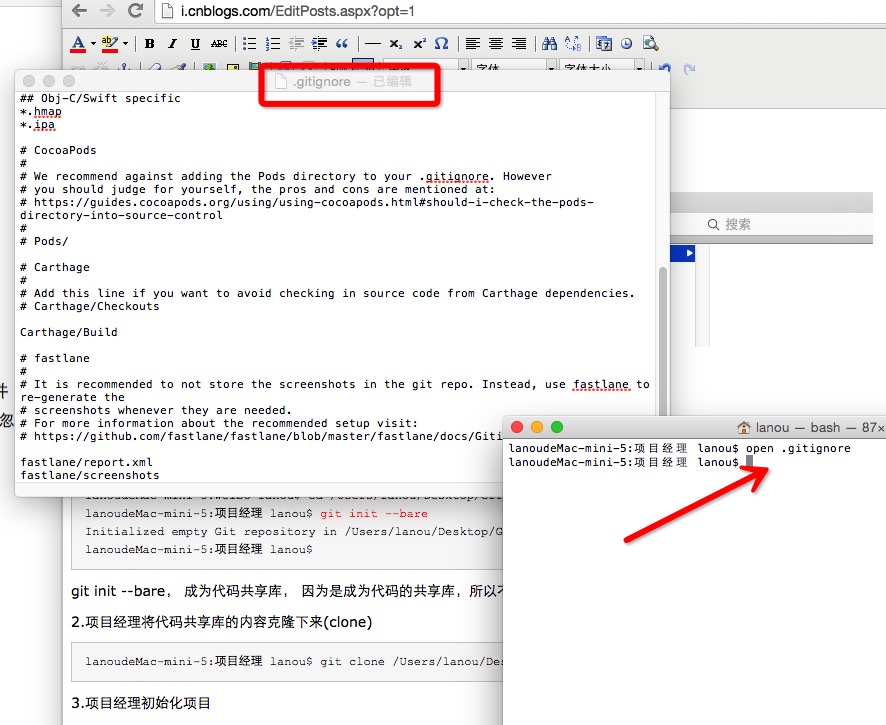
4.将.gitignore添加到暂缓区并提交到分支
git add .
git commit -m "注释"
5.创建项目

不能在项目经理目录下的微博下创建项目,因为已经包含了 Git repository,所以要返回到上一个目录下创建
在使用完毕之后 都要遵循以下一个顺序
修改代码—>git commit(提交到本地) —>git push (上传到服务器)
在使用前都需要pull下,以便别人修改了你没有看到
如果有其他人需要加入开发,需要git clone 共享代码库的地址
需要注意的是 代码冲突,以及storyboard的冲突问题
建议在团队合作的时候 不要使用storyboard, 尤其是共用一个storyboard,特别容易发生冲突, 哪怕是移动storyboard的位置。
附上一张总结性的图

GIT命令行的使用的更多相关文章
- Git命令行(转用于学习和记录)
Git命令行介绍和使用说明(持续更新) 参见:<Git 中文简体教程> 一. 命令“git”或者“git help”查询常用命令 [add]: “git add”——不但是用来添加不在版本 ...
- windows下使用TortoiseGit代替Git命令行操作
windows下使用TortoiseGit代替Git命令行操作 大家在使用svn的时候,都非常喜欢使用小乌龟,也就是TortoiseSVN:那么git也有小乌龟版本,即TortoiseGit. 1.安 ...
- git命令行工作的正确姿势
git命令行创建并提交新分支到mater分支的常规步骤 git branch new_branch git status 查看修改的文件 git add changed_files git commi ...
- 【重要】使用Git命令行上传到GitHub上
[本人GitHub账号:] 用户名:chenhongshuang 密码:shuangshuang6300 邮箱:2452420371@qq.com 进入GitHub账号后 1·新建项目文件名称例dem ...
- git 命令行
在使用 git 命令行之前需要下载安装软件官方网站:https://git-scm.com/window 或者 mac 等其它版本自行下载 使用方法一:安装后在项目文件夹中右键菜单会有个 Git Ba ...
- git命令行工作环境配置【转】
转自:http://www.cocoachina.com/ios/20171115/21163.html 本文为CocoaChina网友whf5566投稿 前言 笔者一直使用git的图形化工具sour ...
- git 命令行下浏览器tig使用记录
git 命令行下浏览器tig使用记录 tig 是一款优化 git 命令行的工具,使 git 命令行更加的便捷人性化 .如果用习惯了,会上瘾. 以下是一些使用记录: 安装成功后,在 Repo 文件夹下, ...
- Git的基本使用方法和安装&心得体会(使用git命令行)
这是补发的,使用命令行操作的. (1)选择本地repository的路径 找到后点鼠标右键,选择git bash here. (2) clone到本地 在命令行输入 git clone ADDRESS ...
- 每日一条 git 命令行:git clone https://xxxxx.git -b 12.0 --depth 1
每日一条 git 命令行:git clone https://xxxxx.git -b 12.0 --depth 1 -b 12.0:分支 12.0 --depth 1:depth 克隆深度,1 为最 ...
- 如何通过Git命令行把代码提交到github上
1.http://www.cnblogs.com/leesf456/p/5169765.html 参考博客 背景:最近入手了mac,看见mac上的大神都是在用git命令行推代码,我很羡慕有木有,好 ...
随机推荐
- OWIN 中 K Commands(OwinHost.exe)与 Microsoft.AspNet.Hosting 的角色问题
问题详情:K Commands(OwinHost.exe)是不是 OWIN 中的 Host 角色?如果是,那 Microsoft.AspNet.Hosting 对应的是 OWIN 中的哪个角色? OW ...
- RESTful API URI 设计: 判断资源是否存在?
相关的一篇文章:RESTful API URI 设计的一些总结. 问题场景:判断一个资源(Resources)是否存在,URI 该如何设计? 应用示例:判断 id 为 1 用户下,名称为 window ...
- golang操作文件
1.读取文件信息: /* 读取文件信息 */ func readFile(path string) string { fi, err := os.Open(path) if err != nil { ...
- php预定义$_SERVER实例,所有$_SERVER开头的都是预定义服务变量。
<style> body{ background:#EEE; } </style> <?php header("Content-type:text/html;c ...
- 关于JavaScript预编译和执行顺序以及函数引用类型的思考
昨晚在对项目中的一部分做模块化处理的时候,遇到了一个问题,一个重新定义的function对一个通用类中的function进行赋值覆盖的时候,失败了.问题抽象出来是这样的: <script > ...
- CSS浮动文摘
很早以前就接触过CSS,但对于浮动始终非常迷惑,可能是自身理解能力差,也可能是没能遇到一篇通俗的教程. 写在前面的话: 由于CSS内容比较多,没有精力从头到尾讲一遍,只能有 ...
- Visual Studio 2013中因SignalR的Browser Link引起的Javascript错误一则
众所周知Visual Studio 2013中有一个由SignalR机制实现的Browser Link功能,意思是开发人员可以同时使用多个浏览器进行调试,当按下IDE中的Browser Link按钮后 ...
- 第0/24周 SQL Server 性能调优培训引言
大家好,这是我在博客园写的第一篇博文,之所以要开这个博客,是我对MS SQL技术学习的一个兴趣记录. 作为计算机专业毕业的人,自己对技术的掌握总是觉得很肤浅,博而不专,到现在我才发现自己的兴趣所在,于 ...
- 从零开始学习jQuery (四) 使用jQuery操作元素的属性与样式
本系列文章导航 从零开始学习jQuery (四) 使用jQuery操作元素的属性与样式 一.摘要 本篇文章讲解如何使用jQuery获取和操作元素的属性和CSS样式. 其中DOM属性和元素属性的区分值得 ...
- HTTP首部
前面有几篇博文介绍了HTTP协议.HTTP请求方法详解.Javascript中Cookie的那些事儿.HTTPS,今天我们来聊一聊关于HTTP首部的那些事儿 HTTP协议的请求和响应报文中肯定包含HT ...