
HTML5创建高德地图
创建高德地图
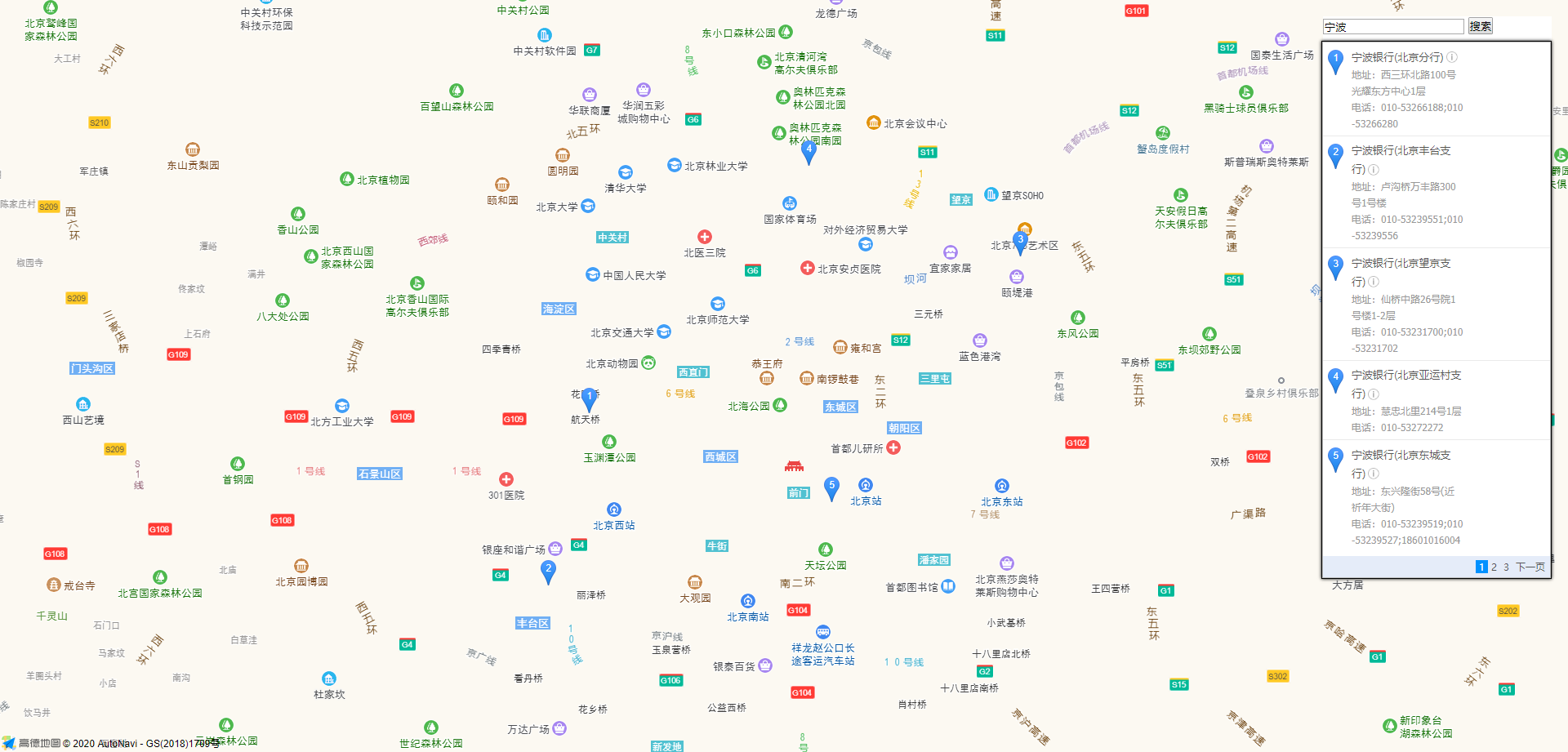
功能真的很好很强大,有图有证据!
1.申请key值 去官网
2.https://webapi.amap.com/maps?v=1.4.11&key=e22196035aaa10db3b0b6eb1ab64619e
<script type="text/javascript" src="https://webapi.amap.com/maps?v=1.4.11&key=e22196035aaa10db3b0b6eb1ab64619e"></script>
3.有个div容器
4.创建地图 new AMap.Map('容器的名字');
初始化地图(默认设置)
    <div id="container"></div>

    <script type="text/javascript">

        new AMap.Map('container');

    </script>
初始化地图(简单自定义设置)
    var map = new AMap.Map('container',{

        zoom:16,

        center:[116.379391,39.861536],

    });
getZoom() 获取地图的级别
getCenter(); 获取地图的中心位置
Zoom 的数字越大 显示的越精细 越小显示的范围越大
setZoom 可以手动去设定地图级别
map.setZoom(15);
setCenter([]) 设置中心点,放入 坐标
map.setCenter([121.222,30]);
中心点和层级一起设定
map.setZoomAndCenter(12,[121.22,30])
获取级别和中心点
        console.log(map.getZoom());

        console.log(map.getCenter().toString());
on('moveend') //地图移动结束时
on('zoomend') //地图级别发生改变时
获取行政区
map.getCity(function(info){
info 当前中心点的行政区
});
        map.getCity(function(info){

            setCenterNode.innerHTML = info.province+','+info.district

        });
设置行政区
map.setCity('字符串') 想让地图到达该地区的中心点

    map.setCity('天津市');
获取地图的范围
    console.log(map.getBounds().northeast.toString());//右上角的坐标

    console.log(map.getBounds().southwest.toString());//左下角的坐标
通过事件来设定显示限制
        btn.onclick = function(){

            var bounds = map.getBounds();

            bounds.northeast.R = Number(xNode.value);

            bounds.southwest.R = Number(yNode.value);

            map.setLimitBounds(bounds);

        };
通过事件解除显示限制
        clear.onclick = function(){

            map.clearLimitBounds();

        };
设置地图的显示范围
    var myBounds = new AMap.Bounds([88.379391,20.861536],[117.379391,41.861536])

    map.setBounds(myBounds); //但是不是特别精准,会以它觉得最好的方式去显示
地图的平移
panBy(x,y) x代表向左平移多少像素 / y代表向上平移多少像素
panTo([x坐标,y坐标]) 地图会直接平移到这个位置
        <input type="" name="" id='xNode'>

        <input type="" name="" id='yNode'>

        btn.onclick =function(){

            map.panTo([xNode.value,yNode.value])

        };
获取鼠标的经纬度
longitude 经度 / latitude 纬度
        map.on('click',function(e){

            //xyNode.innerHTML = e.lnglat.lng + ',' + e.lnglat.lat;

            map.setCenter([e.lnglat.lng,e.lnglat.lat])

        });
设置地图鼠标的默认样式
setDefaultCursor('样式')
cursor : 里面所有的样式都可以
map.setDefaultCursor('-webkit-grabbing');
地图搜索
AMap.plugin('AMap.Autocomplete',function(){

    new AMap.Autocomplete().search(要搜索的内容,function(status,data){

        console.log(data 搜索出来的数据)

    })

})
案例:输入地址出现下拉列表,点击可切换地图
    <div id="container"></div>

    <div id='setCenterNode'>

        <!-- 搜索框 -->

        <input type="" name="" id='searchText'>

        <!-- 下拉列表内容显示位置 -->

        <ul id='node'></ul>

    </div>

    ---------

    new AMap.Autocomplete({

        input:'searchText'

    });
加载插件的方式有两种
    <script type="text/javascript" src="https://webapi.amap.com/maps?v=1.4.11&key=e22196035aaa10db3b0b6eb1ab64619e&plugin=AMap.Autocomplete"></script>

    -------------

    new AMap.Autocomplete({

        input:'searchText'

    });
地图搜索与POI(兴趣点)结合1
    AMap.service(['AMap.PlaceSearch'],function(){

        new AMap.PlaceSearch({

            pageSize:5, //当页一共显示多少条

            pageIndex:1, //当前第几页

            city:'010', //兴趣点的城市

            citylimit:true, //是否限制在设定的城内搜索

            map:map, //展示在哪个地图里

            panel:'setCenterNode' //放在哪个元素下

        })

    })
地图搜索与POI(兴趣点)结合2
        var searchNode = new AMap.Autocomplete({

            input:'searchIpt'

        });

        var placeSearch = new AMap.PlaceSearch({

            map:map

        });

        AMap.event.addListener(searchNode,'select',function(e){

            placeSearch.search(e.poi.name)

        });
地图搜索与POI(兴趣点)结合3--搜索周边
    new AMap.PlaceSearch({

        type:'住宿', //搜索的结果的过滤 结果类型

        pageSize:5,

        pageIndex:1,

        city:'010',

        citylimit:true,

        map:map, //展示在哪个地图里

        panel:'setCenterNode' //放在哪个元素下

    }).searchNearBy('北京',[116.379391,39.861536],1000,function(){});
设置标记
    var marker = new AMap.Marker({

        icon:'https://a.amap.com/jsapi_demos/static/demo-center/icons/poi-marker-default.png', //标记的图标

        position:[e.lnglat.lng,e.lnglat.lat], //标记的坐标

        offset:new AMap.Pixel(-25,-25) // 像素的偏差值

    });

    marker.setMap(map);
设置多个标记
        var marker = new AMap.Marker({

            icon:'https://a.amap.com/jsapi_demos/static/demo-center/icons/poi-marker-default.png', //标记的图标

            position:[116.379391,39.861536], //标记的坐标

           // offset:new AMap.Pixel(-50,-500) // 像素的偏差值

        });

        var marker2 = new AMap.Marker({

            icon:'https://a.amap.com/jsapi_demos/static/demo-center/icons/poi-marker-default.png', //标记的图标

            position:[116.378391,39.825536], //标记的坐标

           // offset:new AMap.Pixel(-50,-500) // 像素的偏差值

        });

        map.add([marker,marker2])
自定义标记图标
    var mk1 = new AMap.Icon({

        size:new AMap.Size(500,500), //图标大小

        image:'./1.jpg', //图片地址

        imageSize:new AMap.Size(100,100) //最终在map里面显示的大小

    //  imageOffset:new AMap.Pixel(-50,-50) //裁剪 偏差值

    });

    var marker = new AMap.Marker({

        position:[116.379391,39.861536],

        icon:mk1

    });

    map.add([marker])
删除标记
    marker.setMap(null);

    map.remove([marker]);
缩放比例尺控件
    <script type="text/javascript" src="https://webapi.amap.com/maps?v=1.4.11&key=e22196035aaa10db3b0b6eb1ab64619e&plugin=AMap.Scale,AMap.ToolBar"></script>

    map.addControl(new AMap.scale());

    map.addControl(new AMap.ToolBar());
3d地图
    var map = new AMap.Map('container',{

        zoom:17,

        pitch:90,

        center:[116.379391,39.861536],

        viewMode:'3D', //变成了3d 地图了

        buildingAnimation:true // 可以让显示的建筑物变成动画现实

    });

    map.addControl(new AMap.ControlBar({

        showZoomBar:true, // 显示 zoom条控件

       // showControlButton:true,// 可以取消 倾斜旋转角度的按钮

        position:{ //控件的定位

            right:'50px',

            top:'30px'

        }

    }))
驾驶导航
    <script type="text/javascript" src="https://webapi.amap.com/maps?v=1.4.11&key=e22196035aaa10db3b0b6eb1ab64619e&plugin=AMap.Driving,AMap.Autocomplete"></script>

    new AMap.Driving({

        map:map,

        panel:'panel'

        }).search([

            {keyword:起点,city:'北京'},

            {keyword:终点,city:'北京'}

        ],function(status,data){

            console.log(data);

     })
通过鼠标点击获取起始点和终点,规划驾车路线
        var num = 0, arr = [];

        map.on('click',function(e){

            num++;

            if(num%2 == 1){

                arr = [e.lnglat.R,e.lnglat.P];

            }

            else{

                new AMap.Driving({

                    map:map,

                    panel:'panel'

                    }).search(new AMap.LngLat(arr[0],arr[1]),new AMap.LngLat(e.lnglat.R,e.lnglat.P),function(status,data){

                        console.log(data);

                })

            }

        });
通过经纬度 来进行导航
    new AMap.Driving({

        map:map,

        panel:'panel'

        }).search(new AMap.LngLat(startX,startY),new AMap.LngLat(endX,endY),function(status,data){

            console.log(data);

    })
步行路线的规划
    new AMap.Walking({

        map:map,

        panel:'panel'

        }).search([

            {keyword:起点,city:'北京'},

            {keyword:终点,city:'北京'}

        ],function(status,data){

            console.log(data);

    })
步行路线的坐标规划
    new AMap.Walking({

        map:map,

        panel:'panel'

        }).search([x,y],[x,y],function(status,data){

            console.log(data);

    })
货车路线规划(多点)-坐标
    <script type="text/javascript" src="https://webapi.amap.com/maps?v=1.4.11&key=e22196035aaa10db3b0b6eb1ab64619e&plugin=AMap.TruckDriving,AMap.Autocomplete"></script>

    new AMap.TruckDriving({

            map:map,

            panel:'panel',

            city:'beijing',//城市

            size:1 //大小

        }).search([{lnglat:[116.379391,39.861536]},{lnglat:[116.979391,39.161536]},{lnglat:[116.579391,40.861536]}],function(status,data){

            console.log(data);

    });
货车路线规划(多点)-位置
    new AMap.TruckDriving({

            map:map,

            panel:'panel',

            city:'beijing',//城市

            size:1 //大小

        }).search([{

            keyword:'起点'

        },

        {

            keyword:'途径点'

        }

        {

            keyword:'途径点'

        }

        {

            keyword:'终点'

        }],function(status,data){

            console.log(data);

    });
骑行路线规划
new AMap.Riding({
map:map,
panel:'panel'
}).search(new AMap.LngLat(startX,startY),new AMap.LngLat(endX,endY),function(status,data){
console.log(data);
})
    <div id="container"></div>

    <div id='panel'></div>

    <div id='search'>

        起点:<input type="" name="" id='startNode'><br>

        终点:<input type="" name="" id='endNode'><br>

        <button id='btn'>开始导航</button>

    </div>

        var map = new AMap.Map('container',{

            zoom:11,

            center:[116.379391,39.861536],

        });

        new AMap.Autocomplete({

            input:'startNode'

        });

        new AMap.Autocomplete({

            input:'endNode'

        });

        btn.onclick = function(){

            new AMap.Riding({

                map:map,

                panel:'panel'

            }).search([

                {keyword:startNode.value,city:'北京'},

                {keyword:endNode.value,city:'北京'}

            ],function(status,data){

                console.log(data);

            })

        };
根据鼠标点击录入起始点和目标,规划骑行路线
        var num = 0, arr = [];

        map.on('click',function(e){

            num++;

            // 点击一次时将起始点计入数组

            if(num%2 == 1){

                arr = [e.lnglat.R,e.lnglat.P];

            }else{

                // 第二次点击时开始规划路线

                new AMap.Riding({

                    map:map,

                    panel:'panel'

                    }).search(new AMap.LngLat(arr[0],arr[1]),new AMap.LngLat(e.lnglat.R,e.lnglat.P),function(status,data){

                        console.log(data);

                })

            }

        });
地铁+公交的导航方式
   <script type="text/javascript" src="https://webapi.amap.com/maps?v=1.4.11&key=e22196035aaa10db3b0b6eb1ab64619e&plugin=AMap.Transfer,AMap.Autocomplete"></script>

    new AMap.Transfer({

        map:map,

        panel:'panel'

        }).search([

            {keyword:起始点,city:'北京'},

            {keyword:终点,city:'北京'}

            //只支持数组的前两个内容

        ],function(status,data){

            console.log(data);

    })
根据鼠标点击录入起始点和目标,规划公交路线
        var num = 0, arr = [];

        map.on('click',function(e){

            num++;

            if(num%2 == 1){

                arr = [e.lnglat.R,e.lnglat.P];

            }

            else{

                new AMap.Transfer({

                    map:map,

                    panel:'panel',

                    city:'北京'

                    }).search(new AMap.LngLat(arr[0],arr[1]),new AMap.LngLat(e.lnglat.R,e.lnglat.P),function(status,data){

                        console.log(data);

                })

            }

        });
地图类型的切换
AMap.MapType 引入这个插件
    map.addControl(new AMap.MapType({

        defaultType:1,//0 默认 1代表的是卫星

        showRoad:true //显示路况

    }));
常用的插件 鹰眼插件 OverView
    <script type="text/javascript" src="https://webapi.amap.com/maps?v=1.4.11&key=e22196035aaa10db3b0b6eb1ab64619e&plugin=AMap.OverView"></script>

    map.addControl(new AMap.OverView());
控件的添加show()
控件的删除hide()
   <script type="text/javascript" src="https://webapi.amap.com/maps?v=1.4.11&key=e22196035aaa10db3b0b6eb1ab64619e&plugin=AMap.OverView,AMap.Scale,AMap.ToolBar"></script>

    var oV = new AMap.OverView({

        visible:true //默认显示和隐藏

    });

    var oS = new AMap.Scale();

    var oT = new AMap.ToolBar()

    map.addControl(oV);

    map.addControl(oS);

    map.addControl(oT);

    let yyNode = gjtNode = blcNode = true;

    // 鹰眼(点击对应的控制鹰眼按钮)

    yy.onclick = function(){

        if(yyNode == true){

            oV.hide();

        }

        else{

            oV.show();

        };

        yyNode = !yyNode

    };

    // 工具条

    gjt.onclick = function(){

        if(gjtNode == true){

            oT.hide();

        }

        else{

            oT.show();

        };

        gjtNode = !gjtNode

    };

    // 比例尺

    blc.onclick = function(){

        if(blcNode == true){

            oS.hide();

        }

        else{

            oS.show();

        };

        blcNode = !blcNode

    }
地图加载完成事件 complete
        map.on('complete',function(){

           var text = new AMap.Text({

             text:'地图加载完成',

             draggable:true,

             position:[116.379391,39.861536]

           }).on('mousemove',function(){

            console.log(1)

           });

           text.setMap(map);

        });

        console.log('地图未加载');
地图显示等级改变事件
        map.on('zoomstart',function(){

            console.log('地图等级改变开始');

        });

        map.on('zoomend',function(){

            console.log('地图等级改变结束');

        });
中心点移动事件
        map.on('mapmove',function(){

            console.log('中心点移动中.');

        });

        map.on('movestart',function(){

            console.log('地图中心点开始移动');

        });

        map.on('moveend',function(){

            console.log('地图中心点移动结束');

        });
地图容器大小发生改变事件
    map.on('resize',function(){

        console.log('容器大小改变中');

    });
覆盖物与地图的交互
    //覆盖物

    var text = new AMap.Text({

        text:'覆盖物事件',

        position:[116.379391,39.861536]

    });

    //鼠标移入覆盖物

    text.on('mouseover',function(){

        console.log('覆盖物移入');

    });

    //鼠标移出覆盖物

    text.on('mouseout',function(){

        console.log('覆盖物移出');

    });

    //鼠标在覆盖物上移动

    text.on('mousemove',function(){

        console.log('覆盖物上移动鼠标');

    });
插入圆形的矢量图
        var circle = new AMap.Circle({

            center:[116.379391,39.861536],

            radius:10

        });

        circle.setMap(map);
插入长方形的矢量图
        var rectangle = new AMap.Rectangle({

            bounds:new AMap.Bounds(new AMap.LngLat(116.379391,39.861536),new AMap.LngLat(116.379491,39.861636))

        });

        rectangle.setMap(map);
hide()隐藏
show()显示
    circle.hide();

    rectangle.show();
右键菜单事件
    //创建一个右键菜单

    var contextmenu = new AMap.ContextMenu();

    //右键的第一个菜单

    contextmenu.addItem('放大一级',function(){

        map.zoomIn();

    },0);

    //右键的第二个菜单

    contextmenu.addItem('缩小一级',function(){

        map.zoomOut();

    },1);

    //给地图绑定右键

    map.on('rightclick',function(e){

        //打开右键

        //map 在哪个地图里

        //参数2 - 位置

        contextmenu.open(map,e.lnglat);

        setTimeout(function(){

            contextmenu.close();

        },3000);

        // 关闭右键菜单

    });
DOM事件绑定
AMap.event.addDomListener (绑定的元素,绑定的事件名(click、mousedown),函数)

        var lis1 = AMap.event.addDomListener(button1,'click',function(){

            map.zoomIn();

        });
DOM事件解除绑定
AMap.event.removeListener (要解除绑定函数名)

        AMap.event.addDomListener(button2,'click',function(){

            AMap.event.removeListener(lis1);

        });
自定义事件 addListener/on/emit
       //变量记录点击几次

        var count = 0;

        //点击事件

        var _onClick = function(){

            //count事件:事件派发 也可以说是变量的改变

            map.emit('count',{count:count += 1});

        };

        //监听的变量发生改变时触发的函数

        var _onCount = function(){

            console.log(count);

        };

        //监听的变量发生改变时

        map.on('count',_onCount);

        AMap.event.addListener(map,'click',_onClick);
HTML5创建高德地图的更多相关文章
- 如何申请高德地图用户Key
打开网页https://lbs.amap.com/,进入高德开发平台. 单击箭头处[注册],打开注册页面.(如果您已注册为高德地图开发者可跳过此步骤,直接登录即可). 选择[成为个人开发者],如果您是 ...
- 根据HTML5 获取当前位置的经纬度【百度地图】【高德地图】
是想让地图的定位用户位置更准确一些. 查看了介绍: http://www.w3school.com.cn/html5/html_5_geolocation.asp 看介绍中拿数据挺简单. <!D ...
- html5中高德、腾讯、百度 地图api调起手机app
html 部分 <div id="mapBg"> <div class="mapTab"> <a href="" ...
- 【高德地图API】从零开始学高德JS API(三)覆盖物——标注|折线|多边形|信息窗口|聚合marker|麻点图|图片覆盖物
原文:[高德地图API]从零开始学高德JS API(三)覆盖物——标注|折线|多边形|信息窗口|聚合marker|麻点图|图片覆盖物 摘要:覆盖物,是一张地图的灵魂.有覆盖物的地图,才是完整的地图.在 ...
- 【高德地图API】从零开始学高德JS API(二)地图控件与插件——测距、圆形编辑器、鼠标工具、地图类型切换、鹰眼鱼骨
原文:[高德地图API]从零开始学高德JS API(二)地图控件与插件——测距.圆形编辑器.鼠标工具.地图类型切换.鹰眼鱼骨 摘要:无论是控件还是插件,都是在一级API接口的基础上,进行二次开发,封装 ...
- [WEB地图] 2017高德地图API WEB开发(key申请,地图搭建)简约教程
前端时间因为公司需要研究 了一下百度的教程 然后写个简约的笔记记录一下自己学习的收获,只为了满足自己暂时的写作热情 高德地图WEB开发(key申请.api)简约教程 1.首先我们需要去“高德地 ...
- IOS原生地图与高德地图
原生地图 1.什么是LBS LBS: 基于位置的服务 Location Based Service 实际应用:大众点评,陌陌,微信,美团等需要用到地图或定位的App 2.定位方式 1.GPS定位 ...
- 【原创】web端高德地图javascript API的调用
关于第三放地图的使用,腾讯.百度.高德 具体怎么选择看你自己怎么选择了. 高德地图开放平台:http://lbs.amap.com/ 本次使用的是高德的javascript API http://lb ...
- java servlet手机app访问接口(三)高德地图云存储及检索
这篇关于高德地图的随笔内容会多一点, 一.业务说明 对应APP业务中的成员有两类,一是服务人员,二是被服务人员, 主要实现功能, 对APP中的服务人员位置进行时时定位, 然后通过被服务人员登 ...
随机推荐
- spring中获取bean的方式
获取bean的方式 1.可以通过上下文的getBean方法 2.可以通过@Autowired注入 定义controller @RestController @RequestMapping(" ...
- css 浏览兼容问题及解决办法 (1)
主流浏览器css兼容问题的总结 最近又搞了一波网站的兼容,由于要求ie浏览器还是要兼容到ie8,所以调起来还是各种蛋疼. 现在就post一些做兼容的总结,可能不够全面,但是可以告诉大家如何避过一些坑. ...
- Go语言实现:【剑指offer】左旋转字符串
该题目来源于牛客网<剑指offer>专题. 汇编语言中有一种移位指令叫做循环左移(ROL),现在有个简单的任务,就是用字符串模拟这个指令的运算结果.对于一个给定的字符序列S,请你把其循环左 ...
- [redis读书笔记] 第二部分 单机数据库 RDB持久化
内存中的rdb是会存为文件以做到RDB持久化的.RDB文件时一个二进制文件. 一 载入与存储 文件的载入是在server启动时进行的(rdbload()),因为AOF的更新频率比RDB高,所以如果AO ...
- VFP调整本机日期时间与服务器日期时间一致
*!*调整本机日期时间与服务器日期时间一致( YYYY-MM-DD HH:MM:SS.FFF )*!*以下cSqlStr及nCon为SQL查询串及连接句柄cSqlStr="Select Sy ...
- Rip 动态路由协议
路由信息协议(RIP) 是内部网关协议IGP中最先得到广泛使用的协议. Routing Information Protocol) RIP是一种分布式的基于距离矢量的路由 ...
- Deepin下将Caps映射为Control_L键
xmodmap -e 'clear Lock' -e 'keycode 0x42 = Control_L'
- JDK1.8_HashMap源码__构造函数
HashMap的底层实现是一个Node类型的数组,也就是说使用put(key, value)方法的时候就把key和value根据hashcode值存在table数组相应的下标中,源码如下: /** * ...
- toj 3616 Add number (没想到啊~~)
Add number 时间限制(普通/Java):1000MS/3000MS 运行内存限制:65536KByte总提交: 60 测试通过: 21 描述 Employees of Baidu like ...
- idea创建基于maven的web项目
1.点击create new project,选择maven,点击next 2.输入项目信息,点击finish 3.进入项目后,点击菜单File->Project Structure开始配置项目 ...