
用Python中的tkinter模块作图
tkinter 可以用来创建完整的应用程序,比如简单的字处理软件,还有简单的绘图软件。
一、创建一个可以点的按钮
用tkinter创建一个带按钮的简单程序,代码如下:
>>> from tkinter import*

>>> tk = Tk()

>>> btn = Button(tk,text = "click me")

>>> btn.pack()
在第一行上,我们引入了 tkinter 模块的内容。用 from 模块名 import* 就可以在不用模块名字的情况下使用模块的内容了。
下面是我们创建的按钮:
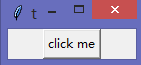
注:这个“按我”的按钮什么也不做,除非我们改一些代码(别忘记先关闭之前创建的窗口)。
首先,我们创建一个函数来打印一些文字:
>>> def hello():

    print('hello world')
改动我们的例子让它使用这个新函数:
>>> from tkinter import*

>>> tk = Tk()

>>> btn = Button(tk,text = "click me",command = hello)

>>> btn.pack()
现在当我们点击按钮时就会看到Shell程序中写着“你好”。每次点击按钮都会看到它。效果如下:
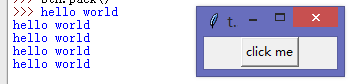
(这是我们第一次使用“具名函数”,在继续画图之前我们先来了解下这个函数)
二、使用具名函数
具名函数和普通的参数一样,只是它不是按照函数所提供的参数的顺序来决定哪一个参数获得哪一个值,我们明确地定义值的名字,所以可以写成任何顺序。
具名函数可以让我们只为我们想给它赋值的参数提供值。下面我们举例说明。
假设我们有一个函数叫person,它有两个参数:宽(width)和高(height)。
>>> def person(width,height):

    print('I am %s feet wide,%s feet high' % (width,height))
通常,我们是这样调用它的:
>>> person(4,3)

I am 4 feet wide,3 feet high
使用具名参数,我们可以调用函数并指定每个值赋给哪个参数:
>>> person(height=3,width=4)

I am 4 feet wide,3 feet high
大家看,前后赋值的顺序虽然不一样,但结果却是一样的。
三、创建一个画图用的画布
如果要画图的话,我们就需要一个不同的要素:一个 canvas(画布)对象,也就是Canvas类的对象(由tkinter模块提供)。
当我们创建一个画布时,我们给Python传入画布的宽度和高度(以像素为单位)。其他方面和按钮的代码相同:
>>> from tkinter import*

>>> tk = Tk()

>>> canvas = Canvas(tk,width=500,height=500)

>>> canvas.pack()
注:pack函数的作用是让画布显示中正确的位置上。如果没调用这个函数,就不会正常地显示任何东西。
四、画线
要在画布上画线,就要用到像素坐标。
一般画布的左上角为起点坐标(0,0),画布的右下角为终点坐标(500,500)。(根据前面创建画布的大小所得)
我们用 create_line函数 来指定这些坐标,如下所示:
>>> canvas.create_line(0,0,500,500)

1
函数create_line 返回1,它是个标志。 如果我们要用turtle模块做同样的事情,那就需要下面这段代码:
>>> import turtle

>>> turtle.setup(width=500,height=500)

>>> t=turtle.Pen()

>>> t.up()

>>> t.goto(-250,250)

>>> t.down()

>>> t.goto(500,-500)
turtle模块画线
效果如下:

五、画盒子
1,画正方形
用 turtle模块,我们画盒子是可以通过向前,转弯,再向前,再转弯,以此类推来画一个盒子。最后我们可以通过改变向前移动的距离来画出一个矩形。
但用tkinter模块画矩形就变得简单许多了,我们只需要知道各个角的坐标,例如:
>>> from tkinter import*

>>> tk = Tk()

>>> canvas = Canvas(tk,width=400,height=400)

>>> canvas.pack()

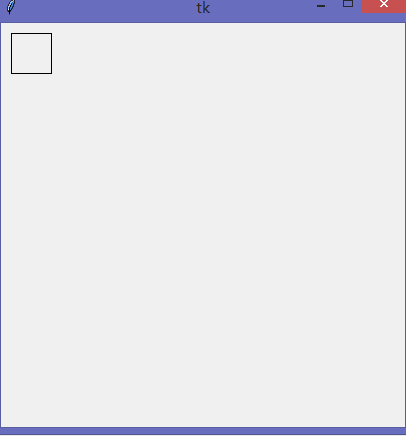
>>> canvas.create_rectangle(10,10,50,50)  ##(10,10)为正方形右上角坐标,(50,50)为正方形右下角坐标
在这段代码中,我们用tkinter建立了一个400像素宽,400像素高的画布,然后在窗口的左上角画一个正方形,效果如下:
2,画长方形
下面尝试画两个长方形(前四行代码一样,就最后一行canvas.create_rectangle函数那需要改变下坐标参数):
>>> canvas.create_rectangle(10,10,300,50)

1

>>> canvas.create_rectangle(10,10,50,300)

2

3,画许多矩形
引入random随机数模块,然后写一个函数用随机数作为矩形左上角和右下角的坐标。
random模块中提供一个叫randrange函数。该函数的作用是:当我们给这个函数传入一个数字,它会返回一个在0和这个数字之间的随机整数。例如,调用randrange(10)将会返回一个0~9之间的数字,randrange(100)将会返回一个0~99之间的数字。
from tkinter import*

import random

tk = Tk()

canvas = Canvas(tk,width=400,height=400)

canvas.pack()

def random_rectangle(width,height):

    x1 = random.randrange(width)  ##建立变量x1,设定它的值是从0到参数width之间的一个随机数

    y1 = random.randrange(height)

    x2 = x1 + random.randrange(width)  ##建立变量x2,它是由前面计算得到的x1加上一个随机数

    y2 = y1 + random.randrange(height)

    canvas.create_rectangle(x1,y1,x2,y2)  ##用变量x1,y1,x2,y2来调用canvas.create_rectangle在画布上画出矩形

for x in range(0,100):  ##用for循环画100个随机长方形

    random_rectangle(400,400)
很多的矩形
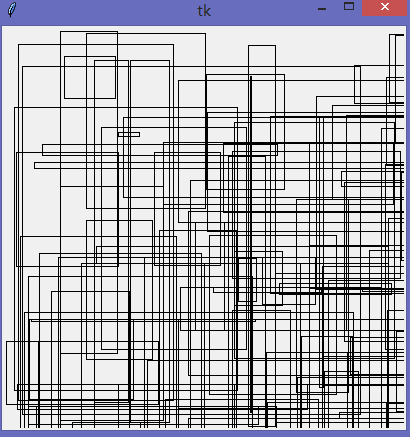
(有没有感觉像现代艺术作品呢,嘿嘿)
4,设置颜色
改一下 random_rectangle函数,传入一个额外的参数(fill_color)来指定矩形的颜色。
from tkinter import*

import random

tk = Tk()

canvas = Canvas(tk,width=400,height=400)

canvas.pack()

def random_rectangle(width,height,fill_color):

    x1 = random.randrange(width)  ##建立变量x1,设定它的值是从0到参数width之间的一个随机数

    y1 = random.randrange(height)

    x2 = x1 + random.randrange(width)  ##建立变量x2,它是由前面计算得到的x1加上一个随机数

    y2 = y1 + random.randrange(height)

    canvas.create_rectangle(x1,y1,x2,y2,fill=fill_color)  ##fill_color作为一个参数,指定画出矩形所需要的颜色

random_rectangle(400,400,'green')

random_rectangle(400,400,'red')

random_rectangle(400,400,'blue')

random_rectangle(400,400,'orange')

random_rectangle(400,400,'yellow')

random_rectangle(400,400,'pink')  ##粉红色

random_rectangle(400,400,'purple')  ##紫色

random_rectangle(400,400,'violet')  ##紫罗兰色

random_rectangle(400,400,'magenta')  ##品红色

random_rectangle(400,400,'cyan')  ##蓝绿色
带颜色的矩形
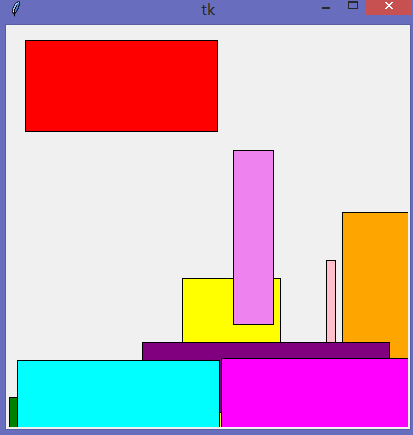
思考:如果我们想定制一个和有命名的颜色不完全一样的颜色怎么办?
六、画圆弧
圆弧是圆周的一段,或者说是一种曲线,但是为了用tkinter画出一个圆弧,我们需要用create_arc函数在一个矩形中作图:
>>> from tkinter import*

>>> tk = Tk()

>>> canvas = Canvas(tk,width=400,height=400)

>>> canvas.pack()

>>> canvas.create_arc(10,10,200,100,extent=180,style=ARC)
圆弧的左上角坐标设置为(10,10),右下角坐标是(200,100)。extent 是用来指定圆弧的角度。
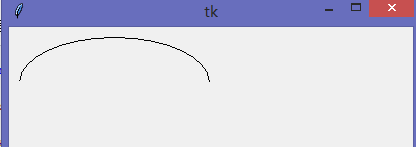
下面我们将在页面上自上而下画出几个不同的圆弧,这样就可以看到对于create_arc函数使用不同角度的效果了:
>>> canvas.create_arc(10,10,200,80,extent=45,style=ARC)

>>> canvas.create_arc(10,80,200,160,extent=90,style=ARC)

>>> canvas.create_arc(10,160,200,240,extent=135,style=ARC)

>>> canvas.create_arc(10,240,200,320,extent=180,style=ARC)

>>> canvas.create_arc(10,320,200,400,extent=359,style=ARC)

注:在画最后一个圈时我们用了359度而不是360度,因为tkinter会把360度当成0度,如果用360度的话就什么也画不出来了。
七、画多边形
当我们用tkinter来画多边形时,你要为多边形的每个点提供坐标。下面是三角形的方法:
>>> from tkinter import*

>>> tk = Tk()

>>> canvas = Canvas(tk,width=400,height=400)

>>> canvas.pack()

>>> canvas.create_polygon(10,10,100,10,100,110,fill="",outline="black")
从x,y坐标(10,10)开始,画到(100,10),然后结束于(100,110)。
下面我们再画一个不规则多边形:
>>>canvas.create_polygon(200,10,240,30,120,100,140,120,fill="",outline="black")
从坐标(200,10)开始,画到(240,30),再画到(120,100),最后结束于(100,140)。tkinter会自动画回到连线到第一个开始的坐标。

总结
这次我们学习了使用tkinter模块创建按钮和具名函数的使用;在画布上画出简单的几何图形,并学会了上色。
后续阶段要学习如何利用tkinter模块显示文字和图片,并尝试创建基本的动画。
用Python中的tkinter模块作图的更多相关文章
- 用Python中的tkinter模块作图(续)
八.显示文字 用create_text在画布上写字.这个函数只需要两个坐标(文字x和y的位置),还有一个具名参数来接受要显示的文字.例如: >>> from tkinter impo ...
- python中的Tkinter模块
Tkinter模块("Tk 接口")是Python的标准Tk GUI工具包的接口.Tk和Tkinter可以在大多数的Unix平台下使用,同样可以应用在Windows和Macinto ...
- 关于python中的tkinter模块
python2.7和python3.6中的tkinter是两个包,不会自动升级,假如在fedora28做开发的话, 错误:用import Tkinter /import tkinter /import ...
- Python中的random模块,来自于Capricorn的实验室
Python中的random模块用于生成随机数.下面介绍一下random模块中最常用的几个函数. random.random random.random()用于生成一个0到1的随机符点数: 0 < ...
- Python中的logging模块
http://python.jobbole.com/86887/ 最近修改了项目里的logging相关功能,用到了python标准库里的logging模块,在此做一些记录.主要是从官方文档和stack ...
- Python中的random模块
Python中的random模块用于生成随机数.下面介绍一下random模块中最常用的几个函数. random.random random.random()用于生成一个0到1的随机符点数: 0 < ...
- 浅析Python中的struct模块
最近在学习python网络编程这一块,在写简单的socket通信代码时,遇到了struct这个模块的使用,当时不太清楚这到底有和作用,后来查阅了相关资料大概了解了,在这里做一下简单的总结. 了解c语言 ...
- python中的StringIO模块
python中的StringIO模块 标签:python StringIO 此模块主要用于在内存缓冲区中读写数据.模块是用类编写的,只有一个StringIO类,所以它的可用方法都在类中.此类中的大部分 ...
- 折腾Python中的Tkinter
折腾Python中的Tkinter 从oschina看到了关于Python的Tkinter简介: Tk图形用户界面 Tkinter 又从Python官网文档: Tkinter — Python int ...
随机推荐
- mongoose更新文档的时候让某个字段自增
Station.update({ _id: req.params.id }, { $set: req.body, $inc: { count: 1 } }, { multi: false }, cal ...
- Burpsuite如何抓取使用了SSL或TLS传输的 IOS App流量
之前一篇文章介绍了Burpsuite如何抓取使用了SSL或TLS传输的Android App流量,那么IOS中APP如何抓取HTTPS流量呢, 套路基本上与android相同,唯一不同的是将证书导入i ...
- Zend Studio 12 windows 无限期试用
安装: 1.下载最新版本Zend Studio:http://downloads.zend.com/studio-eclipse/12.0.0/ZendStudio-12.0.0-win32.win3 ...
- springboot+sqlite+maven+mybatis
https://blog.csdn.net/u012343297/article/details/79163977 ****************************************** ...
- C语言禁术——goto语句
goto语句是一种无条件转移语句,goto 语句的使用格式为: goto 语句标号;其中标号是一个有效的标识符,这个标识符加上一个“:”(冒号)一起出现在函数内某处,执行goto语句后,程序 ...
- UIWebView中JS与OC交互 WebViewJavascriptBridge的使用
一.综述 现在很多的应用都会在多种平台上发布,所以很多程序猿们都开始使用Hybrid App的设计模式.就是在app上嵌入网页,只要写一份网页代码,就可以跑在不同的系统上.在iOS中,app多是通过W ...
- C++连接Mysql数据库操作
参考文章 http://www.cnblogs.com/justinzhang/archive/2011/09/23/2185963.html 写的很详细 http://blog.csdn.net/j ...
- jquery开发的”天才笨笨碰“游戏
前段时间湖南卫视的快乐大本营里有一款“天才笨笨碰”游戏非常火.这款游戏主要是考选手的声母联想词语的能力. 小篇在看完这个节目后用jquery制作了“天才笨笨碰”网页游戏.先上效果图: 游戏规则: 1. ...
- Android GridView的使用页面按钮
GridView(网格视图),用来显示网格,用来显示一些按钮比较好用. 上代码吧. 主页面:activity_main.xml 添加一个GridView用来显示按钮的列表 <?xml versi ...
- [转]JSTL 与 JSP 或者 Java 相互传递变量的代码
原文地址:http://blog.csdn.net/joyous/article/details/6689861 两种方式 <c:set var="s1" value=&qu ...