
详细的图文教程来实现 eclipse环境下如何配置tomcat,并且把项目部署到Tomcat服务器上
很多初学,尤其自学JavaWeb的朋友首次在eclipse下配置tomcat时,总会有种难下手的感觉,在此,通过图文解说的方法,最直观的向大家演示一遍该配置过程。
第一部分:eclipse环境下如何配置tomcat
1.下载并成功安装Eclipse和Tomcat
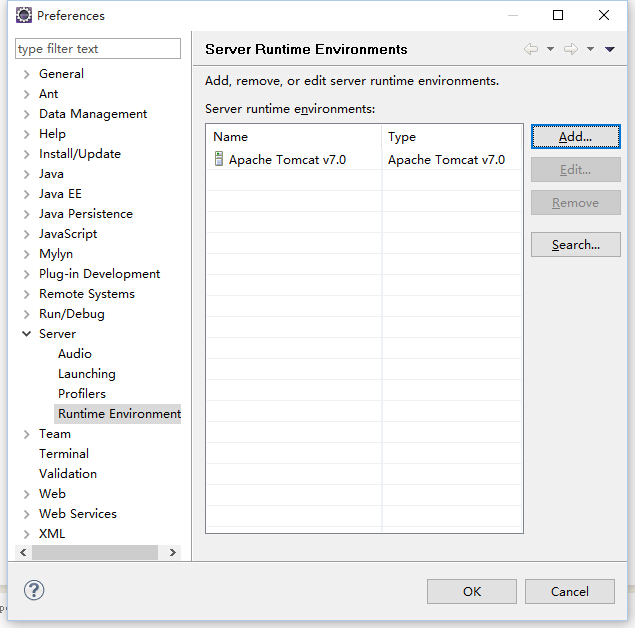
2.打开Eclipse,单击“window”菜单,选择下方的“Preferences” 。
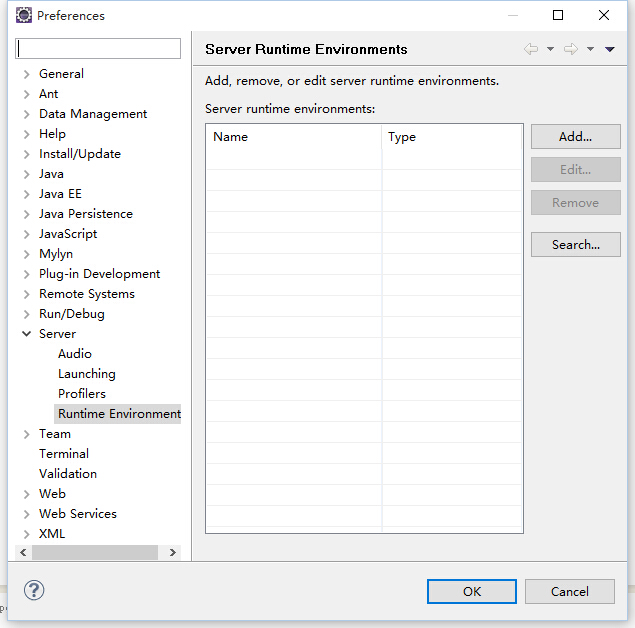
3. 点击 Add 添加Tomcat。
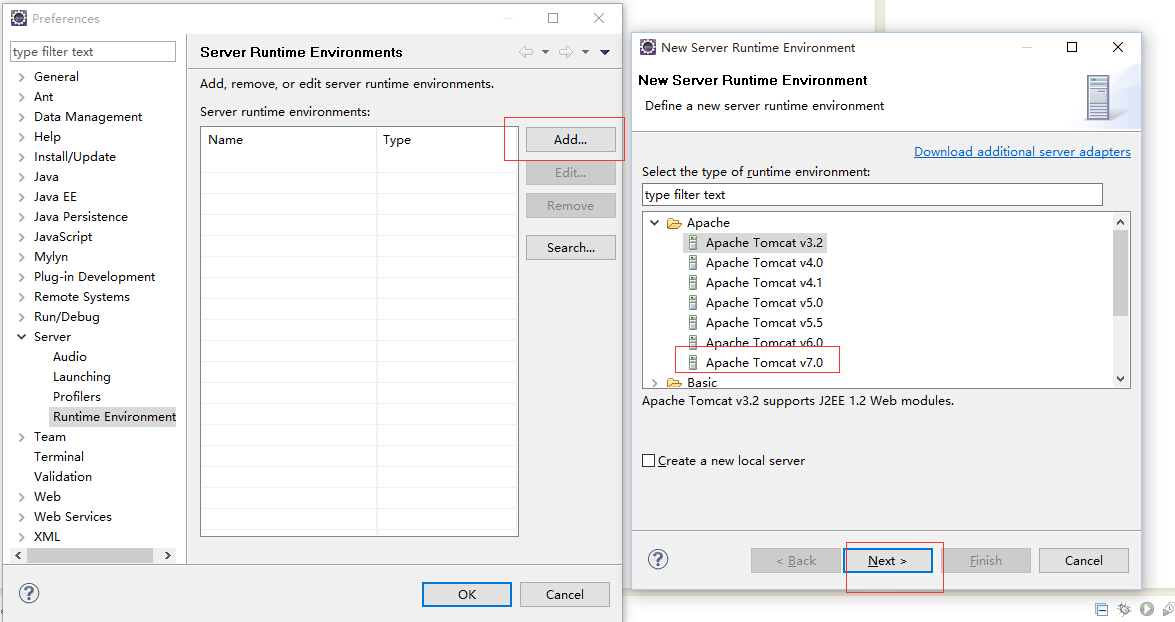
4. 选中自己安装的tomcat路径。
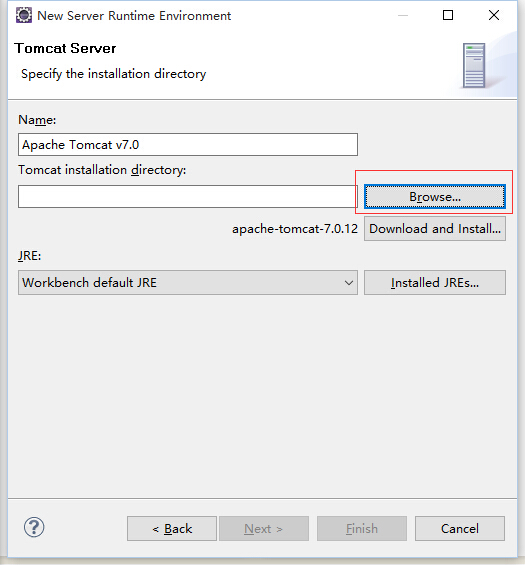
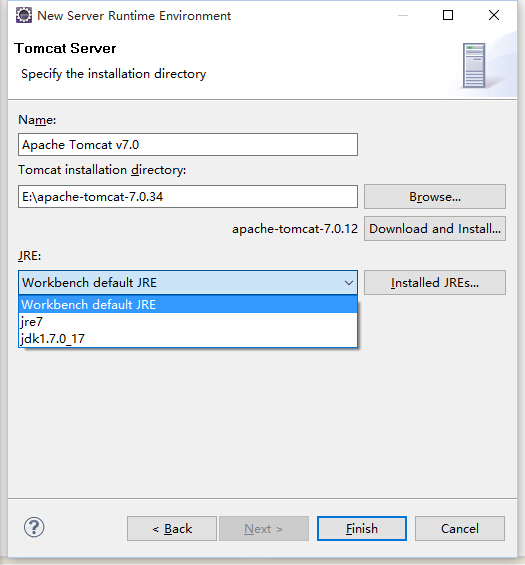
5. 选择jdk 版本。

6. 选择自己的jdk版本。

7. 点击 add添加。
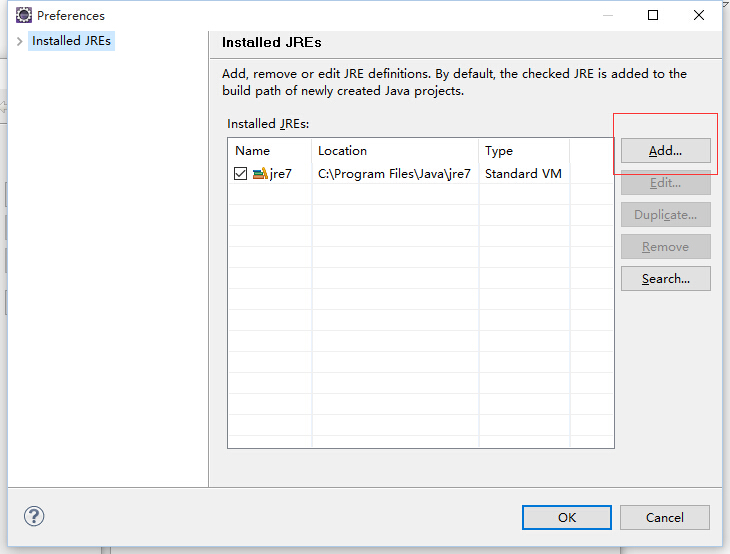
8. 选择jdk 安装路径。
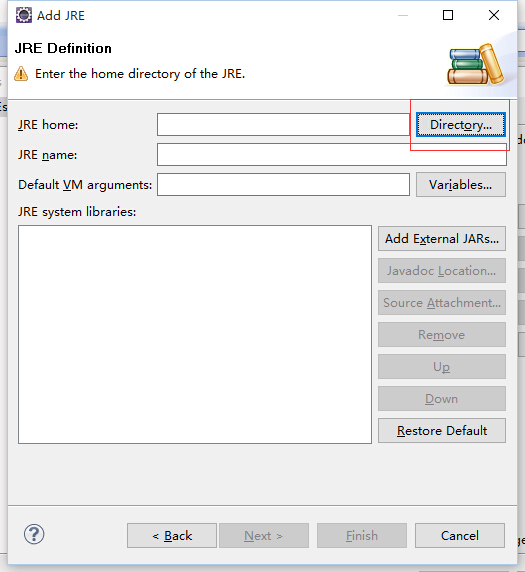
9. 选择完成。自动添加,然后点击完成按钮。
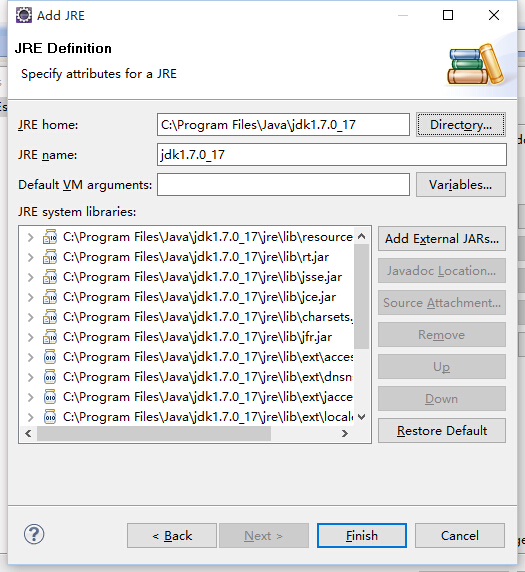

10. 选中刚刚我们安装的jre。
11. 完成。
第二部分: 把项目部署到Tomcat服务器上
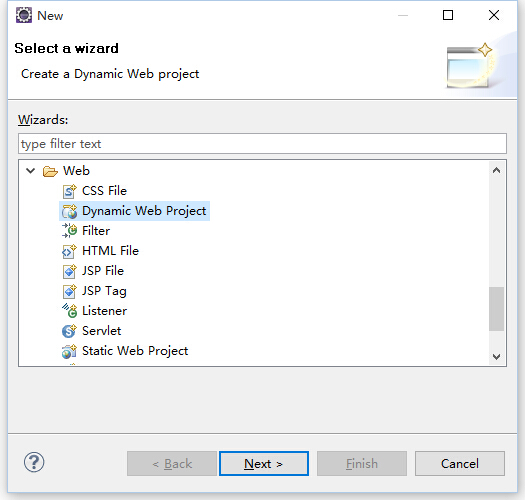
1. 新建项目。打开eclipse,菜单栏下,File--New--Other...,打开后找到web--Dynamic Web Project,然后单击Next。
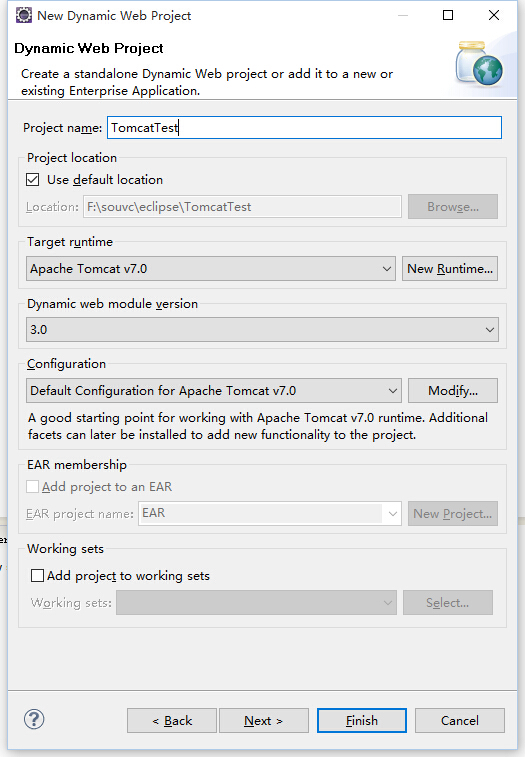
Project name:TomcatTest
Target runtime:点 击右侧“New Runtime”,选择自己用的服务器,这里我们选择:Apache -- Apache Tomcat v7.0,选择后,单击"Next",出现一项:Tomcat installation directory:,在该处找到你解压的Tomcat7的位置。然后单击"Finish"。
Configuration:点击右侧“Modify”,可以进行适当的配置,但根据我初学时候的经验,完全使用默认的就行了,不要去动里面的东西。等用到里面的配置时,你已经算是个老鸟了。

2. 注意事项。
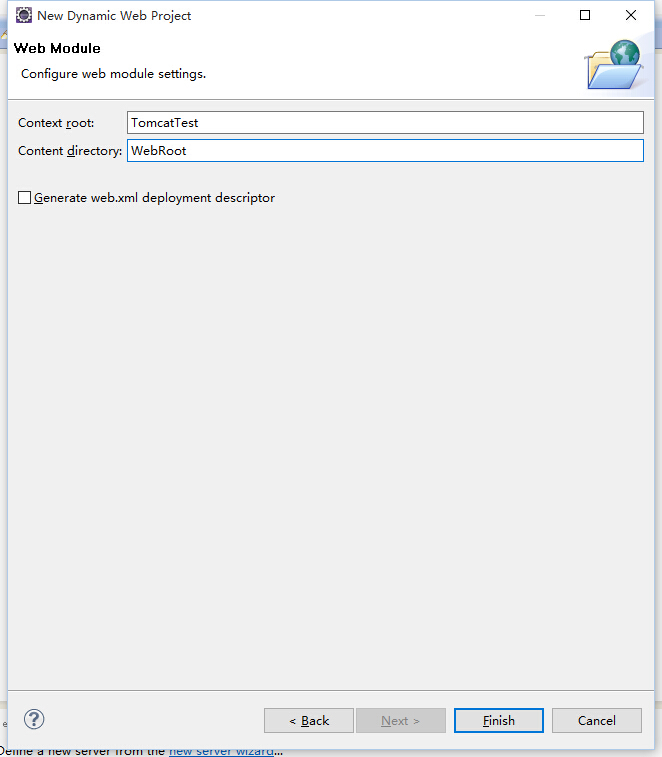
*如果需要和myeclipse里面的目录相同,那么可以更改目录的名字。
*如果要生成xml文件,那么可以在选项上打上勾。(最好勾上)
3. 效果如下:

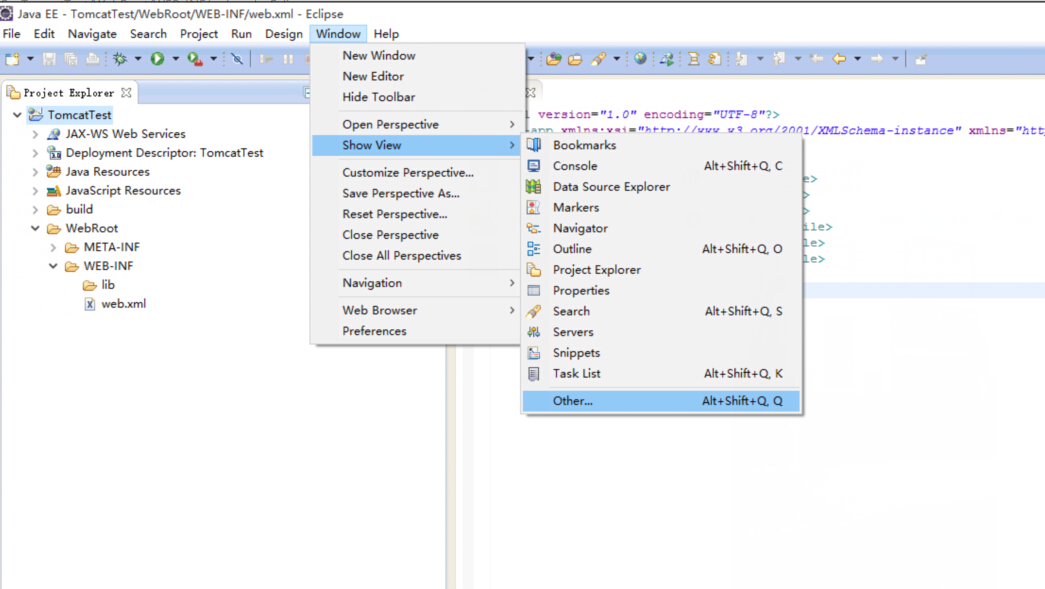
4. 让Tomcat服务器显示在控制台上。

5. 选择Tomcat版本 。

6. 添加我们的项目。
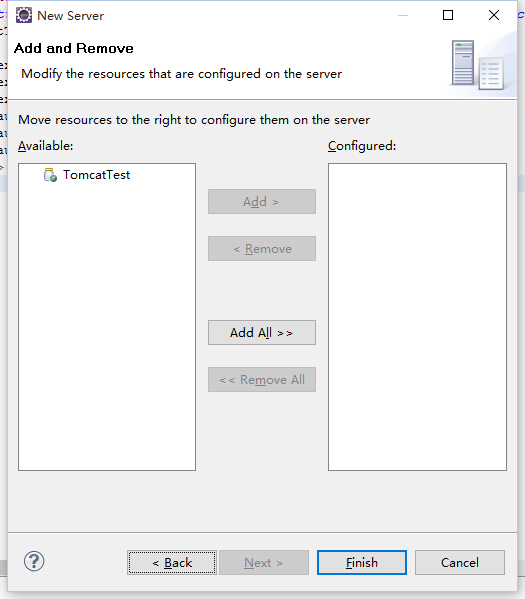
7. 选中点击add,或是双击都可以添加到右边。

8. 点击小虫子启动。

9 . 直接启动访问 :http://localhost:8080/TomcatTest/
会发现会报404 的错误。
** 是因为我们没有添加主页。下面添加的内容。

源码如下:
<%@ page language="java" contentType="text/html; charset=utf-8" pageEncoding="utf-8"%>

<!DOCTYPE html PUBLIC "-//W3C//DTD HTML 4.01 Transitional//EN" "http://www.w3.org/TR/html4/loose.dtd">

<html>

<head>

<meta http-equiv="Content-Type" content="text/html; charset=ISO-8859-1">

<title>欢迎页面</title>

</head>

<body>

欢迎使用eclipse部署Tomcat。

</body>

</html>
再一次来访问该链接:http://localhost:8080/TomcatTest/
效果如下:
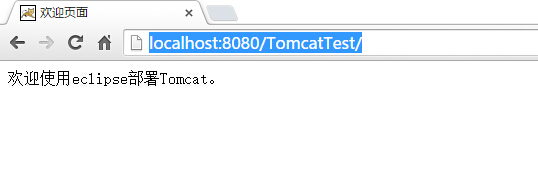
完成。可能排版有点乱,但是希望能帮助大家。
注意如果是多个项目,那么需要加入以来项目的里面。
部署程序集(Web Deployment Assembly)


详细的图文教程来实现 eclipse环境下如何配置tomcat,并且把项目部署到Tomcat服务器上的更多相关文章
- eclipse环境下如何配置tomcat
eclipse环境下如何配置tomcat 很多初学,尤其自学JavaWeb的朋友首次在eclipse下配置tomcat时,总会有种难下手的感觉,在此,通过图文解说的方法,最直观的向大家演示一遍该配置过 ...
- 在eclipse中配置Tomcat并将项目部署到Tomcat上
参考:http://blog.csdn.net/yerenyuan_pku/article/details/51830104 首先在点击window窗口然后preferences 然后点击Add,选择 ...
- Eclipse环境下如何配置tomcat,并且把项目部署到Tomcat服务器上
打开Eclipse,单击“Window”菜单,选择下方的“Preferences”. 单击“Server”选项,选择下方的“Runtime Environments”. 点击“Add”添加Tomca ...
- Eclipse 单个tomcat多个项目部署原理(tomcat配置的环境变量catalina.home和catalina.base)
一:概念 catalina.home(安装目录):指向公用信息的位置,就是bin和lib的父目录. catalina.base(工作目录):指向每个Tomcat目录私有信息的位置,就是conf.log ...
- eclipse:eclipse for java EE环境下如何配置tomcat服务器,并让tomcat服务器显示在控制台上,将Web应用部署到tomcat中
eclipse环境下如何配置tomcat 打开Eclipse,单击"Window"菜单,选择下方的"Preferences". 单击"Server& ...
- 01.1 Windows环境下JDK安装与环境变量配置详细的图文教程
01.1 Windows环境下JDK安装与环境变量配置详细的图文教程 本节内容:JDK安装与环境变量配置 以下是详细步骤 一.准备工具: 1.JDK JDK 可以到官网下载 http://www.or ...
- Joomla详细安装图文教程
Joomla 详细安装图文教程 第一步,配置网站信息 配置数据库:这里我选择MySQLi,可以根据自己的选择 安装-- 安装完成!
- eclipse环境下无法创建android virtual Devices(AVD)问题解决的方法汇总
首先,要在eclipse环境下成功的创建一个安卓虚拟机,须要有三项东西,第一就是eclipse,第二就是android SDK Manager,第三就是ADT,也就是eclipse环境下的一个安卓虚拟 ...
- Eclipse环境下JBoss调试,解决引用的工程不被部署的问题
其实算是一个很小的经验,在eclipse环境下进行jboss的部署,因为要定义某公共包的问题,将代码down下来做了个工程,部署时发现jboss提示:class not found! 从jboss部署 ...
随机推荐
- [JS] JavaScript框架(1) jQuery
jQuery使用户能更方便地处理HTML(标准通用标记语言下的一个应用).events.实现动画效果,并且方便地为网站提供AJAX交互.jQuery还有一个比较大的优势是,它的文档说明很全,而且各种应 ...
- ok6410 android driver(3)
This article discusses the Makefile and how to port the module to different platform (localhost and ...
- dp - Codeforces Round #313 (Div. 1) C. Gerald and Giant Chess
Gerald and Giant Chess Problem's Link: http://codeforces.com/contest/559/problem/C Mean: 一个n*m的网格,让你 ...
- f4: Facebook’s Warm BLOB Storage System——Erasure Code
Facebook在OSDI 2014上发表论文f4: Facebook's Warm BLOB Storage System,这个系统主要目的就是降低存储成本,在容忍磁盘,主机,机架,数据中心的同时提 ...
- 【原创】记一次Sql2008R2的数据库订阅发布遇到的问题!
1.首先新建一个空的数据库 CreditTest,里面没有任何表结构,视图,数据等. 2.在已连接的服务器的下方找到“复制”选项,然后兴建发布: ...(新建发布成功) ...(新建订阅成功) 3.问 ...
- 【学习整理】Tarjan:强连通分量+割点+割边
Tarjan求强连通分量 在一个有向图中,如果某两点间都有互相到达的路径,那么称中两个点强联通,如果任意两点都强联通,那么称这个图为强联通图:一个有向图的极大强联通子图称为强联通分量. 算法可以在 ...
- linux线程控制&线程分离
线程概念 线程,有时被称为轻量级进程(Lightweight Process,LWP),是程序执行流的最小单元. 线程是程序中一个单一的顺序控制流程.进程内一个相对独立的.可调度的执行单元,是系统独立 ...
- ArrayList等常见集合的排序问题
对于ArrayList等常用的集合具体业务类,基本上都实现了Comparable接口,即可以用来比较装载的对象实体. 主要用Collections.sort方法对集合类中的对象进行排序 Collect ...
- CSS属性选择器温故-4
1.属性选择器就是通过元素属性来找到元素 2.属性选择器语法 CSS3遵循了惯用的编码规则,通配符的使用提高了样式表的书写效率,也使CSS3的属性选择器更符合编码习惯 3.浏览器兼容性 CSS选择器总 ...
- [原创]winform_PC宴会图片抽奖/文字抽奖
14年6月 好友结婚 14年4月左右知道他们婚礼由迎宾照抽奖的环节 问我有没有可以用的抽奖软件 我网上找了一会儿,就放弃了,自己做一个更快不是? 14年6月,PC宴会图片抽奖软件成功使用 --- 操作 ...