
【Ext.Net学习笔记】06:Ext.Net GridPanel的用法(GridPanel 折叠/展开行、GridPanel Selection、 可编辑的GridPanel)
GridPanel 折叠/展开行
Ext.Net GridPanel的行支持折叠/展开功能,这个功能个人觉得还说很有用处的,尤其是数据中包含图片等内容的时候。
下面来看看效果:
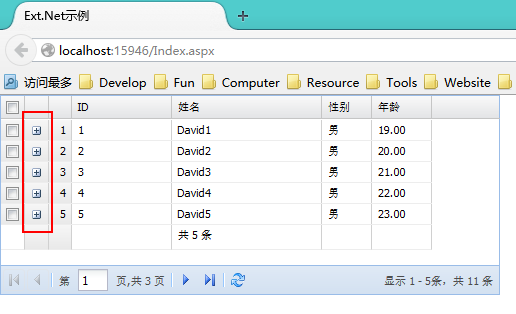
使用行折叠/展开功能之后,在Ext.Net GridPanel的行头会出现一个展开图标,点击图标以后能够将这一行展开:
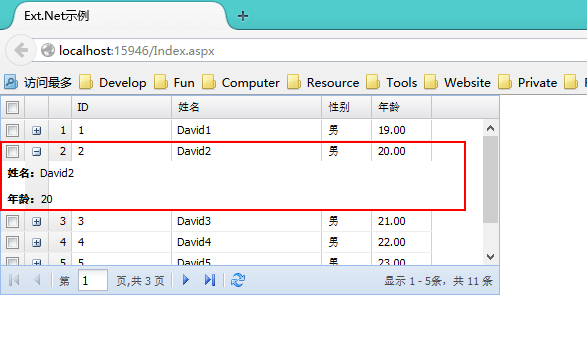
使用XTemplate实现行折叠/展开
这是最简单的一种实现,在上一篇文章:【Ext.Net学习笔记】05:Ext.Net GridPanel的用法(包含Filter、Sorter、Grouping、汇总(Summary)的用法) 中的代码基础上我们在GridPanel的定义中加入下面的代码:
<Plugins>

    <ext:RowExpander runat="server">

        <Template runat="server">

            <Html>

                <b>姓名:</b><span>{Name}</span>

                <br></br>

                <b>年龄:</b><span>{Age}</span>

            </Html>

        </Template>

    </ext:RowExpander>

</Plugins>
这里面使用到了Template,这里面包含了我们展开后要显示的内容,数据就是当前行的数据。
从服务器获取展开时显示的数据
通常情况下我们不会一次将所有数据都获取到客户端,而是通过异步加载的方式按需获取要显示的数据
在Ext.Net GridPanel中,如果要在展开的时候从服务器获取数据,我们需要完成如下代码。
第一步:为了配合演示,先为我们的Model添加一个Time属性,我们通过异步的方式去服务器端获取当前时间:
<ext:Model ID="UserInfoModel" runat="server" IDProperty="ID">

    <Fields>

        <ext:ModelField Name="ID" Type="Int"></ext:ModelField>

        <ext:ModelField Name="Name" Type="String"></ext:ModelField>

        <ext:ModelField Name="Gender" Type="String"></ext:ModelField>

        <ext:ModelField Name="Age" Type="Int"></ext:ModelField>

        <ext:ModelField Name="Time" Type="String"></ext:ModelField>

    </Fields>

</ext:Model>
第二步:修改我们的RowExpander定义,我们需要将Template定义在Bin下,并为RowExpander添加事件:
<Bin>

    <ext:XTemplate runat="server" ID="tplDetail">

        <Html>

            <b>姓名:</b><span>{Name}</span>

            <br></br>

            <b>年龄:</b><span>{Age}</span>

            <br></br>

            <b>时间:</b><span>{Time}</span>

        </Html>

    </ext:XTemplate>

</Bin>

<Plugins>

    <ext:RowExpander runat="server">

        <Listeners>

            <Expand Handler="MyApp.onExpand(record.data, #{tplDetail}, #{ctDetail})"></Expand>

        </Listeners>

        <Component>

            <ext:Container runat="server" ID="ctDetail" />

        </Component>

    </ext:RowExpander>

</Plugins>
第三步:定义服务器端的DirectMethod方法:
[DirectMethod]

public static string GetDetail(string name)

{

    return DateTime.Now.ToString("yyyy-MM-dd HH:mm:ss");

}
第四步:定义客户端的Expand方法:
var MyApp = {

    onExpand: function (data, template, container) {

        if (data.Time) return;

        App.direct.GetDetail(data.Name, {

                success: function (time) {

                    data.Time = time;

                    template.overwrite(container.getEl(), data);

                },

                eventMask : { showMask : true }

            }

        );

    }

};
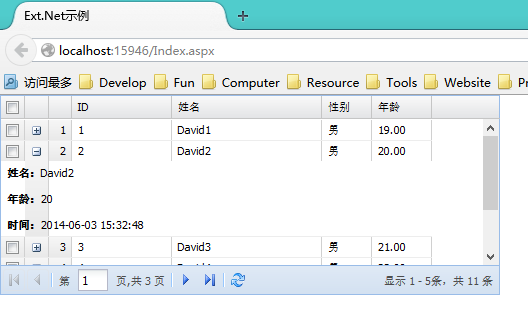
通过上面这几个步骤,我们就完成了异步获取并显示的功能。效果如下:
GridPanel Selection
接下来是Ext.Net的GridPanel的另外一个功能:选择。
我们在GridPanel最开始的用法中已经见识过如何使用选择功能,今天我们这片笔记将更加详细的介绍Ext.Net GridPanel的Selection功能。
Ext.Net GridPanel Selection包括三种:
- RowSelectionModel:行选择模型
- CheckboxSelectionModel:带有复选框的行选择模型
- CellSelectionModel:单元格选择模型
默认情况下,GridPanel使用RowSelectionModel,能够进行单选,如果要GridPanel能够进行多选,需要在GridPanel中添加属性:
<ext:GridPanel runat="server" ID="grid"

    ColumnLines="true" Width="500" Height="200"

    MultiSelect="true">
下面我们来分别看一下这三种模型的用法
RowSelectionModel
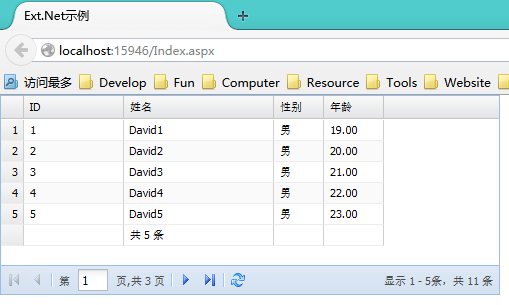
效果如下:
实现代码:
<ext:GridPanel runat="server" ID="grid"

    ColumnLines="true" Width="500" Height="200"

    MultiSelect="true">
在RowSelectionModel的配置中,属性Mode表示选择的类型,分别是Single(单选)、Multi(多选)和Simple(简单多选)
单选和多选的区别很明显,我们来说一下Multi和Simple的区别:
- multi:多选,但需要使用键盘Ctrl、Shift来配合完成。在实际使用的过程中你会发现,单纯的鼠标单击并不能实现多选,需要同时按下Ctrl键才能多选,如果要选择一个区域,则可以同时按下Shift键。
- Simple:多选,不需要Ctrl或Shift键的配合。只使用鼠标即可实现多选。
CheckboxSelectionModel
效果如图:
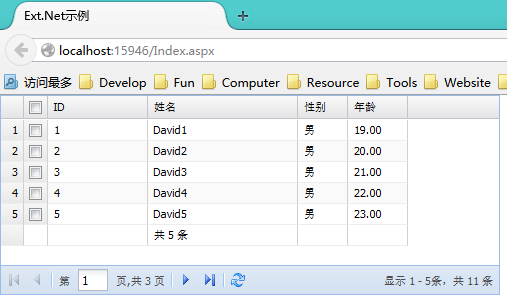
代码如下:
<ext:CheckboxSelectionModel runat="server"

    Mode="Multi" InjectCheckbox="1">

</ext:CheckboxSelectionModel>
Mode属性与RowSelectionModel中的Mode属性功能相同,不在赘言。
InjectCheckbox属性用来决定Checkbox列显示在什么位置(第几列),默认为0,从第0列开始。
CellSelectionModel
效果如图:
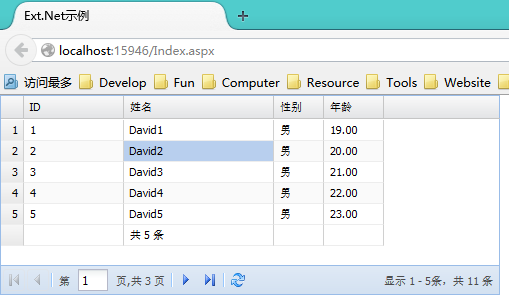
代码如下:
<ext:CellSelectionModel runat="server"></ext:CellSelectionModel>
我试了一下,好像是只能选中一个单元格。
查了ExtJS API以后发现确实只能选择一个单元格,它同样也有一个Mode属性,但这个属性只有一个可用值:Single。
客户端获取选择的值
由于这系列比较偏重服务器端的处理,所以这个地方简单的说一下客户端获取值的方法,代码如下:
var selectedRows = grid.getSelectionModel().getSelection();
grid是我们的GridPanel,首选获取它的选择模型,得到模型之后,再从选择模型中得到选中的内容。
服务器端获取选择的值
对于服务器端来说,我们可以用同样的思路来获取选中的值。
var selectionModel = grid.GetSelectionModel() as RowSelectionModel;

if (selectionModel.SelectedRows.Count == )

{

    X.MessageBox.Alert("提示", "没有选中行").Show();

    return;

}

string ids = string.Empty;

foreach (var item in selectionModel.SelectedRows)

{

    ids += "," + item.RecordID;

}

ids = ids.Trim(',');

X.MessageBox.Alert("提示", ids).Show();
注意:如果Store所关联的Model没有设置IDProperty,将导致无法获取RecordID
上面的代码是针对RowSelectionModel和CheckboxSelectionModel来说的,如果是CellSelectionModel,我们还可以获取到单元格的值等内容:
var cellModel = grid.GetSelectionModel() as CellSelectionModel;

//获取记录ID

var recordId = cellModel.SelectedCell.RecordID;

//获取单元格值

var cellValue = cellModel.SelectedCell.Value;

//获取列名称

var columnName = cellModel.SelectedCell.Name;

//获取列号

var columnIndex = cellModel.SelectedCell.ColIndex;

//获取行号

var rowIndex = cellModel.SelectedCell.RowIndex;
可编辑的GridPanel
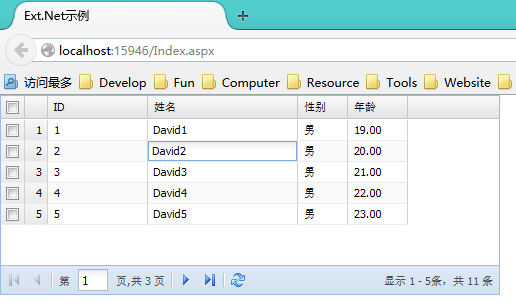
Ext.Net GridPanel 有两种编辑模式:编辑单元格和编辑行。
单元格编辑:
行编辑:
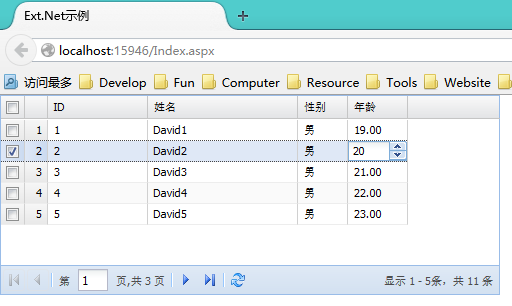
可以看出,单元格编辑的时候,只有单元格会进入编辑模式,而行编辑模式中则对编辑行的所有可编辑字段统一进行编辑。
要对Ext.Net GridPanel进行编辑,需要进行两步配置:
- 配置列的编辑控件(TextField、NumberField、DateField等)
- 配置编辑插件(CellEditing、RowEditing)
配置Grid列的编辑控件
在我们的例子中,只对姓名和年龄进行编辑,姓名使用的是TextField控件,年龄使用NumberField控件,列的配置如下:
<ColumnModel>

    <Columns>

        <ext:RowNumbererColumn ID="RowNumbererColumn1" runat="server"></ext:RowNumbererColumn>

        <ext:Column runat="server" ID="columnID" Width="100" Text="ID" DataIndex="ID"></ext:Column>

        <ext:Column runat="server" ID="columnName" Width="200" Text="姓名" DataIndex="Name">

            <Editor>

                <ext:TextField runat="server"></ext:TextField>

            </Editor>

        </ext:Column>

        <ext:Column runat="server" ID="columnGender" Width="50" Text="性别" DataIndex="Gender"></ext:Column>

        <ext:NumberColumn runat="server" ID="columnAge" Width="60" Text="年龄" DataIndex="Age" Format="">

            <Editor>

                <ext:NumberField runat="server" MinValue="18" MaxValue="150"></ext:NumberField>

            </Editor>

        </ext:NumberColumn>

    </Columns>

</ColumnModel>
配置Grid编辑插件
ExtJS中有两种Grid的编辑插件,我们将使用代码贴出来。
单元格编辑:
<Plugins>

    <ext:CellEditing runat="server" ClicksToEdit="1"></ext:CellEditing>

</Plugins>
行编辑:
<Plugins>

    <ext:RowEditing runat="server" ClicksToEdit="1"></ext:RowEditing>

</Plugins>
通过上面两个配置,我们已经可以使用Ext.Net GridPanel的编辑功能了。
来源:
Ext.Net学习笔记16:Ext.Net GridPanel 折叠/展开行
Ext.Net学习笔记17:Ext.Net GridPanel Selection
Ext.Net学习笔记18:Ext.Net 可编辑的GridPanel
【Ext.Net学习笔记】06:Ext.Net GridPanel的用法(GridPanel 折叠/展开行、GridPanel Selection、 可编辑的GridPanel)的更多相关文章
- Ext.Net学习笔记06:Ext.Net DirectEvents用方补充
在ASP.NET控件上面使用DirectEvents 我们在ASP.NET中实现无刷新的页面请求的时候,通常会用到UpdatePanel,现在Ext.Net为我们提供了另外一种渠道:通过DirectE ...
- 【Ext.Net学习笔记】03:Ext.Net DirectEvents用法详解、DirectMethods用法详解
Ext.Net通过DirectEvents进行服务器端异步的事件处理.[Ext.Net学习笔记]02:Ext.Net用法概览.Ext.Net MessageBus用法.Ext.Net布局 中已经简单的 ...
- 【Ext.Net学习笔记】05:Ext.Net GridPanel的用法(包含Filter、Sorter、Grouping、汇总(Summary)的用法)
GridPanel是用来显示数据的表格,与ASP.NET中的GridView类似. GridPanel用法 直接看代码: <ext:GridPanel runat="server&qu ...
- Ext.Net学习笔记18:Ext.Net 可编辑的GridPanel
Ext.Net学习笔记18:Ext.Net 可编辑的GridPanel Ext.Net GridPanel 有两种编辑模式:编辑单元格和编辑行. 单元格编辑: 行编辑: 可以看出,单元格编辑的时候,只 ...
- Ext.Net学习笔记16:Ext.Net GridPanel 折叠/展开行
Ext.Net学习笔记16:Ext.Net GridPanel 折叠/展开行 Ext.Net GridPanel的行支持折叠/展开功能,这个功能个人觉得还说很有用处的,尤其是数据中包含图片等内容的时候 ...
- Ext.Net学习笔记17:Ext.Net GridPanel Selection
Ext.Net学习笔记17:Ext.Net GridPanel Selection 接下来是Ext.Net的GridPanel的另外一个功能:选择. 我们在GridPanel最开始的用法中已经见识过如 ...
- Ext.Net学习笔记15:Ext.Net GridPanel 汇总(Summary)用法
Ext.Net学习笔记15:Ext.Net GridPanel 汇总(Summary)用法 Summary的用法和Group一样简单,分为两步: 启用Summary功能 在Feature标签内,添加如 ...
- Ext.Net学习笔记12:Ext.Net GridPanel Filter用法
Ext.Net学习笔记12:Ext.Net GridPanel Filter用法 Ext.Net GridPanel的用法在上一篇中已经介绍过,这篇笔记讲介绍Filter的用法. Filter是用来过 ...
- Ext.Net学习笔记13:Ext.Net GridPanel Sorter用法
Ext.Net学习笔记13:Ext.Net GridPanel Sorter用法 这篇笔记将介绍如何使用Ext.Net GridPanel 中使用Sorter. 默认情况下,Ext.Net GridP ...
随机推荐
- ReactNative——生命周期
1.创建阶段 getDefaultProps:处理props的默认值 在react.createClass调用 //在创建类的时候被调用 this.props该组件的默认属性 2.实例化阶段 Reac ...
- SharpGL学习笔记(十三) 光源例子:环绕二次曲面球体的光源
这是根据徐明亮<OpenGL游戏编程>书上光灯一节的一个例子改编的. 从这个例子可以学习到二次曲面的参数设置,程序中提供了两个画球的函数,一个是用三角形画出来的,一个是二次曲面构成的. 你 ...
- .net mysql 支持表情
1.表 utf8mb4 2.字段 utf8mb4 3.连接字符串 utf8mb4 4.存储过程参数 utf8mb4
- XStream的例子
写个小例子,方便以后复习: 1 package com.demo; 2 3 import java.util.ArrayList; 4 import java.util.List; 5 6 impor ...
- Cannot export AX project in AX7
I tried to export project from VS. I succeed before. But today I got a Microsoft Visual Studio err ...
- 正确匹配URL的正则表达式
网上流传着多种匹配URL的正则表达式版本,但我经过试验,最好用的还是从stackoverflow上查到的: (https?|ftp|file)://[-A-Za-z0-9+&@#/%?=~_| ...
- dp和px以及sp
dp(dip): device independent pixels(设备独立像素). 不同设备有不同的显示效果,这个和设备硬件有关,一般我们为了支持WVGA.HVGA和QVGA 推荐使用这个,不依赖 ...
- 【转】IOS开发中图片资源使用png还是jpg格式
对于iOS本地应用程序来说最简单的答案就是始终使用PNG,除非你有非常非常好的理由不用它. 当iOS应用构建的时候,Xcode会通过一种方式优化.png文件而不会优化其它文件格式.它优化得相当的好 他 ...
- Block的使用及循环引用的解决
Block是一个很好用的东西,这篇文章主要来介绍:1.什么是Block?2.Block的使用?3.Block的循环引用问题及解决. 1.什么是Block? 说这个问题之前,我先来说一下闭包(Closu ...
- iOS 删除NSString中特定字符
+(NSString *) stringDeleteString:(NSString *)str { NSMutableString *str1 = [NSMutableString stringWi ...