
在64位的UBUBTU 服务器 ***
前言:
安装/重装系统,U盘启动盘不稳定,建议使用USB-CDROM启动
如果是重装系统,要记录好硬盘的信息和职能:
- fdisk -l
- lsblk
- blkid
- /etc/fstab
- mkfs.ext3 /dev/sdxx
通过以上信息,记录硬盘的职能。找出系统盘,以便重装系统。
另外在安装过程中,要注意raid/lvm的配置。
- raid
- lvm
信息记录后,可以使用 mdadm重新做raid
lsblk:
NAME                              MAJ:MIN RM   SIZE RO TYPE   MOUNTPOINT

sda                                 :     .5G   disk

├─sda1                              :       243M   part   /boot

├─sda2                              :         1K   part

└─sda5                              :     .2G   part

  ├─ubuntu--vg-root (dm-)        :     .3G   lvm    /

  └─ubuntu--vg-swap_1 (dm-)      :        16G   lvm    [SWAP]

sdb                                 :      .8T   disk

└─isw_bacjgaccea_kkshraid1 (dm-) :       .7T   dmraid /kitking

sdc                                 :      .8T   disk

└─isw_bacjgaccea_kkshraid1 (dm-) :       .7T   dmraid /kitking

sdd
blkid
/dev/sdb: TYPE="isw_raid_member"

/dev/sdc: TYPE="isw_raid_member"

/dev/sdd: UUID="35a73696-e468-4cc7-b3d5-b8351a7c8896" TYPE="ext3"

/dev/sda1: UUID="cd1e8aa4-406d-4758-b40a-28dd8bb5f29a" TYPE="ext2"

/dev/sda5: UUID="nP7BC9-Im2o-cQM0-spZe-WHqI-0age-IsFSQQ" TYPE="LVM2_member"

/dev/mapper/ubuntu--vg-root: UUID="1e20f000-8a03-4f37-a677-5bae02f377ec" TYPE="ext4"

/dev/mapper/ubuntu--vg-swap_1: UUID="f3252a02-78ff-4ac2-b97f-2f76d4b3845a" TYPE="swap"

/dev/mapper/isw_bacjgaccea_kkshraid1: UUID="250729ac-71a9-4a22-852c-333b168346b9" TYPE="ext3"
df -h
jiangzhaowei@ubuntu:~$ df -h

Filesystem                            Size  Used Avail Use% Mounted on

/dev/mapper/ubuntu--vg-root           219G   17G  191G   % /

udev                                  .9G  .0K  .9G   % /dev

tmpfs                                 .6G  6.6M  .6G   % /run

none                                  5.0M       5.0M   % /run/lock

none                                  .9G  120K  .9G   % /run/shm

cgroup                                .9G       .9G   % /sys/fs/cgroup

/dev/sda1                             236M   65M  159M  % /boot

/dev/mapper/isw_bacjgaccea_kkshraid1  .8T  948G  706G  % /kitking

/dev/sdd                              459G  281G  155G  % /build_two
cat /etc/fstab
# /etc/fstab: static file system information.

# <file system> <mount point>   <type>  <options>       <dump>  <pass>

proc            /proc           proc    nodev,noexec,nosuid

/dev/mapper/ubuntu--vg-root /               ext4    errors=remount-ro

# /boot was on /dev/sda1 during installation

UUID=cd1e8aa4-406d--b40a-28dd8bb5f29a /boot           ext2    defaults

UUID=250729ac-71a9-4a22-852c-333b168346b9 /kitking  ext3     defaults

UUID=35a73696-e468-4cc7-b3d5-b8351a7c8896 /build_two  ext3     defaults

/dev/mapper/ubuntu--vg-swap_1 none            swap    sw

/dev/sr0        /media/floppy0  auto    rw,user,noauto,exec,utf8
10.04 LTS
deb http://old-releases.ubuntu.com/ubuntu lucid main restricted universe multiverse

deb http://old-releases.ubuntu.com/ubuntu lucid-security main restricted universe multiverse

deb http://old-releases.ubuntu.com/ubuntu lucid-updates main restricted universe multiverse

deb http://old-releases.ubuntu.com/ubuntu lucid-proposed main restricted universe multiverse

deb http://old-releases.ubuntu.com/ubuntu lucid-backports main restricted universe multiverse

deb-src http://old-releases.ubuntu.com/ubuntu lucid main restricted universe multiverse

deb-src http://old-releases.ubuntu.com/ubuntu lucid-security main restricted universe multiverse

deb-src http://old-releases.ubuntu.com/ubuntu lucid-updates main restricted universe multiverse

deb-src http://old-releases.ubuntu.com/ubuntu lucid-proposed main restricted universe multiverse

deb-src http://old-releases.ubuntu.com/ubuntu lucid-backports main restricted universe multiverse
12.04源sources.list
deb http://mirrors.163.com/ubuntu/ precise main universe restricted multiverse

deb-src http://mirrors.163.com/ubuntu/ precise main universe restricted multiverse

deb http://mirrors.163.com/ubuntu/ precise-security universe main multiverse restricted

deb-src http://mirrors.163.com/ubuntu/ precise-security universe main multiverse restricted

deb http://mirrors.163.com/ubuntu/ precise-updates universe main multiverse restricted

deb http://mirrors.163.com/ubuntu/ precise-proposed universe main multiverse restricted

deb-src http://mirrors.163.com/ubuntu/ precise-proposed universe main multiverse restricted

deb http://mirrors.163.com/ubuntu/ precise-backports universe main multiverse restricted

deb-src http://mirrors.163.com/ubuntu/ precise-backports universe main multiverse restricted

deb-src http://mirrors.163.com/ubuntu/ precise-updates universe main multiverse restricted
16.04源 更新
# deb cdrom:[Ubuntu 16.04 LTS _Xenial Xerus_ - Release amd64 (20160420.1)]/ xenial main restricted

deb-src http://archive.ubuntu.com/ubuntu xenial main restricted #Added by software-properties

deb http://mirrors.aliyun.com/ubuntu/ xenial main restricted

deb-src http://mirrors.aliyun.com/ubuntu/ xenial main restricted multiverse universe #Added by software-properties

deb http://mirrors.aliyun.com/ubuntu/ xenial-updates main restricted

deb-src http://mirrors.aliyun.com/ubuntu/ xenial-updates main restricted multiverse universe #Added by software-properties

deb http://mirrors.aliyun.com/ubuntu/ xenial universe

deb http://mirrors.aliyun.com/ubuntu/ xenial-updates universe

deb http://mirrors.aliyun.com/ubuntu/ xenial multiverse

deb http://mirrors.aliyun.com/ubuntu/ xenial-updates multiverse

deb http://mirrors.aliyun.com/ubuntu/ xenial-backports main restricted universe multiverse

deb-src http://mirrors.aliyun.com/ubuntu/ xenial-backports main restricted universe multiverse #Added by software-properties

deb http://archive.canonical.com/ubuntu xenial partner

deb-src http://archive.canonical.com/ubuntu xenial partner

deb http://mirrors.aliyun.com/ubuntu/ xenial-security main restricted

deb-src http://mirrors.aliyun.com/ubuntu/ xenial-security main restricted multiverse universe #Added by software-properties

deb http://mirrors.aliyun.com/ubuntu/ xenial-security universe

deb http://mirrors.aliyun.com/ubuntu/ xenial-security multiverse
18.04源 更新
deb http://mirrors.aliyun.com/ubuntu/ bionic main restricted universe multiverse

deb http://mirrors.aliyun.com/ubuntu/ bionic-security main restricted universe multiverse

deb http://mirrors.aliyun.com/ubuntu/ bionic-updates main restricted universe multiverse

deb http://mirrors.aliyun.com/ubuntu/ bionic-proposed main restricted universe multiverse

deb http://mirrors.aliyun.com/ubuntu/ bionic-backports main restricted universe multiverse

deb-src http://mirrors.aliyun.com/ubuntu/ bionic main restricted universe multiverse

deb-src http://mirrors.aliyun.com/ubuntu/ bionic-security main restricted universe multiverse

deb-src http://mirrors.aliyun.com/ubuntu/ bionic-updates main restricted universe multiverse

deb-src http://mirrors.aliyun.com/ubuntu/ bionic-proposed main restricted universe multiverse

deb-src http://mirrors.aliyun.com/ubuntu/ bionic-backports main restricted universe multiverse
升级内核12.04.5 LTS:
- 升级之前查看内核版本
uname -a

uname -r

lsb_release -a
2. 升级
sudo apt-get dist-upgrade

sudo reboot
3. CA
sudo apt-get update

sudo apt-get install apt-transport-https ca-certificates

//添加新的GPGkey,为安装Docker做准备.

sudo apt-key adv --keyserver hkp://p80.pool.sks-keyservers.net:80 --recv-keys 58118E89F3A912897C070ADBF76221572C52609D
4.1 apt-get install 安装方式
deb https://apt.dockerproject.org/repo ubuntu-precise main

sudo apt-get update

//清除旧的repo if it exists

//apt-get purge lxc-docker

sudo apt-cache policy docker-engine

sudo apt-get install docker-engine --fix-missing
4.2 手动deb安装方式
//4.2.1 安装依赖包

sudo apt-get install libltdl7 libapparmor1

//4.2.2 安装Docker

sudo dpkg -i Docker_xxx.deb
安装&卸载命令:
查看安装列表:
dpkg --list

ii  python2.                       2.7.-0ubuntu3.                Interactive high-level object-oriented language (version 2.7)

ii  python2.-minimal               2.7.-0ubuntu3.                Minimal subset of the Python language (version 2.7)

ii  readline-common                 6.2-                           GNU readline and history libraries, common files

ii  resolvconf                      .63ubuntu16                    name server information handler

ii  rsync                           3.0.-1ubuntu1.                fast, versatile, remote (and local) file-copying tool

ii  rsyslog                         5.8.-1ubuntu8.                reliable system and kernel logging daemon

ii  samba                           :3.6.-0ubuntu0.12.04.      SMB/CIFS file, print, and login server for Unix
安装与卸载命令
//安装

sudo apt-get install xxx

//卸载软件并清除配置文件

sudo apt-get --purge remove xxx

//只卸载软件

sudo apt-get  remove xxx
添加系统用户:
//添加用户并制定HOME目录

sudo useradd -d /kitking/web_compile -m web_compile

//修改密码

sudo passwd xxx

//将已有用户添加到特定组

usermod -a -G groupname username

//copy

tar cvpzf /backup/mnt/backup.tgz --exclude=./proc --exclude=./lost+found --exclude=./mnt --exclude=./sys --exclude=media ./

cd /kitking/jiangzhaowei/compile/

sudo tar czvpf ./web_compile.tgz /kitking/web_compile/

sudo tar -xvpzf ./web_compile.tgz -C /

//tar 是用来备份的程序

//c - 新建一个备份文档

//v - 详细模式, tar程序将在屏幕上实时输出所有信息。

//p - 保存权限,并应用到所有文件。

//z - 采用‘gzip’压缩备份文件,以减小备份文件体积。

//f - 说明备份文件存放的路径

//  解释:--exclude ,是排除压缩的文件。就是将不需要的文件排除。

//  等待压缩完成。

//  如果不是在本机上的话,要备份原始系统的配置文件,以及新安装系统的启动文件。

//指定路径解压

tar -xvpzf /restore/backsrc/backup.tgz -C /restore/
SAMBA:
sudo vim /etc/samba/smb.conf

//添加密码

sudo smbpasswd -a xxx
注意:
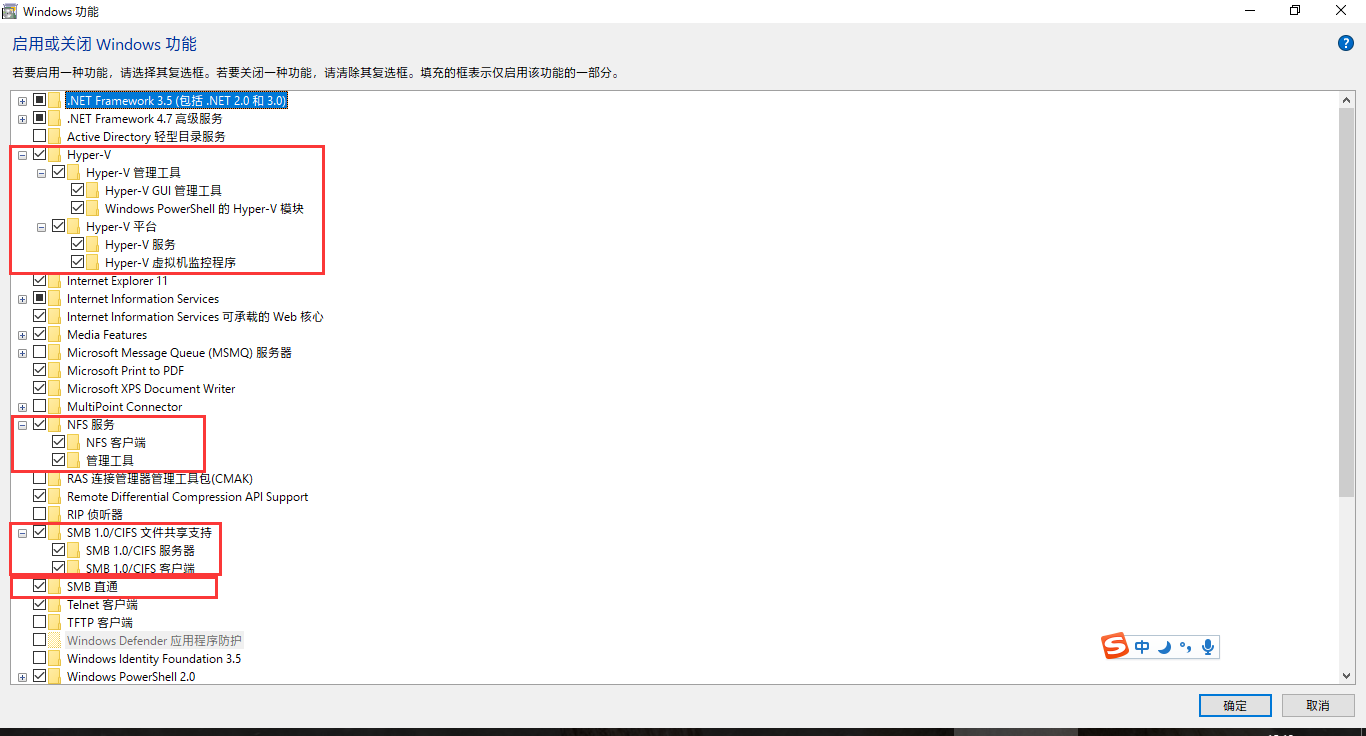
WIN10 Home Edition的系统,未出现不支持SMB v1的现象。
WIN10 Feature(特性)列表里, Education Editon比Home Edition多如下选项:
- NFS服务(NFS客户端,NFS管理工具)。
- SMB直通(针对 SMB 3.x 的文件共享协议的远程直接内存访问(RDMA)支持)。
- Hyper-V(服务,管理工具)
数据库迁移:
//Mysql登录

mysql -h localhost -uroot -pxxx

//查看数据库

mysql> show databases

//查看使用端口

mysql> show variables  like 'port'

//查看数据库大小

mysql> use  information_schema

//查看数据库编码

mysql> show variables like 'character%';

//迁移,注意DB迁移不需要登录mysql,在shell下执行

//1.迁出

mysqldump -uroot -pxxx webCompile > webCompile.sql

mysqldump -uroot -pxxx kkinternal > kkinternal.sql

mysqldump -uroot -pxxx bugtracker > bugtracker.sql

mysqldump -uroot -pxxx db_synergy_cloud > db_synergy_cloud.sql

//2.目标机器新建

mysql> create database webCompileTest

//3.DB迁入

mysql -uroot -pxxxn webCompile < webCompile.sql

//迁出所有数据库,不建议使用全部迁移的方式,因为有些是mysql系统库

mysqldump -u root -p123456 --all-databases > all.sql

mysql -u root -p123456 < "D:\MySQL 5.5\bin\all.sql"


//查看合法用户:
mysql> select user,host from mysql.user;
+------------------+-----------+
| user | host |
+------------------+-----------+
| kitking | % |
| mysqld | % |
| root | % |
| server | % |
| serviced | % |
| websrvc | % |
| debian-sys-maint | localhost |
| mysql.session | localhost |
| mysql.sys | localhost |
| phpmyadmin | localhost |
+------------------+-----------+
//创建远程授权:

mysql> create user kitking identified by 'rad_xxx';

//all代表接受所有操作,比如 select,insert,delete....; *.* 代表所有库下面的所有表;% 代表这个用户允许从任何地方登录;为了安全期间,这个%可以替换为你允许的ip地址;

grant all privileges on *.* to 'kitking'@'%'identified by 'rad_xxx' with grant option;

//然后刷新mysql用户权限相关表;

flush privileges ;

//修改配置文件 UBUNTU 12.04

1.1、sudo vi /etc/mysql/my.cnf
//UBUNTU 18.04
1.2 sudo vim /etc/mysql/mysql.conf.d/mysqld.cnf

、注释掉如下两行:

  bind-address=127.0.0.1

  skip-network(mysql5.6版本里没有这行)

、sudo service mysql restart

//跨主机单实例迁移,注意需要在目标机器上先创建数据库

mysqldump -h localhost -uroot -prad_xxx --opt webCompile | mysql -h 192.168.199.110 -ukitking -prad_xxx -C webCompile

修改密码:
格式:mysql> set password for 用户名@localhost = password('新密码');
例子:mysql> set password for root@localhost = password('rad_xxx');

//mysql 5.7注意如下

在安装过程中,不要求设置root密码,安装结束后要求设置

、sudo mysql_secure_installation   //按提示配置,要注意安全策略

、mysql -uroot -pxxx   //登录mysql

、如果不成功,就是安全策略出了问题,使用sudo mysql  免密登录,配置最低安全检查

mysql> set global validate_password_policy=;

Query OK,  rows affected (0.00 sec)

、查看密码最小长度

mysql> select @@validate_password_length;

、修改root密码

mysql> update mysql.user set authentication_string=PASSWORD('newPwd'), plugin='mysql_native_password' where user='root';

、刷新

mysql> flush privileges;
版本控制SVN:
//重启服务器,SVN服务需要手动一下

sudo svnserve -d -r /kitking/SVN

//开机自动开启svn服务,修改/etc/rc.local

sudo vim /etc/rc.local

//添加如下shell:

sudo svnserve -d -r /kitking/SVN

//要注意:保留的仓库,如果新安装的SVN版本与仓库SVN版本不匹配,会有问题,所以在重装系统前,一定好查看SVN版本,并匹配安装:

//如,强制安装SVN1.8如下方式:

//先在终端执行

sudo sh -c 'echo "# WANdisco Open Source Repo" >> /etc/apt/sources.list.d/WANdisco.list'

sudo sh -c 'echo "deb http://opensource.wandisco.com/ubuntu precise svn18" >> /etc/apt/sources.list.d/WANdisco.list'

wget -q http://opensource.wandisco.com/wandisco-debian.gpg -O- | sudo apt-key add -

sudo apt-get update

//然后安装svn

sudo apt-get install subversion

//遇到字符集的问题,可参考

https://blog.csdn.net/wiseflywang/article/details/51385222?tdsourcetag=s_pctim_aiomsg
自动启动
12.04 LTS
//rc.local文件

sudo vim /etc/rc.local

svnserve -d -r /kitking/SVN

python -d /kitking/web_compile/websrc_web/trunk/scripts/db.py

python -d /kitking/web_compile/websrc_web/trunk/scripts/db_new.py

java -jar MqttService.jar
18.04LTS参考
https://www.cnblogs.com/jiangzhaowei/p/9988790.html
手动启动:
nohup java -jar MqttService.jar >output 2>&1 &
安装常用工具:
//默认下载安装包位置:

  /var/cache/apt/archives

//可以使用如下命令进行安装:

  sudo  dpkg  -i xxx.deb

sudo apt-get install git-core

sudo apt-get install lrzsz

sudo apt-get install openssh-server

sudo apt-get install openssh-client

sudo apt-get install vim

sudo apt-get install openjdk--jdk

sudo apt-get install apache2

sudo apt-get install maven

sudo apt-get install subversion

sudo apt-get install make

sudo apt-get install gcc

sudo apt-get install g++

//32为->64为编译库转换:

sudo apt-get install lib32z1-dev

sudo apt-get install -y lib32stdc++

//web相关:

sudo apt-get install apache2

sudo apt-get install php5

sudo apt-get install php5-gd

sudo apt-get install libapache2-mod-php5

sudo apt-get install mysql-server

sudo apt-get install mysql-client

sudo apt-get install libmysqlclient-dev

sudo apt-get install phpmyadmin
//PHP对文件上传大小有限制,修改如下:
sudo vim /etc/php5/apache2/php.ini
//upload_max_filesize = 8M
sudo pip install xlutils
交叉工具链:
RDA:
//环境变量:

//sudo vim /etc/profile

export PATH= /pub/tools/package/toolchain/mips-2012.07/bin:/pub/tools/package/toolchain/mips-2014.05/bin:$PATH

export LD_LIBRARY_PATH=/opt/rda/mips-2012.07/lib:/opt/rda/mips-2014.05/lib

//注意:交叉编译器路径不能更改。

 //1.因为Ubuntu默认的sh是连接到dash的,又因为dash跟bash的不兼容所以出错了.执行时可以把sh换成bash文件名.sh来执行.成功.dash

//修改sh默认连接到bash的一种方法:

sudo dpkg-reconfigure dash

//修改shell,提示框选择“否”

//kconfig显示使用:

sudo apt-get install libncurses5-dev
MSTAR gawk安装:
//mstar 机顶盒
1、解压“mipsisa32-elf-3.4.-.i386linux.tar.gz"

  应用编译器

、mips-4.3--mips-linux-gnu-i686-pc-linux-gnu.tar.bz2

  BOOT编译器

、make dep

  重新制定依赖

、编译CRC报错:

  ln -sf /bin/bash /bin/sh

、环境变量设置

  /opt/mips-4.3/bin:/opt/gnutools/mipsisa32-elf-3.4./bin

  export PATH=$PATH:/opt/mips-4.3/bin:/opt/gnutools/mipsisa32-elf-3.4./bin

//1.aeon会提示找不到gawk

//提示:

/bin/sh: /bin/gawk: No such file or directory

//解决如下:

sudo apt-get install gawk

sudo cp /usr/bin/gawk   /bin

//2.编译CRC报错:

sudo ln -sf /bin/bash /bin/sh
解压:aeon.tar.gz
sudo cp /usr/bin/gawk /bin
export PATH=/opt/mstar/aeon/bin:$PATH
JDK1.8
//通过PPA源安装,使用add-apt-repository要安装如下软件包

sudo apt-get install python-software-properties

sudo apt-get install software-properties-common

//添加PPA源

sudo add-apt-repository ppa:ppa_name

//删除PPA源

sudo rm /etc/apt/sources.list.d/app_name.list

//删除KEY

sudo apt-key del key

//添加JDK源&安装

sudo add-apt-repository ppa:openjdk-r/ppa

sudo apt-get update

sudo apt-get install openjdk--jdk

//在多个JDK版本中切换JDK

sudo update-alternatives --config java

//设置一个默认JAVA:

sudo update-alternatives --config javac
其它常用工具:
sudo apt-get install -y autoconf

sudo apt-get install -y binutils

sudo apt-get install -y bison

sudo apt-get install -y bzip2

sudo apt-get install -y cmake

sudo apt-get install -y exuberant-ctags

sudo apt-get install -y flex

sudo apt-get install -y gettext

sudo apt-get install -y lib32ncurses5-dev

sudo apt-get install -y libncurses5-dev

sudo apt-get install -y libz-dev

sudo apt-get install -y lszrz

sudo apt-get install -y ncurses-term

sudo apt-get install -y patch

sudo apt-get install -y sharutils

sudo apt-get install -y texinfo

sudo apt-get install -y tmux

sudo apt-get install -y unrar

sudo apt-get install -y unzip

sudo apt-get install -y zip

sudo apt-get install -y zlib1g-dev
在64位的UBUBTU 服务器 ***的更多相关文章
- ubuntu16.04 64位安装tftp服务器
1.安装tftpd-hpa和xinetd sudo apt-get install tftpd-hpa xined2.针对64位操作系统安装openbsd-inetd apt-get install ...
- 在exsi6.0中安装debian8.1 64位 无界面服务器版.
之前介绍了exsi6.0的安装. 现在开始应用. 上一篇介绍的exsi6.0是安装在U盘上的系统.U盘为群联芯片,芯片型号为2251-50/30.容量为2G.发现容量足够用.比较节省成本. 现在开始为 ...
- win7旗舰版64位搭建FTP服务器
1.安装IIS组件:点击开始菜单->选择控制面板->程序->打开或关闭WINDOWS功能->展开Internet信息服务,勾选FTP服务器(包括FTP服务和FTP扩展性),展开 ...
- Windows下64位Apache服务器的安装
转自:http://www.blogjava.net/greatyuqing/archive/2013/02/13/395308.html 首先需要说明的是,Apaceh服务器没有官方的64位版本,只 ...
- 在64位系统使用PLSQL Developer
由于PLSQL Developer没有提供64位的,于是根据网上的资料做了一下整理,发上来 1.下载并安装Oracle 11g R2 64位,在服务器上安装时忽略硬件检测失败信息: 2.下载Oracl ...
- [百度空间] [转]将程序移植到64位Windows
from : http://goooder.bokee.com/2000373.html (雷立辉 整理) 简介:本文对如何将32位Windows程序平滑的支持和过渡到64位Windows操作系统做出 ...
- 在64位SQL Server中创建Oracle的链接服务器
当我们同时使用SQL Server和Oracle来存储数据时,经常会用到跨库查询.为了方便使用跨库查询,一个最好的办法就是通过创建链接服务器来实现.既可以在SQL Server中创建Oracle的链接 ...
- 64位windows 7下成功配置TortoiseGit使用Github服务器
最近感觉自己电脑上的代码太乱了,东一块.西一块……于是决定使用正规的源代码管理软件来管理自己以后写的代码.以前做小项目的时候用过TortoiseSVN,感觉不错,但是速度上有点慢,于是决定尝试一下新东 ...
- [转]Win7 64位搭建本地SVN服务器 Apache+Subversion
转载地址:http://blog.sina.com.cn/s/blog_4f072a7001015j5z.html 一.工具下载 01.SVN 服务器Subversion:Setup-Subversi ...
随机推荐
- python 重新修炼之路
第一篇 基础篇 1.1 打造万能的开发环境-conda 1.2 python的代码规范与vscode配置 1.3 变量 与 关键字 1.4 数据类型 1.4.1 数字 ...
- bzoj3400
题解: dp f[i][j]表示前i个,膜为j 最后记得判断0 代码: #include<bits/stdc++.h> using namespace std; ; int n,m,a[N ...
- python之阶乘的小例子
现在自己写阶乘是这个样子的 def f(x): return x * f(x-1) if x >1 else 1 后来无意中看到耗子的一篇<Python程序员的进化>的文章, 感脚这 ...
- 配置mysql 允许远程连接
今天折腾了好常时间远程连接mysql ,在云服务器里面打开了3306端口,使用了service mysql status查看到mysql进程正常. netstat -anp | grep mysql ...
- CString与输入输出流对象问题。
在C++ 编程出现:cin>>Id;没有与这些操作匹配的">>"运算符: 你要看你的Id的数据类型,如果是CString等字符串,要用cin.getline ...
- java Map 的学习
一.常用API: clear() 从 Map 中删除所有映射 remove(Object key) 从 Map 中删除键和关联的值 put(Object key, Object value) 将指定值 ...
- python基础(二)----数据类型
Python基础第二章 二进制 字符编码 基本数据类型-数字 基本数据类型-字符串 基本数据类型-列表 基本数据类型-元组 可变.不可变数据类型和hash 基本数据类型-字典 基本数据类型-集合 二进 ...
- xshell配置密码公钥登录
1:生成公钥 2:密钥类型选择为rsa,长度为2048,并点击下一步,如下所示: 这里的密码是给密钥设置了密码,那么在使用这个密钥时也要输入密码,也可以设置为空 3:保存密钥 (1):当你选择了输入密 ...
- vue_ form表单 v-model
插值两种方式:{{}},v-model v-model 可以用 v-model 指令在只能在表单 <input> 及 <textarea> 元素上创建双向数据绑定.它会根据控件 ...
- MySQL 5.7笔记
1. 初始化 重命名my-default.ini为my.ini 添加character_set_server=utf8 运行mysqld --initialize 2. 重置密码 服务器运行: mys ...