
iOS系列 基础篇 08 文本与键盘
iOS系列 基础篇 08 文本与键盘
目录:
1. 扯扯犊子
2. TextField
3. TextView
4. 键盘的打开和关闭
5. 打开/关闭键盘的通知
6. 键盘的种类
7. 最后再扯两句
1. 扯扯犊子
与Label一样,TextField和TextView也是文本类控件,是可以编辑文本内容的。
在控件内容编辑方面,三者都可以通过代码、双击该控件和属性检查器中的Text属性来实现,但是TextField和TextView比Label多了一个键盘的使用。
另外,TextField和TextView还各有一个委托协议。
因此,我们把TextField和TextView与之前的Label分开介绍。
下面,我们通过如图的一个案例,和大家展示TextField和TextView控件的用法:
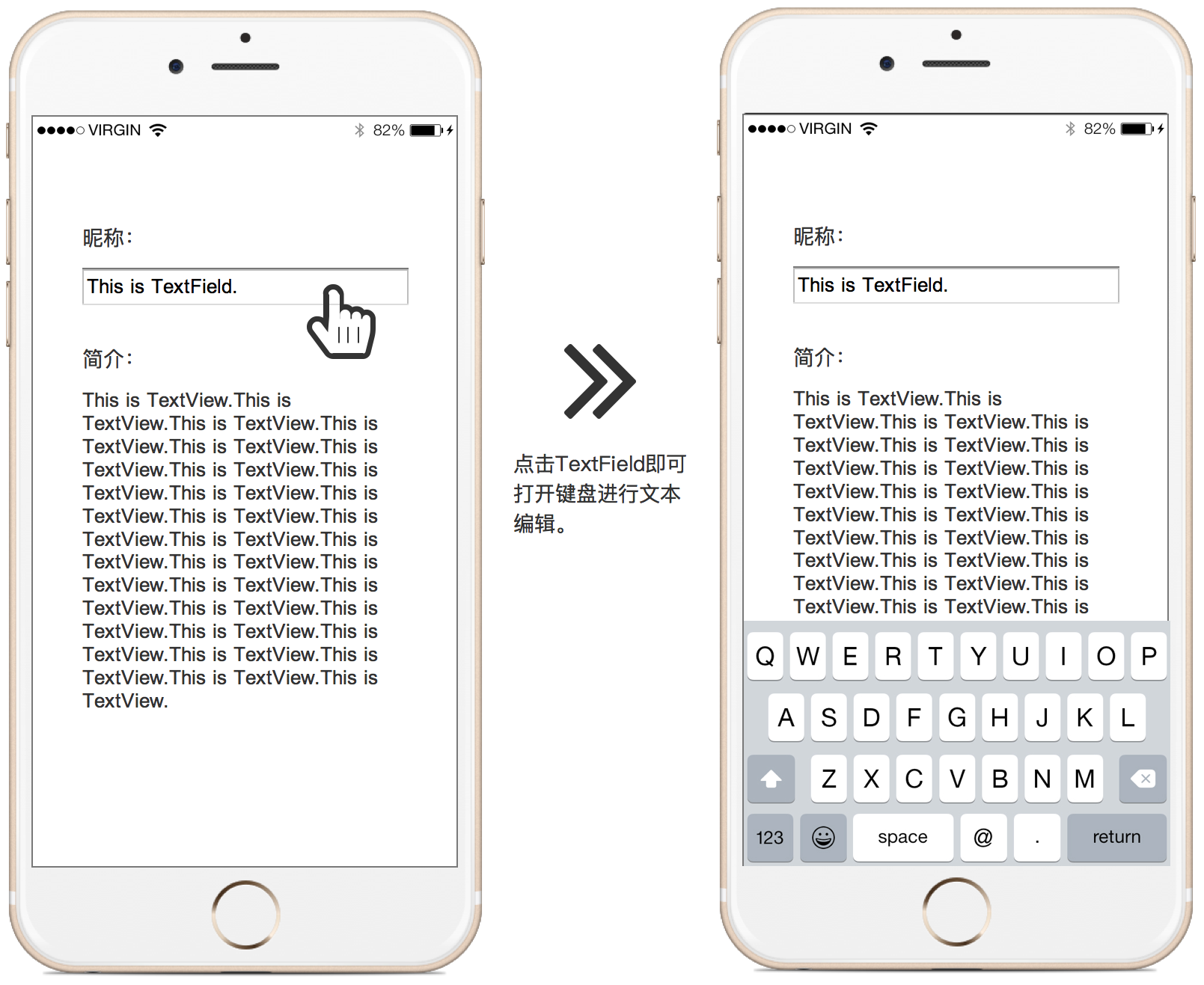
其中包括两个Label、一个TextField和一个TextView。
该案例的功能是向用户展示个人信息的编辑,TextField显示昵称,TextView显示简介。
在TextField和TextView进入编辑状态时,键盘会从屏幕下方滑出来,点击键盘右下角的“return”键可以关闭键盘。
2. TextField
在UIKit框架中,TextField控件由UITextField类创建。
此外,它还有对应的UITextFieldDelegate类委托协议。 委托可以帮助我们响应事件处理。
TextField继承了UIControl,隶属于真正的“控件”,而TextView继承了UIScrollView。
下面我们使用Single View Application模板创建一个工程进行演示。
打开Main.storyboard设计界面,从对象库中拖拽两个Label控件到界面,分别将它们的文本设置为“昵称:”和“简介:”。在“昵称:”下面摆放一个TextField:

打开TextField的属性检查器,在Placeholder(占位符)属性中输入“请输入昵称...”作为提示文本:

运行的时候,Placeholder这个文本是浅灰色的,当有输入动作时文本会自动消失。类似于HTML中<input>标签的placeholder属性。
还可以利用TextField后面的清除按钮(Clear Button)清除TextField中输入的内容文本:

运行效果如下:


3. TextView
TextView是一个可展示和编辑多行文本的控件,由UITextView类创建。
TextView控件有对应的UITextViewDelegate委托协议,我们可以借助委托来响应事件。
回到Interface Builder设计界面,在“简介:”下面放置一个TextView控件:

在视图控制器的ViewController的代码中需要实现UITextFieldDelegate和UITextViewDelegate委托协议,相关代码如下:

 import UIKit

 class ViewController: UIViewController,UITextFieldDelegate, UITextViewDelegate {

     override func viewDidLoad() {
         super.viewDidLoad()
     }

     override func didReceiveMemoryWarning() {
         super.didReceiveMemoryWarning()
     }

 }
我们还需要将委托对象ViewController分配给TextView和TextField控件的委托属性delegate,这可以通过代码或者Interface Builder设计器来实现。
这里,我们用设计器进行分配,具体实现过程如下:
在设计器中打开storyboard故事板文件,右击TextField控件,弹出的快捷菜单如下图。
用鼠标拖拽Outlet-delegate后面的小圆圈到左面的View Controller上:

以同样的方式将TextView控件Outlet-delegate后面的小圆圈也拖拽到左边的View Controller上:

拖拽之后的他们,再打开右键菜单,会发现,他们的Outlet-delegate已经和View Controller完成分配:

最终运行效果如下:

4. 键盘的打开和关闭
一旦TextField和TextView等控件处于编辑状态,系统就会智能地弹出键盘,而不需要做任何额外的操作。
但是。。。出来是出来了,怎么关掉它呢?没招,咱们只能通过代码去实现。。
首先,我们要了解键盘不能自动关闭的原因。
当TextField或TextView处于编辑状态时,这些控件变成了“第一响应者”。要关闭键盘,就要放弃“第一响应者”的身份。
在iOS中,事件沿着响应者链从第一个响应者传到下一个响应者,如果其中一个响应者没有对事件做出响应,那么该事件会重新向下传递。
顾名思义,“第一响应者”是响应者链中的第一个饿,不同的控件成为“第一响应者”之后的“表现”不太一样。
TextField和TextView等输入类型的控件会出现键盘,而我们只有让这些控件放弃他们的“第一响应者”身份,键盘才会关闭。
要想放弃“第一响应者”身份,需要调用UIResponder类中的resignFirstResponder方法。
此方法一般在点击键盘右下角的return键或者是背景视图时触发,本案例采用点击return键关闭键盘的方式。
要实现这个操作,可以利用TextField和TextView的委托协议实现。
相关的实现代码是在ViewController文件中,如下:
 import UIKit

 class ViewController: UIViewController,UITextFieldDelegate, UITextViewDelegate {

     override func viewDidLoad() {
         super.viewDidLoad()
     }

     override func didReceiveMemoryWarning() {
         super.didReceiveMemoryWarning()
     }

     // 通过委托实现放弃第一响应者
     // UITextField委托方法
     func textFieldShouldReturn(textField: UITextField) -> Bool {
         textField.resignFirstResponder()
         return true
     }

     // 通过委托实现放弃第一响应者
     // UITextView委托方法
     func textView(textView: UITextView, shouldChangeTextInRange range: NSRange, replacementText text: String) -> Bool {
         if text=="\n" {
             textView.resignFirstResponder()
             return false
         }
         return true
     }

 }
在上述代码中,textFieldShouldReturn: 方法是UITextFieldDelegate委托协议中定义的方法,在用户点击键盘时调用。
其中,第16行代码为放弃第一响应者,从而关闭键盘。
与此类推,textView:shouldChangeTextInRange:replacementText: 方法是由UITextViewDelegate委托协议提供的方法,它也是在用户点击键盘时被调用。
另外,如果界面中有很多控件,活着控件的位置比较靠近屏幕下方,控件就很可能会被弹出的键盘挡住的。
此时,可以添加UIScrollView控件来解决,这个咱们后面的文章再说。
最终效果如下:

5. 打开/关闭键盘的通知
在关闭和打开键盘时,iOS系统分别会发出如下广播通知:UIKeyboardDidHideNotification和UIKeyboardDidShowNotification。
使用广播通知的时候,需要注意在何时的时机注册和解除通知,而ViewController中的有关代码如下:
     override func viewWillAppear(animated: Bool) {
         super.viewWillAppear(animated)

         // 注册键盘出现通知
         NSNotificationCenter.defaultCenter().addObserver(self, selector: "keyboardDidShow", name: UIKeyboardDidShowNotification, object: nil)

         // 注册键盘隐藏通知
         NSNotificationCenter.defaultCenter().addObserver(self, selector: "keyboardDidHide", name: UIKeyboardDidShowNotification, object: nil)
     }

     override func viewWillDisappear(animated: Bool) {
         super.viewWillDisappear(animated)

         // 解除键盘出现通知
         NSNotificationCenter.defaultCenter().removeObserver(self, name: UIKeyboardDidShowNotification, object: nil)

         // 解除键盘隐藏通知
         NSNotificationCenter.defaultCenter().removeObserver(self, name: UIKeyboardDidShowNotification, object: nil)
     }

     func keyboardDidShow(notification: NSNotification){
         NSLog("键盘打开")
     }

     func keyboardDidHide(notification: NSNotification){
         NSLog("键盘关闭")
     }
注册通知在viewWillAppear: 方法中执行,解除通知在viewWillDisppear: 方法中进行。
keyboardDidShow: 消息时在键盘打开时发出的,keyboardDidHide: 消息时在键盘关闭时发出的。
6. 键盘的种类
我们之前所看到的键盘都是系统默认的类型。
在iOS中,打开有输入动作的控件的属性检查器,可以发现Keyboard Type的下拉框中选项有11个,表示11中类型的键盘,如图,我们可以根据需要进行选择:

选择不同的键盘类型,会在iOS上弹出不同的键盘,这些键盘的样式如下列图所示:

当然,一共11个呢,各位感兴趣的可以一个一个试,看看它们都长啥样的。哈哈。
除了可以为控件选择合适的键盘类型外,我们还可以自定义return键的文本,而本文的内容根据有输入动作的控件而定。
如果控件内输入的是查询条件,我们可以将return键的文本设置为Go活着Search,用来示意用户接下来就是要去搜索了。
return键的文本设置如图:

7. 最后再扯两句
东西不多,大家多练练就好。
学会举一反三,自己多想几个例子做做试试。那几个键盘都打开看看长啥样。
最后,祝大家学习快乐。哈哈。
iOS系列 基础篇 08 文本与键盘的更多相关文章
- iOS系列 基础篇 03 探究应用生命周期
iOS系列 基础篇 03 探究应用生命周期 目录: 1. 非运行状态 - 应用启动场景 2. 点击Home键 - 应用退出场景 3. 挂起重新运行场景 4. 内存清除 - 应用终止场景 5. 结尾 本 ...
- iOS系列 基础篇 05 视图鼻祖 - UIView
iOS系列 基础篇 05 视图鼻祖 - UIView 目录: UIView“家族” 应用界面的构建层次 视图分类 最后 在Cocoa和Cocoa Touch框架中,“根”类时NSObject类.同样, ...
- iOS系列 基础篇 06 标签和按钮 (Label & Button)
iOS系列 基础篇 06 标签和按钮 (Label & Button) 目录: 标签控件 按钮控件 小结 标签和按钮是两个常用的控件,下面咱们逐一学习. 1. 标签控件 使用Single Vi ...
- iOS系列 基础篇 07 Action动作和输出口
iOS系列 基础篇 07 Action动作和输出口 目录: 1. 前言及案例说明 2. 什么是动作? 3. 什么是输出口? 4. 实战 5. 结尾 1. 前言及案例说明 上篇内容我们学习了标签和按钮 ...
- iOS系列 基础篇 09 开关、滑块和分段控件
iOS系列 基础篇 09 开关.滑块和分段控件 目录: 案例说明 开关控件Switch 滑块控件Slider 分段控件Segmented Control 1. 案例说明 开关控件(Switch).滑块 ...
- iOS系列 基础篇 04 探究视图生命周期
iOS系列 基础篇 04 探究视图生命周期 视图是应用的一个重要的组成部份,功能的实现与其息息相关,而视图控制器控制着视图,其重要性在整个应用中不言而喻. 以视图的四种状态为基础,我们来系统了解一下视 ...
- Java多线程系列--“基础篇”08之 join()
概要 本章,会对Thread中join()方法进行介绍.涉及到的内容包括:1. join()介绍2. join()源码分析(基于JDK1.7.0_40)3. join()示例 转载请注明出处:http ...
- iOS系列 基础篇 01 构建HelloWorld,剖析并真机测试
iOS基础 01 构建HelloWorld,剖析并真机测试 前言: 从控制台输出HelloWorld是我们学习各种语言的第一步,也是我们人生中非常重要的一步. 多年之后,我希望我们仍能怀有学习上进的心 ...
- iOS系列 基础篇 02 StoryBoard 故事板文件
iOS基础 02 StoryBoard 故事板文件 目录: 1. 故事板的导航特点 2. 故事板中的Scene和Segue 3. 本文最后 在上篇HelloWorld工程中有一个Main.storyb ...
随机推荐
- 【Java并发编程实战】-----“J.U.C”:Phaser
Phaser由java7中推出,是Java SE 7中新增的一个使用同步工具,在功能上面它与CyclicBarrier.CountDownLatch有些重叠,但是它提供了更加灵活.强大的用法. Cyc ...
- MySQL对时间戳的转换处理
开发中很多时候在数据库里都会存储Long类型的时间戳,而时间戳做比对会相对麻烦 我的绝决方案: SELECT FROM_UNIXTIME(LEFT(create_time,10), '%Y-%m-%d ...
- jar hell & elasticsearch ik 版本问题
想给es 安装一个ik 的插件, 我的es 是 2.4.0, 下载了一个版本是 1.9.5, [2016-10-09 16:56:26,248][INFO ][node ] [node-2] init ...
- css中常见的属性-----在路上(14)
一.css文字属性 color : #999999; /*文字颜色*/ font-family : 宋体,sans-serif; /*文字字体*/ font-size : 9pt; /*文字大小*/ ...
- 基于Caffe的DeepID2实现(下)
小喵的唠叨话:这次的博客,真心累伤了小喵的心.但考虑到知识需要巩固和分享,小喵决定这次把剩下的内容都写完. 小喵的博客:http://www.miaoerduo.com 博客原文: http://ww ...
- SQL Server-聚焦强制索引查询条件和Columnstore Index(九)
前言 本节我们再来穿插讲讲索引知识,后续再讲数据类型中的日期类型,简短的内容,深入的理解,Always to review the basics. 强制索引查询条件 前面我们也讲了一点强制索引查询的知 ...
- Node.js:console模块
console模块提供了一个简单的调试功能,类似与web浏览器的javscript console. 下面简单介绍下该模块的使用以及用途,我使用了ES6的模版字符串(使用反引号标识),有兴趣的可以去了 ...
- react+redux教程(六)redux服务端渲染流程
今天,我们要讲解的是react+redux服务端渲染.个人认为,react击败angular的真正“杀手锏”就是服务端渲染.我们为什么要实现服务端渲染,主要是为了SEO. 例子 例子仍然是官方的计数器 ...
- 重磅来袭,使用CRL实现大数据分库分表方案
关于分库分表方案详细介绍 http://blog.csdn.net/bluishglc/article/details/7696085 这里就不作详细描述了 分库分表方案基本脱离不了这个结构,受制于实 ...
- C#泛型方法解析
C#2.0引入了泛型这个特性,由于泛型的引入,在一定程度上极大的增强了C#的生命力,可以完成C#1.0时需要编写复杂代码才可以完成的一些功能.但是作为开发者,对于泛型可谓是又爱又恨,爱的是其强大的功能 ...